
Se você estiver em uma rua movimentada cheia de cacofonia e receber uma chamada, seus fones de ouvido ou dispositivo Bluetooth oferecem uma fuga muito necessária do ruído. Mas caso você os tenha esquecido em casa, pode ligar o alto-falante do seu iPhone para atender suas ligações. Isso soa bastante normal, certo?
Mas o que soa anormal é quando o alto-falante do seu iPhone para de funcionar quando você precisa receber uma ligação importante. Se você também é um daqueles usuários que enfrenta esse problema, aqui estão as melhores soluções para o alto-falante do iPhone que não funciona durante as chamadas.
1. Verifique os níveis de volume
Começando com algumas soluções básicas, primeiro você precisa verificar o nível de volume do seu iPhone. Você pode pressionar os botões de volume para aumentar os níveis de volume, especialmente se tiver mantido o iPhone no modo silencioso. Aqui está outra maneira de verificar e alterar os níveis de volume.
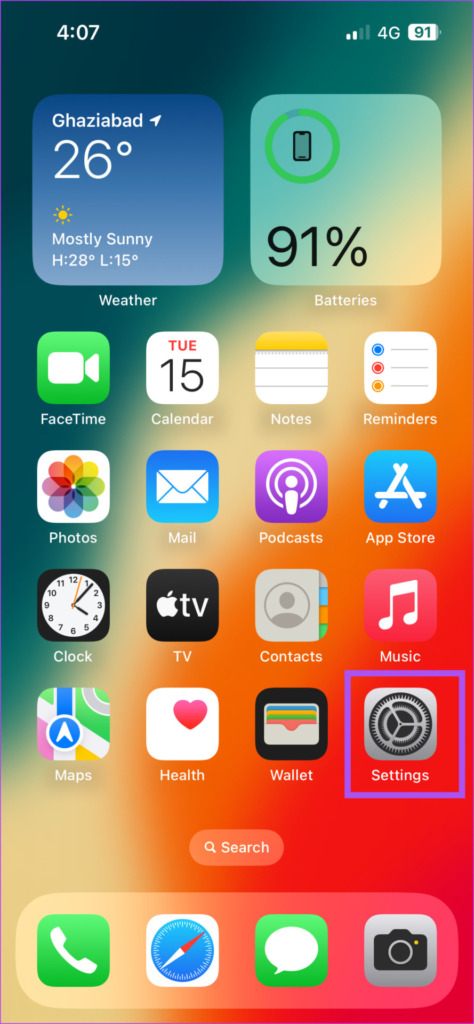
Passo 1: Abra o aplicativo Configurações no seu iPhone.
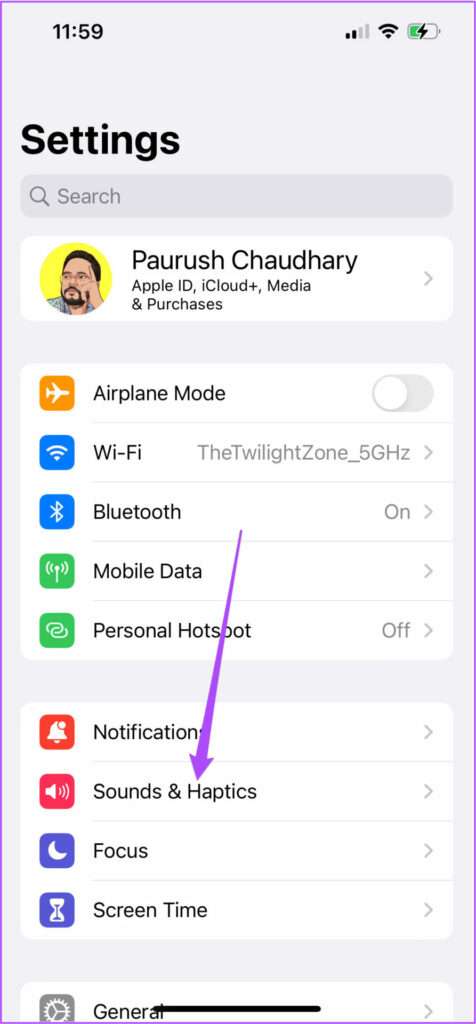
Passo 2: Toque em Som e Haptics.
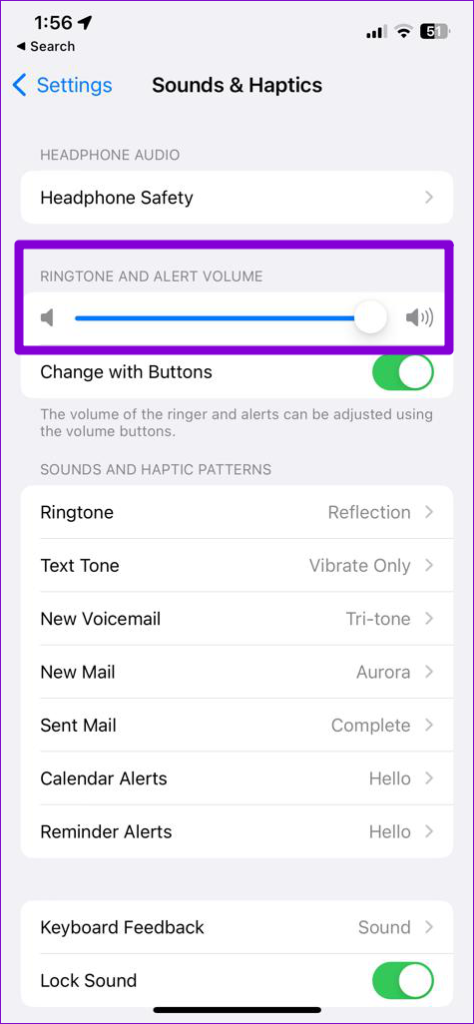
Etapa 3: Use o controle deslizante Volume para aumentar os níveis de volume do seu iPhone.
Passo 4: Feche as configurações e verifique se o problema foi resolvido.
Ainda não consegue ouvir o áudio corretamente? Consulte nosso guia para corrigir o baixo volume de chamadas no seu iPhone.
2. Desative as conexões Bluetooth
Sim, você pode usar seus fones de ouvido Bluetooth para atender chamadas. Mas se o alto-falante do iPhone não estiver funcionando durante as chamadas, é provável que seu iPhone ainda esteja conectado a um dispositivo Bluetooth para saída de áudio. Você pode desativar todas as conexões Bluetooth no seu iPhone e verificar se o problema foi resolvido.
3. Limpe a grade do alto-falante
Após um período prolongado, a grade do alto-falante do seu iPhone torna-se propensa a acumular poeira e fiapos. Isso definitivamente pode levar a uma redução nos níveis de volume do alto-falante. Se o problema persistir, pegue uma escova macia, um pano de microfibra ou um palito de dente para limpar a grade do alto-falante com cuidado. Isso deve ajudar a melhorar os níveis de volume.
4. Reinicie seu iPhone
Outra solução básica é reiniciar o iPhone. Isso reiniciará todo o sistema operacional do seu iPhone e deverá restaurar os níveis de volume do alto-falante.
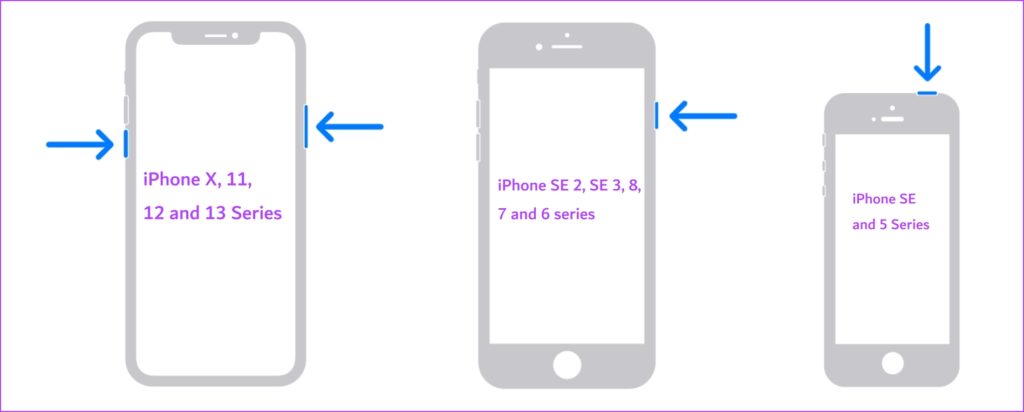
Para iPhone X e superior, pressione o botão Liga/Desliga e o botão Diminuir volume. Em seguida, deslize para a direita para desligar o iPhone.
Para iPhone SE 2ª e 3ª geração, iPhone 7 ou inferior, pressione e segure o botão lateral para desligar o dispositivo.
No iPhone SE 1ª geração, pressione e segure o botão liga/desliga na parte superior para desligar o dispositivo.
Depois que o iPhone reiniciar, verifique se o problema foi resolvido.
Você também pode ler nossa postagem se o seu iPhone reiniciar aleatoriamente às vezes.
5. Redefinir todas as configurações
É hora de sugerir uma solução avançada se você ainda enfrentar o mesmo problema no seu iPhone. Você pode redefinir todas as configurações do seu iPhone. Isso corrigirá um problema com uma configuração integrada que faz com que o alto-falante não funcione durante as chamadas.
Passo 1: Abra o aplicativo Configurações no seu iPhone.
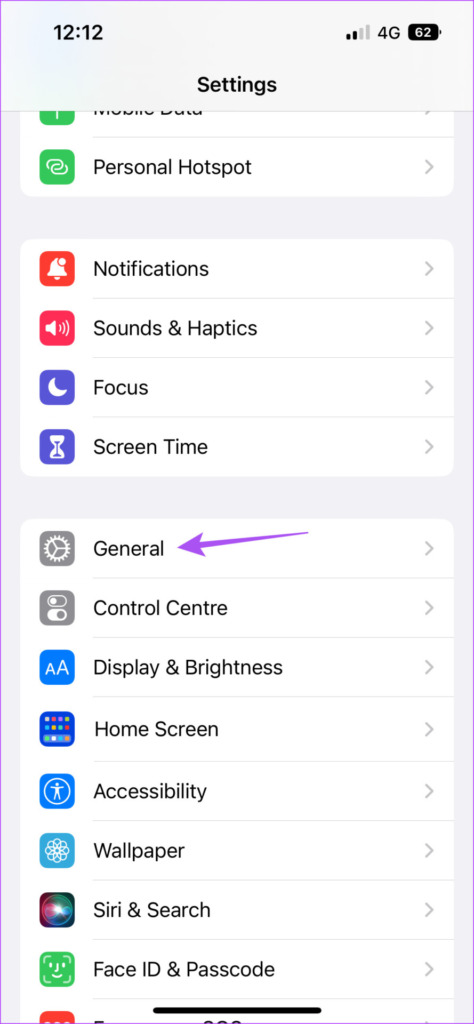
Passo 2: Role para baixo e toque em Geral.
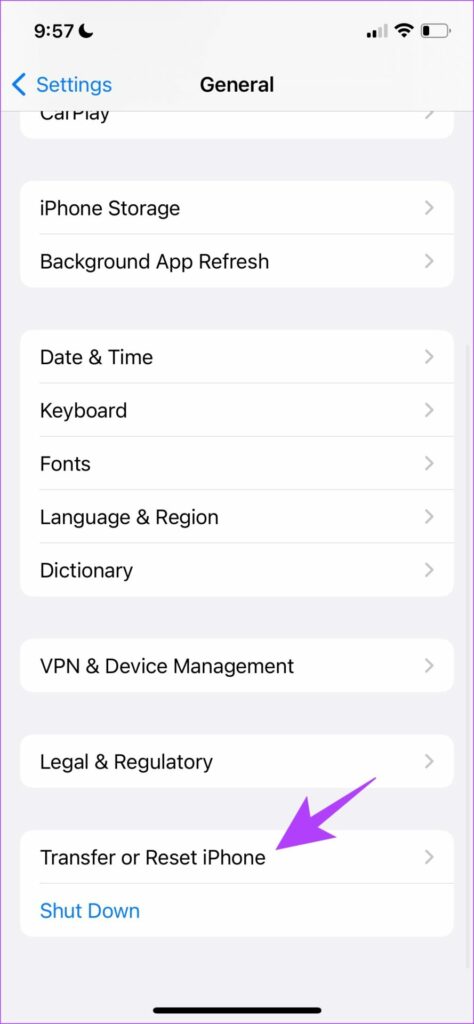
Etapa 3: Role para baixo até a parte inferior e toque em Transferir ou Redefinir iPhone.
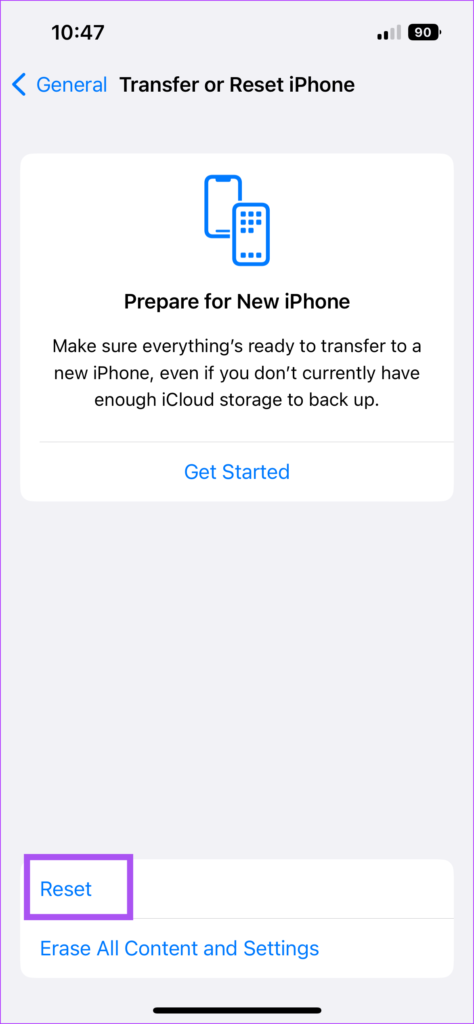
Passo 4: Toque em Redefinir.
Passo 5: Selecione Redefinir todas as configurações.
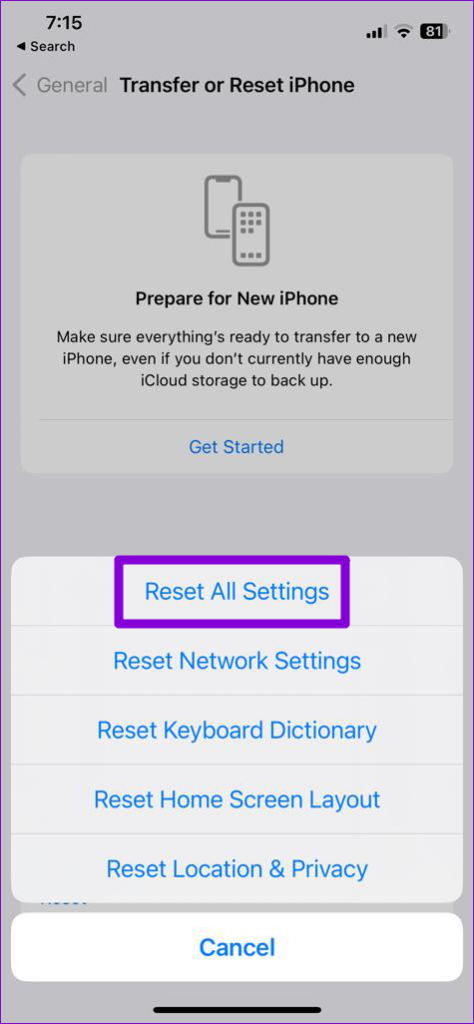
Passo 6: Digite a senha do seu iPhone para prosseguir.
Passo 7: Toque em Redefinir todas as configurações novamente para confirmar.
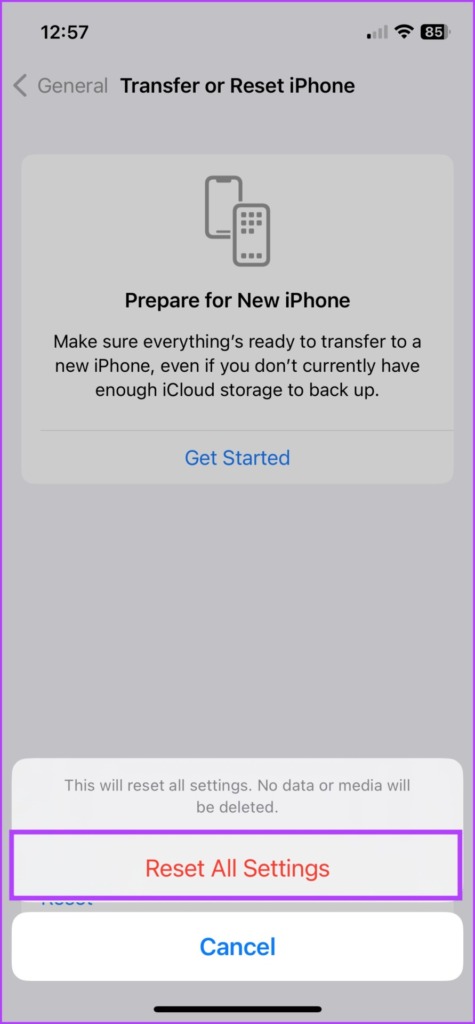
Após a conclusão da redefinição, verifique se o problema foi resolvido.
6. Atualize o iOS
Se você ainda não conseguir corrigir o problema, tente atualizar a versão do iOS, pois a versão atual pode ter alguns bugs ou falhas que causam esse problema.
Passo 1: Abra o aplicativo Configurações no seu iPhone.
Passo 2: Toque em Geral.
Etapa 3: Toque em Atualização de software.
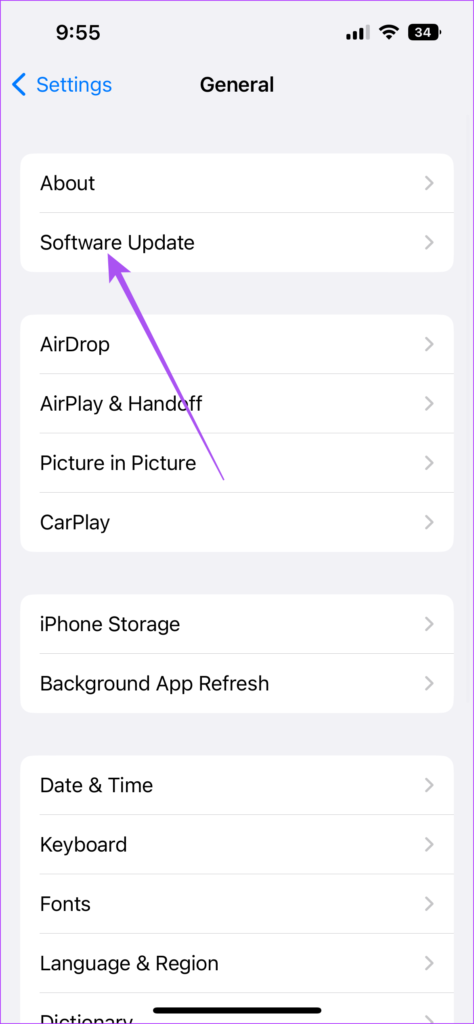
Passo 4: Se uma atualização estiver disponível, baixe-a e instale-a.
Passo 5: Após a conclusão da instalação, verifique se o problema foi resolvido.
7. Visite a Apple Store
Se precisar de ajuda com as soluções, o último recurso é visitar a Apple Store. Pode haver danos físicos no alto-falante que serão detectados e corrigidos por especialistas da Apple.
Alternar para alto-falante
Essas soluções permitem atender chamadas usando o alto-falante do iPhone. O volume do alto-falante também é importante para ouvir o som de novas mensagens de texto no seu iPhone. Mas se você não consegue ouvir suas notificações de mensagens de texto, você pode ler nosso post sugerindo as melhores correções para som de notificação de mensagem de texto não funciona no iPhone.


