
Enviar sua localização ao vivo funciona melhor quando você precisa compartilhar direções para um lugar ou manter seus entes queridos informados sobre sua localização atual. Isso é útil quando suas chamadas do Telegram não estão se conectando aos seus contatos. Mas e se o seu Live Location parar de atualizar para o seu contato enquanto você estiver em trânsito?
Pode ser motivo de preocupação para você e seus contatos confiáveis. Para resolver esse problema, trazemos algumas soluções funcionais para corrigir o Telegram Live Location que não funciona no iPhone ou Android.
1. Verifique se o acesso à localização do Telegram é permitido
Um aplicativo para compartilhar sua localização ao vivo deve ter permissão de acesso à localização em seu iPhone ou Android. É assim que você precisa permitir o acesso do microfone para atender chamadas. A primeira solução que recomendamos é verificar se o Telegram tem acesso à localização no seu iPhone ou Android.
Verifique no iPhone
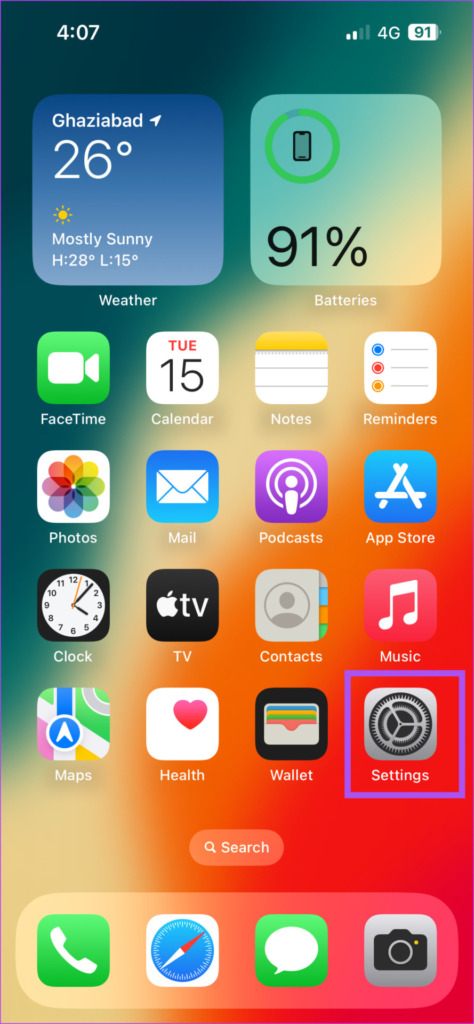
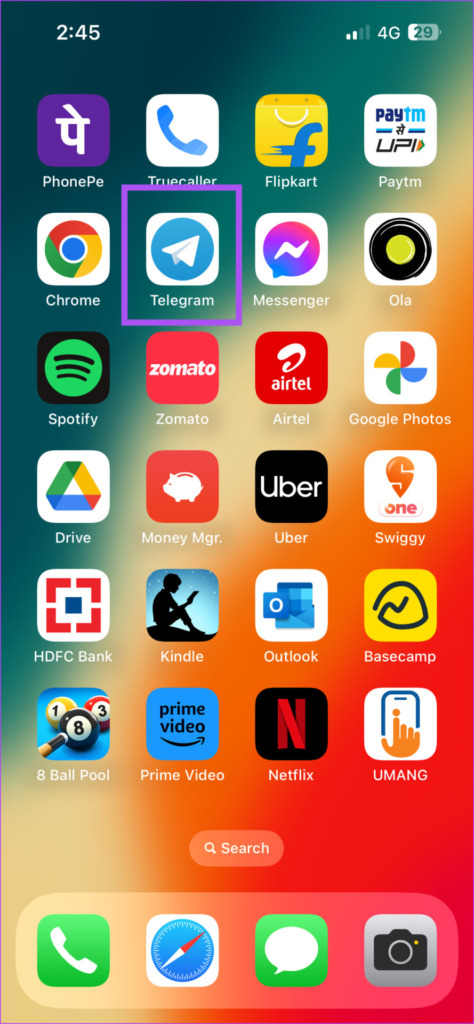
Passo 1: Abra o aplicativo Configurações no seu iPhone.
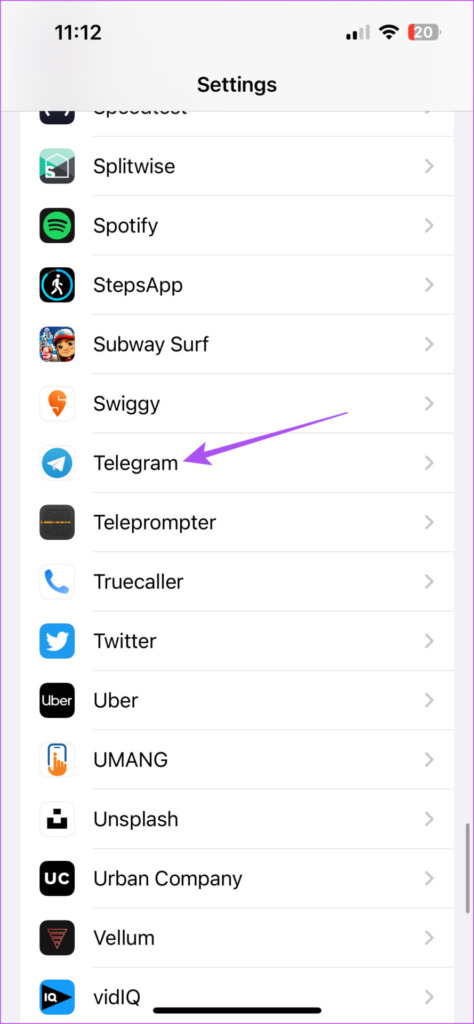
Passo 2: Role para baixo e toque em Telegram.
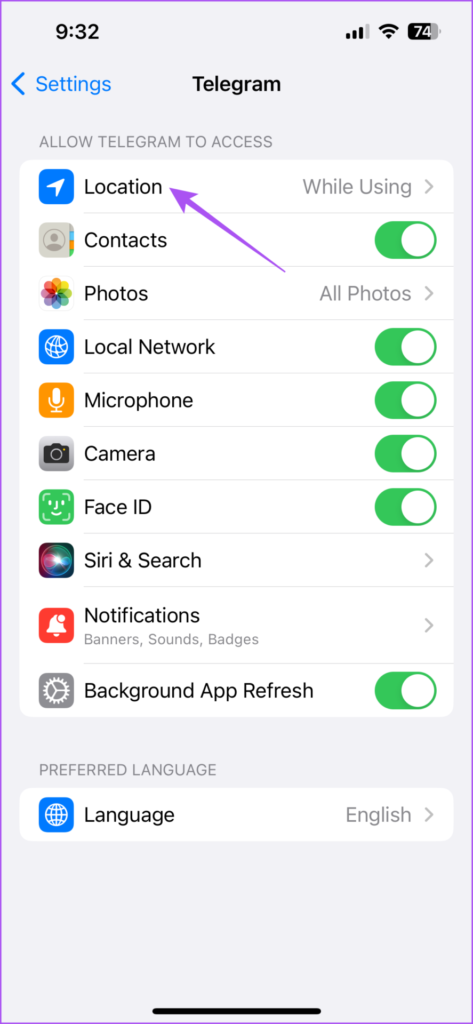
Etapa 3: Toque em Localização.
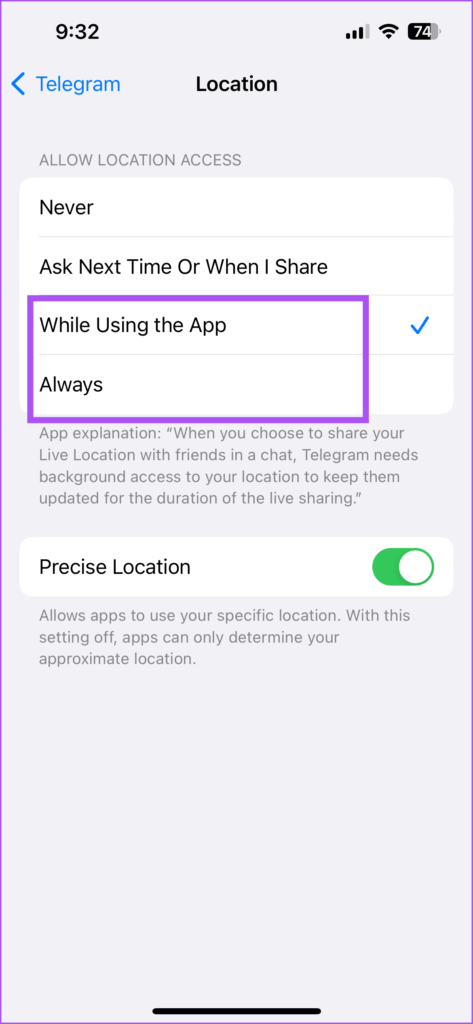
Passo 4: Selecione Ao usar o aplicativo ou Sempre.
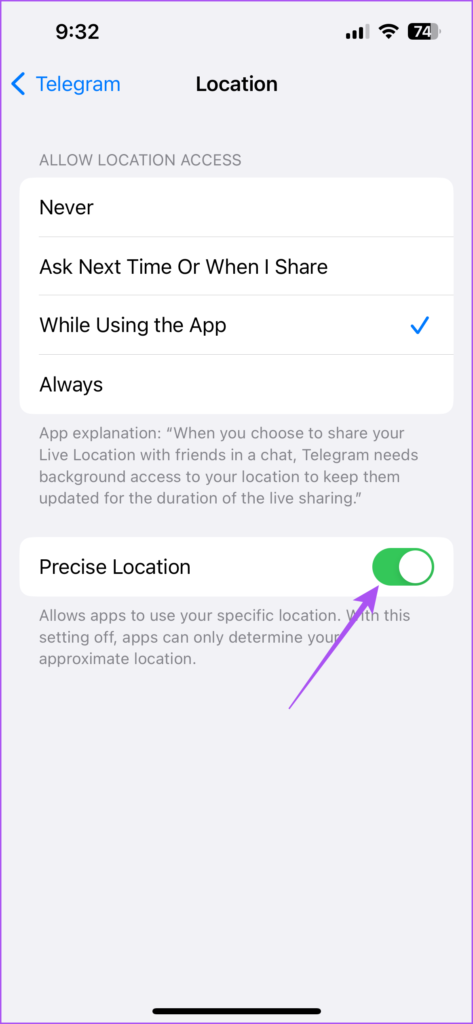
Sugerimos ativar Localização precisa.
Passo 5: Feche as configurações e abra o Telegram para verificar se o problema foi resolvido.
Verifique no Android
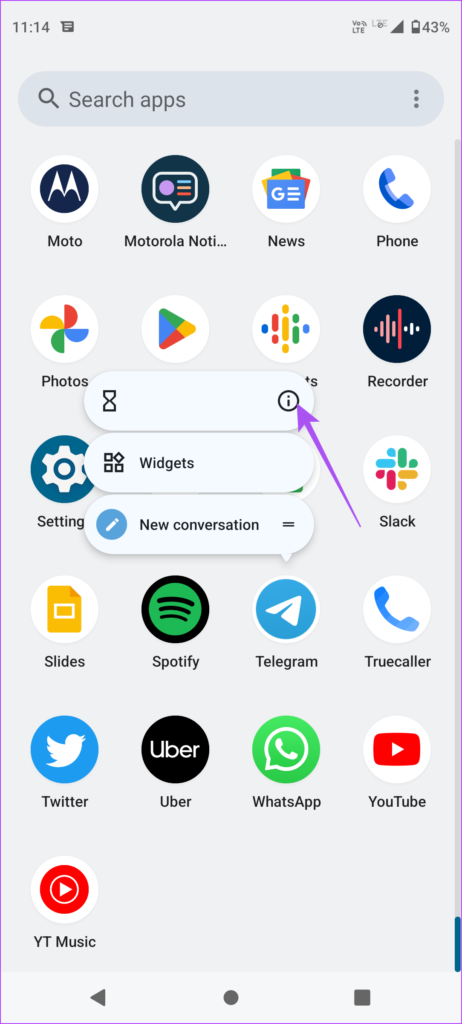
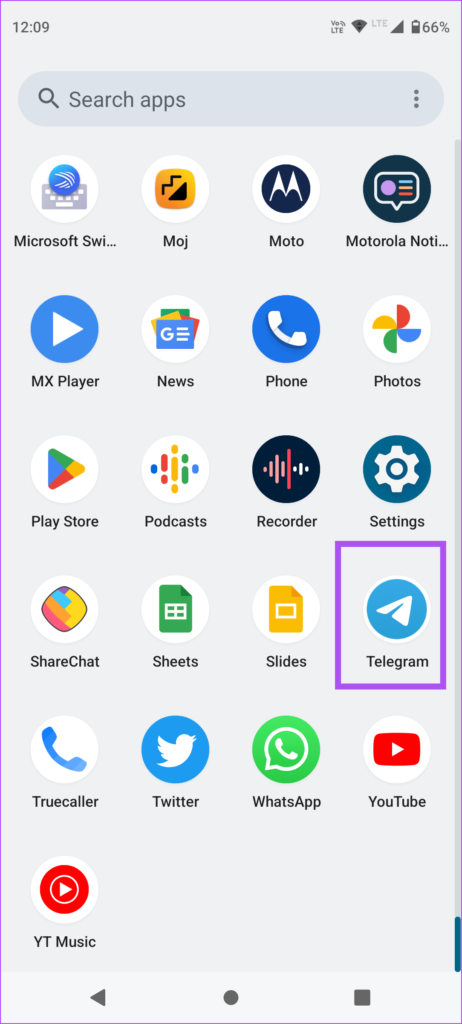
Passo 1: Pressione e segure o ícone do Telegram e toque em Informações do aplicativo.
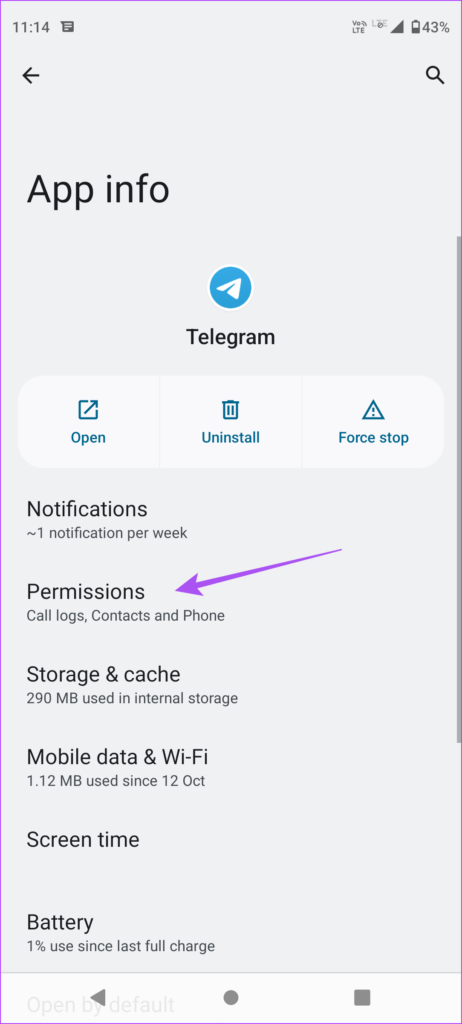
Passo 2: Toque em Permissões.
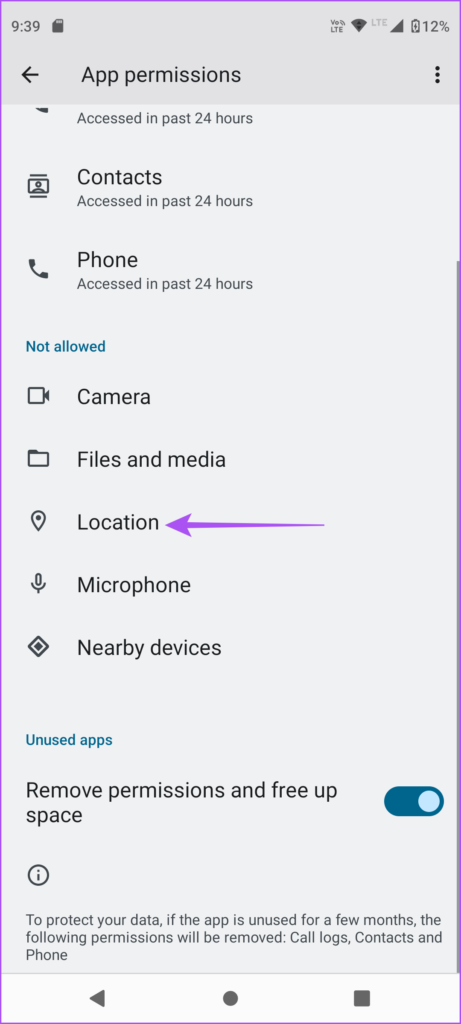
Etapa 3: Toque em Localização.
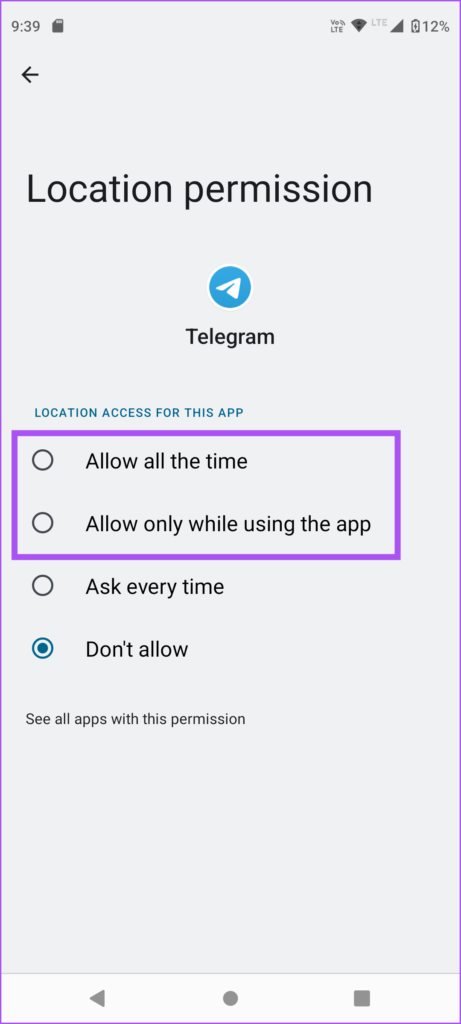
Passo 4: Toque em Permitir o tempo todo ou Permitir apenas durante o uso do aplicativo.
Passo 5: Feche as Informações do aplicativo e abra o Telegram para verificar se o problema foi resolvido.
2. Verifique sua conexão com a Internet
Sua conexão com a Internet pode ser interrompida quando você estiver em movimento. Como você terá que depender principalmente de dados móveis, o Live Location não será atualizado de forma consistente. Sugerimos conectar-se a uma rede Wi-Fi em um café ou outro local e permanecer em um local para garantir uma melhor experiência de compartilhamento de localização ao vivo.
3. Mantenha o Telegram rodando em segundo plano
Você geralmente remove os aplicativos em segundo plano do seu Android ou iPhone para economizar bateria ou liberar RAM. Mas no caso de compartilhar Live Location, sugerimos que você mantenha o Telegram rodando em segundo plano no seu aparelho para que sua localização fique sempre atualizada.
4. Desative o modo de baixo consumo de energia
Modo de baixo consumo de energia ou modo de economia de energia é recomendado quando o telefone fica sem bateria. Mas isso também afeta sua localização ao vivo de ser atualizada no aplicativo Telegram. Sugerimos desligar o modo de baixo consumo no seu dispositivo.
Desligue o modo de baixo consumo no iPhone
Passo 1: Abra o aplicativo Configurações no seu iPhone.
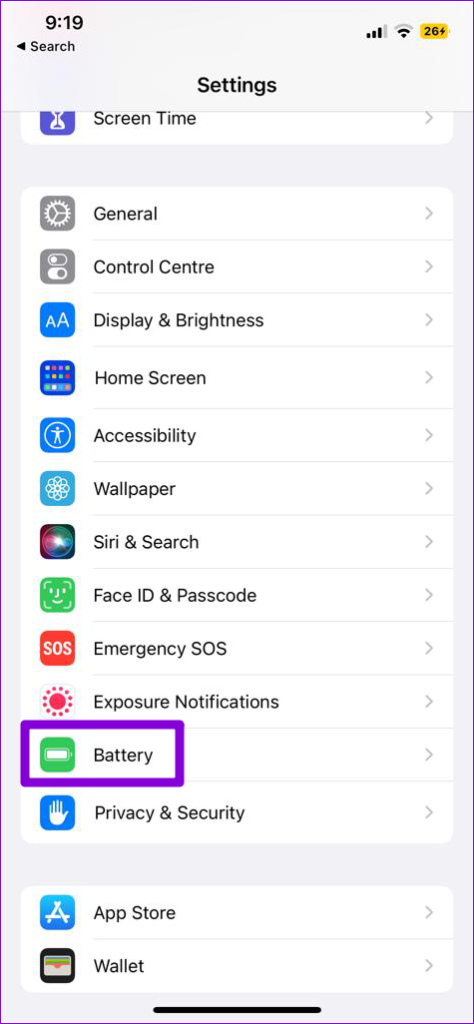
Passo 2: Role para baixo e toque em Bateria.
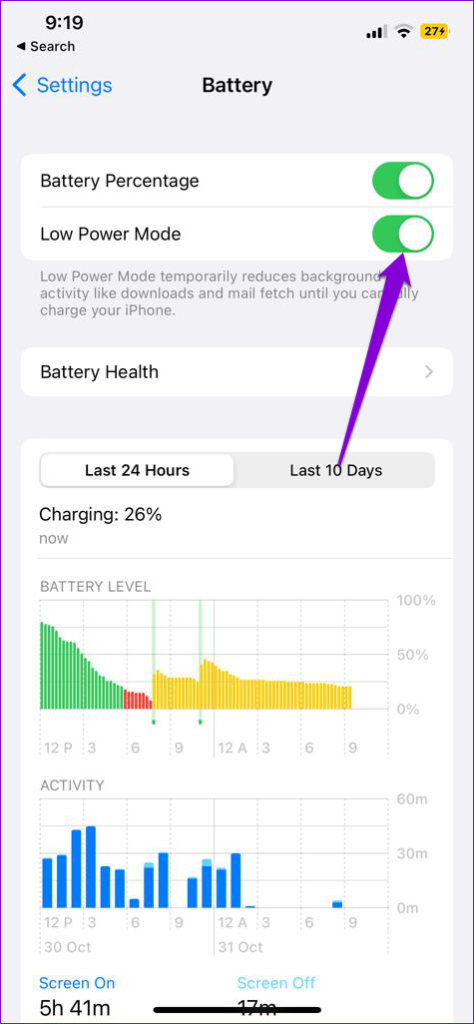
Etapa 3: Toque na alternância ao lado de Modo de baixo consumo para desativar o recurso.
Passo 4: Feche o aplicativo Configurações e abra o Telegram para verificar se o problema foi resolvido.
Desative a economia de bateria no Android
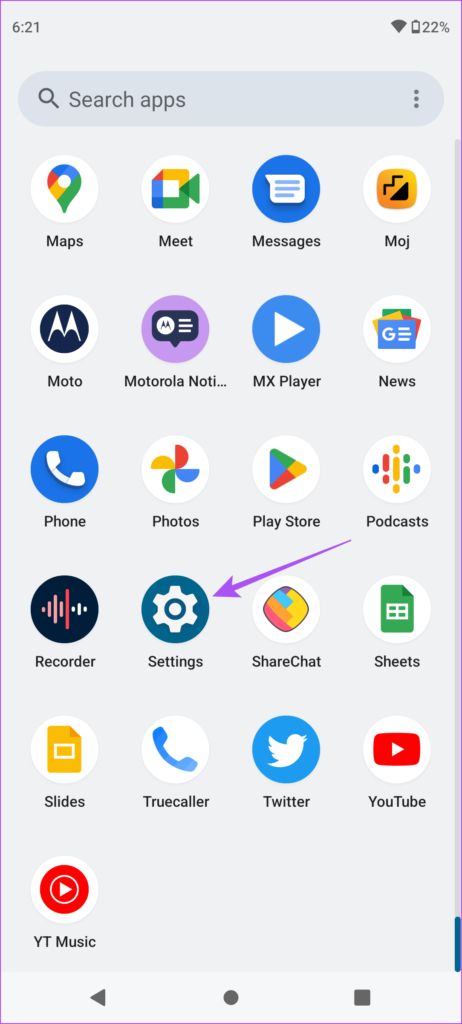
Passo 1: Abra o aplicativo Configurações no seu telefone Android.
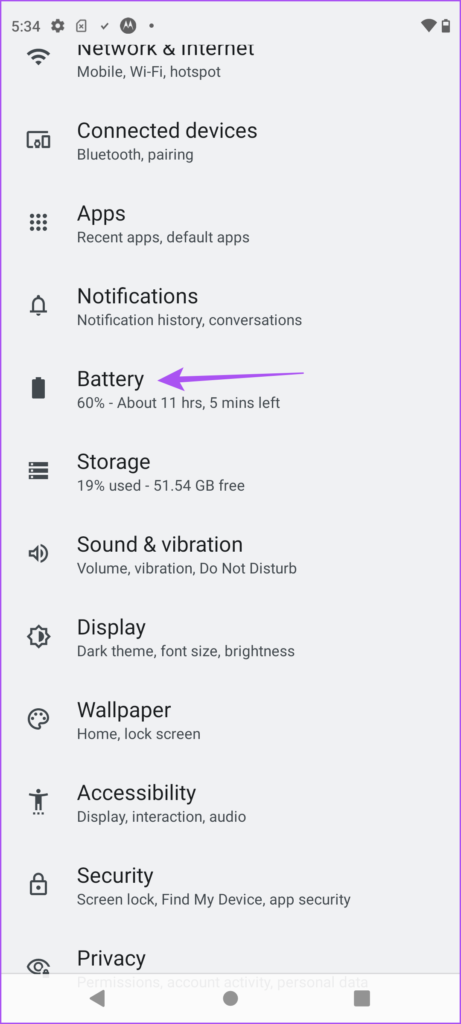
Passo 2: Role para baixo e toque em Bateria.
Etapa 3: Desative a opção ao lado de Usar economia de bateria para desativar o recurso.
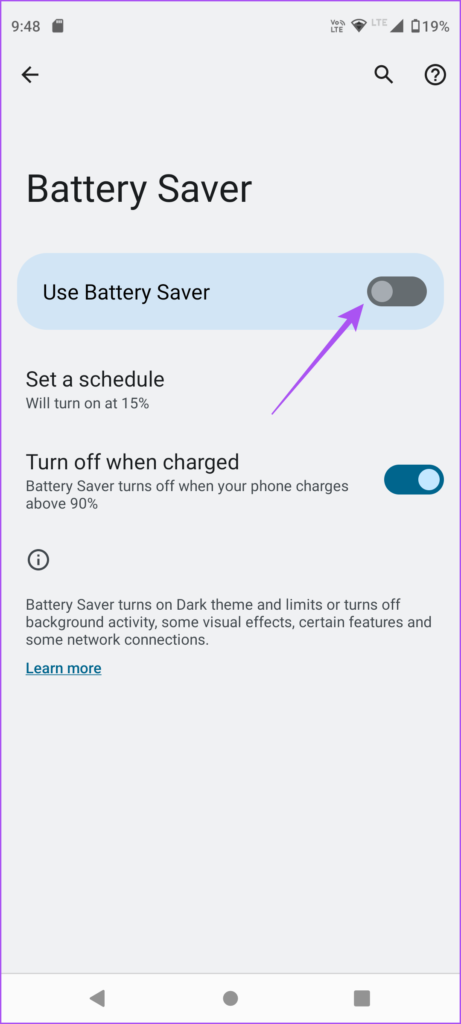
Passo 4: Feche o aplicativo Configurações e abra o Telegram para verificar se o problema foi resolvido.
Consulte nosso post para saber mais sobre o modo de economia de energia no Telegram.
5. Ative a atualização do aplicativo em segundo plano (iPhone)
A atualização de aplicativos em segundo plano garante que os aplicativos executados em segundo plano no seu iPhone permaneçam atualizados quando você alterna entre eles. Portanto, no caso de compartilhar sua localização ao vivo usando o Telegram, você precisa verificar se a atualização do aplicativo em segundo plano foi ativada para o aplicativo.
Passo 1: Abra o aplicativo Configurações no seu iPhone.
Passo 2: Role para baixo e toque em Telegram.
Etapa 3: Toque na alternância ao lado de Atualização do aplicativo em segundo plano para ativar o recurso.
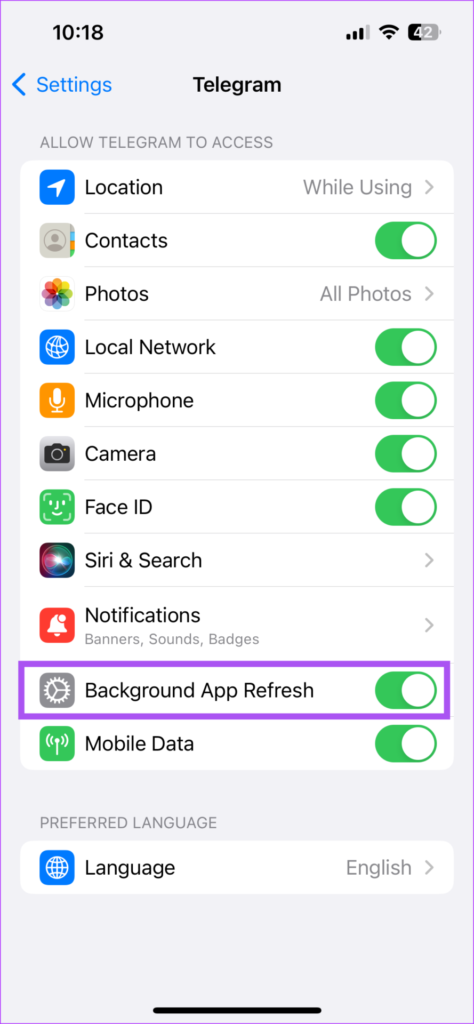
Passo 4: Feche o aplicativo Configurações e inicie o Telegram novamente para verificar se o problema foi resolvido.
6. Ativar uso irrestrito de dados (Android)
Se você usa a Economia de dados em seu telefone Android, pode ser necessário atualizar sua localização devido à falta de uso de dados. Sugerimos habilitar o uso irrestrito de dados para Telegram em seu telefone Android.
Passo 1: Pressione e segure o ícone do Telegram e toque em Informações do aplicativo.
Passo 2: Selecione Dados móveis e Wi-Fi.
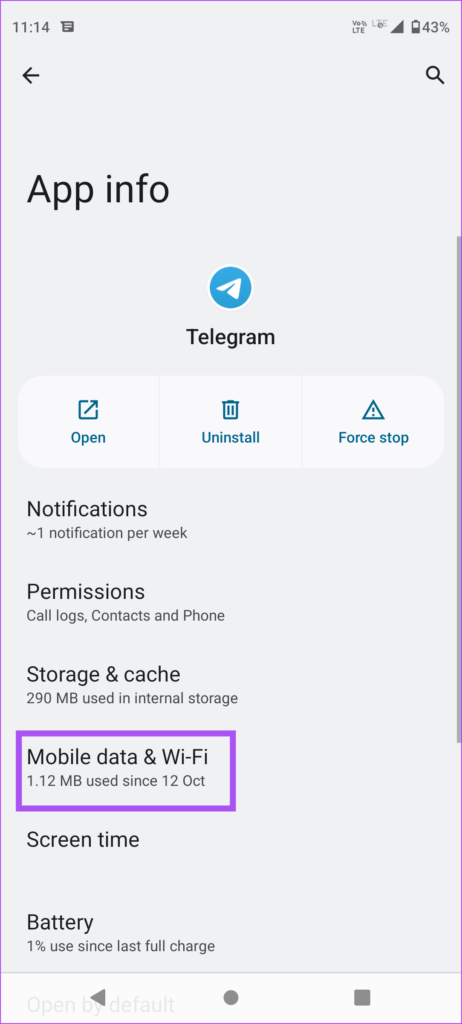
Etapa 3: Toque na alternância ao lado de Uso irrestrito de dados para ativar o recurso.
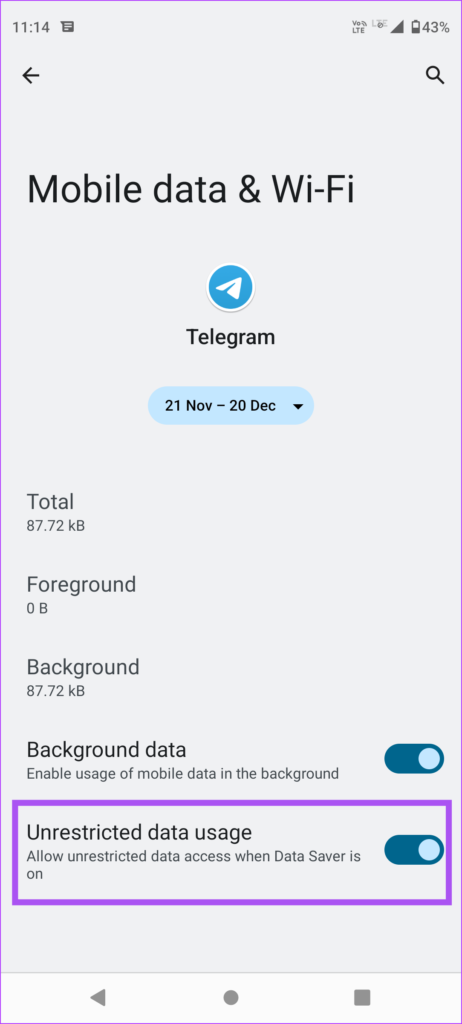
Passo 4: Feche as informações do aplicativo e reinicie o Telegram para verificar se o problema foi resolvido.
7. Atualize o Telegrama
Se nenhuma das soluções funcionar, sugerimos atualizar o aplicativo Telegram no iPhone ou Android. Isso removerá os bugs que estão causando esse problema com o aplicativo.
Compartilhe sua localização ao vivo no Telegram
Essas soluções devem ajudá-lo a continuar compartilhando sua localização ao vivo no Telegram. Além disso, você também pode agendar mensagens com antecedência se planeja compartilhar sua localização algum tempo depois. Leia nosso post sobre como agendar mensagens no Telegram.
Neste artigo
- 1. Verifique se o acesso à localização do Telegram é permitido
- 2. Verifique sua conexão com a Internet
- 3. Mantenha o Telegram rodando em segundo plano
- 4. Desative o modo de baixo consumo de energia
- 5. Ative a atualização do aplicativo em segundo plano (iPhone)
- 6. Ativar uso irrestrito de dados (Android)
- 7. Atualize o Telegrama
- Compartilhe sua localização ao vivo no Telegram


