
Sempre que você baixar um documento da web em seu iPhone ou Android, poderá compartilhá-lo com seus contatos usando o WhatsApp. No entanto, você também pode compartilhar o link da web, por exemplo, um link do Google Drive ou um link do WeTransfer para abrir uma coleção de arquivos com seus contatos.
Se os links não estiverem abrindo no WhatsApp, aqui estão as soluções para ajudá-lo a corrigir esse problema no WhatsApp no seu iPhone ou Android.
1. Verifique se o link está correto e funcionando
Se os links que partilhou com o seu contacto não estiverem a funcionar, deve verificar se o link está correto. Pode ser necessário gerar o link compartilhável novamente para alguns sites. Sugerimos fazer isso e abri-lo em uma guia separada do navegador para verificar se funciona.
2. Verifique se a permissão de link externo está ativada (Android)
Caso não consiga abrir nenhum link compartilhado com você no WhatsApp do seu Android, é preciso verificar se o acesso para abrir links externos está habilitado para o app. Veja como.
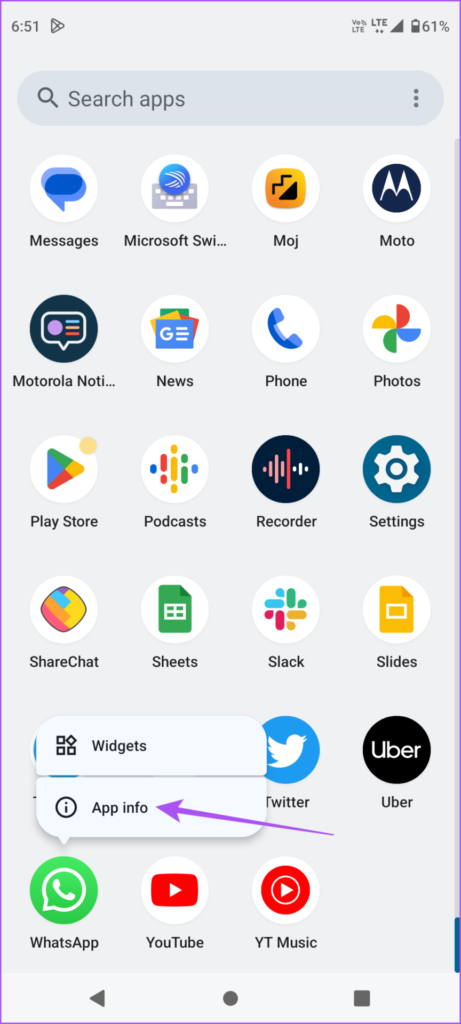
Passo 1: Pressione e segure o ícone do aplicativo WhatsApp e toque em Informações do aplicativo.
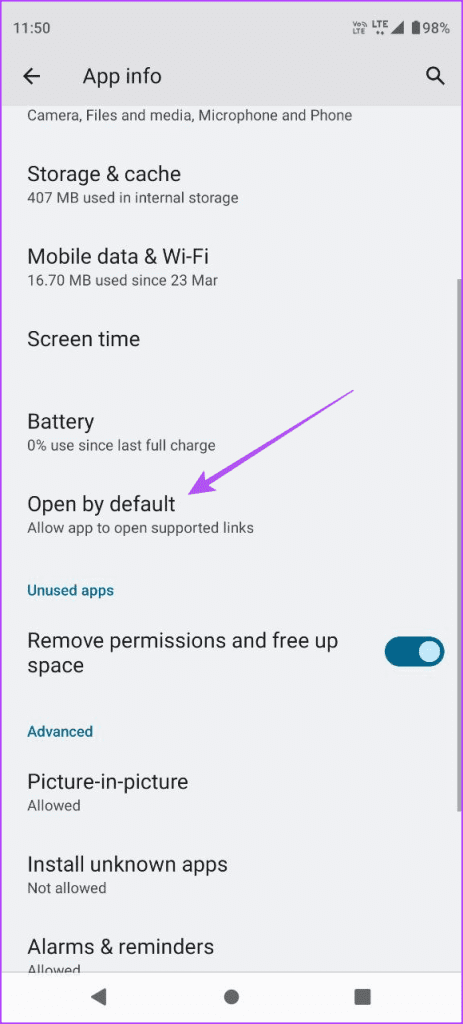
Passo 2: Toque em Abrir por padrão.
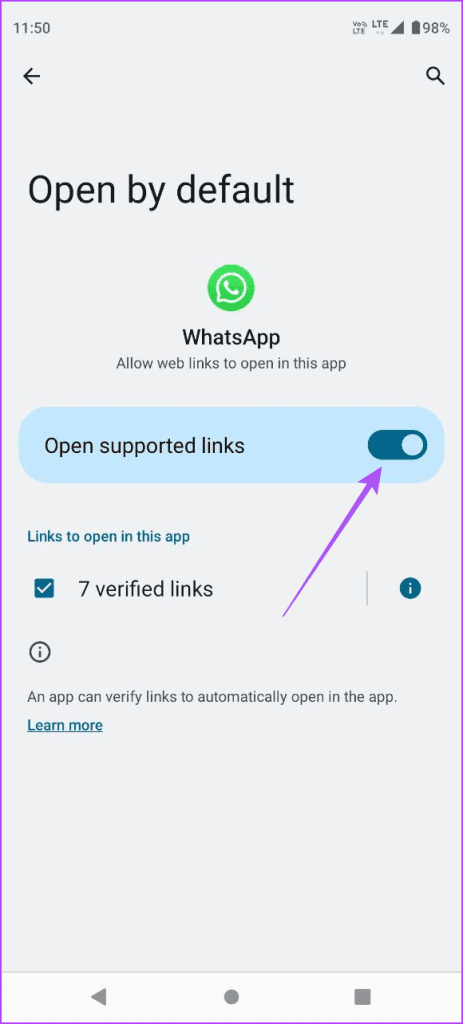
Etapa 3: Toque na alternância ao lado de 'Abrir links suportados' para ativar o recurso.
Passo 4: Feche as informações do aplicativo e abra o WhatsApp para verificar se o problema foi resolvido.

3. Mude para 5G ou Wi-Fi
Se o WhatsApp ainda não abrir links no seu iPhone ou Android, sugerimos mudar para uma rede Wi-Fi. Se você estiver ao ar livre e o modelo do seu dispositivo for compatível, você pode mudar para 5G no seu iPhone e Android. Às vezes, os links externos demoram mais do que o normal para abrir. Isso é causado principalmente devido à falta de boa conectividade com a Internet. Você também pode ler nosso post se o 5G não estiver funcionando no seu iPhone ou Android.
4. Force o encerramento e reinicie o WhatsApp
Você pode tentar forçar o encerramento e reiniciar o WhatsApp no seu iPhone ou Android para dar um novo começo ao aplicativo. Essa é outra forma simples, porém eficaz, de resolver o problema dos links que não abrem no WhatsApp.
No iPhone
Passo 1: Na tela inicial do seu iPhone, deslize para cima e segure para revelar as janelas do aplicativo em segundo plano.
Passo 2: Deslize para a direita para procurar o WhatsApp. Em seguida, deslize para cima para remover o aplicativo.

Etapa 3: Abra o WhatsApp novamente para verificar se o problema foi resolvido.

No Android
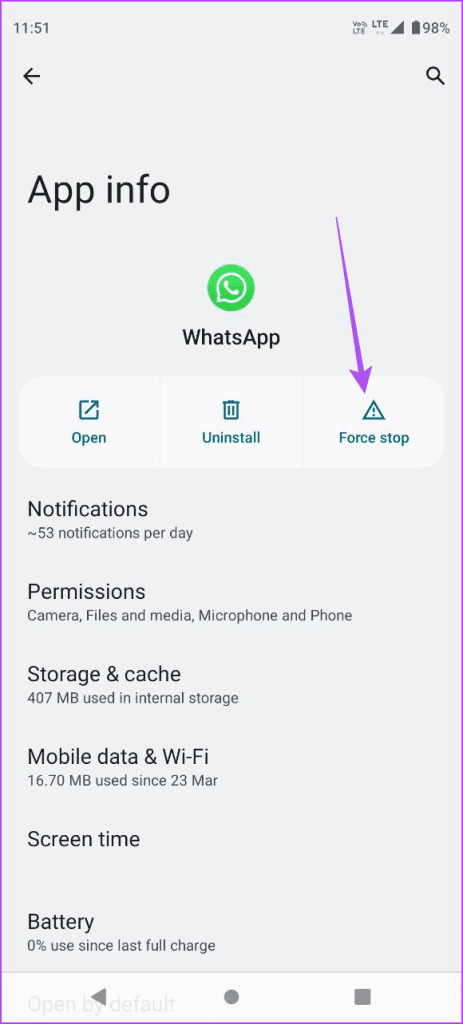
Passo 1: Pressione e segure o ícone do aplicativo WhatsApp e toque em Informações do aplicativo.
Passo 2: Toque em Forçar parada.
Etapa 3: Selecione Ok para confirmar.
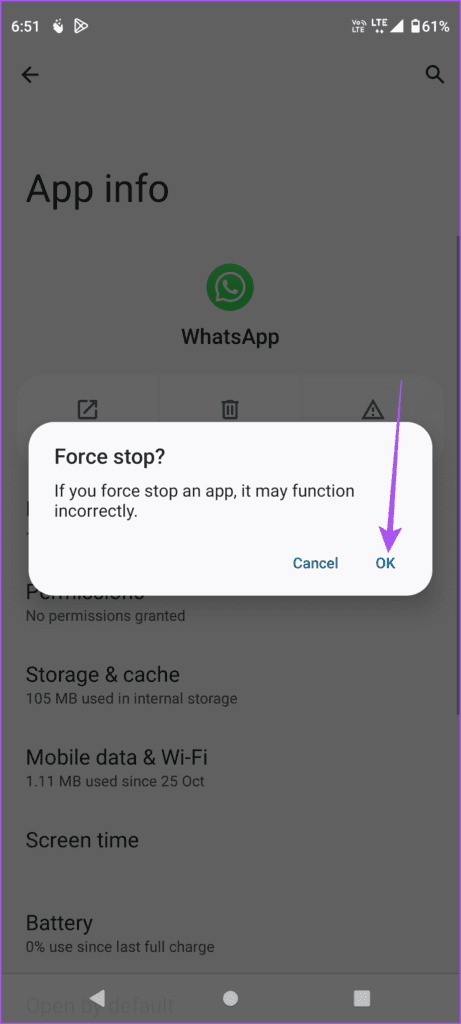
Passo 4: Feche as Informações do aplicativo e abra o WhatsApp novamente para verificar se o problema foi resolvido.
5. Desative o modo de baixo consumo de energia
Se você estiver com a bateria fraca e tiver ativado o Modo de baixo consumo ou Economia de bateria, sugerimos desativá-lo por um tempo e verificar se o problema foi resolvido.
No iPhone
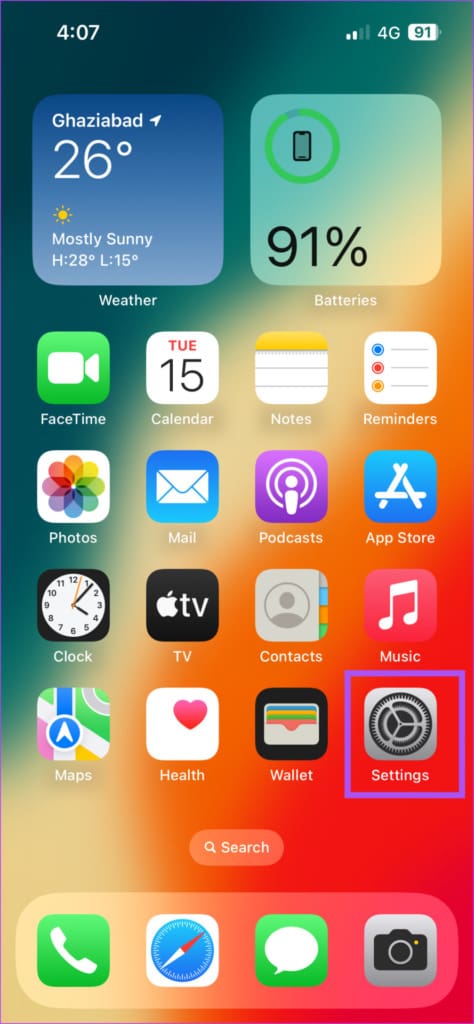
Passo 1: Abra o aplicativo Configurações no seu iPhone.
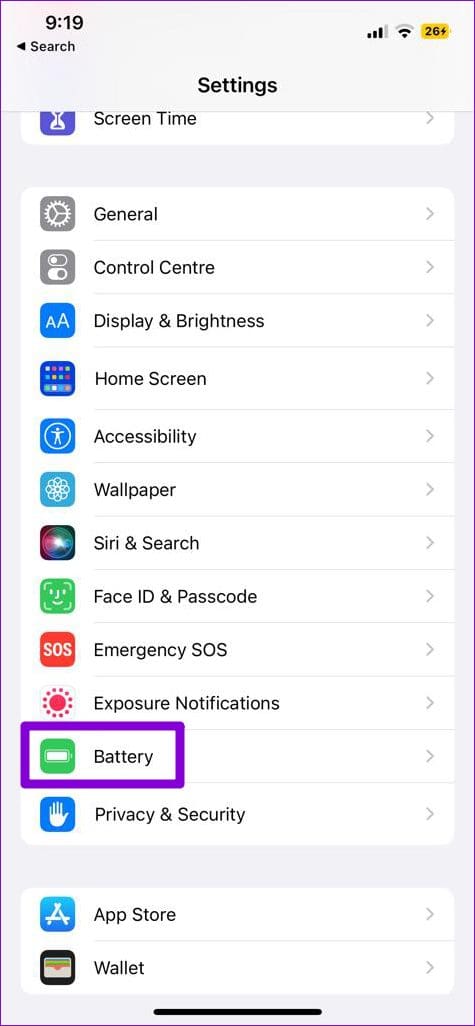
Passo 2: Role para baixo e toque em Bateria.
Etapa 3: Toque na alternância ao lado de Modo de baixo consumo de energia para desativá-lo.
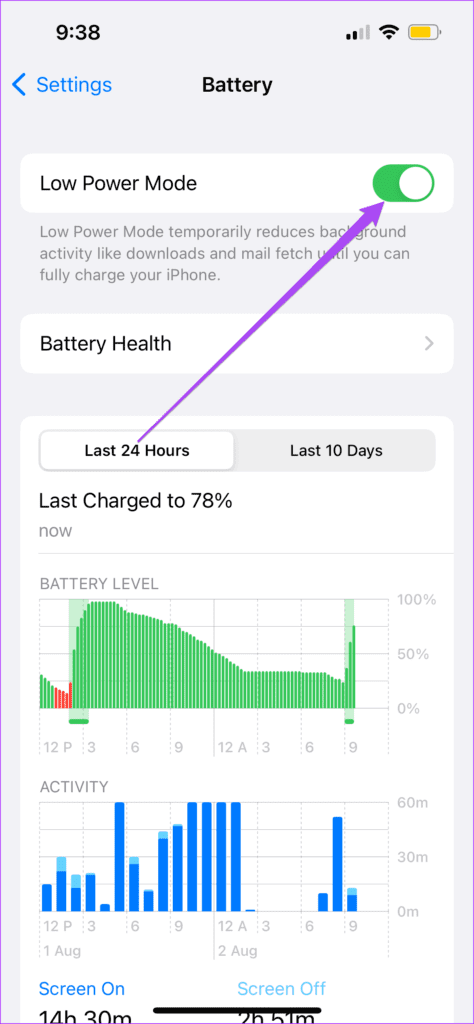
Passo 4: Feche as configurações e abra o WhatsApp para verificar se o problema foi resolvido.
No Android
Passo 1: Abra o aplicativo Configurações no seu telefone Android.
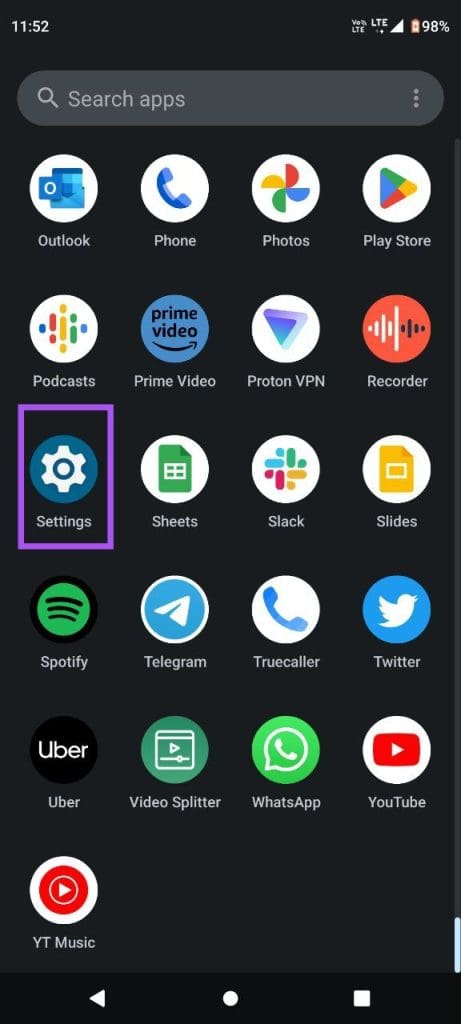
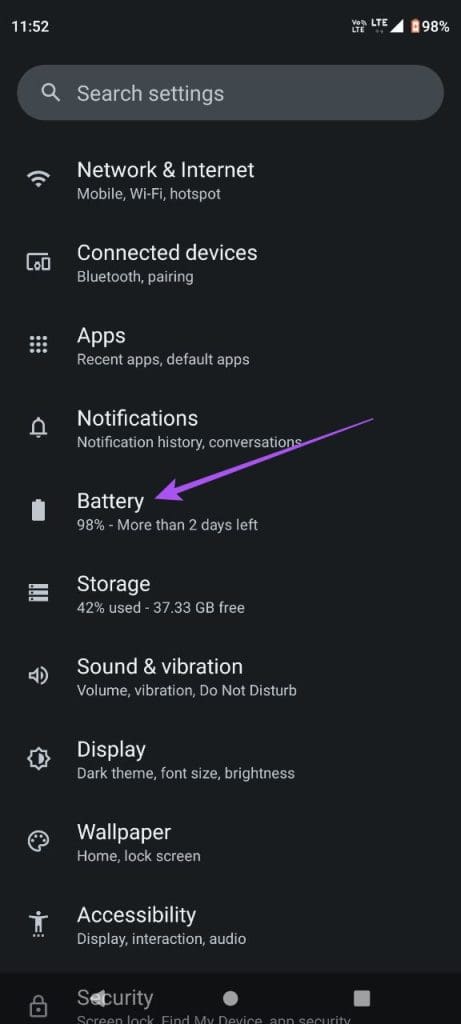
Passo 2: Toque em Bateria.
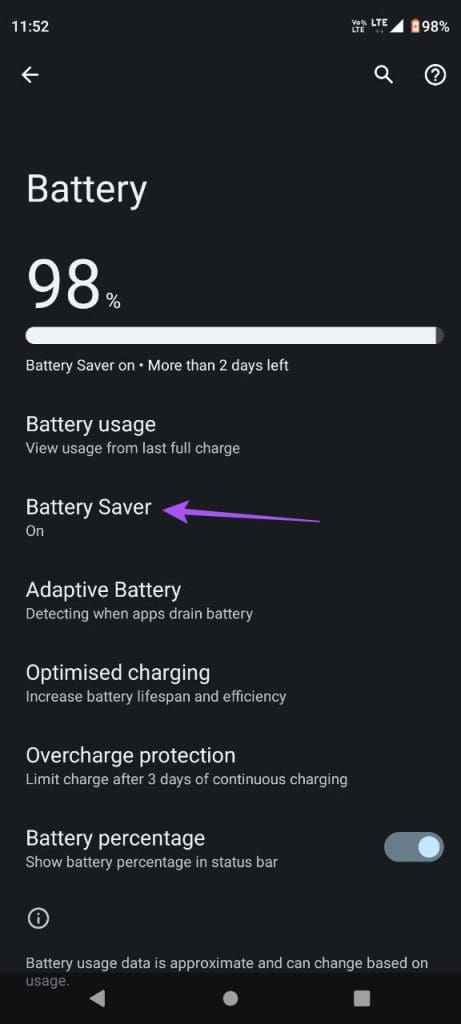
Etapa 3: Selecione Economia de bateria.
Passo 4: Toque na alternância ao lado de Usar economia de bateria para desativar o recurso.
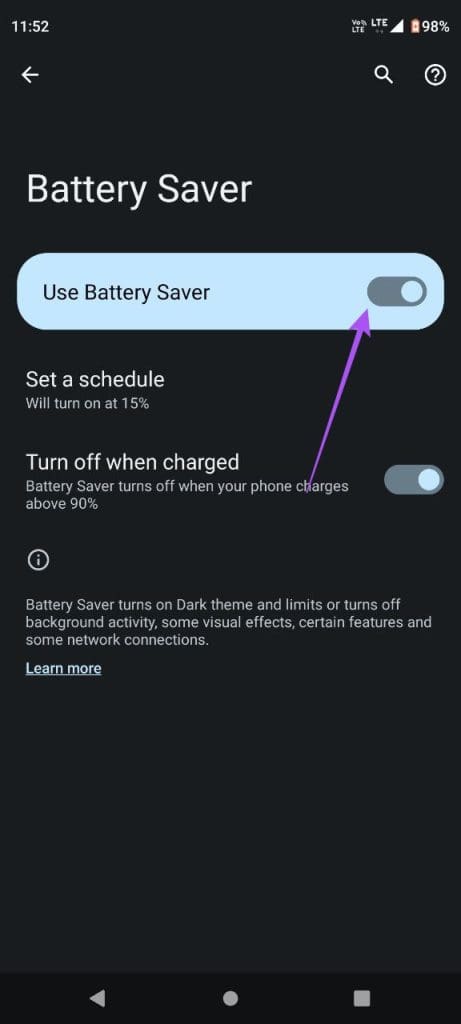
Passo 5: Feche as configurações e abra o WhatsApp para verificar se o problema foi resolvido.
6. Limpe o cache do WhatsApp
Para melhorar o uso e o desempenho geral, o WhatsApp coleta os dados do Cache ao longo do tempo no seu iPhone e Android. No entanto, os dados do cache podem ser corrompidos, o que leva a problemas como links que não abrem no WhatsApp. Sugerimos limpar o cache do WhatsApp e verificar se isso resolve o problema. Você pode ler nosso post para saber como limpar o cache do WhatsApp no seu iPhone ou Android.
7. Atualize o WhatsApp
Se nenhuma das soluções funcionar, atualizar a versão do aplicativo WhatsApp é seu último recurso. Você pode atualizar o WhatsApp no seu iPhone ou Android usando os links a seguir.
Abrir Links no WhatsApp
Essas soluções vão te ajudar a resolver o problema de links que não abrem no WhatsApp no iPhone e Android. Você também pode ler nosso post se o seu status do WhatsApp não estiver aparecendo para todos os contatos.


