
O YouTube estuda seu comportamento e como você interage com a plataforma no celular ou desktop. Em seguida, usa as informações para sugerir vídeos novos e relevantes. Combine isso com o recurso de reprodução automática, e o YouTube pode mantê-lo ocupado por horas a fio. E você pode continuar assistindo a vídeos consecutivos até que a reprodução automática pare de funcionar repentinamente.

Eu percebi que meu dono da academia tocava sua música favorita no YouTube e depois usava o recurso de reprodução automática enquanto fazia exercícios. O recurso de reprodução automática funciona em muitas situações. Vamos descobrir qual pode ser a possível razão por trás desse erro e como corrigi-lo.
1. A reprodução automática está desativada
Por padrão, a opção de reprodução automática está habilitada para a maioria dos usuários. Pelo menos, foi habilitado para mim. Você pode habilitá-lo manualmente quando estiver assistindo a um vídeo. Não há necessidade de abrir as configurações.

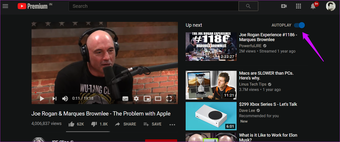
Reproduza seu vídeo favorito e observe o botão de alternância de reprodução automática no canto superior direito da tela. Deve aparecer azul quando ativado.

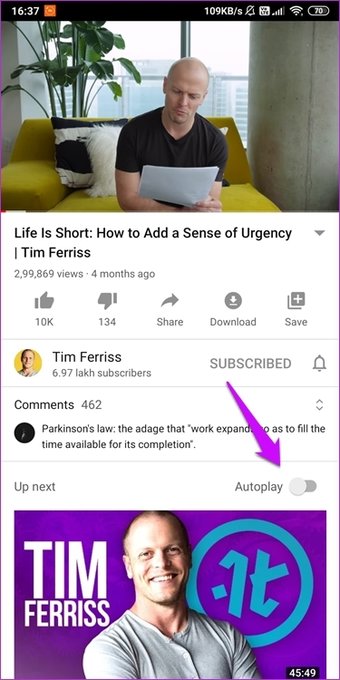
O mesmo vale para o aplicativo de smartphone, onde o botão Autoplay fica visível logo abaixo do vídeo que você está reproduzindo.

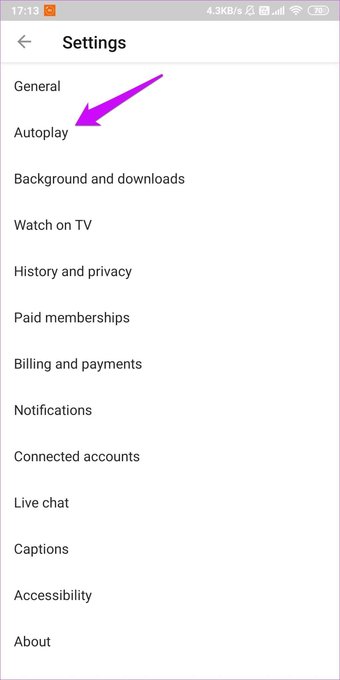

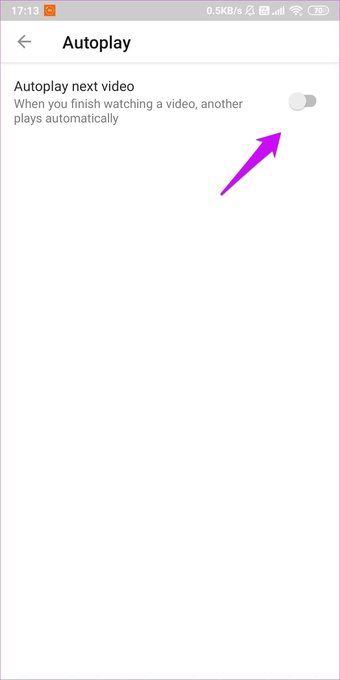
Há também uma opção dedicada profundamente enterrada nas configurações do aplicativo móvel do YouTube. Vá para Configurações> Reprodução automática para alternar.
Às vezes, desligar a opção e ligá-la novamente também ajuda.
2. Política do Firefox
Os usuários do Firefox devem ter notado como o navegador bloqueia qualquer ou todas as mídias com som de tocar automaticamente por padrão. O Firefox explicou em detalhes como essa configuração funciona e tudo o que você pode fazer para mudar esse comportamento padrão com capturas de tela.

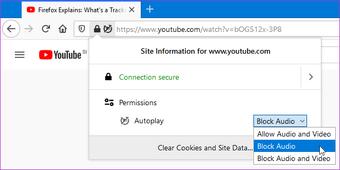
Eu sugiro que você vá para a segunda opção, onde você pode alterar as configurações de reprodução automática do YouTube em um nível de site, em vez de permitir que todos os sites reproduzam automaticamente arquivos de mídia o tempo todo. Você também pode alterar essas configurações posteriormente.
3. Desative o Adblocker
Estou usando o uBlock Origin e, até agora, não está me causando dor de cabeça. Você pode estar usando um adblocker diferente que pode estar bloqueando o recurso de reprodução automática do YouTube.
Desative a extensão e verifique se o recurso de reprodução automática do YouTube funciona ou não. Em caso afirmativo, você precisa ajustar as configurações para permitir a reprodução automática para o YouTube ou colocá-lo na lista de permissões. As opções variam dependendo de qual extensão você está usando. Eu não recomendo não usar um adblocker. Eles são obrigatórios.
4. Modo de navegação anônima
O objetivo de usar o modo Incógnito ou Privado em seu navegador é descobrir se há um possível conflito. Uma das extensões instaladas pode estar interrompendo a funcionalidade. Se a reprodução automática funcionar no YouTube no modo de navegação anônima, você pode encontrar o culpado ativando uma extensão de cada vez para encontrar a que está causando o erro.
5. Atualizar / fazer downgrade ou usar um navegador diferente
Uma atualização recente do navegador pode ter interrompido a funcionalidade de reprodução automática. Uma maneira simples de verificar isso é fazer o download e usar outro navegador. Se seus piores temores se confirmarem, há algumas coisas que você pode fazer.
O primeiro é atualizar para a versão mais recente do seu navegador favorito. Os navegadores mais populares têm alguma maneira de verificar a versão e atualizar o aplicativo nas configurações em algum lugar. Você também pode baixá-lo de seu site oficial.

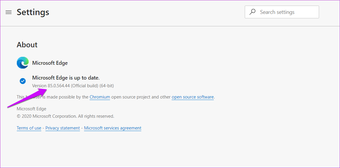
Espere, a última atualização foi responsável pelo erro. Nesse caso, você pode tentar fazer o downgrade do navegador para uma versão anterior e verificar se isso ajuda.
Finalmente, use um navegador diferente até que uma correção seja lançada. Ou você pode experimentar o Firefox, Chrome, não se esqueça de relatar o problema.
6. Desligue a reprodução sem som
Isso é para usuários de smartphones. Você precisa desativar a opção 'Reprodução silenciada em feeds' na área de configurações do aplicativo do YouTube. Você encontrará a configuração em Configurações> Geral.

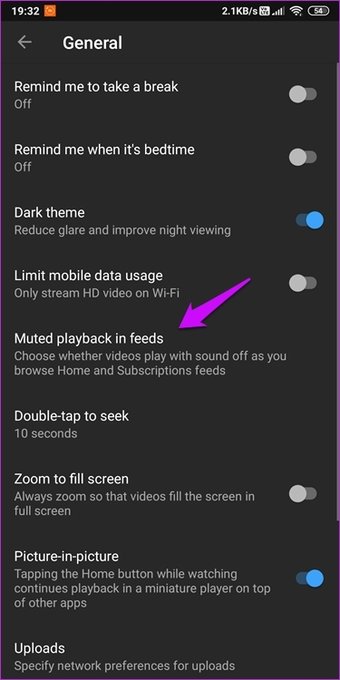

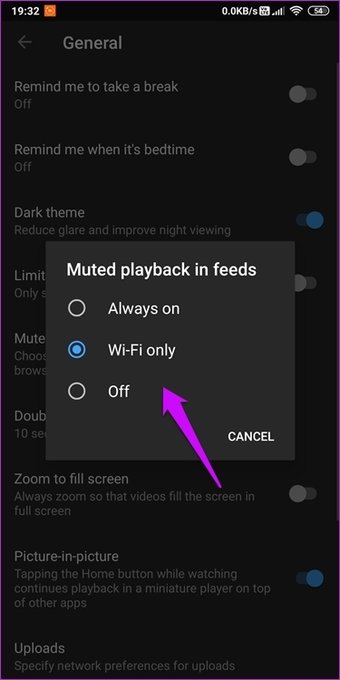
Não há necessidade de salvar nada. Verifique novamente se a reprodução automática está funcionando ou não no aplicativo do YouTube.
7. Atualizar ou reinstalar o aplicativo
Os proprietários de smartphones podem tentar dois métodos antigos, mas geralmente úteis, para resolver esse problema. Uma é atualizar o aplicativo para a versão mais recente e a outra é reinstalar o aplicativo. Fazer isso geralmente resolve bugs e erros comuns.
You Inside a Tube
O YouTube pode ser muito viciante como outros aplicativos de mídia social como Twitter, Facebook e TikTok. Dito isso, você pode usar o YouTube para aprender, entender e crescer positivamente. E todos esses videoclipes tornam o recurso de reprodução automática ainda mais significativo. Mas você não quer que ele esteja ativado o tempo todo. Acho que é por isso que o Google tornou isso tão simples, incorporando a opção logo abaixo da tela do vídeo.
Como sempre, compartilhe suas ideias na seção de comentários abaixo ou se você encontrou outra maneira de corrigir o erro de falha do recurso de reprodução automática do YouTube.
Próximo: O YouTube é a plataforma de vídeo mais popular da Internet no momento, mas às vezes você precisa de alguma variedade em sua vida. Clique no próximo link para verificar 5 alternativas incríveis do YouTube.
O artigo acima pode conter links afiliados que ajudam a apoiar a Guiding Tech. No entanto, isso não afeta nossa integridade editorial. O conteúdo permanece imparcial e autêntico.
Fonte Adicione ao Google Notícias


