
A App Store é o lugar para obter os melhores aplicativos para iPhone e iPad. Mas o que acontece quando você não consegue baixar um novo aplicativo ou atualizar um antigo porque seu iPhone não conseguiu estabelecer uma conexão com a App Store? Se você se deparar com uma mensagem de erro 'Não é possível conectar-se à App Store' em seu iPhone ao iniciar a App Store, consulte as soluções neste guia.
Fechar a App Store e reiniciar o aplicativo pode ajudar a resolver o problema. Mas se isso não acontecer, pelo menos uma das sete recomendações de solução de problemas listadas abaixo o fará.
1. Verificar e corrigir problemas de conectividade
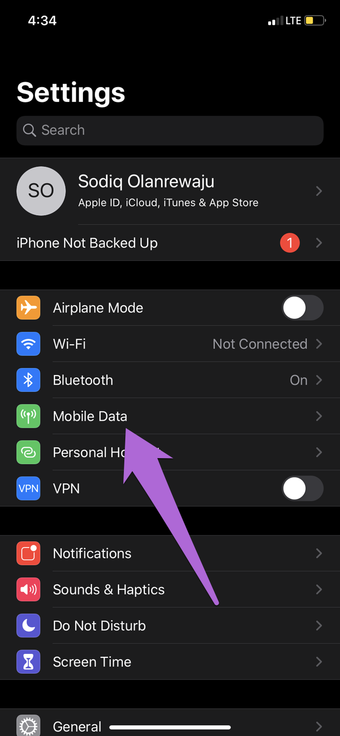
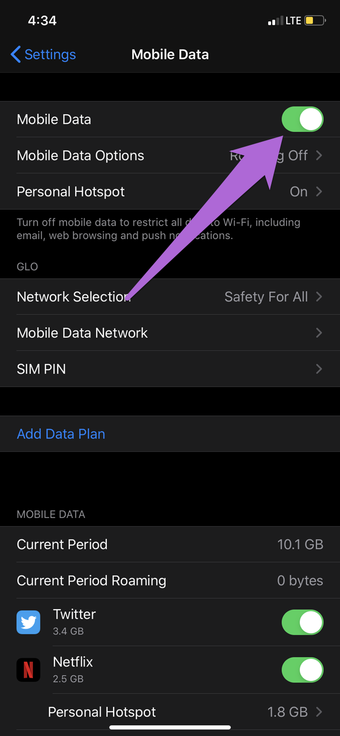
A conectividade fraca com a Internet, ou a falta dela, geralmente é a causa desse erro. Dependendo da conexão de Internet ativa em seu iPhone / iPad, desabilitar e reabilitar dados de celular ou Wi-Fi pode ajudar a corrigir as coisas. Para desativar o Wi-Fi, inicie o Centro de Controle do seu dispositivo e toque no ícone do Wi-Fi. Como alternativa, vá para Configurações> Wi-Fi e desative o Wi-Fi.


Aguarde alguns segundos e siga as mesmas etapas para ligar novamente o Wi-Fi do seu dispositivo. Para dados móveis, vá para Configurações> Dados móveis e desative Dados móveis. Ative-o novamente após um minuto e reabra a App Store.


Se o erro ainda aparecer na tela, ligar o modo Avião e desligá-lo novamente pode ajudar.
Ainda não está chegando a lugar nenhum? Recomendamos que você verifique os guias detalhados sobre como corrigir problemas de conectividade Wi-Fi e outros erros relacionados a dados de celular que dificultam a conexão da App Store em seu iPhone e iPad.
2. Atualizar data e hora
Você pode ter problemas ao usar alguns dos serviços da Apple se a data ou hora do seu dispositivo (ou ambos) estiver incorreta. Para corrigir isso, certifique-se de que a 'Data e hora' do seu iPhone e iPad esteja configurada para ser atualizada automaticamente. Desta forma, é garantida a exatidão constante das configurações de data e hora do seu dispositivo. Veja como fazer.
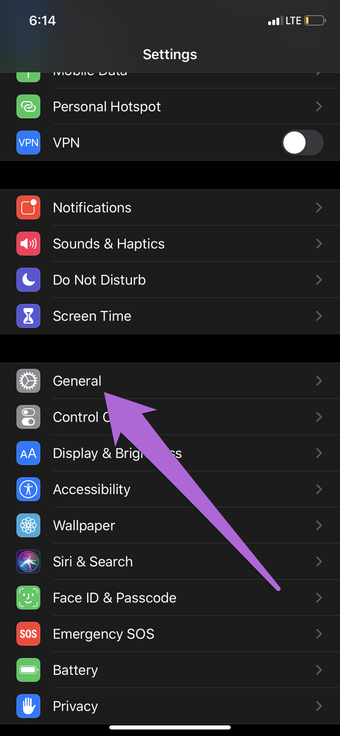
Passo 1: Abra as configurações do iOS em seu dispositivo e selecione Geral.

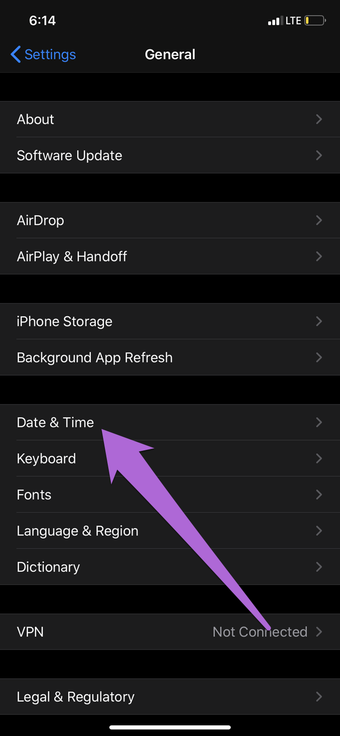
Passo 2: Selecione 'Data e hora'.

Etapa 3: Marque a opção Definir automaticamente.

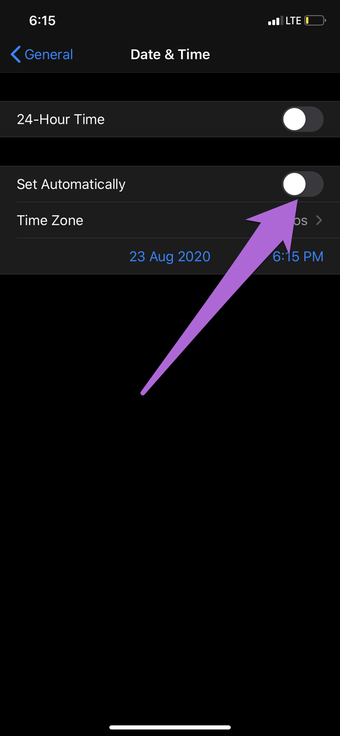
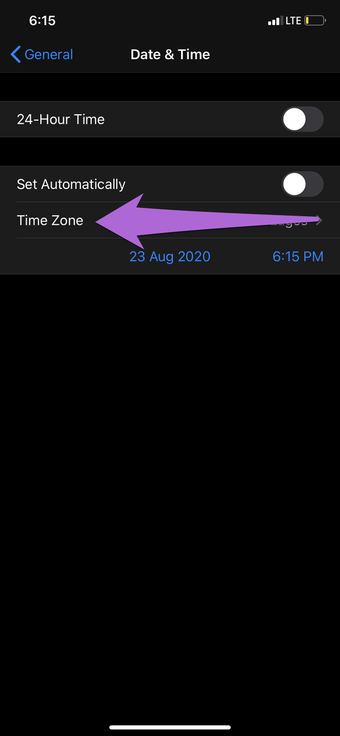
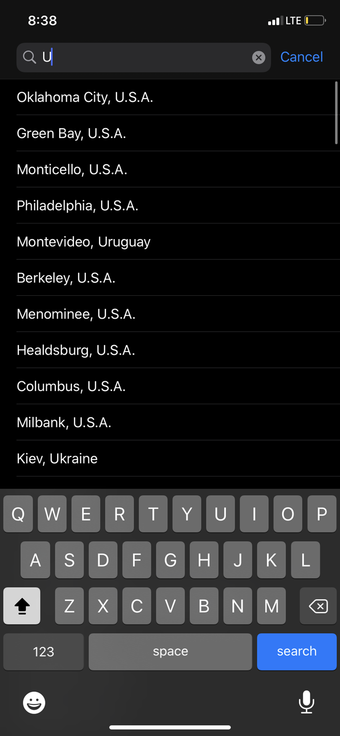
Isso atualizará automaticamente a data e a hora do seu dispositivo para corresponder ao fuso horário selecionado. Você também deve verificar se o fuso horário está alinhado com a sua localização atual. Toque em Fuso horário, digite sua cidade ou país na barra de pesquisa e selecione o fuso horário apropriado.


3. Reinicie o iPhone ou iPad
Uma simples reinicialização do dispositivo pode eliminar o (s) erro (s), fazendo com que o iPhone não se conecte à App Store. Vá em Ajustes> Geral> Desligar e mova o controle deslizante de energia para a direita para desligar o telefone. Pressione e segure o botão liga / desliga por 3 a 5 segundos para ligá-lo novamente.

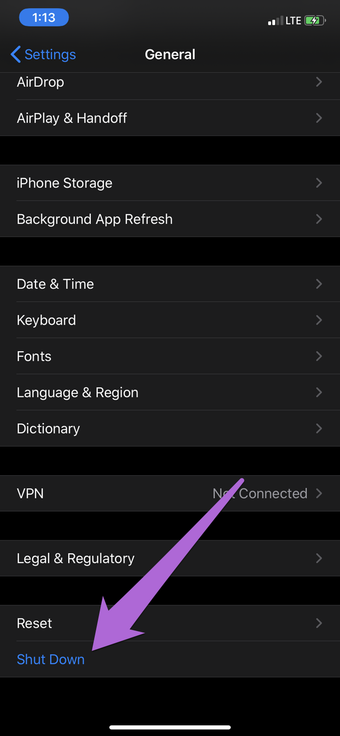

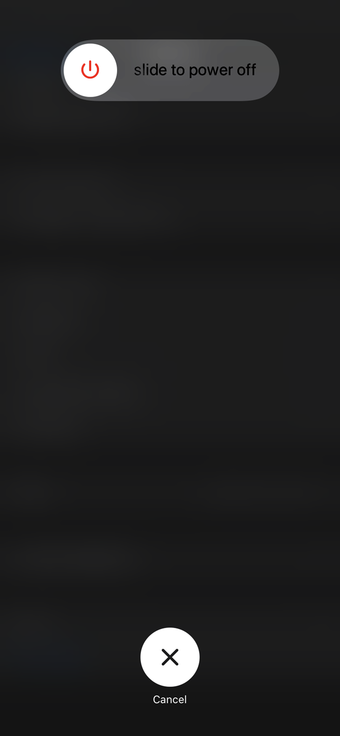
Prossiga para outros métodos de solução de problemas abaixo se o erro 'Não é possível conectar-se à App Store' persistir após reiniciar o dispositivo.
4. Verifique o status do sistema Apple
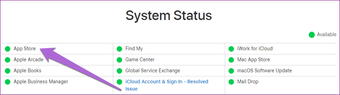
Seu iPhone também pode ter dificuldades para se conectar à App Store se houver uma interrupção na extremidade da Apple ou se os servidores da App Store estiverem inativos. Curiosamente, a Apple oferece uma maneira rápida e fácil de verificar isso em seu site.
Visite a página Apple System Status (toque no botão abaixo) e verifique se a App Store está disponível e funcionando normalmente. Se a App Store estiver fora do ar, você não terá outra opção a não ser esperar.

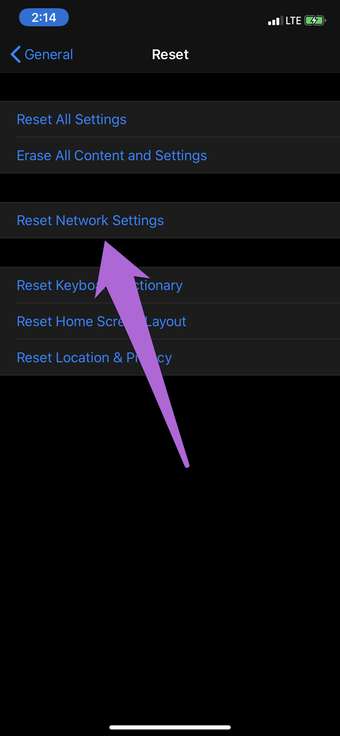
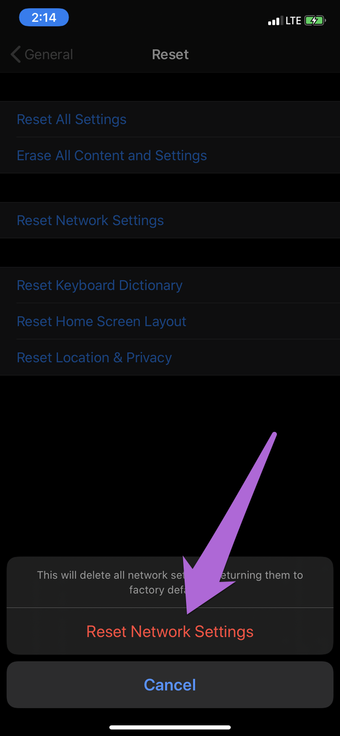
5. Redefinir as configurações de rede
Isso reverterá as configurações de rede do seu dispositivo (Wi-Fi, Dados Celulares, VPN, Bluetooth) para os padrões de fábrica. Como esse problema geralmente está relacionado à rede, vale a pena tentar, pois ele restaura a conexão do seu dispositivo com a App Store. Navegue para Configurações> Geral> Redefinir> Redefinir configurações de rede e clique em 'Redefinir configurações de rede' no prompt de confirmação.


6. Sair do Apple ID
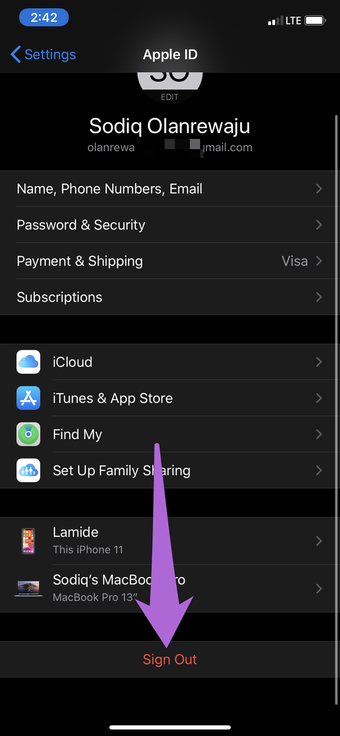
Isso é mais como redefinir a conexão do seu ID Apple com o seu dispositivo. E é uma solução infalível para problemas comuns com os serviços da Apple em dispositivos iOS. Desconecte seu ID Apple do dispositivo e conecte-se novamente. Antes de continuar, recomendamos aprender mais sobre o que acontece quando você sai do ID Apple.
Passo 1: Abra o menu Configurações e toque no seu perfil Apple ID.


Passo 2: Selecione Sair e siga o prompt.

7. Atualizar iOS
Às vezes, bugs de software são a causa desse problema. Isso raramente é o caso, mas quando acontece, a Apple sempre é rápida para eliminar esses bugs. Tudo o que você precisa fazer é atualizar seu dispositivo para a versão mais recente do iOS. Vá para Configurações> Geral> Atualização de software para baixar e instalar todas as atualizações disponíveis para o seu dispositivo.
Próximo: Leia o artigo abaixo para aprender 10 maneiras de resolver o erro de espera do download da App Store. Resolva e continue baixando um novo jogo ou aplicativo em nenhum momento.
Adicione ao Google NotíciasNeste artigo
O artigo acima pode conter links afiliados que ajudam a apoiar a Guiding Tech. No entanto, isso não afeta nossa integridade editorial. O conteúdo permanece imparcial e autêntico.


