
Conectar um par de AirPods a um iPhone ou Mac costuma ser uma tarefa ridiculamente fácil. A Apple merece muito crédito por tornar o processo tão perfeito. Como com qualquer coisa, no entanto, há casos em que você terá problemas para fazer seus AirPods funcionarem corretamente.

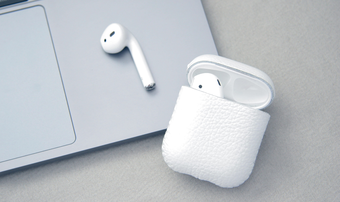
Há algum tempo, falamos sobre como lidar com problemas de conectividade relacionados aos AirPods no iPhone. Desta vez, mudamos nosso foco para o Mac.
Se os AirPods não conseguirem se conectar ao Mac, várias dicas de solução de problemas podem ajudar a consertar as coisas. Vamos começar.
1. Verifique a compatibilidade
Se você está tendo dificuldades para configurar seus AirPods com um Mac pela primeira vez, vale a pena verificar os problemas de compatibilidade. Dependendo do modelo dos AirPods, um Mac deve ter as seguintes versões do macOS instaladas para estabelecer uma conexão.
AirPods Pro - macOS 10.15.1 ou posterior
AirPods (2ª geração) - macOS 10.14.4 ou posterior
AirPods (1ª geração) - macOS Sierra 10.12 ou posterior
Caso você não tenha certeza sobre a versão do macOS em execução no seu Mac, abra o menu Apple e selecione Sobre este Mac. Você deve ver as informações relevantes listadas abaixo da guia Visão geral padrão na janela que aparece.

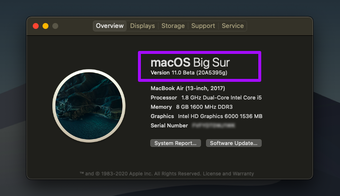
Se o seu Mac estiver abaixo do limite de compatibilidade exigido, vá até o menu Apple> Preferências do Sistema> Atualização de Software para atualizar o macOS. Se você usa o macOS High Sierra ou anterior, abra a App Store e clique na guia Atualizações.
2. Habilite o Bluetooth
Freqüentemente, esquecemos as coisas mais triviais. Nesse caso, verifique se o seu Mac está com o Bluetooth ativado. Para fazer isso, comece clicando no ícone Bluetooth na barra de menu.
Nota: No macOS Big Sur, você pode abrir o Centro de controle para verificar o status do Bluetooth.

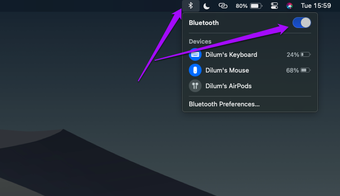
Se o Bluetooth parecer desativado, clique em Ligar o Bluetooth. Ou ative o botão de alternância ao lado de Bluetooth. Seus AirPods devem então se conectar automaticamente. Você também pode se conectar manualmente apontando para seus AirPods e selecionando a opção Conectar.
3. Carregue AirPods
Se você deixou seus AirPods fora do estojo de carregamento por algumas horas, eles não teriam carga restante. Tente colocá-los na caixa por pelo menos 15 minutos. Você também deve carregar o próprio estojo de carregamento se o indicador de status nele não acender.
Também em Tecnologia de Orientação
4. Reinicie o Mac
Reiniciar o Mac também pode ajudar a resolver problemas de conectividade relacionados aos AirPods. Antes de fazer isso, no entanto, coloque os dois AirPods dentro do estojo de carregamento.
Assim que o Mac for reiniciado, retire os AirPods novamente. Se eles não se conectarem automaticamente, abra o menu Bluetooth e tente conectar-se a eles manualmente.
5. Esqueça e reconecte
Remover seus AirPods da lista de dispositivos Bluetooth conectados em seu Mac e tentar reconectá-los também pode ajudar.
Passo 1: Coloque seus AirPods em seu estojo de carregamento.
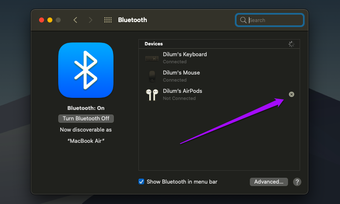
Passo 2: Abra o menu Bluetooth e selecione Abrir Preferências de Bluetooth.

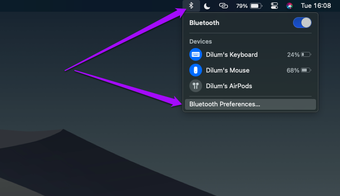
Etapa 3: Clique no ícone 'X' no lado direito de seus AirPods e clique em Esquecer dispositivo.

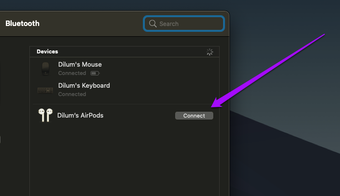
Passo 4: Abra o estojo de carregamento. Assim que seus AirPods aparecerem no painel de preferências do Bluetooth, clique em Conectar.

Isso ajudou? Se não, continue lendo.
6. Reinicialize os AirPods
Se as correções acima não funcionaram, tente redefinir seus AirPods. O processo é bastante semelhante à remoção e reconexão de um par de AirPods, exceto por algumas adições.
Passo 1: Comece colocando seus AirPods em seu estojo de carregamento. Aguarde 30 segundos e abra a tampa.
Passo 2: Selecione Abrir Preferências de Bluetooth no menu Bluetooth para abrir o painel Preferências de Bluetooth.

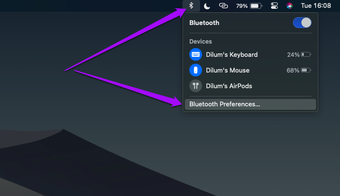
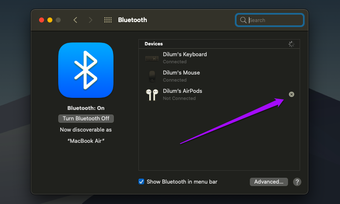
Etapa 3: Clique no ícone 'X' próximo aos seus AirPods e clique em Esquecer dispositivo para removê-los do Mac.

Passo 4: Com a tampa aberta, pressione e segure o botão de configuração na parte traseira do estojo de carregamento por cerca de 15 segundos. Solte-o quando a luz de status nele começar a piscar em âmbar.
Etapa 5: Feche a tampa e abra-a novamente. Clique em Conectar quando o AirPods aparecer nas Preferências de Bluetooth.

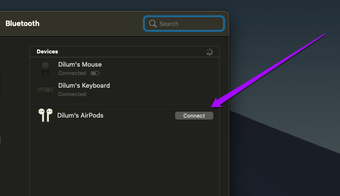
O seu Mac provavelmente não deverá ter problemas para se conectar aos AirPods depois disso.
7. Desativar comutação automática
Você tem um iPhone com iOS 14 instalado? Nesse caso, seus AirPods se desconectarão do Mac e automaticamente mudarão para o iPhone se você começar a reproduzir música nele.
Para evitar que isso aconteça, abra o aplicativo Ajustes no seu iPhone e selecione Bluetooth. Conecte-se aos seus AirPods (se ainda não estiver) e toque no ícone em forma de i próximo a ele. Em seguida, selecione a opção Conectar a este iPhone. Na tela seguinte, selecione Quando foi conectado pela última vez a este iPhone.

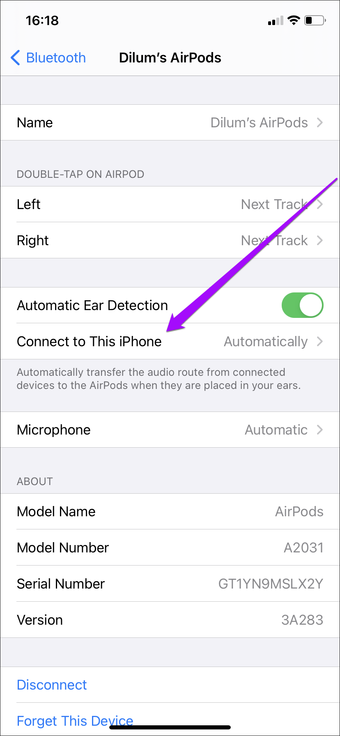


Isso também se aplica a qualquer iPad a partir do iPadOS 14. Se você tiver um por perto, pode repetir o que acabou de fazer para evitar que os AirPods mudem para o iPad automaticamente.
Consertar a conexão
Com sorte, você acabou conectando seus AirPods ao Mac. Se as correções acima não funcionaram (e se você não pode conectá-los ao seu iPhone também), você pode estar lidando com um conjunto defeituoso de AirPods. Em caso afirmativo, é melhor marcar uma consulta no Bar Genius local.
Próximo: Procurando alternativas para os AirPods? Confira essas 6 ótimas alternativas de AirPods que não custam tanto.
O artigo acima pode conter links afiliados que ajudam a apoiar a Guiding Tech. No entanto, isso não afeta nossa integridade editorial. O conteúdo permanece imparcial e autêntico.
Fonte Adicione ao Google Notícias


