
Os AirPods oferecem a melhor experiência entre os fones de ouvido sem fio para iPhone em termos de conectividade. A Apple conhece melhor o seu hardware, e ele mostra. Mas, em algum ponto, você terá problemas para fazer seus AirPods funcionarem com o seu iPhone.

Existem vários motivos pelos quais isso pode acontecer. Vamos verificá-los, junto com o que você pode fazer para que seus AirPods se conectem ao iPhone novamente. As seguintes correções também se aplicam ao iPad.
1. Verifique a compatibilidade
Se esta for a primeira vez que você está tentando conectar um par de AirPods a um iPhone, você deve descartar quaisquer problemas de compatibilidade. Dependendo do modelo dos AirPods, seu iPhone deve executar as seguintes versões do iOS para ser compatível:
AirPods Pro - iOS 13.2 ou posterior
AirPods (2ª geração) - iOS 12.2 ou posterior
AirPods (1ª geração) - iOS 10 ou posterior
Para verificar a versão do iOS em execução no seu iPhone, abra o aplicativo Ajustes, toque em Geral e em Sobre.

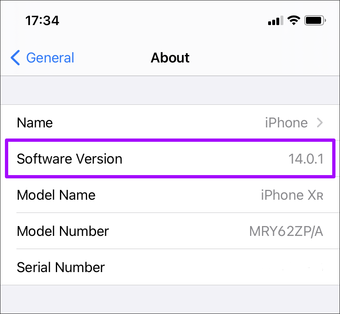
Se você estiver executando uma versão mais antiga do iOS que não atende ao limite de compatibilidade, volte para a tela anterior do iPhone e toque em Atualização de software para instalar as atualizações mais recentes.
2. Verifique o Bluetooth
Seu iPhone pode estar com o Bluetooth desativado. Para verificar isso, abra o Centro de controle deslizando para baixo a partir do canto superior direito da tela.
Nota: Em um iPhone com Touch ID, deslize para cima a partir da borda inferior da tela.
Se o ícone do Bluetooth parecer inativo, toque para ativá-lo. Seus AirPods devem então se conectar automaticamente. Caso isso não aconteça (ou se o Bluetooth já estiver ativo), mantenha pressionado o ícone do Bluetooth duas vezes e toque nos AirPods para conectar-se a eles manualmente.

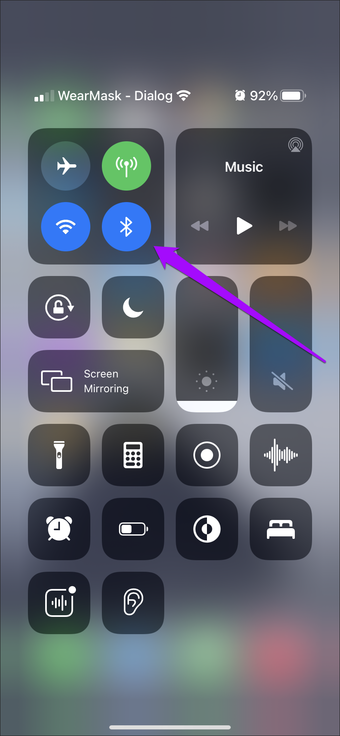

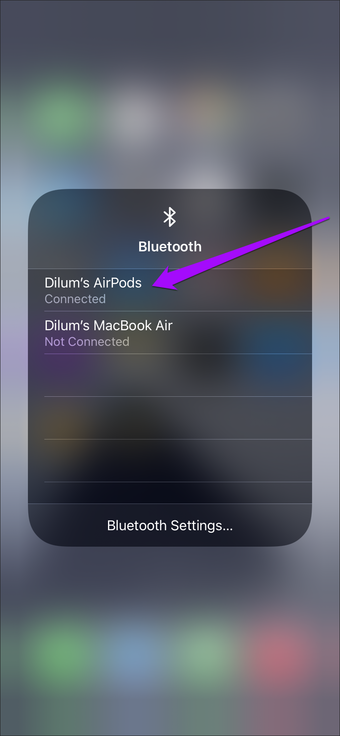
Se o seu iPhone não conseguir estabelecer uma conexão com seus AirPods, tente reiniciar o rádio Bluetooth. Para fazer isso, toque no ícone Modo Avião no Centro de Controle. Em seguida, toque novamente após alguns segundos.
3. Carregue AirPods
Seus AirPods podem não ter mais nenhuma carga. Tente colocá-los no estojo de carregamento ou no estojo de carregamento sem fio por pelo menos 15 minutos antes de retirá-los novamente.
Vários outros problemas também podem impedir que seus AirPods sejam carregados corretamente. Consulte nosso guia sobre como consertar AirPods sem problemas de carregamento.
4. Definir como dispositivo de áudio
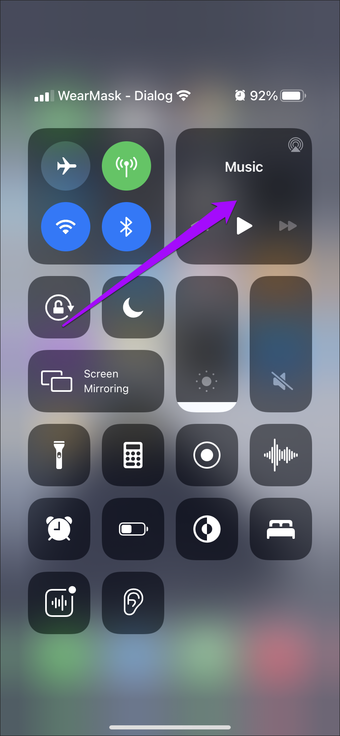
Às vezes, seu iPhone pode falhar ao definir seus AirPods como o dispositivo de áudio, apesar de estar conectado. Para corrigir isso, abra o Control Center, mantenha pressionado o controle Music e toque no indicador AirPlay.


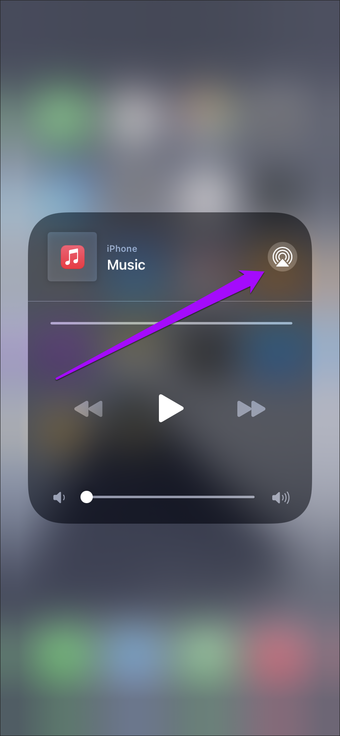
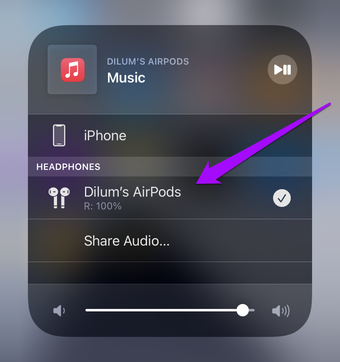
Se você vir seus AirPods abaixo da seção Fones de ouvido, toque em para defini-los como seu dispositivo de áudio.

5. Reinicie o iPhone
Reiniciar o iPhone também pode corrigir problemas persistentes de conectividade dos AirPods.
Para fazer isso, pressione e solte os botões Aumentar e Diminuir Volume em rápida sucessão. Em seguida, pressione e segure o botão lateral para abrir o slide para desligar o prompt.
Depois de desligar o iPhone, mantenha pressionado o botão lateral novamente para ligá-lo novamente.
Nota: Se o seu iPhone vem com a funcionalidade Touch ID, manter pressionado o botão lateral apenas fará com que o Slide to Power Off Prompt apareça.
Também em Tecnologia de Orientação
6. Desative a comutação automática
Iniciando o iOS 14, seus AirPods alternam entre dispositivos iOS e iPadOS automaticamente sempre que você começa a usá-los. O recurso é relativamente novo, no entanto. Se você tiver quedas na conectividade, pode muito bem ser causado pela troca de seus AirPods para outro de seus dispositivos aleatoriamente.
Se você quiser impedir que isso aconteça, você deve desativar a ativação automática em cada um dos seus dispositivos iOS ou iPadOS.
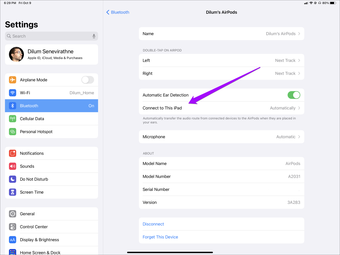
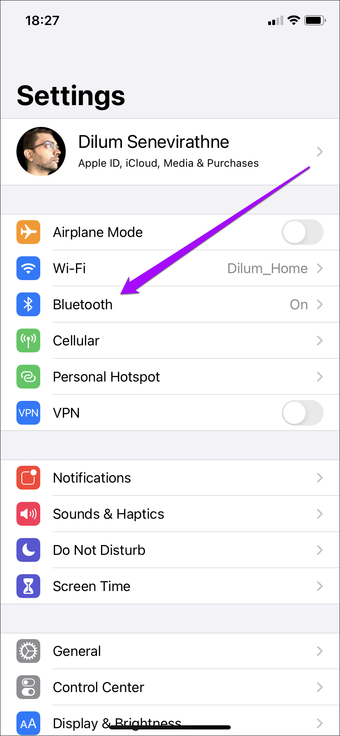
Passo 1: Vá para Configurações> Bluetooth no dispositivo ao qual seus AirPods estão conectados no momento. Em seguida, toque no símbolo 'i' ao lado de seus AirPods.

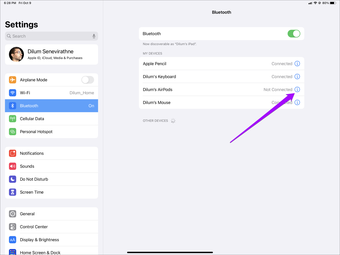
Passo 2: Toque na opção rotulada Conectar a este iPhone / iPad.

Etapa 3: Selecione Quando foi conectado pela última vez a este iPhone / iPad.

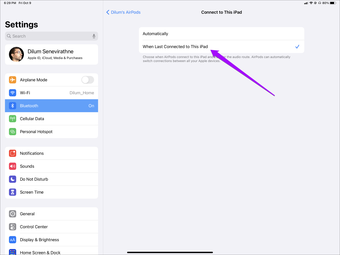
Repita para o resto dos seus dispositivos. Lembre-se de conectar seus AirPods ao dispositivo antes de desabilitar o recurso.
7. Reinicialize os AirPods
Se nenhuma das correções acima ajudou, você pode redefinir seus AirPods. Isso requer desconectá-los e reconectá-los ao iPhone. As etapas a seguir devem mostrar como.
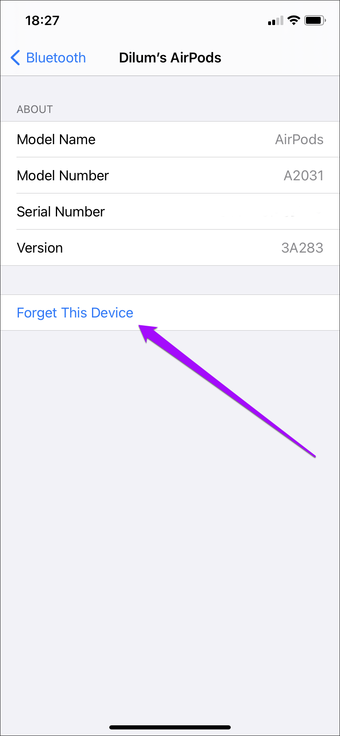
Passo 1: Coloque seus AirPods no estojo de carregamento ou no estojo de carregamento sem fio por 30 segundos e abra a tampa. Em seguida, vá para Configurações> Bluetooth e toque no símbolo 'i' ao lado de seus AirPods.


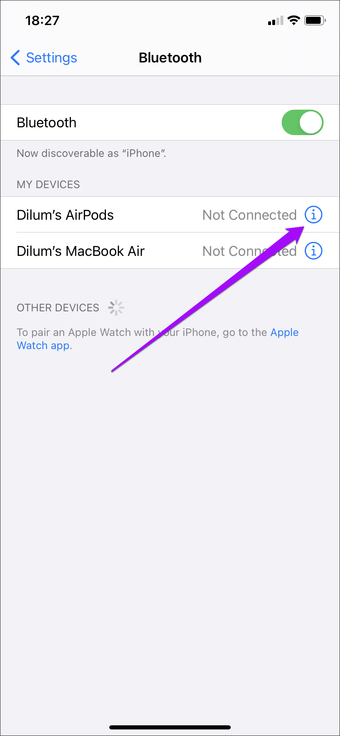
Passo 2: Toque em Esquecer este dispositivo. Toque em Esquecer dispositivo para confirmar.


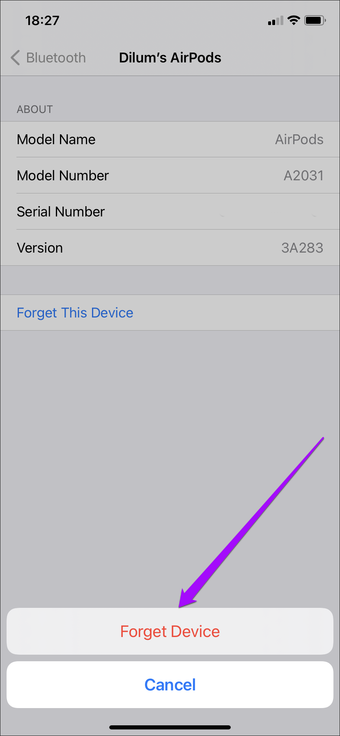
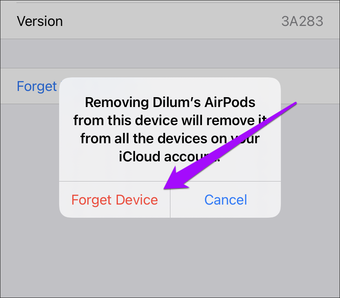
Etapa 3: Toque em Esquecer dispositivo como confirmação novamente.

Passo 4: Pressione e segure o botão de configuração no estojo de carregamento por 15 segundos até que o indicador de status comece a piscar em âmbar.
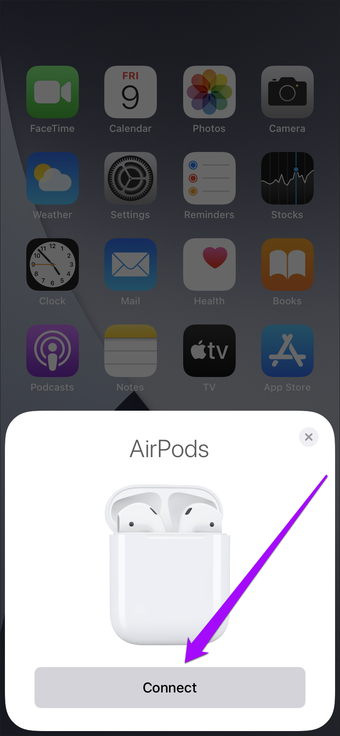
Etapa 5: Segure os AirPods perto do iPhone - mantenha a tampa da capa aberta. Toque em Conectar no pop-up AirPods. Em seguida, toque em Concluído para finalizar o processo de emparelhamento.


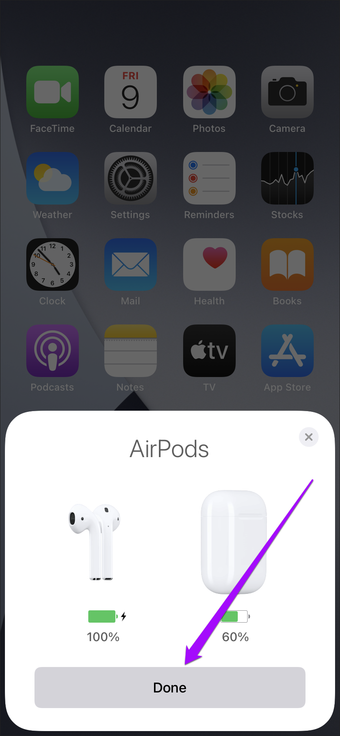
Você provavelmente não terá problemas de conectividade entre seus AirPods e seu iPhone de agora em diante.
Começa a jogar
Para a maior parte, resolver problemas de conectividade em seus AirPods é relativamente fácil. Se você ainda tiver problemas, pode estar lidando com um par de AirPods com defeito, então considere levá-los à Apple Store ou Genius Bar mais próxima.
Próximo: Não carregue seu par de AirPods Pro sem proteção. Confira esses 6 casos claros impressionantes.
O artigo acima pode conter links afiliados que ajudam a apoiar a Guiding Tech. No entanto, isso não afeta nossa integridade editorial. O conteúdo permanece imparcial e autêntico.
Fonte Adicione ao Google Notícias


