
Às vezes, os AirPods não funcionam, apesar de estarem conectados ao seu iPhone, e isso pode ser problemático. No entanto, é um jogo totalmente diferente (e bastante bizarro) quando os AirPods não funcionam com chamadas telefônicas, mas funcionam perfeitamente com outros aplicativos. Isso pode ser bastante problemático quando você não pode atender chamadas. Nesta postagem, explicaremos os motivos pelos quais seus AirPods não estão funcionando para chamadas telefônicas e como corrigir o problema.

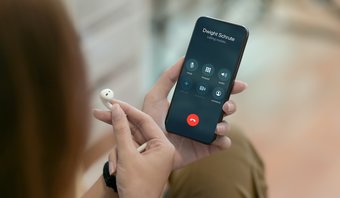
Antes de prosseguir, certifique-se de que seus AirPods estejam carregados ou tenham energia suficiente. Além disso, sugerimos ligar para outra pessoa de sua lista de contatos. Se os AirPods não produzirem som ao chamar um contato específico, o problema pode ser da extremidade da pessoa. Talvez você não ouça nada devido a falhas relacionadas à rede ou o microfone da pessoa está com defeito. Se seus AirPods não funcionam para todas as chamadas, independentemente do contato, você deve tentar as soluções de solução de problemas listadas abaixo.
1. Modificar a saída de áudio da chamada
Notamos que, às vezes, iPhones e outros dispositivos não encaminham automaticamente o áudio da chamada para os AirPods, mesmo quando eles estão conectados. Se o AirPods não estiver funcionando para chamadas telefônicas no seu iPhone, verifique se o AirPods é o dispositivo de saída de áudio selecionado.
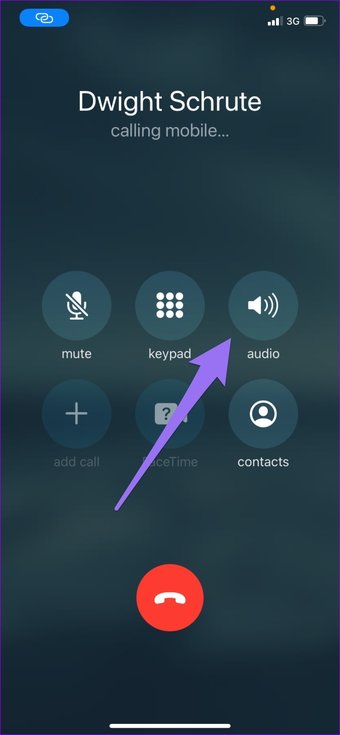
Passo 1: Vá para a tela de chamada e toque no ícone de áudio (alto-falante).

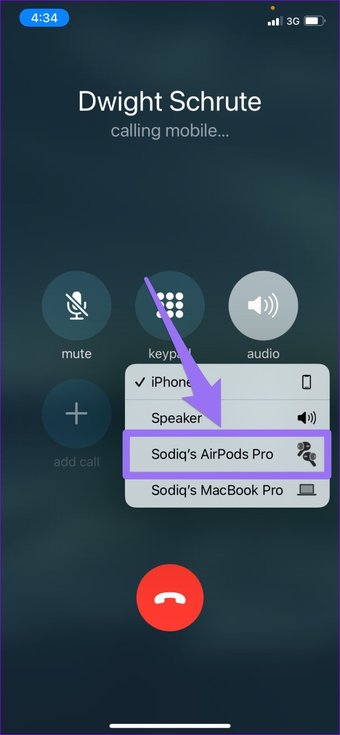
Passo 2: Selecione seus AirPods na lista de dispositivos de áudio compatíveis.

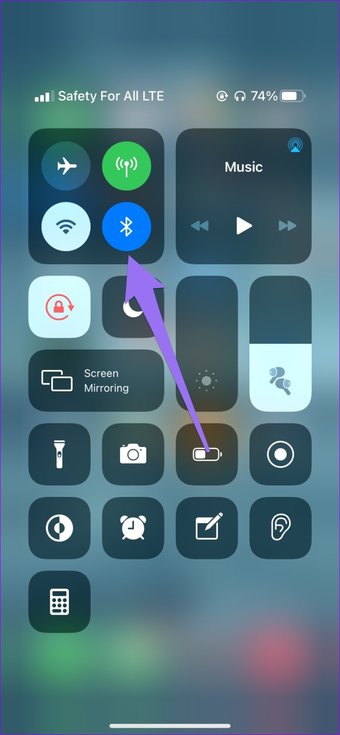
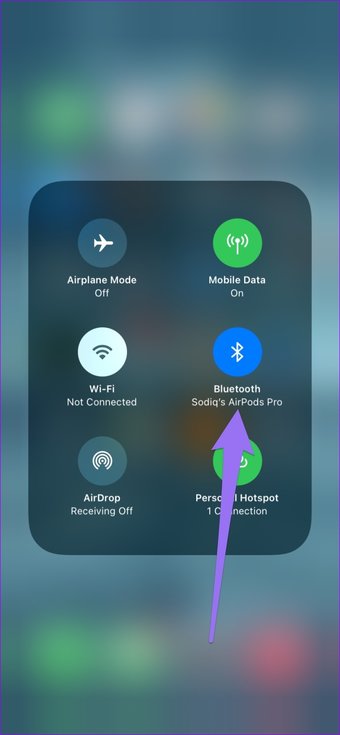
Se os seus AirPods não aparecerem na lista de dispositivos de áudio, provavelmente não estão conectados ao seu telefone. Para verificar se o AirPods está conectado ao seu iPhone, mantenha pressionado o ícone do Bluetooth no Control Center. Seus AirPods devem aparecer abaixo do ícone do Bluetooth se estiverem conectados ao seu iPhone.


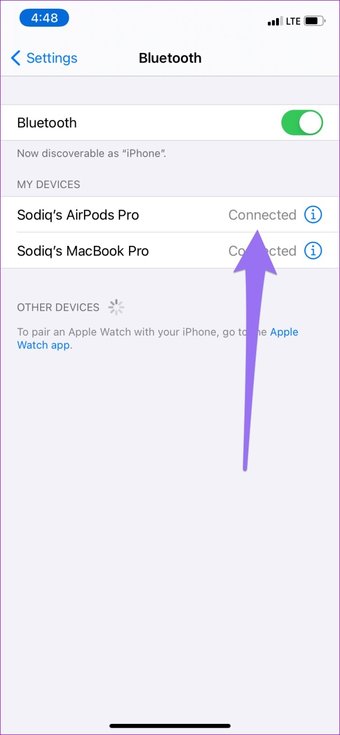
Alternativamente, vá para o menu de configurações de Bluetooth do seu iPhone e verifique se o AirPods está rotulado como conectado.

2. Verifique o volume dos AirPods
Também é possível que nenhum som seja produzido durante as chamadas porque o volume do AirPods está baixo ou sem som. Se você selecionou AirPods como o dispositivo de áudio preferencial na tela de chamada, mas ainda não consegue ouvir a outra pessoa falando, recomendamos que verifique o volume dos AirPods. Toque em qualquer um dos botões de volume do seu iPhone para verificar o volume dos AirPods.




Verifique o nível de volume dos AirPods no indicador que aparece no lado superior esquerdo da tela. Toque no botão de aumentar o volume na tela para aumentar o volume dos AirPods. Em seguida, verifique se funciona para ligações.
3. Reative o Bluetooth no iPhone
Reinicie a conexão do seu telefone com os AirPods desligando o Bluetooth do seu iPhone e ligando-o novamente. Antes disso, desconecte os AirPods dos ouvidos e coloque-os no estojo de carregamento. Agora, retire-os e coloque os AirPods nos ouvidos novamente e tente fazer uma ligação.
4. Reinicialize os AirPods
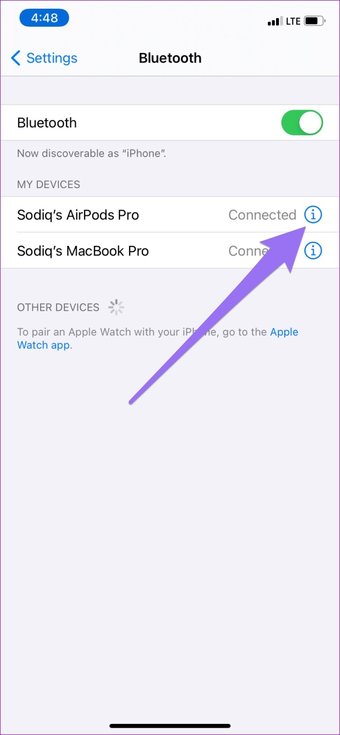
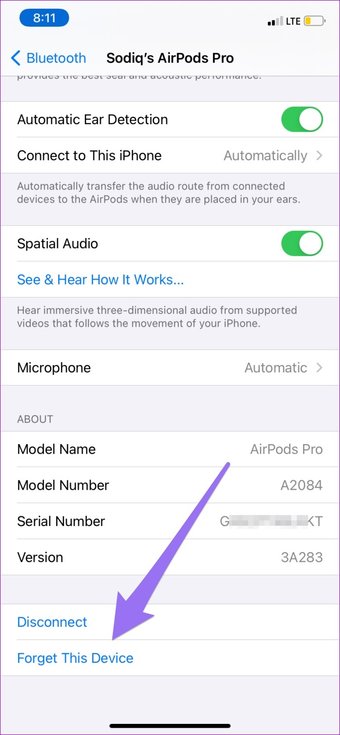
Se os AirPods ainda não funcionarem durante as chamadas, pode ser necessário reiniciá-los. Isso significa que você terá que remover os AirPods da memória de 'Dispositivos Bluetooth emparelhados' do iPhone e reconectar do zero. Abra a página de configurações do AirPods Bluetooth no seu iPhone e selecione 'Esquecer este dispositivo'.


Para reconectar os dois dispositivos, mantenha os AirPods no estojo de carregamento. Com o estojo de carregamento próximo ao telefone (cerca de 5 metros), abra o estojo dos AirPods e segure o botão de configuração traseiro para colocar os AirPods no modo de emparelhamento.
Siga o prompt no visor do seu telefone para conectar os AirPods ao seu iPhone.
5. Redefinir as configurações de rede
Assim como outros usuários do iPhone que enfrentaram problemas semelhantes, redefinir as configurações de rede do iPhone pode ajudar a resolver o problema. Eu entendo que parece fora do lugar, mas funcionou. Isso limpará todas as configurações de rede sem fio e eliminará quaisquer falhas relacionadas ao Bluetooth que causam o mau funcionamento dos AirPods durante chamadas telefônicas.


Vá em Ajustes> Geral> Redefinir> Redefinir Configurações de Rede para atualizar as configurações de Bluetooth do iPhone. É importante ressaltar que, conseqüentemente, outras configurações relacionadas à rede (Wi-Fi, VPN, etc.) também serão redefinidas para o padrão de fábrica. Saiba mais sobre o que acontece quando você redefine as configurações de rede (no iOS e Android).
6. Verifique o acesso Bluetooth
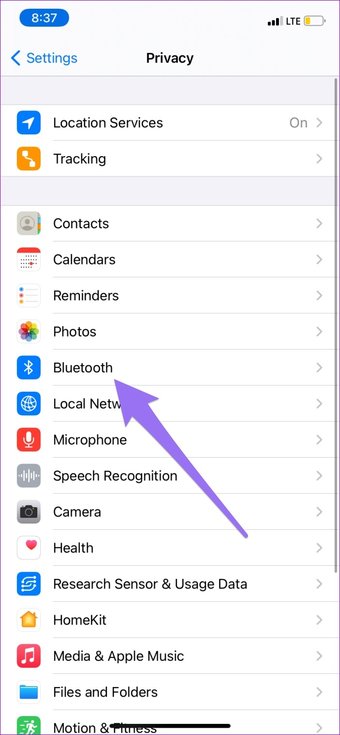
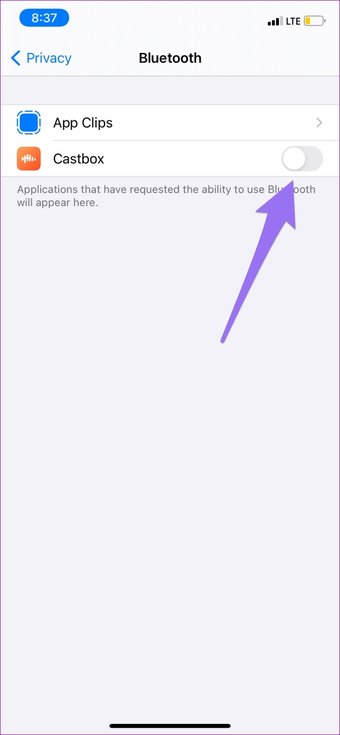
Você pode encontrar dificuldades para usar os AirPods para certas atividades se alguns aplicativos estiverem usando o Bluetooth do seu iPhone simultaneamente. Em um tópico da Comunidade da Apple, descobrimos que vários usuários de iOS conseguiram consertar os AirPods que não funcionavam para problemas de chamadas, desativando o acesso Bluetooth para um aplicativo específico - o aplicativo Tile. Se você tiver o aplicativo instalado no seu iPhone, tente desabilitar o acesso Bluetooth.
Para verificar os aplicativos usando o Bluetooth do iPhone, vá para Ajustes> Privacidade> Bluetooth. Desative temporariamente o acesso Bluetooth para os aplicativos da lista e verifique se agora você pode fazer chamadas com os AirPods.


7. Atualizar iOS
Às vezes, executar versões / compilações desatualizadas ou beta do iOS em seu iPhone é a base da conectividade e das falhas de uso dos AirPods. Se o sistema operacional do seu iPhone não estiver atualizado, você deve instalar a versão mais recente do iOS assim que puder. Se você enfrentar problemas com as compilações beta, considere fazer um backup completo do seu iPhone e instalar uma compilação iOS estável.
Problemas de chamada do AirPods em outros aplicativos
As soluções neste guia também podem ser aplicadas para corrigir problemas relacionados a chamadas durante o uso de AirPods com aplicativos de chamada de voz e vídeo de terceiros (Zoom, Skype, Google Meet, etc.) em seu iPhone. Sempre verifique se seu AirPods está selecionado como o dispositivo de áudio preferencial nesses aplicativos. Deixe um comentário se precisar de mais ajuda.
Próximo: Agora que você é capaz de fazer chamadas com os AirPods, deve ler a postagem com o link abaixo para aprender sobre alguns outros problemas comuns que você pode encontrar ao usar os AirPods e como corrigi-los.
O artigo acima pode conter links afiliados que ajudam a apoiar a Guiding Tech. No entanto, isso não afeta nossa integridade editorial. O conteúdo permanece imparcial e autêntico.
Fonte Adicione ao Google Notícias


