
O aplicativo Microsoft Outlook no seu Mac pode mantê-lo atualizado com seus e-mails. Você pode acessar todas as funções do Outlook diretamente do aplicativo Mac sem depender muito de sua versão web. O aplicativo Outlook para Mac também vem com uma barra de pesquisa útil para ajudá-lo a encontrar qualquer coisa em sua conta de e-mail.

Mas, caso a pesquisa da sua conta do Outlook não esteja funcionando no seu Mac, você pode achar difícil procurar conversas ou anexos de e-mail mais antigos. Esta postagem compartilhará algumas soluções de trabalho para a pesquisa de e-mail do Microsoft Outlook que não funciona no Mac.
1. Remova o perfil do Microsoft Outlook da privacidade do Spotlight
A privacidade do Spotlight no seu Mac ajuda a ocultar consultas de pesquisa específicas. Você pode limitar a pesquisa do Spotlight usando esse recurso para melhorar a privacidade no seu Mac. Mas se a pesquisa do Outlook não funcionar no macOS, você precisará remover seu perfil do Outlook do Spotlight Privacy, caso tenha sido adicionado anteriormente. Veja como.
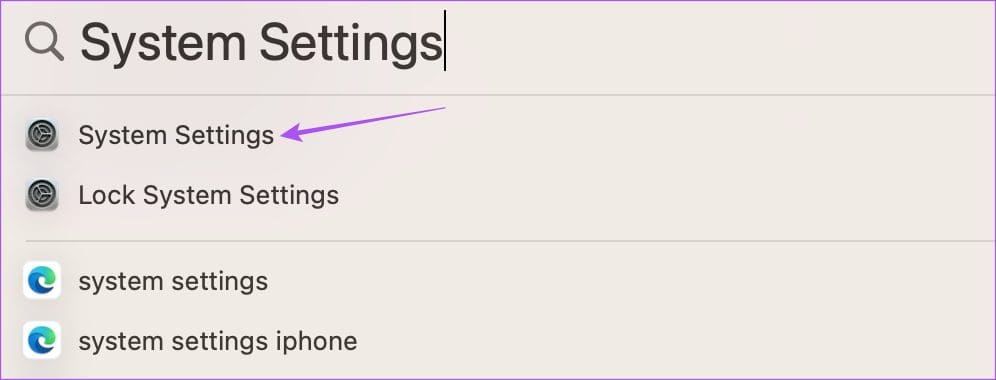
Passo 1: Pressione o atalho de teclado Command + barra de espaço para abrir a pesquisa do Spotlight, digite Configurações de sistema, e pressione Retorno.
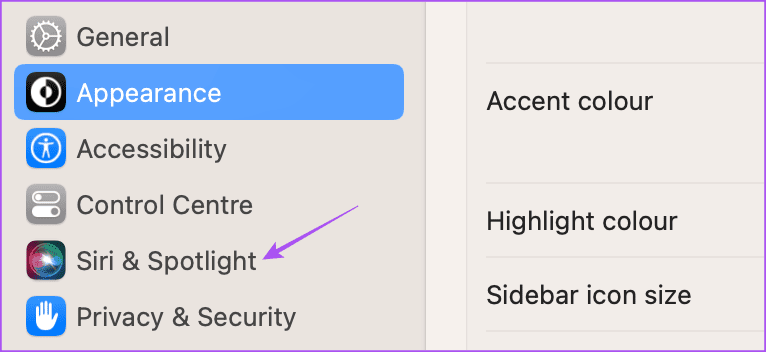
Passo 2: Clique em Siri & Spotlight na barra lateral esquerda.
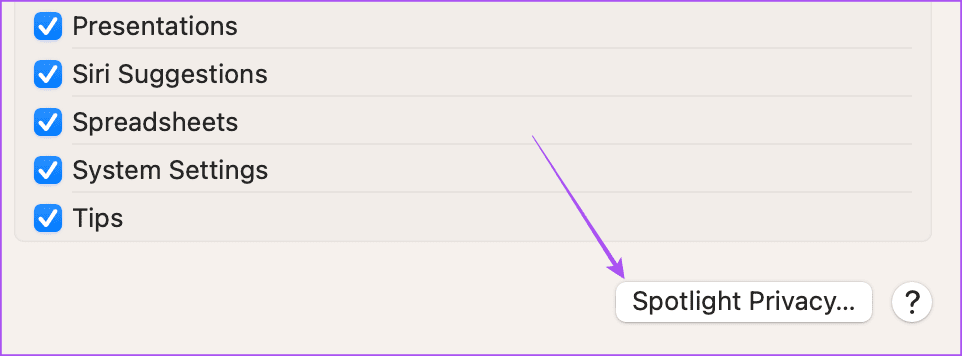
Etapa 3: Role para baixo e clique no botão Spotlight Privacy no canto inferior direito.
Passo 4: Verifique se o seu perfil do Outlook aparece como uma isenção. Se sim, selecione o perfil e clique no ícone Menos para removê-lo.
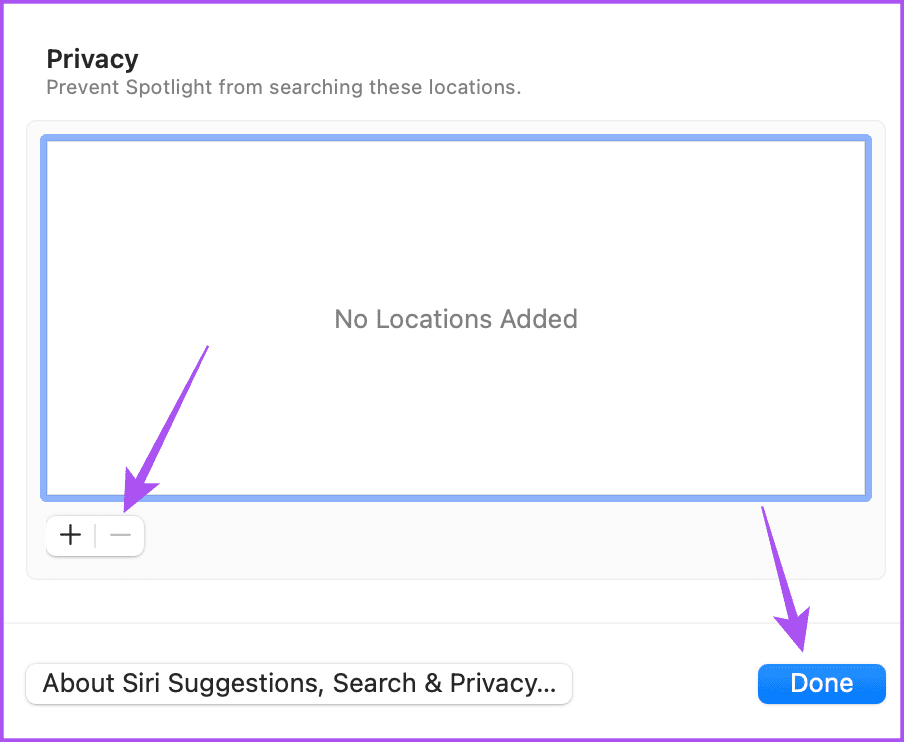
Passo 5: Clique em Concluído para salvar as alterações.
Passo 6: Abra o Outlook novamente e verifique se o problema foi resolvido.
2. Indexe o banco de dados do Microsoft Outlook novamente
Se a pesquisa do aplicativo Outlook parou de funcionar no seu Mac, a próxima solução que recomendamos é reindexar seu banco de dados do Outlook. Você terá que usar o Terminal no seu Mac para forçar o aplicativo Outlook a reindexar seus dados. Veja como.
Passo 1: Pressione o atalho de teclado Command + barra de espaço para abrir a pesquisa do Spotlight, digite Terminal, e pressione Retorno.
Passo 2: Digite o seguinte comando e pressione Return.
mdimport -L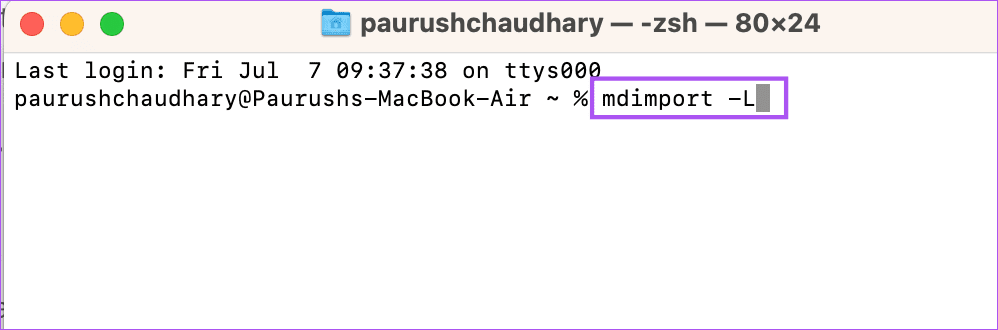
Etapa 3: Nas entradas do resultado, procure por 'Microsoft Outlook Spotlight Importer.mdimporter' ou algo semelhante.
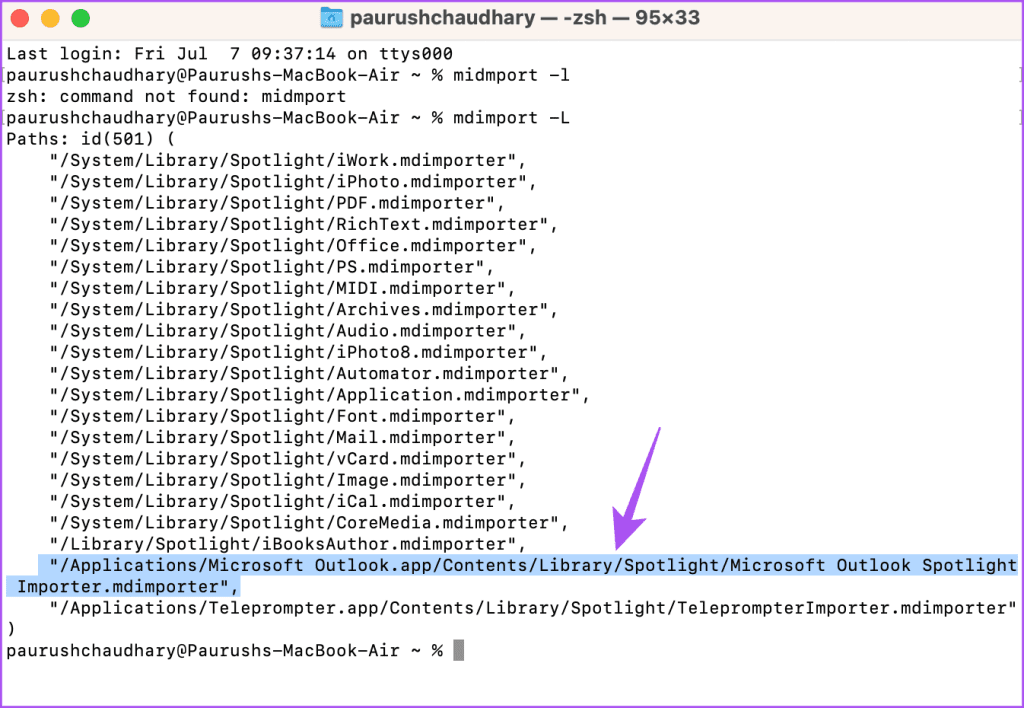
Caso encontre mais de uma entrada com o mesmo nome, você terá que reindexar os dados do Outlook.
Para fazer isso, mantenha a janela do Terminal aberta, digite o seguinte comando e pressione Return:
mdimport -g “/Applications/Microsoft Outlook.app/Contents/Library/Spotlight/Microsoft Outlook Spotlight Importer.mdimporter” -d1 “/Users/<user_name>/Library/Group Containers/UBF8T346G9.Office/Outlook/Outlook 15 Profiles/<my_profile_name>"Observe que você tem que substituir pelo nome da sua conta Mac e substitua com o nome da sua conta do Outlook.
Passo 4: A reindexação levará algum tempo para ser concluída. Após a conclusão, feche o Terminal e abra o Outlook para verificar se o problema foi resolvido.
3. Verifique a localização do perfil do Outlook
É uma boa ideia verificar a localização da pasta de perfil do Outlook no seu Mac. Se a localização da pasta estiver incorreta ou não tiver as permissões necessárias, seus dados do Outlook não serão reindexados. Veja como verificar o mesmo.
Passo 1: Clique em Ir na barra de menu superior.

Passo 2: Selecione 'Ir para pasta' na lista de opções.

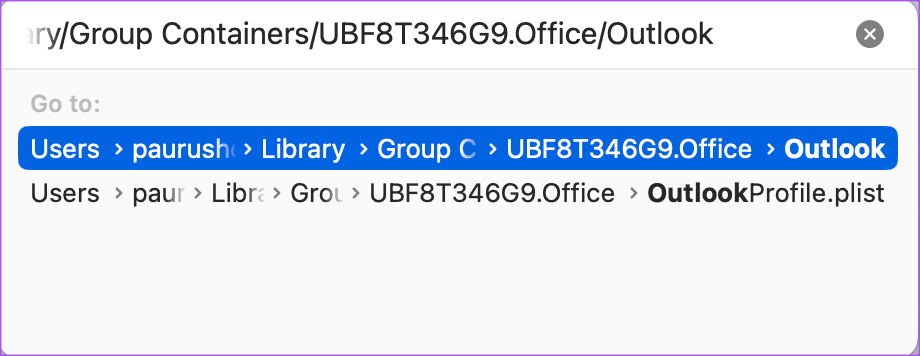
Etapa 3: Digite o seguinte caminho de arquivo e pressione Return.
~/Biblioteca/Group Containers/UBF8T346G9.Office/Outlook
Passo 4: Clique duas vezes na pasta Perfis do Outlook 15.
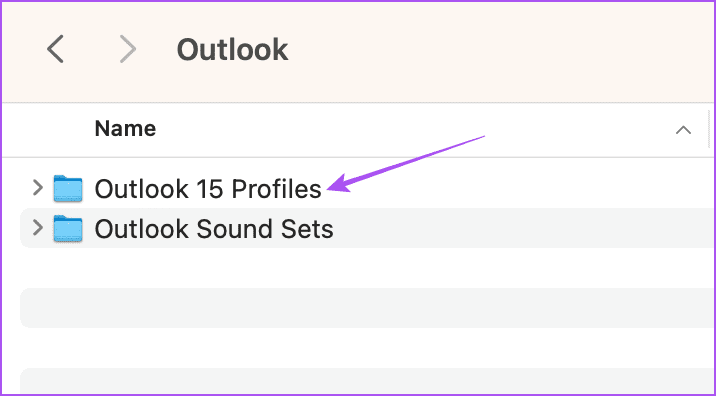
Passo 5: Verifique se existe uma subpasta com o nome do seu perfil.
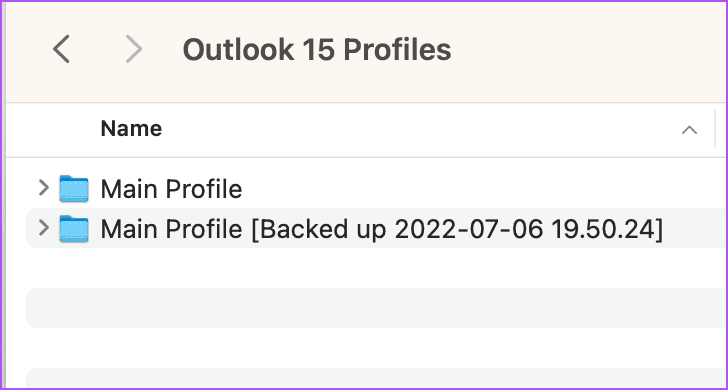
Se você não vir a subpasta, precisará pesquisá-la separadamente no seu Mac e colá-la na pasta Perfis do Outlook 15.
Depois de fazer isso, abra o Outlook e verifique se o problema foi resolvido.
4. Verifique se o nome do perfil do Outlook possui caracteres especiais
Se a função de pesquisa ainda não estiver funcionando no aplicativo Outlook no seu Mac, verifique se o seu perfil do Outlook possui caracteres especiais. Isso pode fazer com que o Outlook não consiga executar a função de pesquisa. Veja como.
Passo 1: Pressione o atalho de teclado Command + barra de espaço para abrir a pesquisa do Spotlight, digite Localizador, e pressione Retorno.
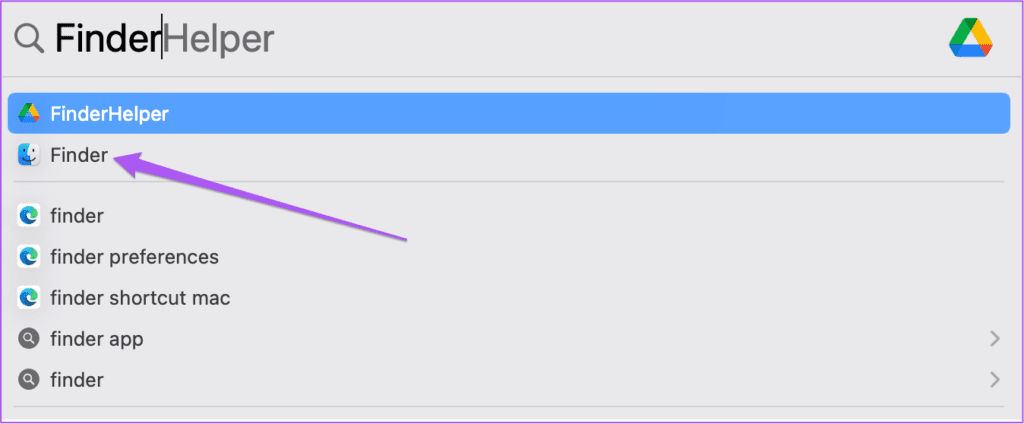
Passo 2: Clique em Aplicativos na barra lateral esquerda.
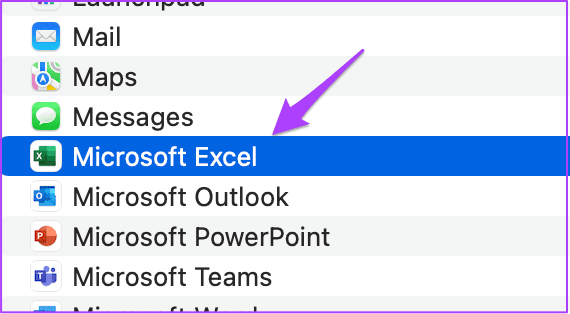
Etapa 3: Pesquise por Microsoft Outlook. Em seguida, clique com o botão direito do mouse e selecione 'Mostrar conteúdo do pacote'.
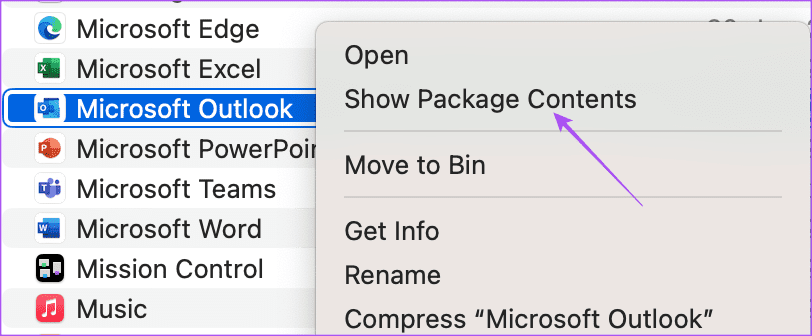
Passo 4: Clique duas vezes na pasta Conteúdo.
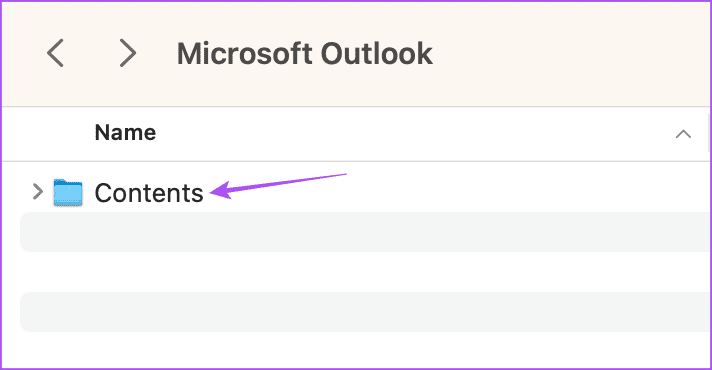
Passo 5: Abra a pasta de suporte compartilhado.
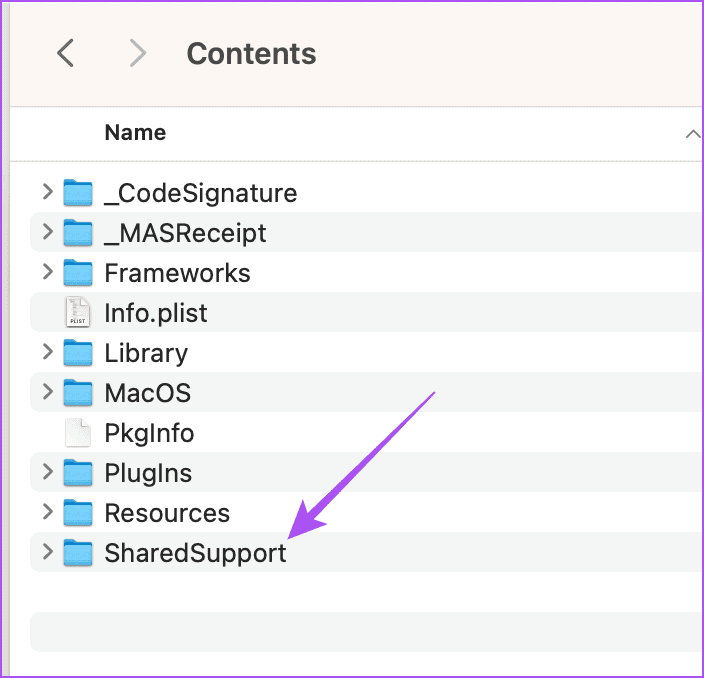
Passo 6: Clique duas vezes em Gerenciador de perfis do Outlook.
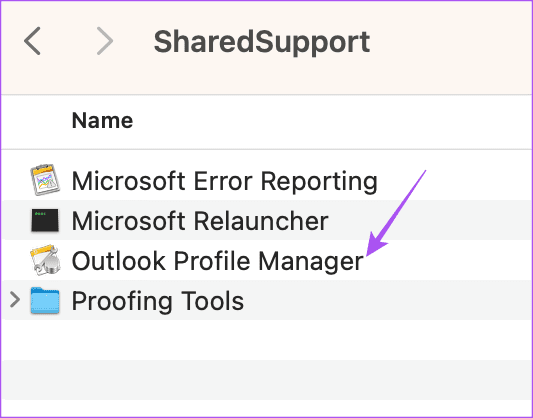
Passo 7: Verifique se algum caractere especial está presente no nome do seu perfil do Outlook.
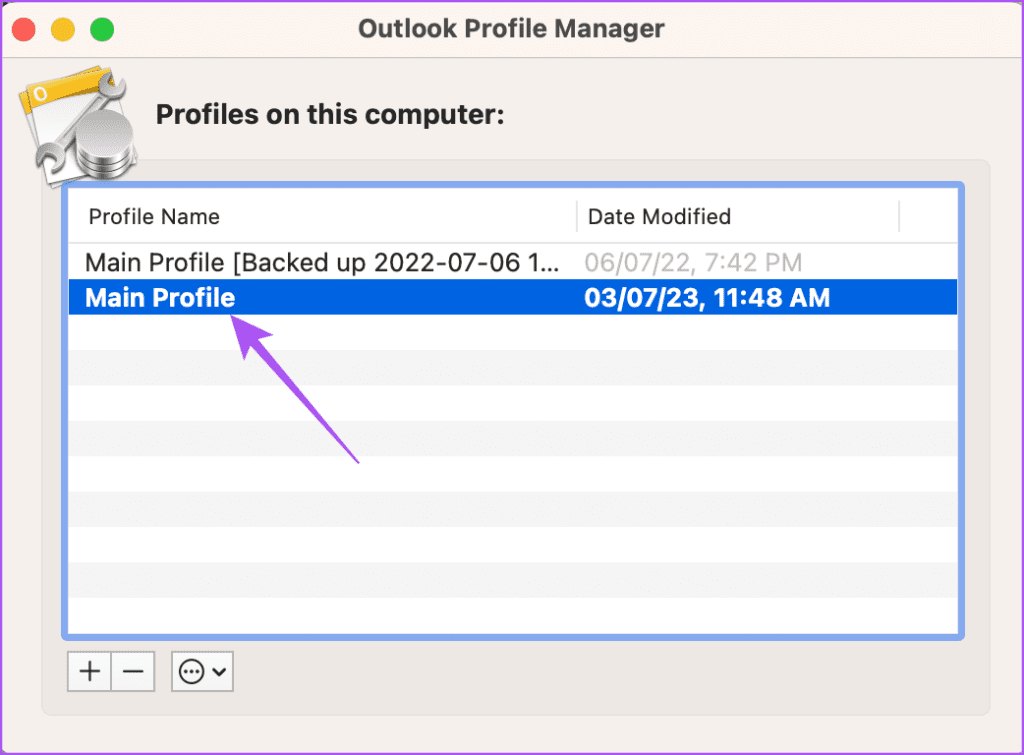
Se sim, clique duas vezes nele e renomeie o nome do perfil.
Passo 8: Feche a janela e abra o Outlook para verificar se o problema foi resolvido.
5. Faça login novamente em sua conta do Outlook
Você pode tentar fazer login novamente em sua conta do Outlook no seu Mac. Isso fará o download de todos os seus dados novamente no aplicativo e deve resolver o problema.
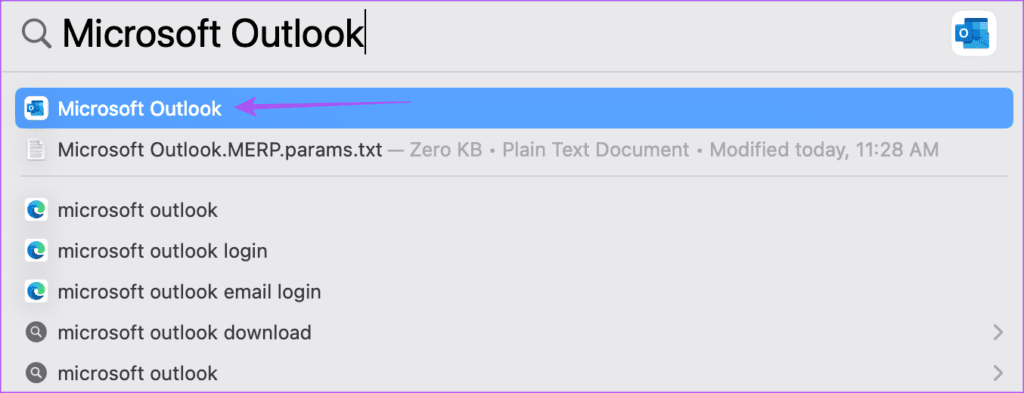
Passo 1: Pressione o atalho de teclado Command + barra de espaço para abrir a pesquisa do Spotlight, digite Microsoft Outlooke pressione Retorno.
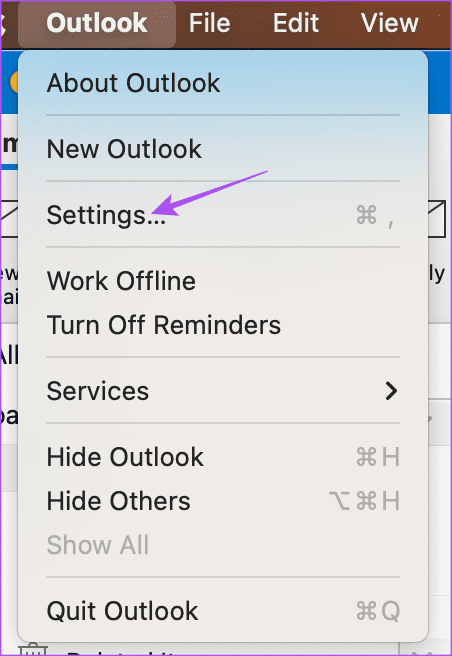
Passo 2: Clique em Outlook no canto superior esquerdo da barra de menus e selecione Configurações no menu de contexto.
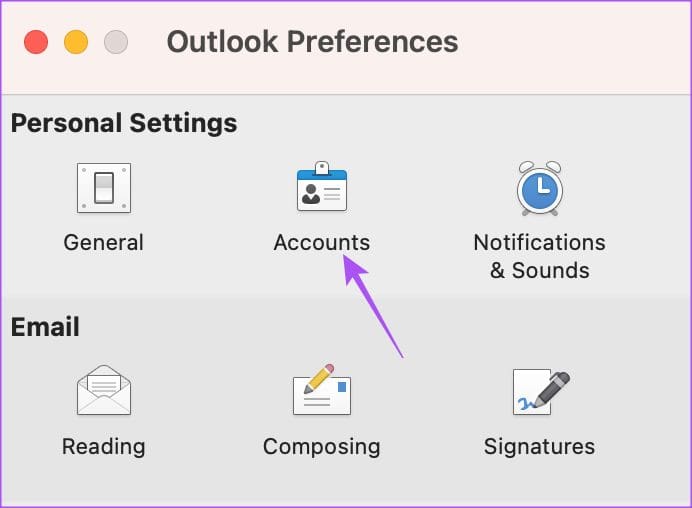
Etapa 3: Na janela Preferências do Outlook, clique em Conta.
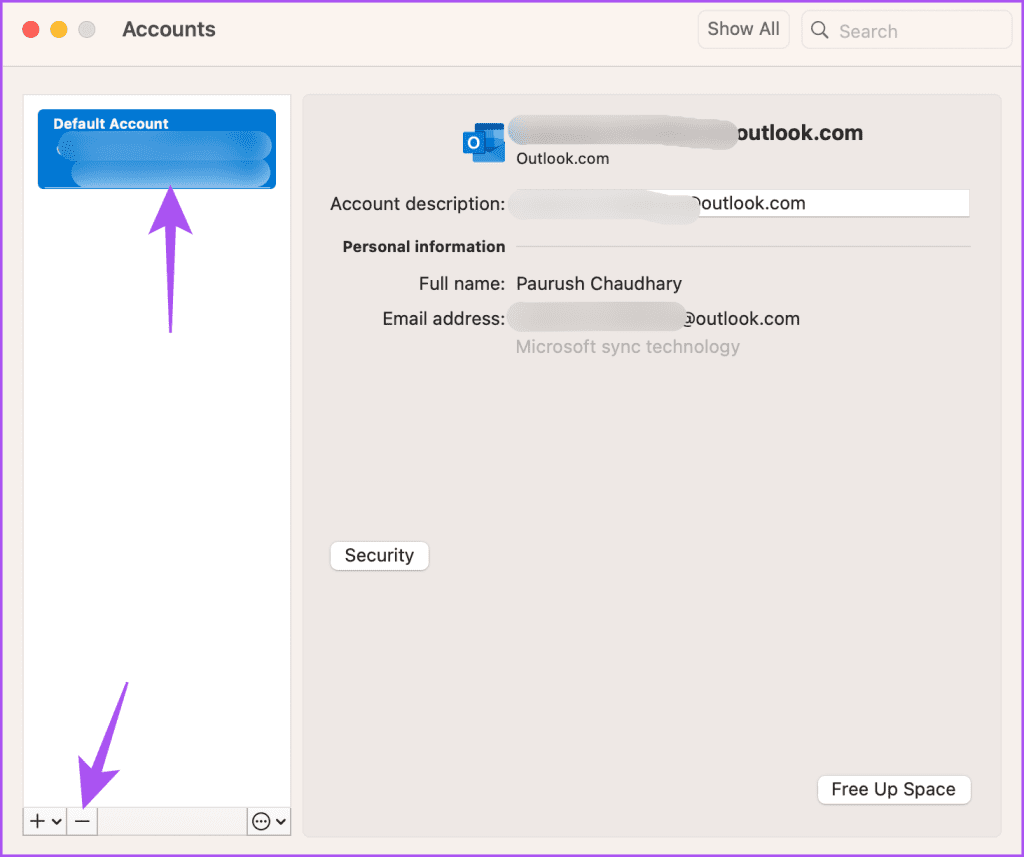
Passo 4: Selecione seu perfil do Outlook na barra lateral esquerda e clique no ícone Menos no canto inferior esquerdo para removê-lo.
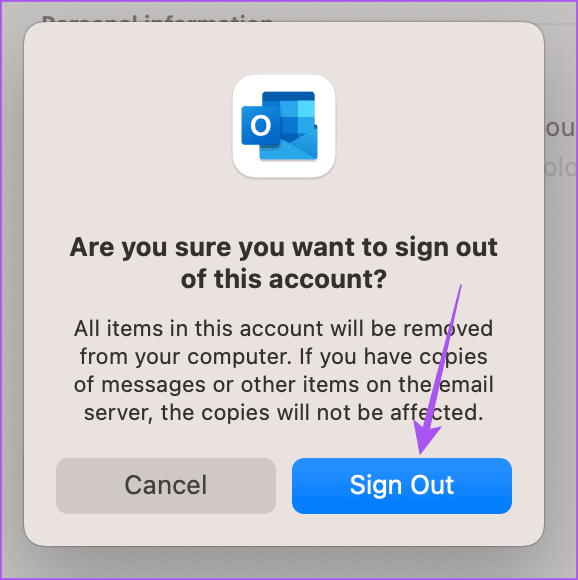
Passo 5: Clique em Sair para confirmar.
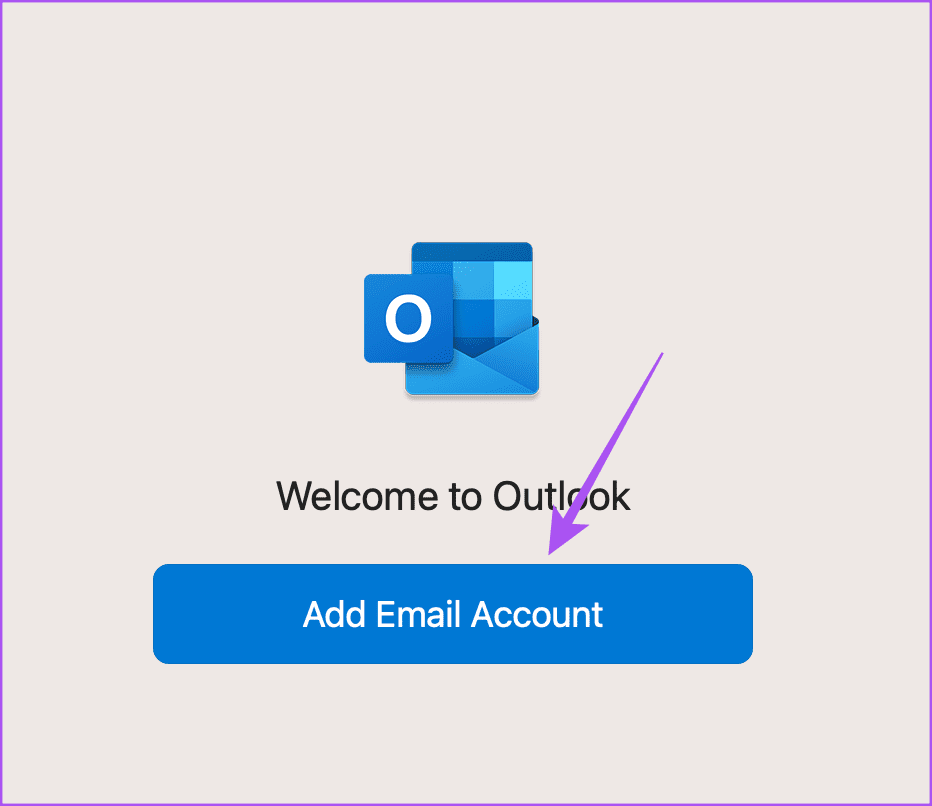
Passo 6: Clique em Adicionar conta de e-mail e verifique se o problema foi resolvido.
6. Force o encerramento e reinicie o aplicativo Outlook
Depois de fazer login novamente em sua conta, sugerimos forçar o encerramento do aplicativo Outlook e reiniciá-lo em seu Mac. Isso dará ao aplicativo um novo começo.
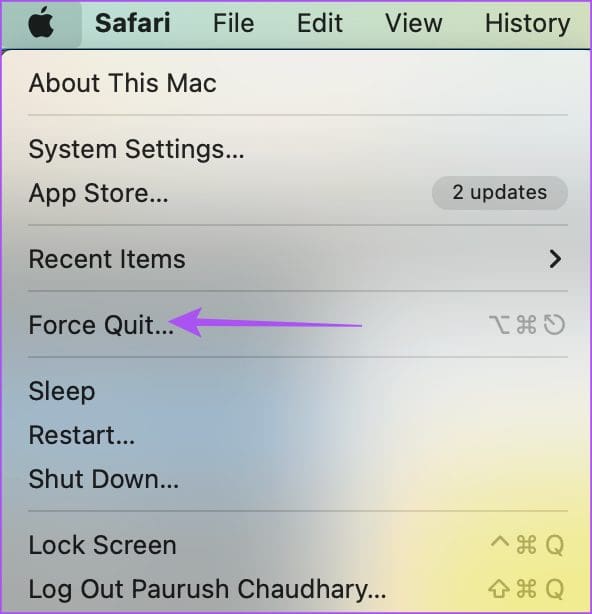
Passo 1: Clique no logotipo da Apple no canto superior esquerdo da barra de menu e selecione Forçar encerramento no menu de contexto.
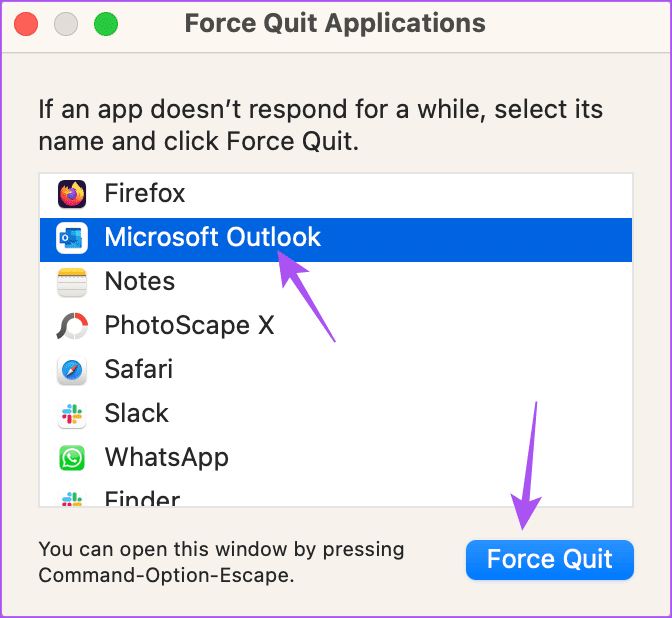
Passo 2: Selecione Microsoft Outlook na lista e clique em Forçar encerramento.
Etapa 3: Reinicie o Outlook e verifique se o problema foi resolvido.
7. Atualize o aplicativo Outlook
Se a pesquisa do Outlook ainda não estiver funcionando no seu Mac, atualize o aplicativo para a versão mais recente. Use o link a seguir para atualizar o aplicativo.
Pesquise seu e-mail do Outlook
Essas soluções ajudarão se a pesquisa do Outlook não estiver funcionando no seu Mac. Às vezes, você só precisa sair ou alterar a senha, caso não faça isso há algum tempo. Confira nosso post sobre como alterar a senha da sua conta do Outlook.


