

Seja para uso individual, profissional ou comercial, o Skype é um dos melhores softwares para comunicação visual em dispositivos móveis e PCs. E uma vídeo chamada é impossível sem uma câmera funcionando. Se você não conseguir fazer chamadas de vídeo pelo Skype porque sua webcam não está funcionando ou o Skype não está detectando a câmera do seu PC com Windows, descrevemos sete (7) maneiras de corrigir o problema abaixo.

A videochamada do Skype pode não funcionar se o aplicativo não tiver acesso à câmera do seu dispositivo. Às vezes, pode ser o resultado de complicações com o driver da webcam do seu PC. A execução de uma versão desatualizada ou não suportada do Windows também pode fazer com que a câmera do Skype (ou algum outro recurso do aplicativo) não funcione como deveria. Seja qual for o caso, pelo menos uma das correções abaixo deve levar sua câmera do Skype ao normal.
1. Verifique a câmera conectada
Se você estiver usando uma câmera USB externa, corrigir o problema da câmera do Skype é tão fácil quanto garantir que a câmera esteja conectada corretamente. Você também pode desconectar a câmera e conectá-la novamente. Em seguida, é necessário confirmar se a câmera externa está realmente funcionando. Se você tiver outro computador, poderá usá-lo nesse dispositivo e verificar se a câmera funciona.

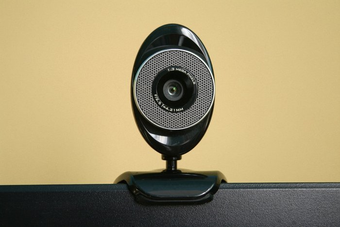
Se a câmera externa funcionar em outro computador, mas ainda não funcionar no seu, verifique se as portas USB não estão com defeito ou se estão com detritos. Além disso, se a câmera externa for alimentada por um driver / software, verifique se o software e o firmware / drivers estão atualizados. Algumas webcams externas precisam ser ativadas / ativadas manualmente após a conexão ao computador. Se você possui uma câmera, verifique se está ligada antes de continuar a usá-la na sua chamada pelo Skype.
2. Verifique o acesso à câmera
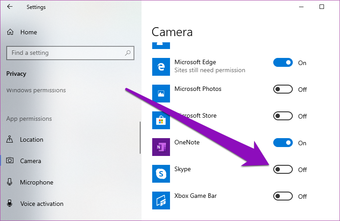
Para usuários de laptop (e usuários de computadores desktop com uma webcam embutida), você deseja garantir que o aplicativo Skype tenha acesso para usar a câmera do seu computador. Caso contrário, talvez você não consiga fazer chamadas de vídeo pelo Skype. Veja como habilitar o acesso do Skype ao seu computador com Windows 10.
Passo 1: Inicie o menu Configurações do Windows.
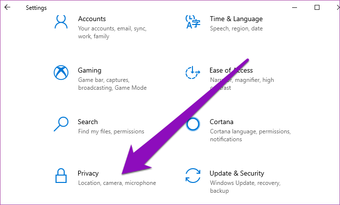
Passo 2: Selecione Privacidade.

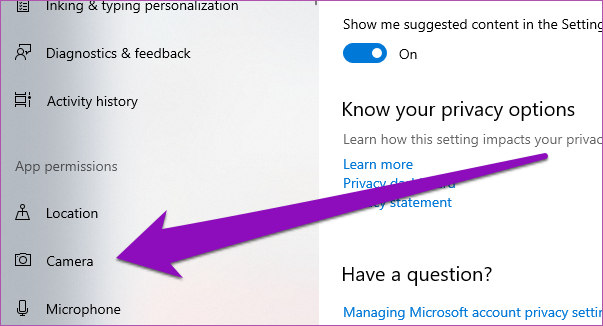
Etapa 3: Na seção Permissões do aplicativo, toque em Câmera.
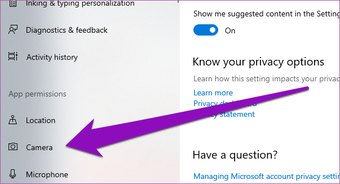
Passo 4: Vá até a seção 'Aplicativos da Microsoft Store' e verifique se o acesso do Skype à webcam do seu PC está ativado. Ative o Skype para permitir o acesso à sua câmera.

3. Atualize o Skype
4. Atualize o Windows 10
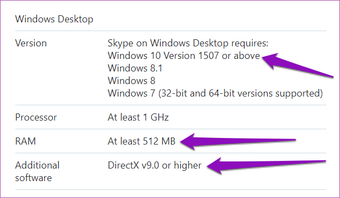
O Skype tem seus requisitos de sistema para todas as versões do Windows. Para aproveitar todos os recursos dos aplicativos sem falhas, verifique se você está executando a versão mais recente do Windows no seu computador. E se você estiver usando o Skype em um computador desktop, deseja garantir que ele execute pelo menos o DirectX v9.0 (ou superior) e tenha no mínimo 512 MB de RAM. Manter o DirectX atualizado é importante para o uso do Skype e outros aplicativos de vídeo / gráficos no seu computador.
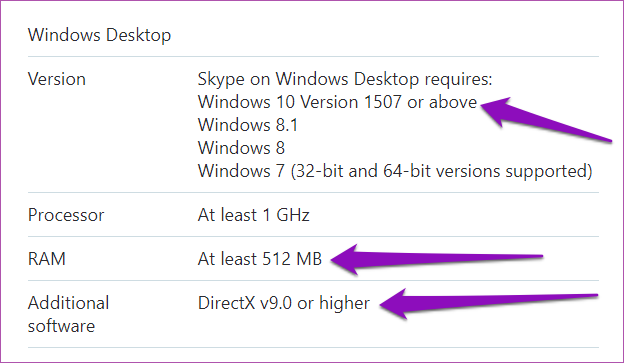
Felizmente, a atualização do sistema operacional Windows 10 da área de trabalho atualizaria simultaneamente o DirectX e algum outro software necessário para que o Skype funcionasse sem problemas. Para atualizar sua versão do Windows 10, siga estas etapas.
Passo 1: Inicie o menu Configurações do Windows.
Dica profissional: Use o atalho de teclado 'Windows key + I' para iniciar rapidamente o menu Configurações do Windows.
Passo 2: Toque em 'Atualização e segurança'.

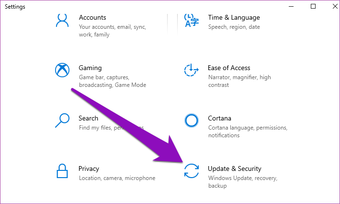
Etapa 3: Toque no botão 'Verificar atualizações' para baixar e instalar a versão mais recente do Windows 10 no seu dispositivo.

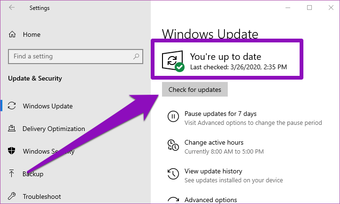
Se o seu PC com Windows 10 estiver atualizado, mas a câmera do Skype ainda não estiver funcionando, tente a próxima correção abaixo.
5. Reative o driver da webcam
Pode ser que a câmera do Skype não esteja funcionando porque o aplicativo falhou ao reconhecer sua webcam. Isso pode ser porque sua webcam está 'comportando-se mal', não literalmente. Você pode corrigir isso desativando e reativando sua webcam. Veja como fazê-lo.
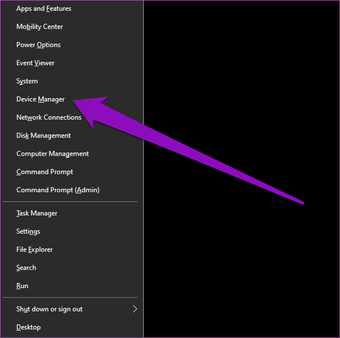
Passo 1: Toque na tecla Windows + X para abrir o menu Acesso Rápido do Windows.
Passo 2: Clique no Gerenciador de dispositivos.

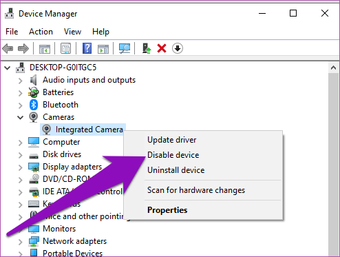
Etapa 3: Expanda a categoria Câmera e clique com o botão direito do mouse no driver da câmera.
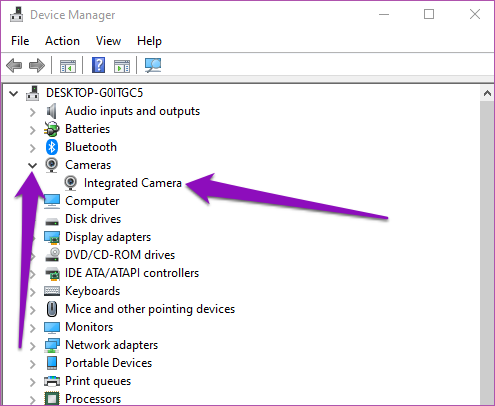
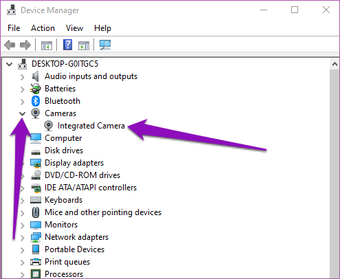
Passo 4: Selecione Desativar dispositivo.
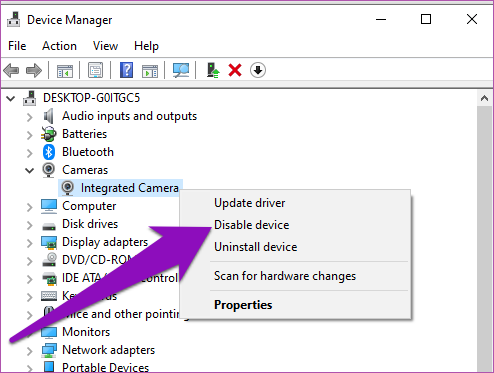
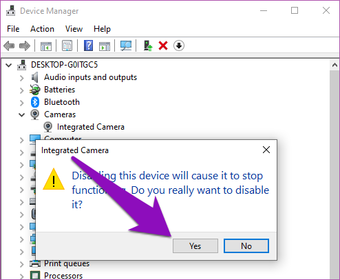
Etapa 5: Toque em Sim no cartão pop-up para continuar.
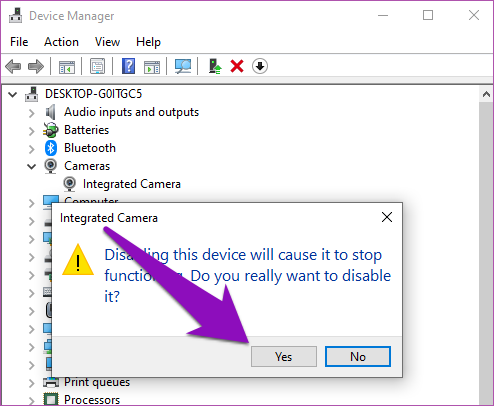
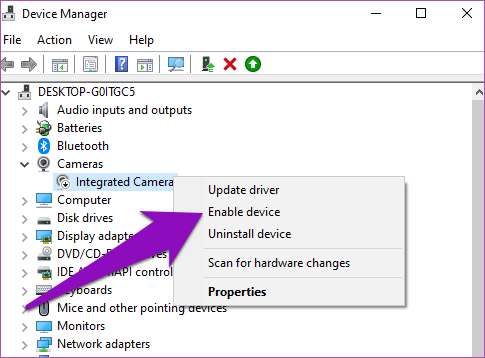
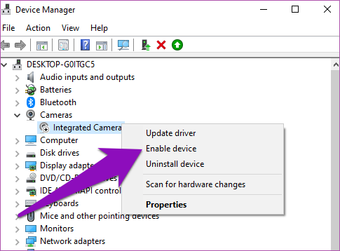
Etapa 6: Para reativar o driver da câmera, clique com o botão direito do mouse no dispositivo.
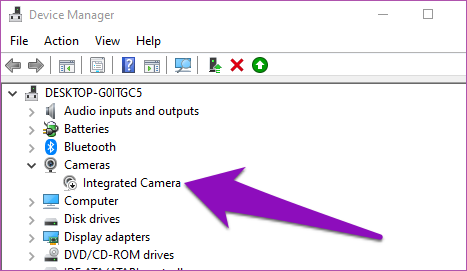
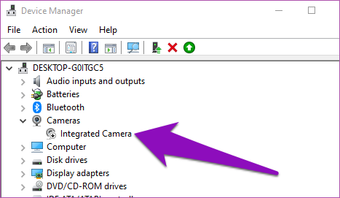
Etapa 7: Toque na opção Ativar dispositivo e sua webcam começará a funcionar perfeitamente novamente.
Agora, inicie o aplicativo Skype do seu PC e verifique se a câmera agora funciona. Caso contrário, tente a próxima opção de solução de problemas abaixo.
6. Alterne para o driver genérico
Se a reativação do driver da webcam padrão não fizer sua câmera funcionar e você ainda não conseguir fazer chamadas de vídeo no Skype, mude para um driver genérico incorporado ao sistema operacional Windows 10. Pode ser que o driver da webcam esteja desatualizado, corrompido ou danificado.
Passo 1: Inicie o Gerenciador de dispositivos do seu computador.
Passo 2: Expanda a seção Driver da câmera.
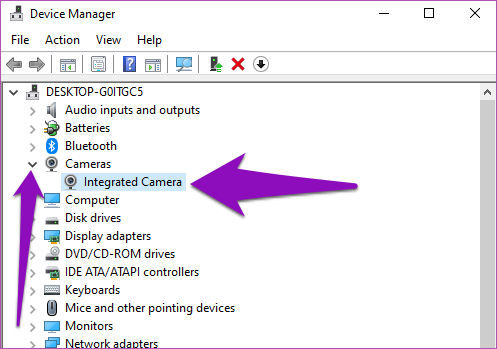
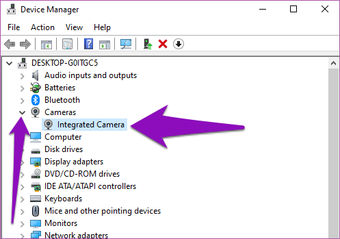
Etapa 3: Clique com o botão direito do mouse no driver da webcam e toque em Atualizar Driver.
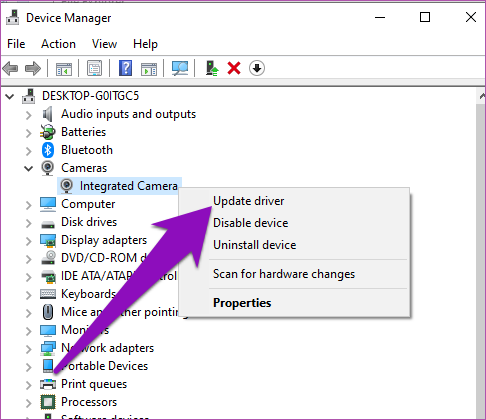
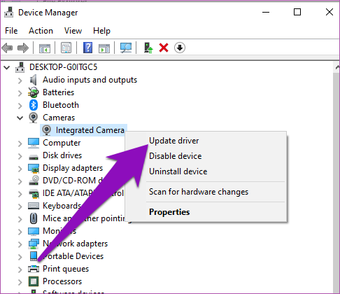
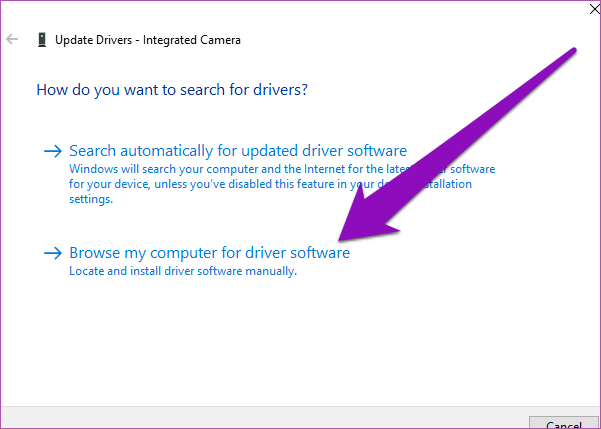
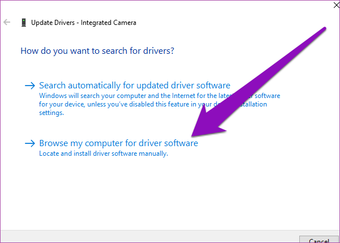
Passo 4: Em seguida, selecione 'Procurar software de driver no meu computador'.
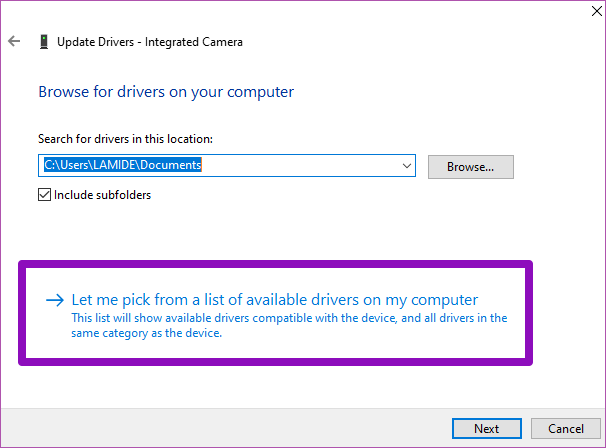
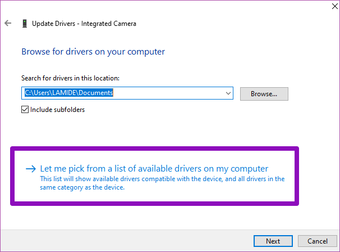
Etapa 5: Selecione 'Deixe-me escolher em uma lista de drivers disponíveis no meu computador'.
Etapa 6: Escolha o driver genérico da webcam disponível para o seu PC e toque em Avançar.
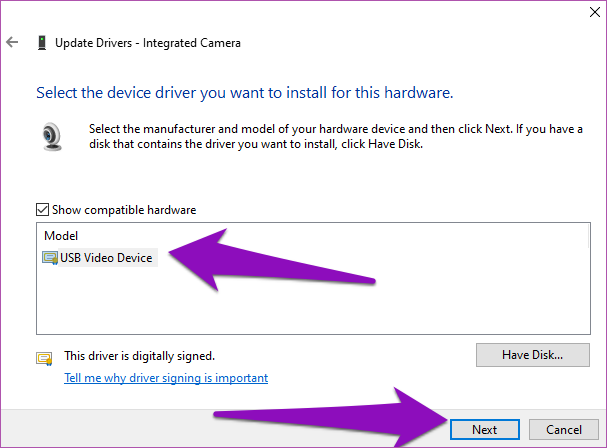
Etapa 7: Quando o processo de atualização estiver concluído, toque em Fechar para retornar ao Gerenciador de dispositivos.
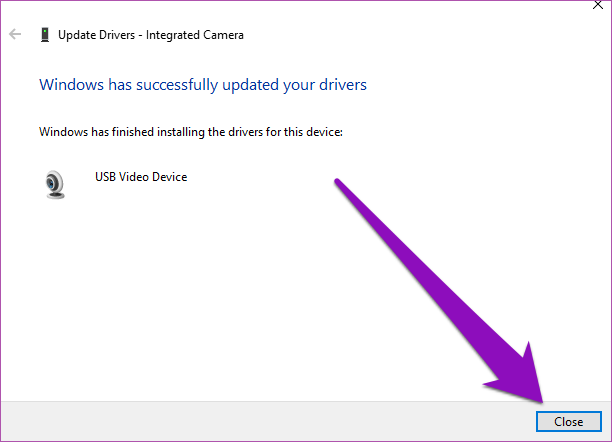
Etapa 8: Reinicie o computador, inicie o Skype e verifique se a câmera agora funciona com o aplicativo.
7. Feche outros aplicativos
Se você tiver muitos aplicativos e programas em execução, isso pode desacelerar o seu PC e impedir o Skype de reconhecer ou ativar a câmera do seu dispositivo. Novamente, isso é possível se você estiver usando um computador bastante antigo, com memória limitada e um disco rígido antigo. Com isso em mente, se você tiver algum aplicativo de chamada de vídeo ou talvez aplicativos de videoconferência e reunião abertos no computador, feche-os se o Skype não conseguir usar sua webcam.
Próximo: Você precisa se comunicar visualmente com seus amigos, familiares, colegas ou equipe no seu computador? Confira alguns dos melhores aplicativos de videochamadas para Windows 10 na postagem abaixo.
Adicione ao Google Notícias


