
Sua área de trabalho do Windows 11 continua se atualizando inesperadamente? Bem, então sua frustração é compreensível. Essas atualizações abruptas no Windows podem afetar facilmente sua produtividade e arruinar sua experiência de computação.
A razão por trás disso pode variar de um aplicativo desonesto à presença de malware. Se o botão do mouse estiver travado, desconectar temporariamente o mouse pode ajudá-lo a confirmar isso. Se isso não ajudar, você pode usar as soluções abaixo para impedir que a área de trabalho do Windows 11 seja atualizada inesperadamente.
1. Feche os aplicativos em segundo plano
Você pode começar abrindo o Gerenciador de Tarefas no Windows e percorrendo a lista de aplicativos em execução em segundo plano. Aplicativos que usam muita CPU e recursos podem forçar o Windows a atualizar em intervalos.
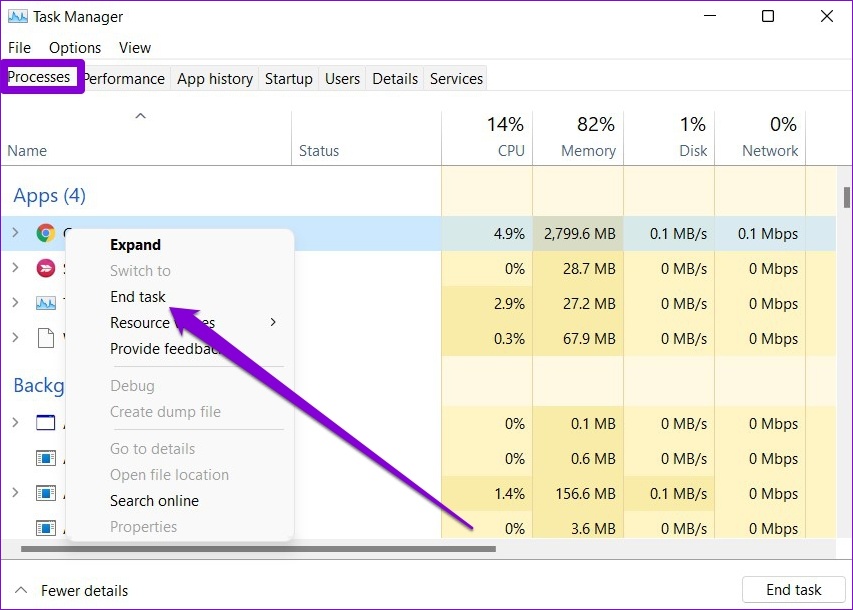
Pressione Ctrl + Shift + Esc para iniciar o Gerenciador de Tarefas. Na guia Processos, verifique o uso de CPU e memória para cada aplicativo. Clique com o botão direito do mouse naquele com maior uso e selecione Finalizar tarefa na lista. Mas antes de fazer isso, verifique se você salvou seu trabalho.
Aplicativos de armazenamento em nuvem, como OneDrive e iCloud, sincronizando constantemente dados em segundo plano, podem ser os culpados às vezes. Além deles, você sempre pode fechar alguns aplicativos com uso intensivo de recursos e reiniciá-los.
2. Execute a varredura SFC e DISM
Você desinstalou vários aplicativos ou excluiu alguns arquivos restantes e pastas? Isso pode causar alguns problemas com os arquivos de sistema do Windows 11. Você pode usar a verificação do Verificador de arquivos do sistema no Windows para substituir esses arquivos do sistema por suas versões em cache.
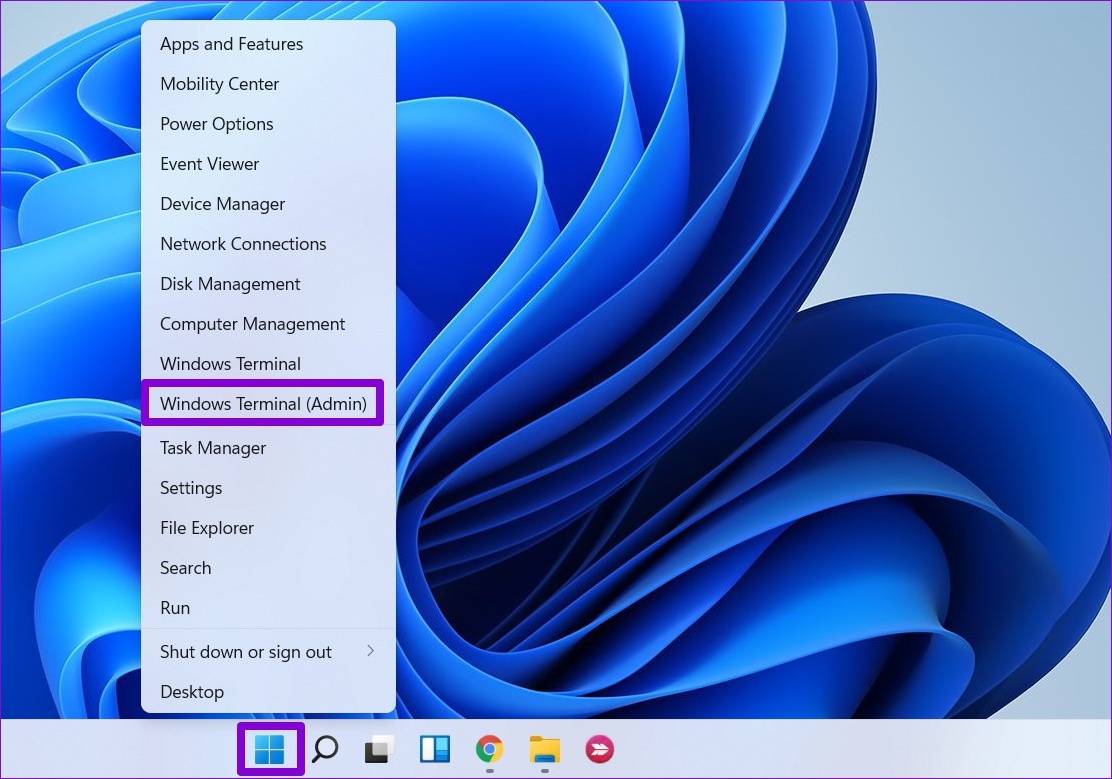
Passo 1: Pressione a tecla Windows + X para abrir o menu na barra de tarefas e selecione a opção Windows Terminal (Admin).
Passo 2: Digite o comando mencionado abaixo e pressione Enter.
SFC /scannow
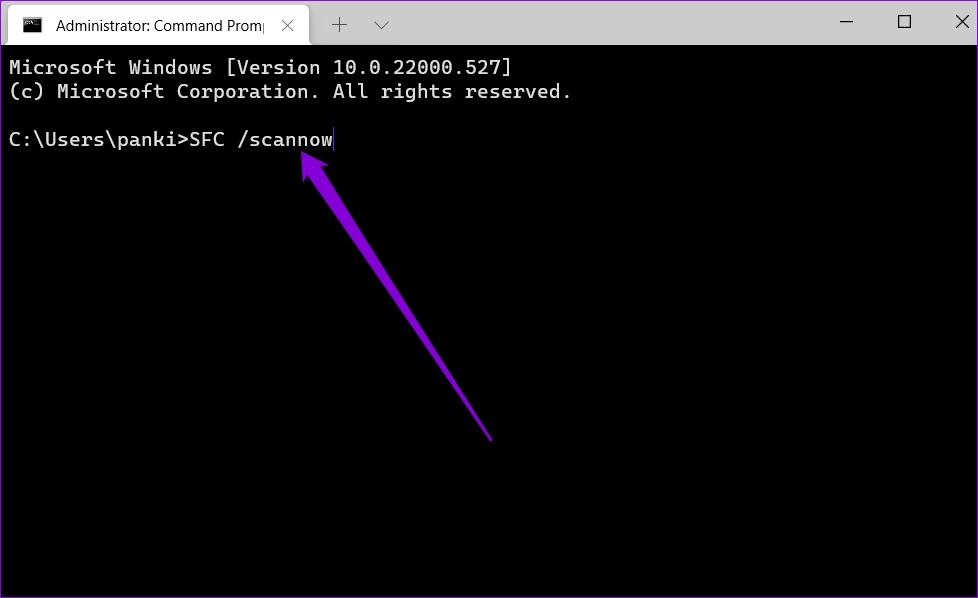
Após concluir a verificação, aparecerá uma mensagem informando se a verificação foi bem-sucedida.
Se a verificação SFC não encontrar nenhum problema com os arquivos do sistema, tente executar uma verificação DISM (Serviço e Gerenciamento de Imagens de Implantação).
Passo 1: Pressione a tecla Windows + X e selecione Windows Terminal (Admin) na lista.
Passo 2: No console, execute os seguintes comandos um por um e pressione Enter após cada um deles.
DISM /Online /Cleanup-Image /CheckHealth DISM /Online /Cleanup-Image /ScanHealth DISM /Online /Cleanup-Image /RestoreHealth
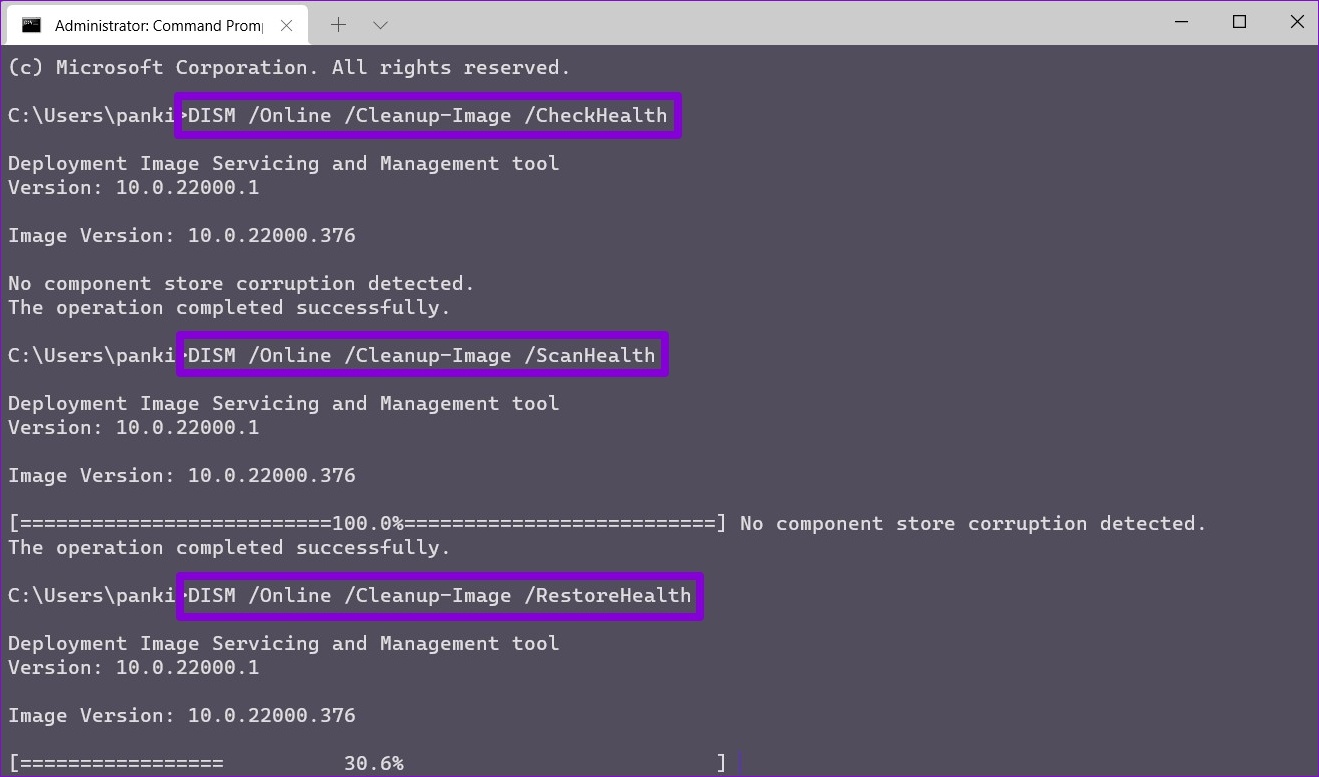
Reinicie seu PC depois de executar os comandos acima e verifique se sua área de trabalho continua atualizando.
3. Alterar Plano de Energia
Semelhante às iterações anteriores, o Windows 11 também oferece alguns planos de energia diferentes. Vários usuários conseguiram corrigir o problema de atualização automática da área de trabalho mudando para um plano de energia de alto desempenho. Aqui está como.
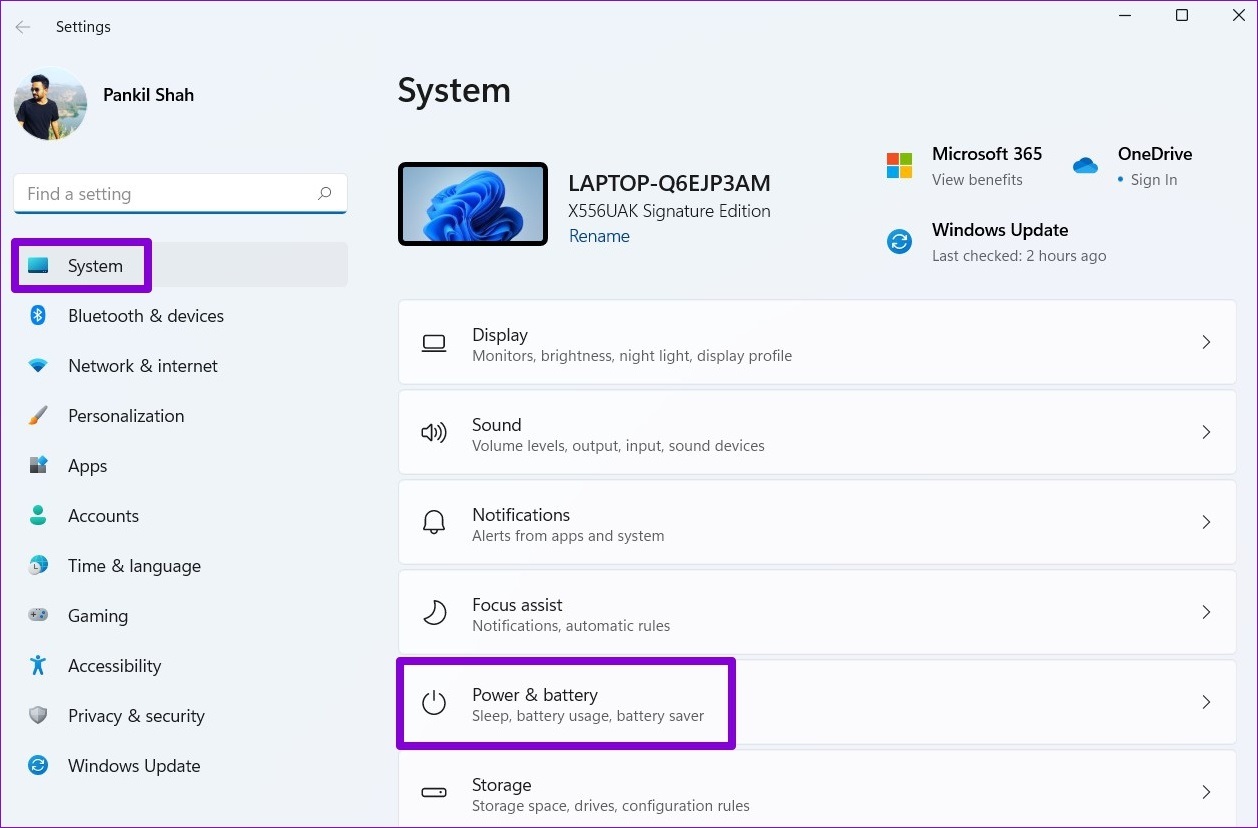
Passo 1: Pressione a tecla Windows + I para iniciar o aplicativo Configurações. Na guia Sistema, clique nas configurações de energia e bateria.
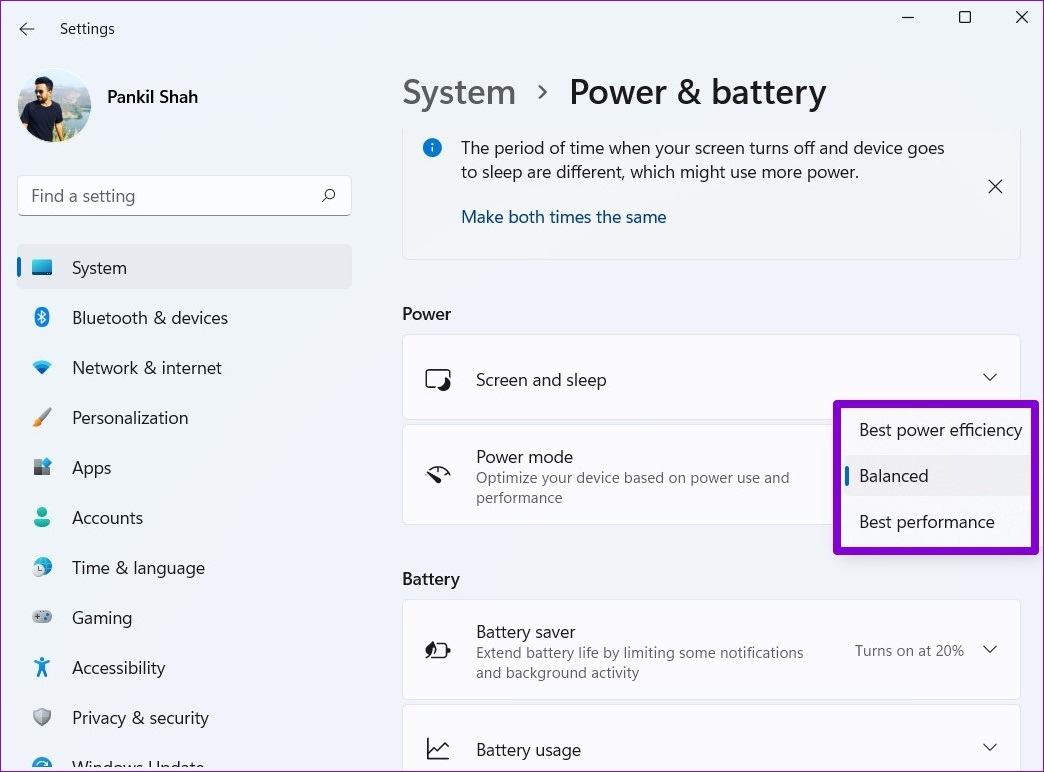
Passo 2: Use o menu suspenso ao lado de Modo de energia para selecionar Melhor desempenho.
4. Desative o serviço de relatório de erros do Windows
Serviço de Relatório de Erros do Windows que funciona em segundo plano para detectar e relatar quaisquer erros de software à Microsoft. É surpreendente quando o serviço se comporta de forma bastante irregular e acaba obstruindo os recursos. Você pode tentar desabilitar o serviço de relatório de erros do Windows momentaneamente para ver se isso ajuda.
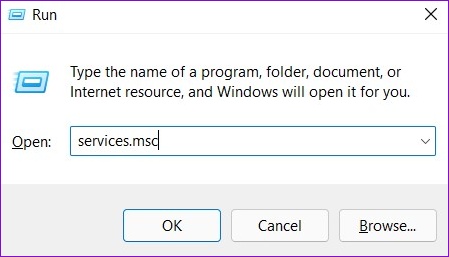
Passo 1: Pressione a tecla Windows + R para abrir a caixa de diálogo Executar. Digitar serviços.msc na caixa e pressione Enter.
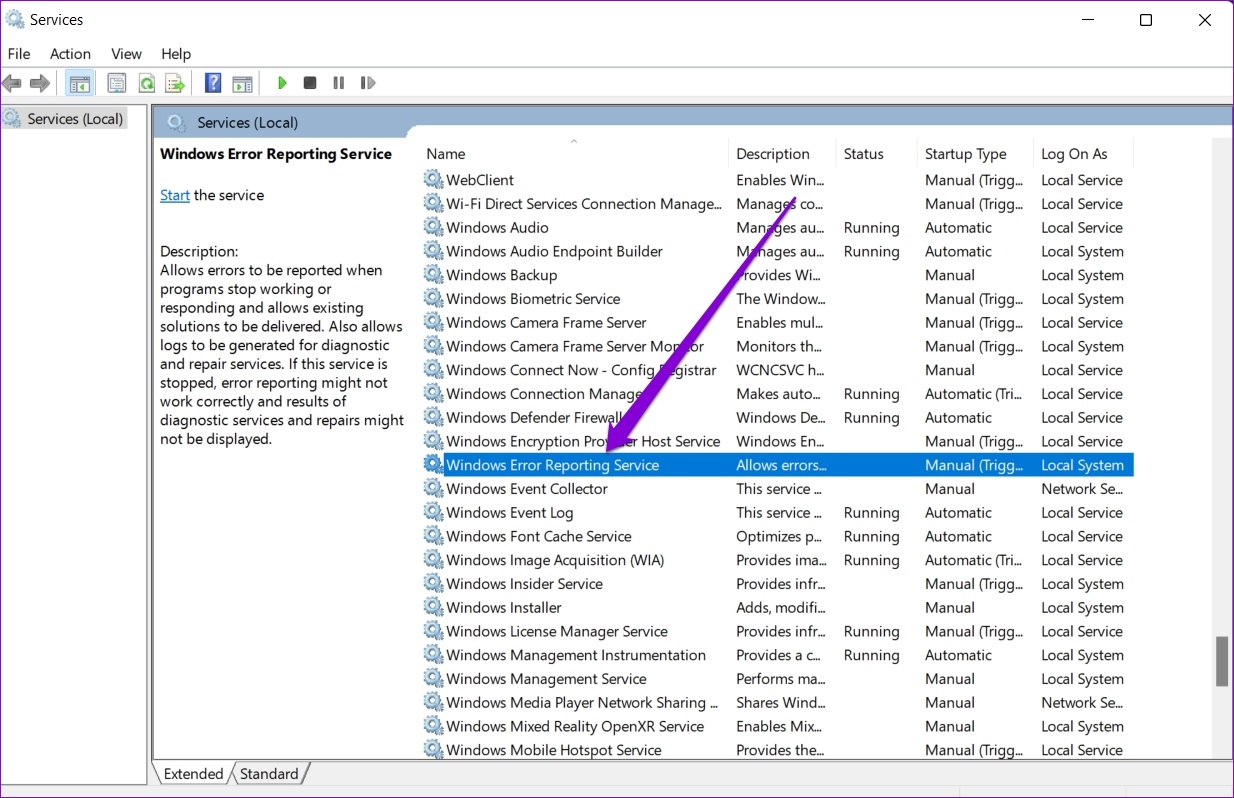
Passo 2: Na janela Serviços, role para baixo para encontrar 'Serviço de Relatório de Erros do Windows' e clique duas vezes nele para abrir as Propriedades.
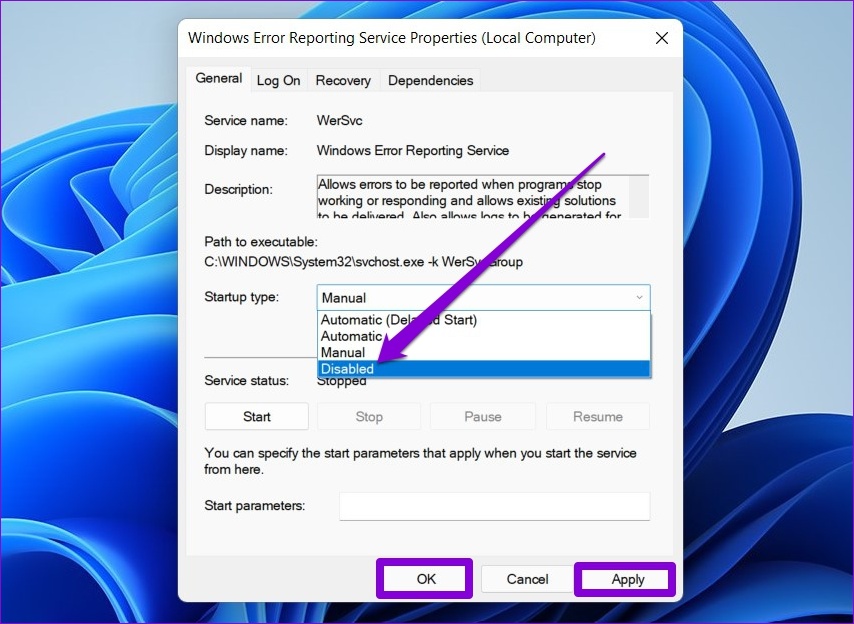
Etapa 3: Use o menu suspenso Tipo de inicialização para selecionar Desativado e pressione Aplicar seguido de OK.
5. Atualize o driver de vídeo
Se houver um problema com o driver de vídeo atual em seu PC, os ícones da área de trabalho podem continuar piscando ou a tela pode piscar. Para anular isso, você pode tentar atualizar os drivers de vídeo em seu PC seguindo as etapas abaixo.
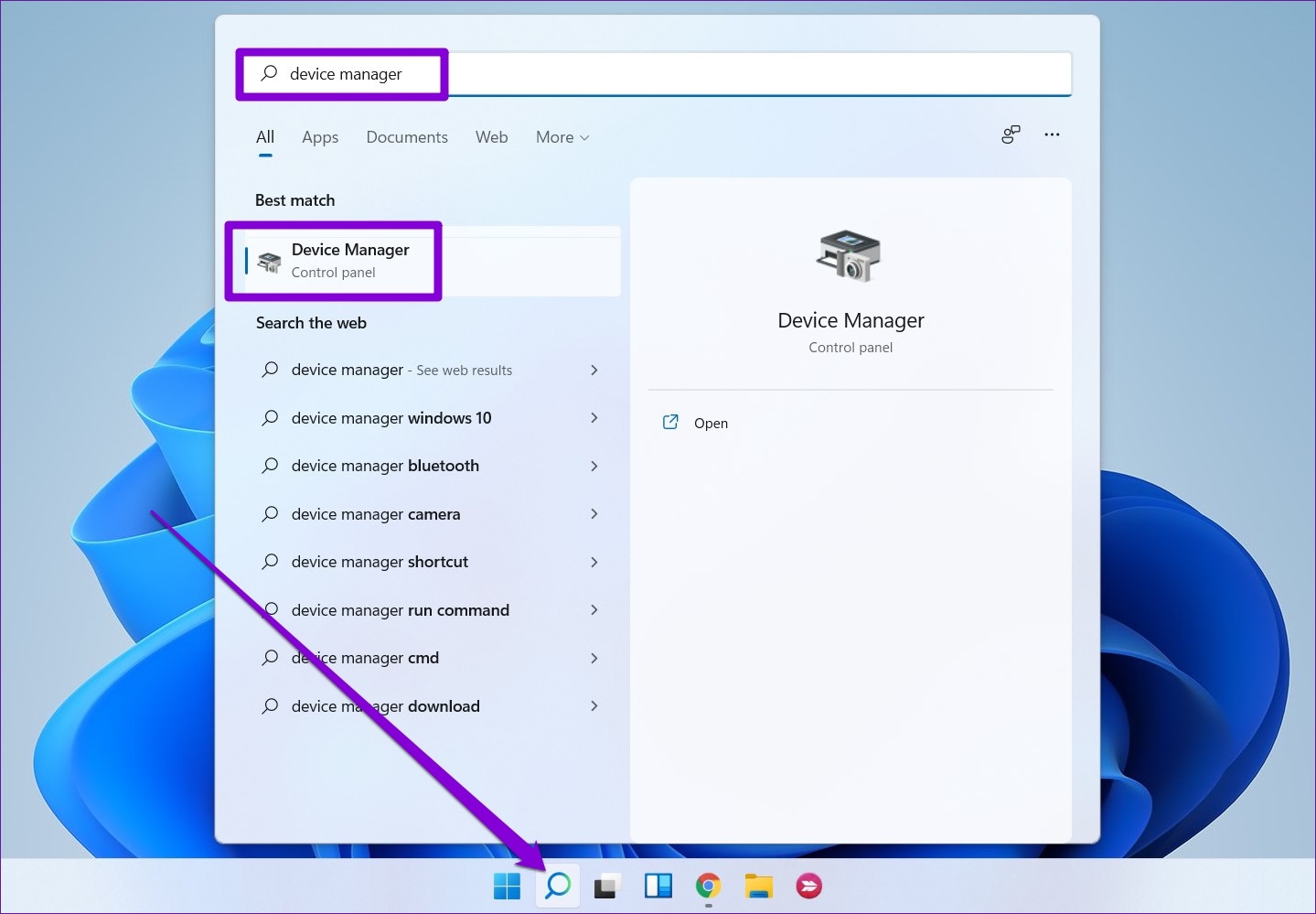
Passo 1: Clique no ícone Pesquisar na barra de tarefas, digite gerenciador de Dispositivose pressione Enter.
Passo 2: Na janela Gerenciador de dispositivos, expanda Adaptadores de vídeo. Em seguida, clique com o botão direito do mouse na placa gráfica e selecione a opção Atualizar driver.
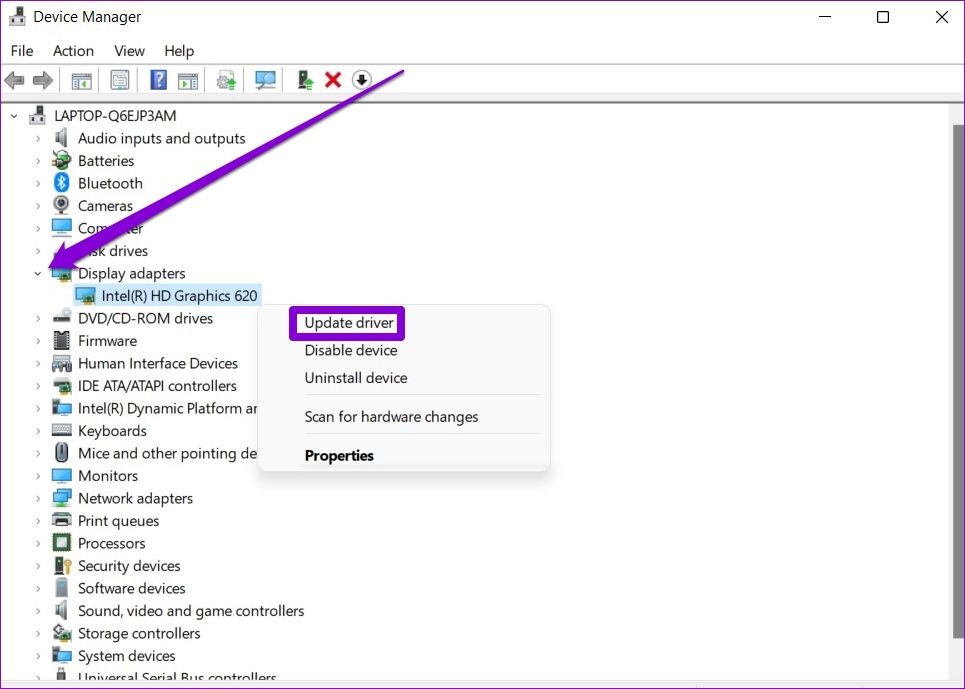
A partir daí, siga as instruções na tela para atualizar os drivers de vídeo.
6. Verificar malware
A presença de malware ou vírus também pode fazer com que o Windows 11 se comporte mal às vezes e forçá-lo a atualizar automaticamente em algumas ocasiões. Para descartar isso, tente executar uma verificação completa do sistema com o Windows Defender ou um programa antivírus de sua escolha e verifique se o problema foi resolvido.
7. Experimente a inicialização limpa
Se você ainda não consegue impedir que a área de trabalho do Windows 11 seja atualizada, os aplicativos ou serviços de terceiros em execução em segundo plano podem estar causando essa falha. Uma maneira rápida de verificar isso é executando uma inicialização limpa.
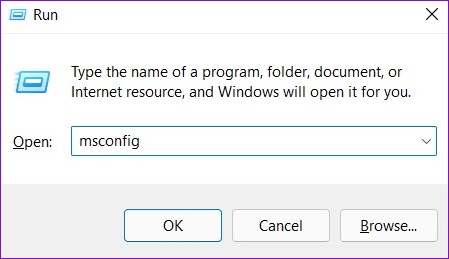
Passo 1: Pressione Win + R para abrir a caixa de diálogo Executar, digite msconfig.msce pressione Enter.
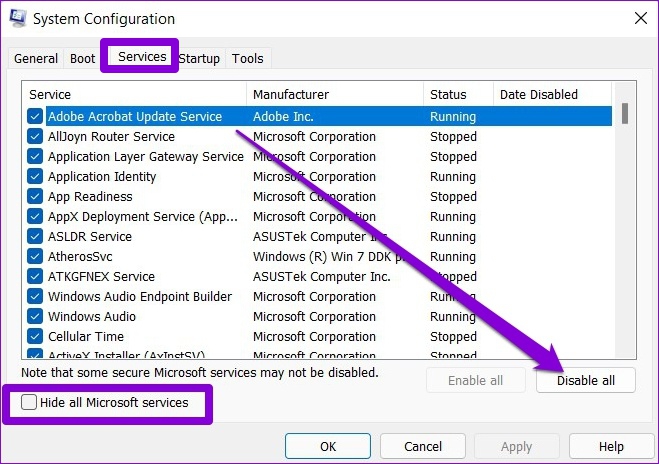
Passo 2: Na guia Serviços, marque a caixa Ocultar todos os serviços da Microsoft e clique no botão Desativar tudo. Isso desativará todos os serviços de terceiros e relativamente não do sistema em seu PC.
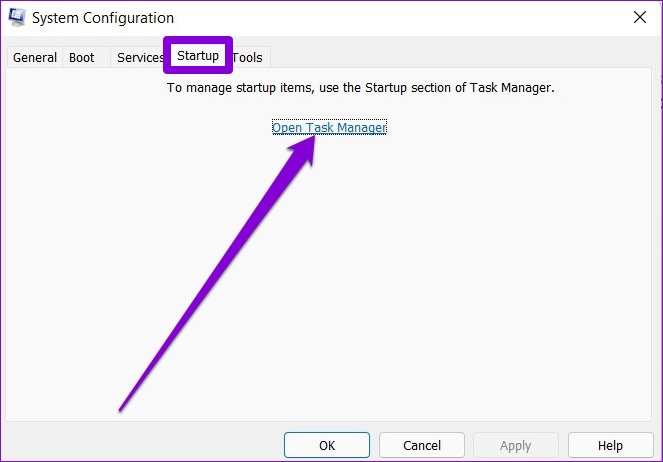
Etapa 3: Em seguida, vá para a guia Inicialização e clique em Abrir Gerenciador de Tarefas.
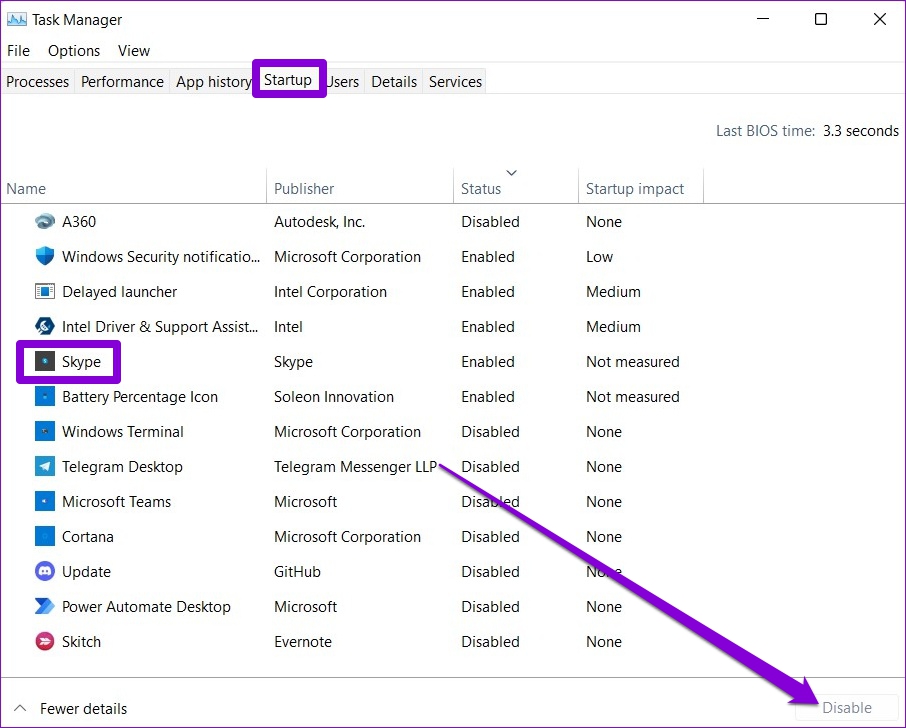
Passo 4: Em Inicialização, selecione os programas indesejados e clique em Desativar. Lembre-se, você só precisa desativar os aplicativos. Evite desabilitar quaisquer serviços essenciais.
À medida que o seu PC é reiniciado, apenas os aplicativos e serviços essenciais serão inicializados. Se o problema não existir mais no estado de inicialização limpa, você poderá verificar todos os aplicativos e programas instalados recentemente e removê-los.
Para inicializar no modo normal novamente, siga as etapas acima para habilitar todos os aplicativos e serviços de inicialização e reinicializar seu PC.
Refrescante em todos os sentidos
Essas atualizações aleatórias podem fazer com que seu tela da área de trabalho para piscar desnecessariamente e levar a um maior uso de CPU e memória. No entanto, uma das soluções acima pode ajudá-lo a voltar ao normal no Windows 11.
Fonte Adicione ao Google Notícias


