
As câmeras dos telefones OnePlus sempre andaram na linha tênue entre o melhor e o melhor. O novo OnePlus 8 e o OnePlus 8 pro não são diferentes. Enquanto as fotos HDR e os retratos são imaculados, existem alguns modos que produzem fotos ligeiramente planas. No entanto, na Guiding Tech gostamos de acreditar que a saída de uma câmera sempre pode ser melhorada, ajustando algumas das configurações da câmera.

Ajustamos as configurações da câmera do OnePlus 8 e OnePlus 8 Pro desde que começamos a usá-lo. E nesse curto espaço de tempo, conseguimos anotar alguns truques e configurações importantes do aplicativo da câmera.
Portanto, se você quiser melhorar a sua fotografia, aqui estão algumas das melhores configurações e truques da câmera para o OnePlus 8 e OnePlus 8 Pro.
Confira o OnePlus 8 Pro, se você ainda não o fez.
1. Diga oi para o truque do partido
Deseja tornar suas fotos coloridas? Bem, não precisa procurar mais do que o aplicativo de câmera de estoque. Ele vem com vários filtros embutidos que permitem experimentar diferentes efeitos. A melhor parte é que você pode ativar esses filtros nos modos de grande angular e zoom 2x.
No seu OnePlus 8 ou OnePlus 8 Pro, vá para o modo Foto e toque no ícone Filtro no canto superior direito, e os filtros serão alinhados perto do botão Obturador. Basta escolher um e clicar.

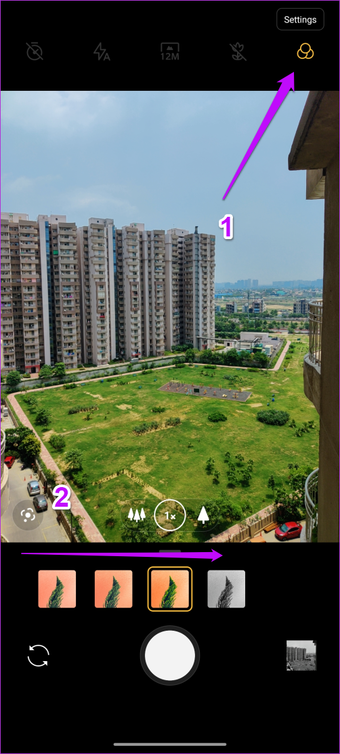

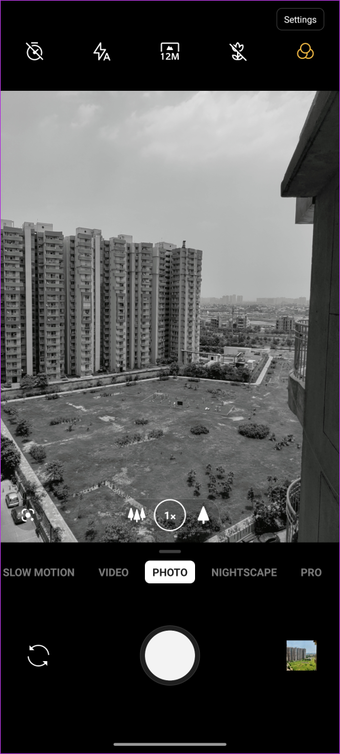
O filtro P&B clássico passa a ser bastante útil.
Os usuários do OnePlus 8 Pro também têm o recurso adicional chamado filtro Photocrom, que empresta tons de cinza e cobre às imagens.
Ultimamente, esse filtro tem sido notícia para a câmera ver através de materiais como roupas de plástico e finas.
O referido modo foi desativado na China e deve ser desativado em unidades indianas em breve. Os usuários globais podem esperar uma atualização do OTA com algumas melhorias destinadas ao filtro Photocrom.
2. Desbloqueie o Atirador de 48 Megapixels
Tanto o OnePlus 8 Pro como o OnePlus 8 permitem gravar em 48 megapixels ou 12 megapixels. Enquanto o último é o modo padrão, você sempre pode alternar para o primeiro, especialmente se tiver muita luz ambiente ou procurar cortar parte das imagens posteriormente.
Felizmente, ao contrário das iterações anteriores, o modo de 48 megapixels não se limita apenas ao Modo Pro. Sim, você leu certo. Com a nova série OnePlus 8, você pode desbloqueá-la diretamente no modo Foto.

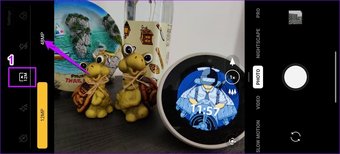
Tudo o que você precisa fazer é tocar no ícone que diz 12MP na parte superior e selecionar 48MP no menu. É isso aí - aponte, dispare e obtenha uma impressão das suas fotos com todos os detalhes intactos.
Dica profissional: Deslize os dedos suavemente sobre um dos três ícones de zoom na interface da câmera e observe a mágica se desenrolar. Sim, você pode me agradecer mais tarde.
3. Confira o UltraShot HDR
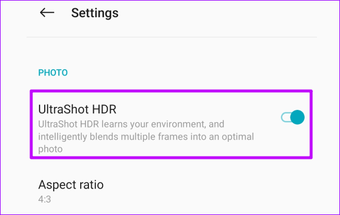
Deseja ter o equilíbrio certo de claro e escuro em suas fotos? Não se preocupe, o UltraShot HDR integrado cuidará disso para você. Esse novo recurso analisa o quadro e aplica diferentes predefinições e efeitos HDR para obter uma foto ideal com o equilíbrio certo entre sombra e luz.
Para habilitá-lo, toque na opção Configurações localizada no canto superior direito e alterne o botão para UltraShot HDR.

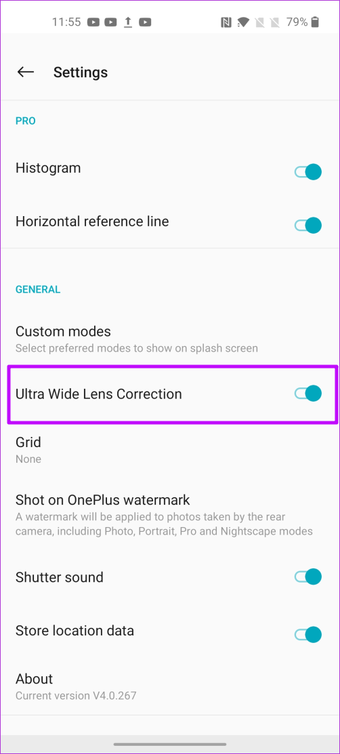
Ao mesmo tempo, você notou uma pequena distorção nas fotos em grande angular? Sim, as lentes grande angulares são propensas a distorção. Felizmente, eles podem ser facilmente corrigidos.
Vá para Configurações e ative a opção Correção de lente ultra larga, e seu telefone cuidará do resto. Sim, simples assim.

Dica legal: Quer um pouco de ajuda em sua jornada fotográfica? Ative a opção Detecção de conteúdo inteligente e observe a câmera ajudá-lo quando apontar a câmera para fotografar. Por exemplo, solicitará que você mude para o modo Grande-angular ao clicar em imagens de vales e vistas amplas.
4. Olá miniaturas
Enquanto o OnePlus 8 Pro possui um filtro de cor de 5 megapixels, os usuários do OnePlus 8 podem se alegrar no modo Macro. Esta opção permite destacar mais detalhes em objetos como flores, insetos ou outros objetos pequenos. Tudo o que você precisa fazer é ter em mente as condições de iluminação e o bokeh de fundo.


Para ativar o Modo Macro, alterne para o Modo Foto e toque no pequeno ícone em forma de flor na parte superior.

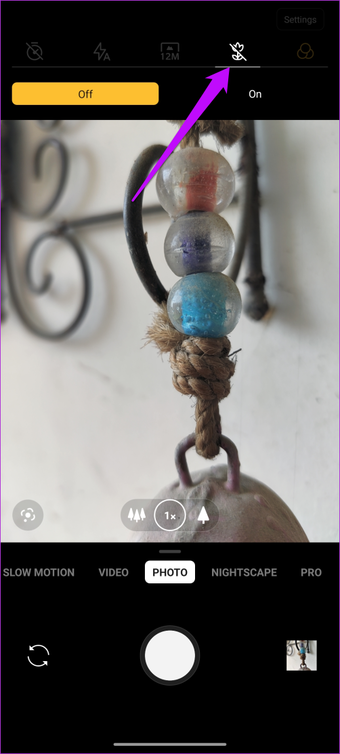
Quando o modo Macro estiver ativado, aponte sua câmera para um objeto pequeno e inicie seus experimentos. Para desativar este modo, siga o mesmo caminho. No entanto, as renderizações do modo macro são um pouco turvas para o meu gosto. Felizmente, a empresa corrigirá isso em uma atualização futura.
Por falar em experimentos, você também pode ativar os modos de filtro no modo macro. Por exemplo, se você deseja um close em preto e branco de uma flor, a combinação desses dois modos tornará tudo possível.
5. Alterne entre JPG e RAW
O entusiasta das fotos em você já deve saber que as fotos RAW capturam mais detalhes e oferecem mais opções para editar fotos durante o pós-processamento. E, como seus antecessores, os telefones da série OnePlus 8 também permitem capturar fotos RAW através do Modo Pro.
O Modo Pro possui um conjunto de configurações ocultas. Permite tirar o máximo proveito da câmera de 48 megapixels. Para fazer isso, basta tocar no ícone RAW, selecione JPG 48MP no menu e clique em ausente.

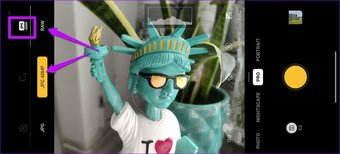
Além disso, você pode salvar duas de suas configurações favoritas do Modo Pro. Sim, você leu certo. Assim, depois de ajustar o ISO, a exposição e o balanço de brancos conforme sua preferência, toque no ícone C na parte superior do visor e selecione C1 ou C2. Esses botões significam as configurações personalizadas do usuário que você escolheu para aplicar os efeitos ou configurações específicas.

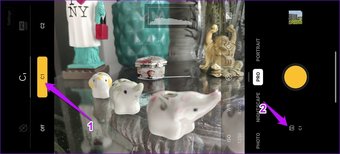
Uma vez feito, toque no ícone Salvar ao lado do botão do obturador, e pronto! Uma nova predefinição para você está lá, esperando por você.
6. Olá Super Estabilização
Pessoas com mãos trêmulas vão adorar o modo Super Estável no OnePlus 8 e OnePlus 8 Pro pela estabilidade que traz para a mesa. Ele nega as gagueiras e os solavancos, especialmente se você atirar enquanto se move ou corre.

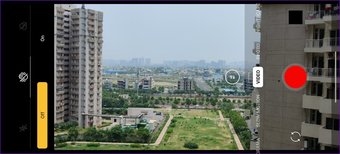
Para habilitá-lo, basta tocar no ícone em forma de mão na parte superior e na lança! Por enquanto, a Super estabilização é suportada apenas até resolução 4K a 30fps
Por falar em resoluções, você sabia que os novos telefones da série OnePlus 8 agora permitem gravar vídeos em 4K a 60fps na proporção de 21: 9? A opção está disponível em Configurações> Resolução de vídeo e, menino, renderiza vídeos cinematográficos.

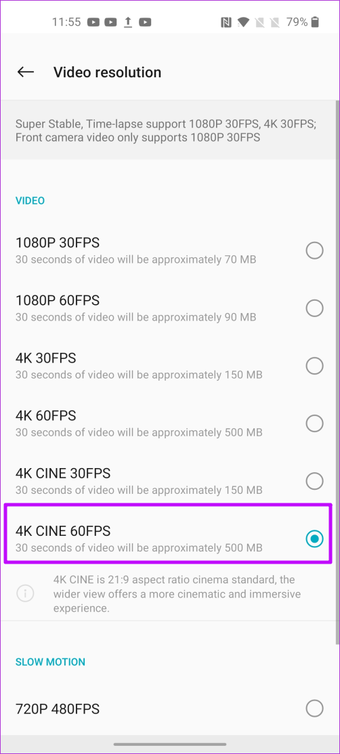
No entanto, não espere ver o modo Super Estável aqui.
7. Salvar modos personalizados
Você usa alguns modos de câmera com mais frequência que os outros? Talvez o modo retrato seja o seu favorito? Se sim, você pode agrupar esses modos para facilitar o acesso aos seus favoritos. Afinal, você não gostaria de continuar passando o dedo para a direita ou esquerda para alcançá-lo quando vê uma cena bonita, certo?
Para fazer isso, vá para as configurações e role para baixo até ver a opção para modos personalizados. Agora, tudo que você precisa fazer é arrastar e soltar os modos. Simples, certo?

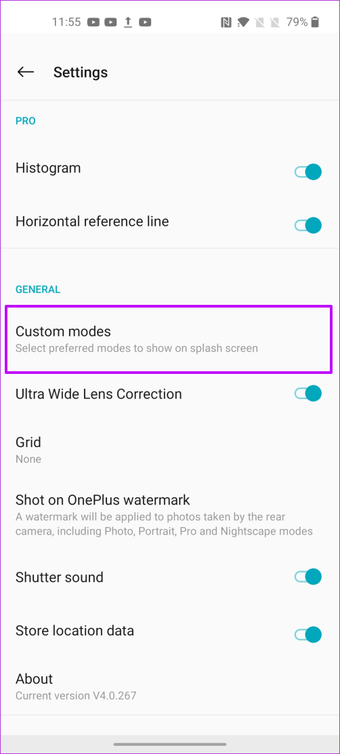

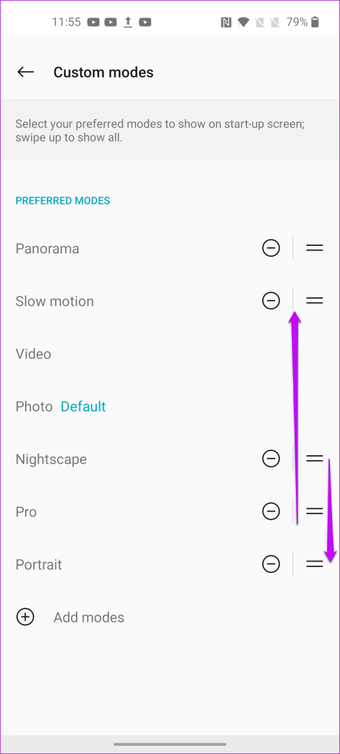
Além disso, se você não usar modos como o Timelapse, poderá removê-los também. A melhor parte é que você pode acessá-los facilmente quando deslizar o dedo na tela. Legal, devo dizer.
O mundo através de uma lente
Portanto, essas foram algumas das melhores dicas e truques de câmera relacionados ao OnePlus 8 Pro e OnePlus 8. É claro que a jornada de um entusiasta da fotografia não termina apenas com o toque no botão do obturador. É apenas o começo.
Aplicativos de edição de fotos como Snapseed, PicsArt e Adobe Lightroom ajudam no departamento de pós-processamento, seja ajustando a cor da foto ou ajustando o balanço de branco.
Próximo: Confira o artigo abaixo para aprimorar ainda mais seu jogo de fotografia com truques legais de edição de fotos.
O artigo acima pode conter links afiliados que ajudam a apoiar a Guiding Tech. No entanto, isso não afeta nossa integridade editorial. O conteúdo permanece imparcial e autêntico.
Fonte Adicione ao Google Notícias


