
A Microsoft continua bombeando o Windows 10 com novos recursos e elementos interessantes a cada nova atualização. Do modo escuro ao bloqueio dinâmico do Windows, a lista é bastante longa. No entanto, um recurso que se destaca e ainda permanece subestimado é o Modo de Exibição de Tarefas. Esse recurso simples ajuda você a ser mais produtivo e ajuda a trabalhar com mais eficiência e economizar tempo.
Aumentar sua produtividade deve ser um dos seus objetivos em 2020. Se você estiver pesquisando as melhores configurações e dicas do Windows 10 Task View para ajudá-lo, compilamos alguns dos melhores.
Vamos começar.
Visualização de tarefas: O que é e como funciona
O Task View é uma ferramenta simples do Windows 10 que permite acessar vários espaços da área de trabalho virtual.
Mas por que alguém precisaria de um conjunto de desktops virtuais? Bem, para iniciantes, esses desktops permitem separar os diferentes projetos nos quais você pode trabalhar simultaneamente.
Por exemplo, se você precisar trabalhar exclusivamente em planilhas para um projeto sem a distração do Slack e do Twitter, poderá realizar o mesmo com o Modo de Exibição de Tarefas. Você precisa criar uma área de trabalho virtual e abrir os aplicativos específicos.

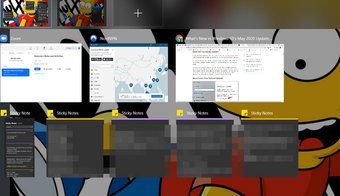
Em resumo, permite separar espaços para trabalhar e se divertir. Dessa forma, o objetivo é torná-lo mais eficiente, permitindo que você se concentre no seu trabalho ou em um aspecto específico do seu trabalho de cada vez.
E quando você quiser dar uma olhada em seus outros projetos ou navegar um pouco na Internet, precisará alternar entre os desktops. Bastante conveniente.
1. Usando e acessando áreas de trabalho e cronogramas virtuais
O acesso ao Task View é simples no Windows 10. Basta pressionar as teclas Windows + Tab juntas e o Windows mostrará as áreas de trabalho na parte superior. Ou você pode clicar no botão Exibição da Tarefa (ao lado do botão Iniciar) na barra de tarefas.

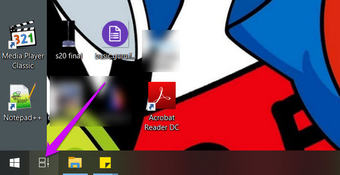
Depois de abri-lo, você poderá ver todos os aplicativos e ferramentas que estão abertos no seu sistema, com o foco no aplicativo atual. Tudo o que você precisa fazer é clicar no botão Mais para adicionar um novo espaço na área de trabalho virtual. Sim, simples assim.
Novamente, se você estiver em uma configuração de vários monitores, os aplicativos em execução não serão exibidos em um único monitor. Em vez disso, eles serão exibidos nos monitores, dependendo dos aplicativos que você manteve abertos em uma exibição específica.
Embora possa de alguma forma anular o objetivo da área de trabalho virtual, o bom é que ela remove todas as distrações e permite acessar apenas os aplicativos essenciais.
2. O que é a linha do tempo
O Task View agrupa outro recurso interessante chamado Timeline, que permite retomar tarefas em projetos antigos. Por exemplo, se você trabalhou no design de um pôster legal no Adobe Photoshop na semana passada, você pode recuperá-lo rapidamente e continuar trabalhando nele.
Para acessar a Linha de tempo, abra o Modo de exibição de tarefas e role para baixo e você poderá ver todas as suas atividades agrupadas por data e pelo aplicativo. Se você quiser retomar o seu trabalho, clique na guia do aplicativo e pronto.

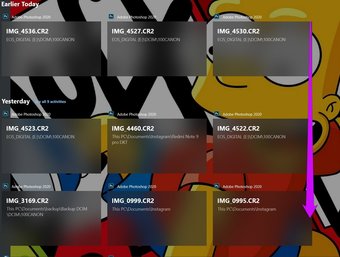
No entanto, se você não deseja que o seu PC com Windows rastreie suas atividades, também pode desativá-lo.
Para fazer isso, vá para Configurações> Configurações de privacidade> Histórico de atividades.

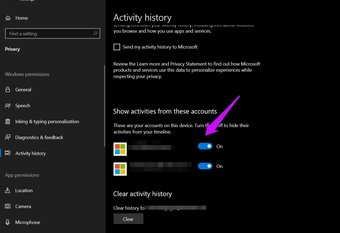
Aqui, desmarque a opção Mostrar atividade.
3. Movendo itens de uma área de trabalho para outra
Quando dizemos que o Task View ajuda a criar várias áreas de trabalho virtuais para se concentrar no seu trabalho, isso não significa que seja uma área restrita. Este módulo oferece a independência de mover seus aplicativos pelos diversos desktops.
Para mover um aplicativo de uma área de trabalho para outra, clique com o botão direito do mouse no aplicativo e selecione Mover para (Nome da área de trabalho).

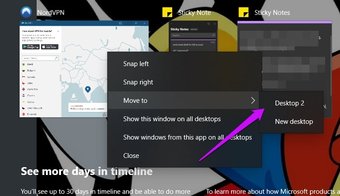
Ao mesmo tempo, você pode ter um aplicativo comum aberto em todos os desktops.
Para isso, siga a mesma rotina de abertura da tela Tarefa. Feito isso, clique no aplicativo e selecione a opção 'Mostrar esta janela em todas as áreas de trabalho'. Legal certo?
4. Usando o Snap
Outro recurso fascinante para quem gosta de multitarefa é o Snap. Com ele, você pode gerenciar facilmente todos os aplicativos abertos de uma só vez. Como o próprio nome indica, ele abre uma janela de aplicativo aberta ao lado da tela. Dessa forma, você pode ter duas (ou mais) janelas abertas lado a lado.
Para abrir uma janela, abra o Modo de Exibição de Tarefas e clique com o botão direito do mouse em uma janela. Em seguida, selecione Snap à direita e Snap à esquerda e veja a mágica se desenrolar.

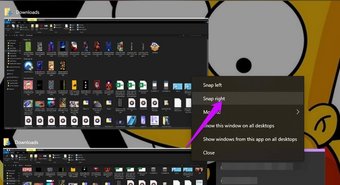
Como alternativa, você também pode usar atalhos de teclado. Abra o aplicativo que você deseja encaixar e pressione Win + Direita / Esquerda para determinar a direção. Em seguida, selecione a janela do aplicativo que você deseja abrir lado a lado e você será classificado.
A melhor parte é que o Windows Snap funciona em mais de duas janelas por vez. Diga olá aos quadrantes.
Esse pequeno recurso permite abrir janelas de aplicativos em uma grade de quatro retângulos, como a exibida abaixo.

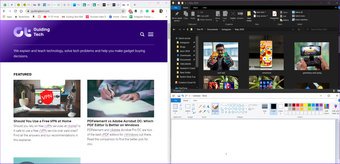
Portanto, se você tiver os recursos necessários (como um monitor ultralargo), pressione Windows junto com as teclas direita / esquerda para abrir a primeira janela.
Depois de abrir as duas janelas do aplicativo, selecione a próxima e pressione os botões Windows + esquerdo e pressione a seta para cima imediatamente. Isso ativará os quadrantes e encaixará a janela no quarto superior da tela. Incrível, né?
5. Ajuste as configurações de snap
Novamente, existem algumas personalizações que você pode fazer para o Snap. Por enquanto, o Windows 10 oferece três opções, como mostra a captura de tela abaixo. E com base em sua preferência, você pode optar por desativá-las.

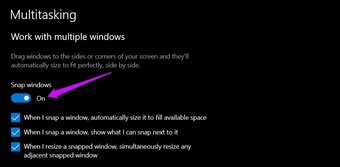
Vá para Configurações> Sistema> Multitarefa e desative as que você não gosta.
6. Atalhos de teclado
Como você já deve ter adivinhado, existem dezenas de atalhos de teclado para o Windows Task View e Timeline. Eles economizam seu tempo e oferecem uma visão rápida de aplicativos ou desktops abertos.

Aqui estão alguns dos atalhos de teclado para o Windows Task View:
- Acesse a Visualização de tarefas: Windows + Tab.
- Crie uma nova área de trabalho: Windows + Ctrl + D
- Mover entre áreas de trabalho virtuais: Windows + Ctrl + Seta para a esquerda / direita
Dica legal: Para ver todas as janelas abertas, clique com o botão direito do mouse na barra de tarefas e selecione Mostrar todas as janelas lado a lado.
7. Desativando a exibição de tarefas
Se você não usa o Modo de Exibição de Tarefas e não deseja sobrecarregar sua barra de tarefas, sempre pode desativá-lo.
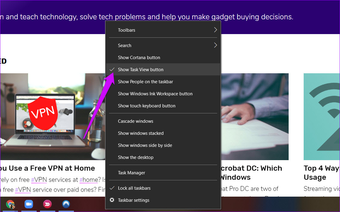
Para fazer isso, clique com o botão direito do mouse na barra de tarefas e desmarque a opção do botão Mostrar exibição de tarefas no menu de contexto.

Seja o multitarefa Pro
Então, essas foram algumas das dicas e truques que você pode dominar no Modo de Exibição de Tarefas no Windows 10. Esquecemos de incluir uma sua solução favorita como favorita? Compartilhe conosco nos comentários abaixo.
Próximo: A barra de idiomas está ausente no sistema Windows 10? Consulte o próximo artigo para obter as soluções sobre como recuperar essa barra de idiomas.
O artigo acima pode conter links afiliados que ajudam a apoiar a Guiding Tech. No entanto, isso não afeta nossa integridade editorial. O conteúdo permanece imparcial e autêntico.
Fonte Adicione ao Google Notícias
Neste artigo
- Visualização de tarefas: O que é e como funciona
- 1. Usando e acessando áreas de trabalho e cronogramas virtuais
- 2. O que é a linha do tempo
- 3. Movendo itens de uma área de trabalho para outra
- 4. Usando o Snap
- 5. Ajuste as configurações de snap
- 6. Atalhos de teclado
- 7. Desativando a exibição de tarefas
- Seja o multitarefa Pro


