
Safari é um dos melhores navegadores do ecossistema Mac. A cada iteração do macOS, a empresa aprimora ainda mais o Safari em um ritmo rápido. Safari Tab Groups é um exemplo recente disso. No entanto, os usuários ainda estão mudando do Safari para o Google Chrome ou Microsoft Edge para uma experiência de navegação rápida. Se o Safari parecer lento para você, leia para aprender a acelerar o navegador Safari no Mac.

Vimos muitos usuários abandonando o Safari no Mac devido à navegação lenta ou demorada. Não é inteiramente culpa do Safari. Com alterações relevantes nas Preferências do Sistema e no menu Safari, você pode facilmente solucionar problemas do Safari lento no Mac.
1. Conecte-se à frequência Wi-Fi de 5,0 GHz
A maioria dos usuários conecta uma banda de frequência de 2,4 GHz da rede Wi-Fi. Para desfrutar de melhores velocidades, você pode conectar MacBooks à banda de 5 GHz em roteadores Wi-Fi de banda dupla.


Você definitivamente terá velocidades de internet mais rápidas, levando a uma experiência de navegação aprimorada no Safari.
2. Desligue o iCloud Private Relay
Esta opção só se aplica a quem usa Mac com macOS Monterey 12.0 ou superior. Com o macOS Monterey, a Apple lançou o iCloud Private Relay para assinantes do iCloud +. Antes de prosseguir e fazer alterações com o iCloud Private Relay, vamos entender o que significa e como pode tornar o Safari lento no Mac.
O iCloud Private Relay foi projetado para manter seu endereço IP oculto de rastreadores de terceiros na web. A Apple está redirecionando todos os dados de navegação do Safari por meio do servidor da marca da empresa. Embora ajude a proteger a identidade e a localização, você deve desativá-lo se achar que o Safari está lento após a atualização do Monterey.
Nesse caso, você deve desativar o iCloud Private Relay no menu Preferências do Sistema. Siga os passos abaixo.
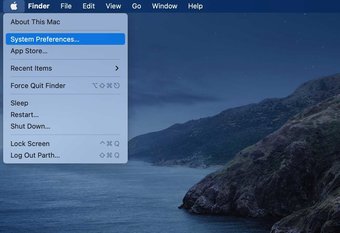
Passo 1: Clique no pequeno ícone da Apple na barra de menu.
Passo 2: Vá para o menu Preferências do sistema.

Etapa 3: Clique em Apple ID.

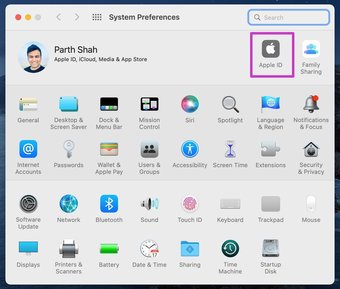
Passo 4: Abra o menu Private Relay.

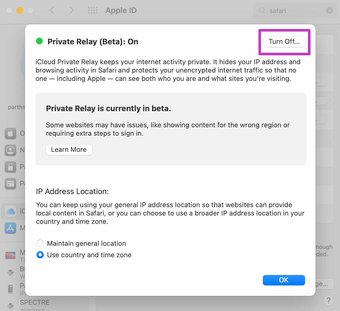
Etapa 5: Desative a alternância no menu a seguir.
3. Desative o relé privado do iCloud para conexão Wi-Fi
A solução acima é adequada para quem usa Mac em casa. Você pode confiar no seu Wi-Fi doméstico e não se preocupar com roubo de dados.
Se você está sempre em movimento e usa o Wi-Fi público com frequência, não deve desabilitar o iCloud Private Relay. Nesse caso, você só deve desativar o iCloud Private Relay para o seu Wi-Fi doméstico para acelerar o Safari no Mac.
Passo 1: Abra o menu Preferências do sistema em seu Mac.
Passo 2: Vá para a rede.

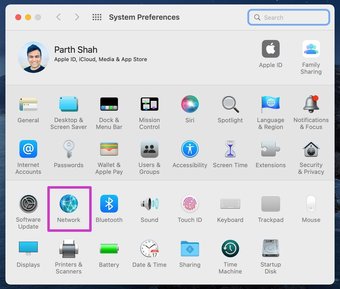
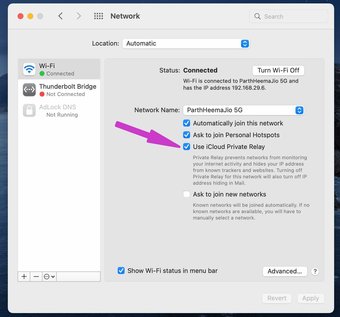
Etapa 3: Selecione sua conexão Wi-Fi atual no menu a seguir.
Passo 4: Desative o botão Usar relé privado do iCloud, conforme mostrado na captura de tela.

4. Remova as extensões irrelevantes
Embora o Safari não carregue um grande número de extensões em comparação com o Google Chrome ou Firefox, é fácil encher o navegador com dezenas de extensões. Pode ser necessário desacelerar com eles, pois isso pode tornar o Safari lento no Mac.
Siga as etapas abaixo para remover extensões indesejadas do Safari no Mac.
Passo 1: Abra o navegador Safari no Mac.
Passo 2: Clique em Safari na barra de menu e abra o menu Preferências.


Etapa 3: Vá para as extensões.
Passo 4: Selecione a extensão que você deseja remover da barra lateral esquerda.

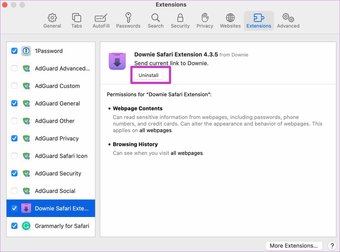
Etapa 5: Clique em Desinstalar.
Repita as etapas para cada extensão que deseja remover e pronto.
Também em Tecnologia de Orientação
5. Remova o histórico do Safari
Uma quantidade absurda de dados do Safari no Mac pode levar a um desempenho lento. Você precisa limpar o histórico do Safari com freqüência. Veja como.

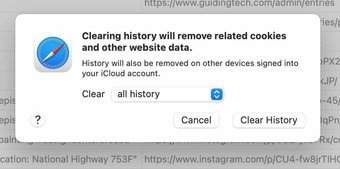
Abra o navegador Safari no Mac e use as teclas command + Y para abrir o histórico do Safari. Selecione Limpar histórico na parte superior, selecione todo o histórico e limpar histórico.
6. Verifique o uso de RAM
Isso é mais aplicável a MacBooks e Mac Mini com 8 GB de RAM. Com alguns aplicativos abertos em segundo plano, você pode ficar sem RAM no Mac. O comportamento pode causar lentidão no Safari no Mac.

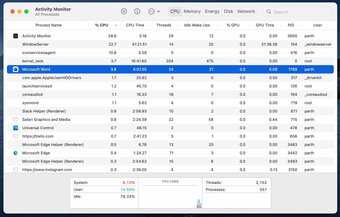
Abra o Activity Monitor e, em seguida, identifique cuidadosamente para fechar os aplicativos indesejados que estão sendo executados em segundo plano.
7. Atualize o macOS
A Apple atualiza o navegador Safari com novos recursos e melhorias de confiabilidade a cada atualização do sistema operacional. Se você não atualizou a versão do macOS no seu Mac por um tempo, pode atualizá-la para aproveitar ao máximo o desempenho e os recursos do Safari. Para isso, você precisa abrir as Preferências do Sistema e escolher Atualização de Software.
Acelere o Safari no Mac
Com grupos de guias do Safari, guias do iCloud e toneladas de opções de personalização, há muito o que gostar no Safari no Mac. No entanto, o desempenho lento pode forçá-lo a procurar alternativas. Antes de exportar favoritos e histórico, siga as etapas acima e corrija o Safari lento no Mac.
O artigo acima pode conter links afiliados que ajudam a apoiar a Guiding Tech. No entanto, isso não afeta nossa integridade editorial. O conteúdo permanece imparcial e autêntico.
Fonte Adicione ao Google Notícias


