
O Google Docs é um dos softwares de processamento de texto mais populares que existe. E porque não? É gratuito, funciona em qualquer lugar e o compartilhamento também é perfeito. No entanto, também não é isento de problemas. Pode haver momentos em que o Google Docs gera um erro ao carregar um arquivo. Se você estiver enfrentando o referido problema com frequência, continue lendo para corrigi-lo.
Pode haver muitas razões por trás desse comportamento estranho. O Google Docs não pode carregar arquivos para começar devido a uma conexão de internet incompleta, uma extensão do Chrome culpada, cache ruim e muito mais. Vamos começar.
1. Verifique a conexão com a Internet
Como você já deve saber, o Google Docs está na web. Requer uma conexão constante com a Internet para economizar trabalho. É recomendável que você tenha uma boa conexão com a Internet para uma experiência perfeita com o Google Docs. Use o Speedtest ou verifique o roteador para ter certeza de que a Internet está funcionando bem.
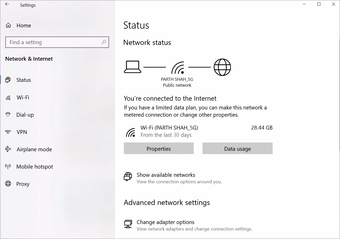
No Windows 10, você pode abrir o aplicativo Configurações (use o atalho de teclado do Windows + I). Navegue até Rede e Internet> Status e certifique-se de que diz 'Você está conectado à Internet'.

Se a conexão com a Internet não for o problema, os motivos a seguir podem causar problemas de carregamento de arquivos no Google Docs.
2. Limpe o cache e os cookies do Google Chrome
Por padrão, muitas pessoas preferem usar o Google Docs no Google Chrome. Um dos principais motivos é que o Chrome suporta o uso off-line do Google Docs.
No Chrome, um cache corrompido pode arruinar o seu dia. Quase sempre é seguro limpar o cache, então não há razão para não tentar. Se houver dados de navegação sobrecarregados em seu Google Chrome, isso pode tornar o navegador lento, levando a problemas de abertura de arquivos no Google Docs.
Siga as etapas abaixo para limpar o histórico de navegação, cache e cookies do seu navegador.
Passo 1: Abra o Google Chrome, toque no menu de três pontos na parte superior.
Passo 2: Navegue até Mais ferramentas> Limpar dados de navegação.

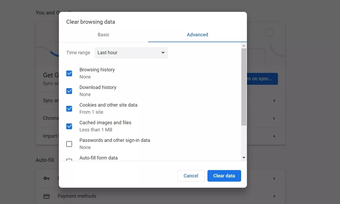
Etapa 3: No menu a seguir, vá para Avançado e selecione Arquivos de cache e cookies para excluir.
Em seguida, reinicie o navegador Google Chrome e verifique se os problemas com o Google Docs foram resolvidos ou não.
3. Desative as extensões do Chrome
As extensões desempenham um papel vital no ecossistema do Chrome. Usando extensões, pode-se adicionar mais recursos à interface e funcionalidade básicas do Chrome. No entanto, alguns podem não ser mantidos ativamente e podem estar desatualizados ou desenvolver incompatibilidades com o Google Docs.
Se você tiver várias extensões do Chrome instaladas, pode ser difícil descobrir qual delas está causando o problema.
Por isso, a solução mais fácil é desabilitar todas as extensões e habilitar uma de cada vez.
Passo 1: Abra o Google Chrome, toque no menu de três pontos na parte superior.
Passo 2: Navegue até Mais ferramentas> Extensões.

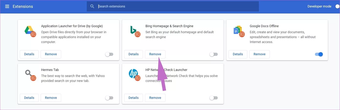
Etapa 3: Isso abrirá o menu Extensão. Toque no botão Remover e remova as extensões do Chrome.
4. Redefinir todas as configurações do Chrome
Redefinir as configurações do navegador pode ajudar porque há momentos em que ajustar as configurações erradas pode eventualmente causar problemas com o Chrome e suas funções, especialmente se você estiver habilitando recursos beta.
Você pode corrigir tudo isso reiniciando o Chrome.
Passo 1: Inicie o Chrome e abra as configurações.
Passo 2: Role para baixo e clique em Avançado para abrir todas as configurações.
Etapa 3: Role para baixo até a seção Redefinir e limpar e clique em Restaurar configurações aos padrões originais.

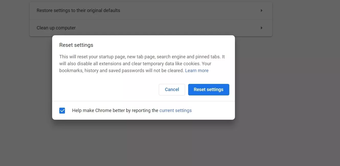
Isso abrirá uma janela com um aviso informando que todas as configurações do Chrome serão redefinidas. Basta selecionar Redefinir configurações para continuar.
Lembre-se de que isso desabilitará todas as suas extensões, apagará os dados temporários e apagará todos os cookies. No entanto, isso não afetará os favoritos, o histórico e as senhas salvas.
5. Saia da Conta do Google e faça login novamente
O Google Docs não consegue carregar arquivos pode ser devido a um erro de autenticação da conta de sua parte. Vá para o canto superior direito do seu navegador Chrome e selecione a conta. Saia da conta atual e entre usando as credenciais de login novamente.
6. Use o Chrome Malware Scanner
Se nenhum dos truques acima funcionou, seu sistema pode ter malware que está interferindo com o Chrome e Google Docs. A boa notícia é que o Google integrou um scanner anti-malware que fará a varredura em seu computador e encontrará quaisquer problemas.
Passo 1: Abra o Chrome e vá para Configurações.
Passo 2: Role para baixo e clique em Avançado para abrir todas as configurações.

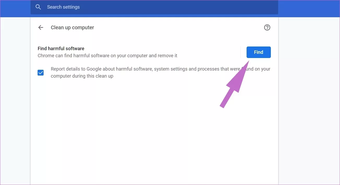
Etapa 3: Role para baixo até a seção Reinicializar e limpar e clique em Limpar computador.
Isso abrirá uma janela onde você pode iniciar a verificação de malware do Chrome. Basta selecionar o botão Localizar para iniciar a verificação.
7. Verifique os Google Severs
O Google Docs não está carregando arquivos para você pode ser devido a um erro do servidor do Google. Você pode visitar o downdetector e pesquisar o Google. Se você notar grandes picos de usuários relatando problemas com o Google, não poderá fazer nada, mas esperar que os problemas sejam resolvidos.
Também em Tecnologia de Orientação
Comece a usar o Google Docs novamente
O Google Docs não carregar arquivos pode ser uma verdadeira dor de cabeça no meio do trabalho. Siga os truques de solução de problemas acima e corrija o problema do Google Docs que não carrega o arquivo em qualquer lugar.
Próximo: É uma alegria usar o Google Docs com modelos personalizados. Leia a postagem abaixo para saber como criar um no Google Docs.
O artigo acima pode conter links afiliados que ajudam a apoiar a Guiding Tech. No entanto, isso não afeta nossa integridade editorial. O conteúdo permanece imparcial e autêntico.
Fonte Adicione ao Google Notícias
Neste artigo
- 1. Verifique a conexão com a Internet
- 2. Limpe o cache e os cookies do Google Chrome
- 3. Desative as extensões do Chrome
- 4. Redefinir todas as configurações do Chrome
- 5. Saia da Conta do Google e faça login novamente
- 6. Use o Chrome Malware Scanner
- 7. Verifique os Google Severs
- Comece a usar o Google Docs novamente


