
As notificações do Snapchat têm sua importância inegável, pois alertam você sobre cada novo snap, mensagem e história para garantir que você nunca perca um momento. Idealmente, você deve receber notificações do Snapchat assim que elas chegarem. Infelizmente, esse não é o caso, pois os usuários sempre reclamam por não receber notificações por um motivo ou outro. E a questão parece ser muito mais proeminente entre os usuários do iPhone do que qualquer outra pessoa.
Normalmente, esses problemas ocorrem apenas devido a configurações mal configuradas ou problemas de aplicativo. De qualquer forma, este post deve discutir todas as possíveis causas para as notificações do Snapchat não funcionarem junto com suas soluções. Então, vamos mergulhar.
1. Verifique as configurações de notificação
Se você não está recebendo notificações do Snapchat, a primeira coisa que você precisa verificar é se o aplicativo tem permissão para enviar notificações por push no seu iPhone. Veja como fazer.
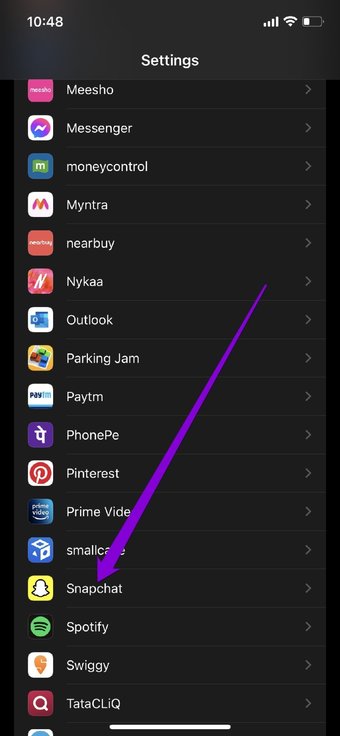
Passo 1: Abra o aplicativo Ajustes em seu iPhone e role para baixo para encontrar o aplicativo Snapchat na lista.

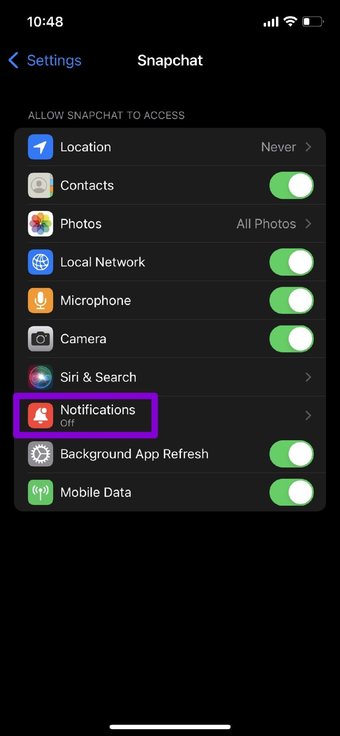
Passo 2: Vá para Notificações e ative a chave ao lado de Permitir notificações, se ainda não estiver. Além disso, certifique-se de que o aplicativo tem permissão para enviar notificações na tela de bloqueio e na central de notificações.


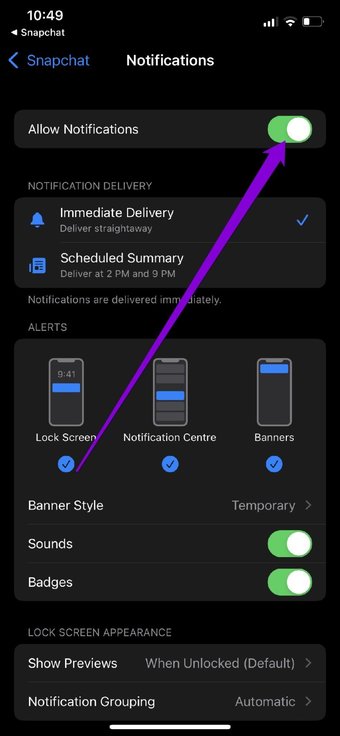
Além de verificar as configurações de notificação do iPhone, você também precisa verificar as configurações de notificação no aplicativo do Snapchat para garantir que estejam habilitadas. Veja como.
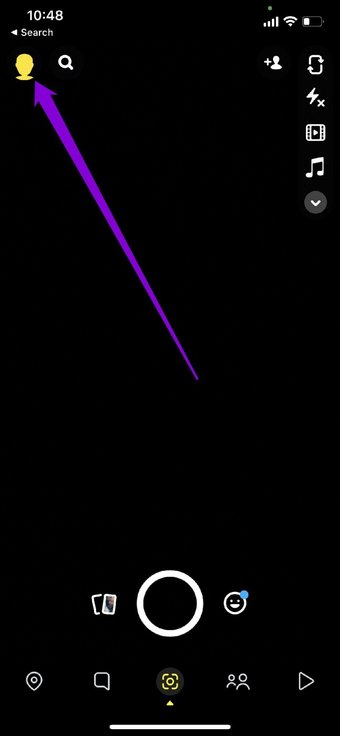
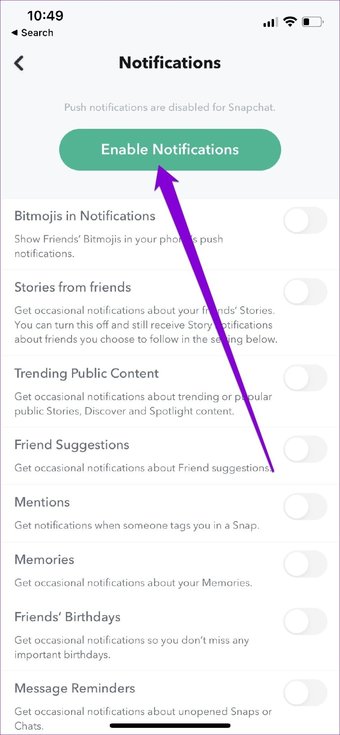
Passo 1: Abra o Snapchat no seu iPhone. Agora clique no ícone do perfil na parte superior e toque no ícone de engrenagem para abrir as configurações do aplicativo.


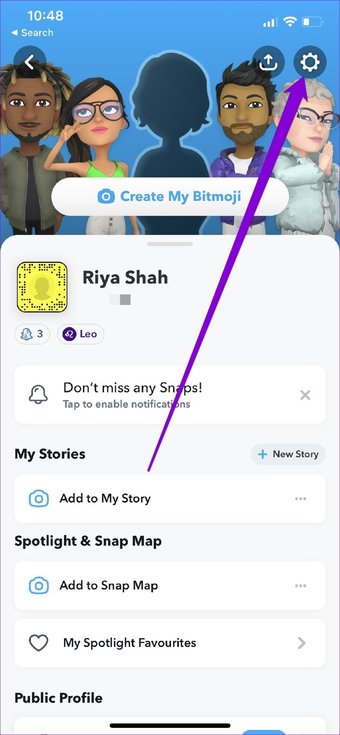
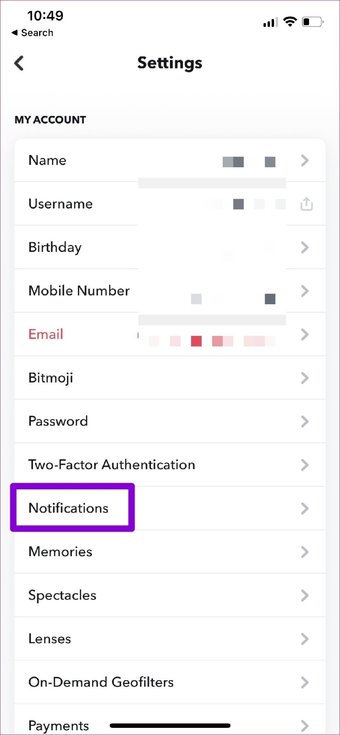
Passo 2: Em seguida, vá para Notificações. Agora toque no botão Ativar notificações. Você pode configurar ainda mais sua preferência de notificação, explorando as opções abaixo.


2. Sair e entrar
Suponha que você não esteja recebendo notificações no Snapchat, apesar de ativá-las. Nesse caso, você pode tentar sair do Snapchat e entrar novamente para ver se consegue receber notificações agora. Curiosamente, esse método funcionou para muitos ao resolver o problema de notificação no Snapchat.
3. Habilite a atualização do aplicativo em segundo plano
A atualização de aplicativos em segundo plano é um recurso do iPhone que permite que aplicativos como o Snapchat funcionem em segundo plano e você receberá notificações push para tais aplicativos. Você pode ter certeza de que o Snapchat pode usar dados em segundo plano seguindo as etapas abaixo.
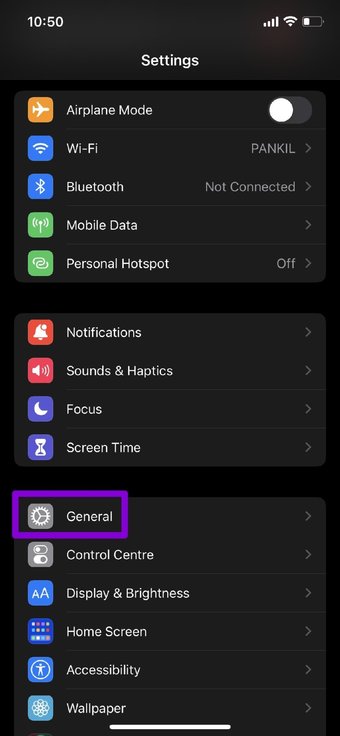
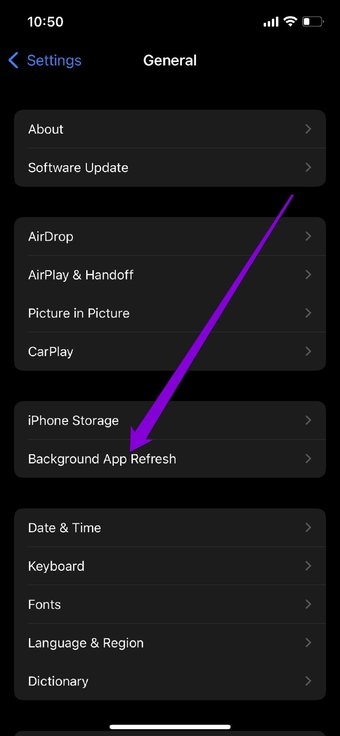
Passo 1: Abra o aplicativo Configurações em seu telefone, navegue até Geral e vá para Atualização de aplicativos em segundo plano.


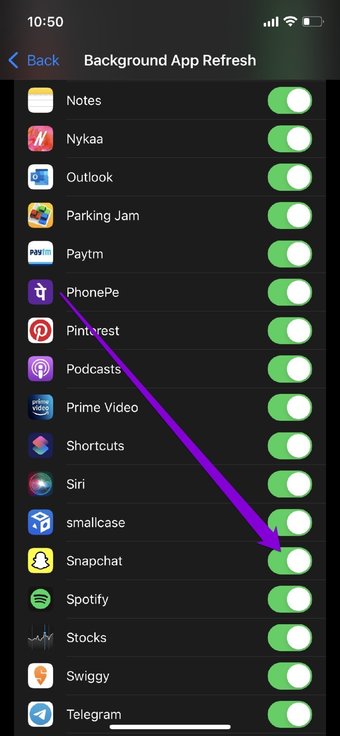
Passo 2: Role para baixo e certifique-se de que a chave ao lado de Snapchat está habilitada.

4. Verifique as configurações de foco
O recurso de modo de foco permite que você se concentre na tarefa silenciando notificações indesejadas em seu iPhone. Você pode ter ativado acidentalmente o modo Foco, que impede o Snapchat de enviar alertas. Veja como desativá-lo.
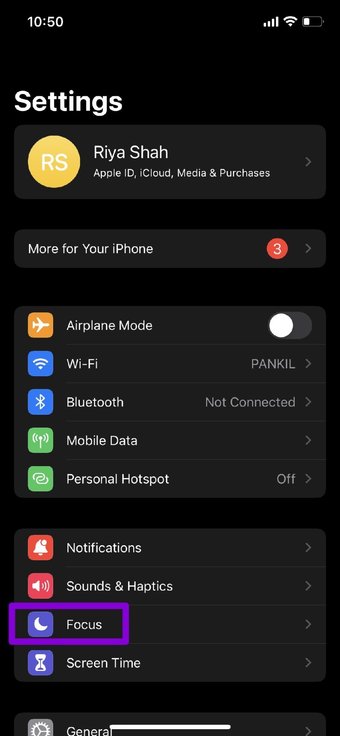
Para desativar o modo Focus no iPhone, abra o aplicativo Ajustes e vá para Focus. Agora toque na opção Não perturbe.


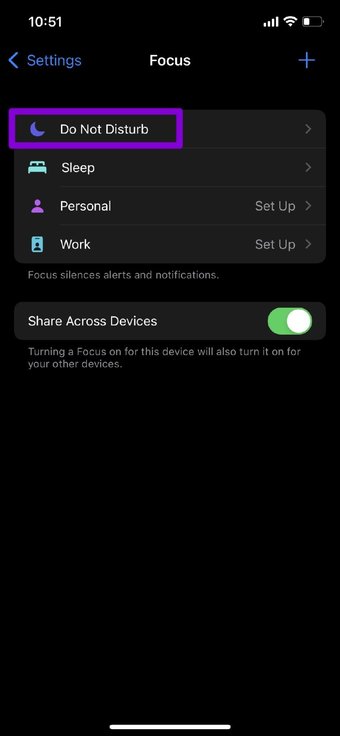
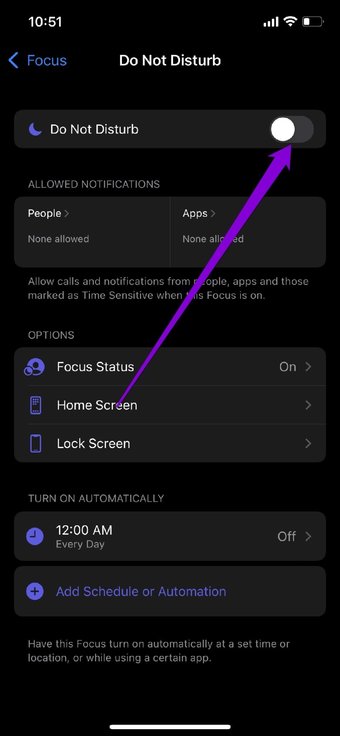
Em seguida, desligue a chave ao lado da opção Não perturbe.

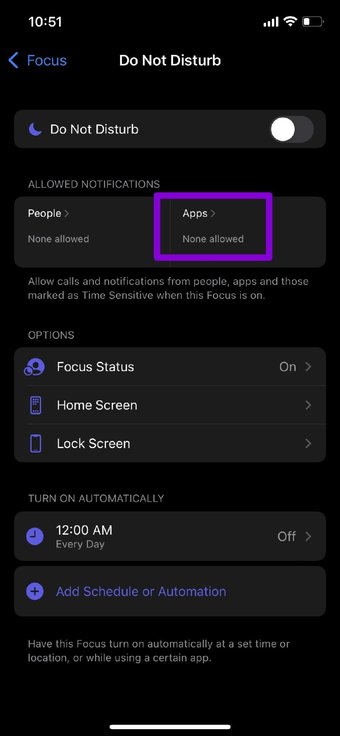
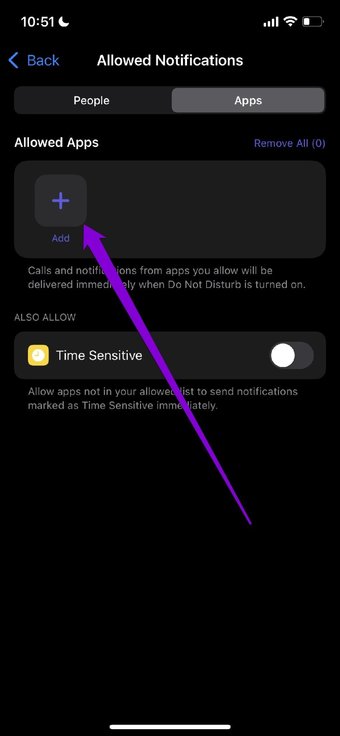
Se você não deseja desligar o modo Foco, você também pode adicionar o aplicativo Snapchat como uma exceção para receber notificações do aplicativo, mesmo quando o modo Não perturbe estiver habilitado.


5. Limpe o cache do aplicativo
Como a maioria dos aplicativos, o Snapchat também armazena dados temporários em seu telefone na forma de cache. Embora os dados se destinem a ajudar a melhorar o desempenho do aplicativo, eles podem causar um problema quando corrompidos. Portanto, você pode tentar limpar para ver se isso ajuda.
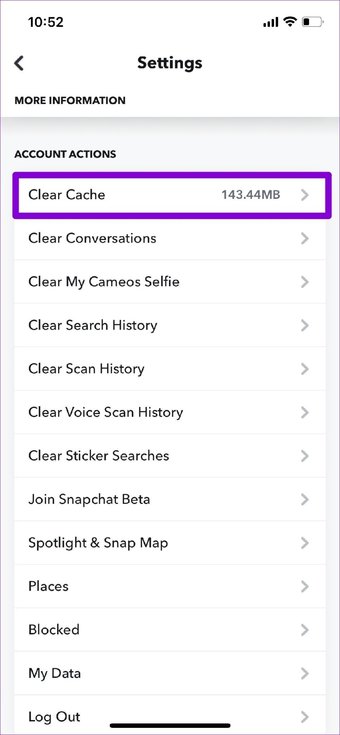
Embora o iPhone não permita que você limpe os dados do cache de nenhum aplicativo, felizmente, o Snapchat tem uma opção dentro do aplicativo que permite limpar o cache. Veja como acessá-lo.
Passo 1: Abra as configurações no Snapchat.
Passo 2: Role para baixo até Ações da conta e toque na opção Limpar cache. Pressione Limpar quando solicitado.


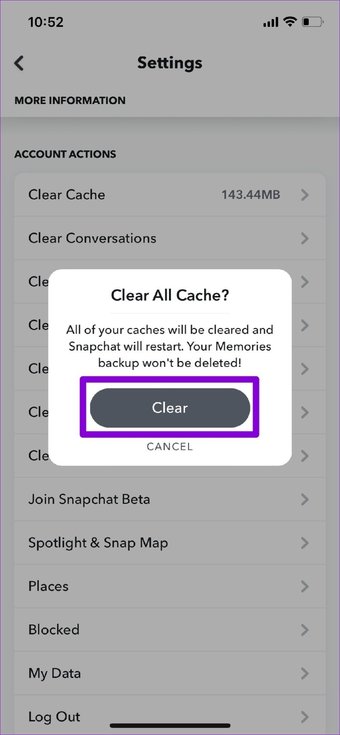
Depois de limpar, reinicie o aplicativo para ver se o problema foi resolvido agora.
6. Atualize o Snapchat
O Snapchat é um aplicativo bastante popular. Portanto, se o problema estiver relacionado à versão atual do aplicativo em que você está, não deve demorar muito para que os desenvolvedores liberem uma correção. Você pode tentar atualizar para a versão mais recente do aplicativo para ver se isso resolve o problema.
7. Reinstale o Snapchat
Por fim, você também pode tentar reinstalar o aplicativo. É possível que o aplicativo tenha tido um problema durante a atualização ou tenha alguns dados corrompidos associados a ele. Nesses casos, reinstalar o aplicativo deve resolver.
Também em Tecnologia de Orientação
Nunca perca um momento
Perder alertas importantes nunca é divertido. Afinal, a última coisa que você quer é quebrar suas sequências de snap que duram provavelmente centenas de dias. Depois de seguir as etapas acima, o problema de notificação do Snapchat certamente será resolvido.
O artigo acima pode conter links afiliados que ajudam a apoiar a Guiding Tech. No entanto, isso não afeta nossa integridade editorial. O conteúdo permanece imparcial e autêntico.
Fonte Adicione ao Google Notícias


