
As notificações facilitam as coisas para cuidar de uma atualização, especialmente o aplicativo de e-mail. Agora você não precisa abrir repetidamente seu e-mail e atualizá-lo. Com as notificações, você será notificado sobre um novo e-mail de serviços como Outlook, Gmail, etc., mesmo quando estiver fazendo outra coisa no seu computador. Infelizmente, as notificações do Gmail não funcionam para alguns usuários em um PC com Windows 10. Se você é um deles, aqui estão 7 maneiras de corrigir o problema de notificação do Gmail.
Para receber notificações do Gmail do navegador Chrome em seu PC com Windows 10, você precisa habilitar notificações em três locais - configurações do site do Gmail, navegador Chrome e configurações do Windows 10. Portanto, mesmo que uma das configurações esteja desabilitada ou tenha alguns problemas, você não receberá notificações de novos emails.
Vamos verificar 7 maneiras de corrigir as notificações do Gmail que não funcionam em um computador Windows 10.
1. Mantenha a guia do Gmail aberta
Nos aplicativos móveis do Gmail, você recebe notificações de novos e-mails mesmo quando o aplicativo Gmail não está em primeiro plano. Não é assim que as notificações do Gmail funcionam no PC. Basicamente, você precisa manter a guia Gmail aberta para receber notificações de novos e-mails. Portanto, se o Gmail não estiver aberto em nenhuma das guias do navegador, você não receberá notificações. Portanto, a primeira correção é manter a guia Gmail aberta.
Nota: Se várias contas do Google forem adicionadas ao Chrome, você receberá notificações de todas elas, desde que pelo menos uma guia do Gmail esteja aberta.
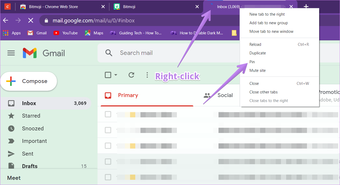
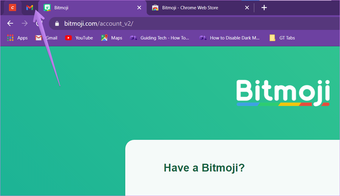
Caso você sinta que manter a guia do Gmail aberta está ocupando espaço no painel da guia do navegador, você deve fixar a guia. Para fazer isso, clique com o botão direito na guia Gmail e selecione Fixar.


3. Ative as notificações no site do Gmail
Para que as notificações do Gmail funcionem, você precisa habilitar a configuração de notificação no site do Gmail. Aqui estão as etapas para isso.
Passo 1: Inicie o Chrome e abra gmail.com. Faça login com sua conta.
Passo 2: Clique no ícone de engrenagem Configurações na parte superior do Gmail e selecione Ver todas as configurações.

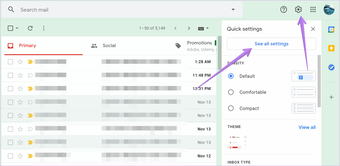
Etapa 3: Na guia Geral, role para baixo e você verá notificações na área de trabalho. Ative o botão de alternância ao lado da opção 'Novas notificações de e-mail ativadas' Role mais para baixo e clique em Salvar alterações na parte inferior.

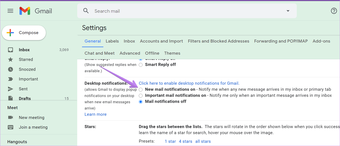
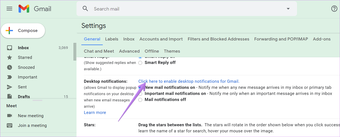
Passo 4: Siga as etapas 2 e 3 novamente. Clique no link 'Clique aqui para ativar as notificações da área de trabalho para o Gmail' ao lado de Notificações da área de trabalho na guia Geral. Caso você não veja o link, vá para o método 4 para permitir notificações do Gmail no Chrome.

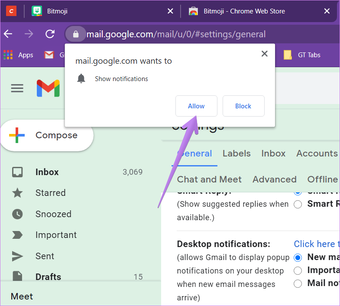
Um pop-up será aberto perguntando se você deseja receber notificações do Gmail. Toque em Permitir.

4. Conceda permissão ao Gmail para enviar notificações no Chrome
Em seguida, você precisa se certificar de que o Gmail tem a permissão necessária para enviar notificações no Chrome. Para isso, abra a aba Gmail de seu navegador e clique no ícone de cadeado presente no lado esquerdo da barra de endereço. Se você vir a opção Notificações, certifique-se de mostrar Permitir ao lado dela. Se estiver mostrando Padrão ou Não permitir, mude para Permitir.

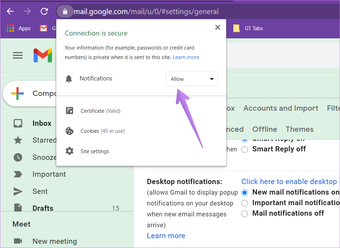
Caso você não veja a opção Notificações, clique em Configurações do site.

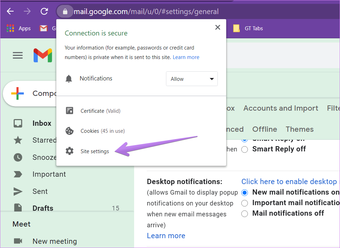
Você será levado às configurações do Chrome para Gmail, onde verá várias permissões. Procure por Notificações e selecione Permitir na caixa ao lado dela.

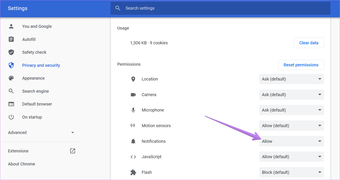
Dica: Você também deve usar os botões Redefinir permissões e Limpar dados. Depois disso, todas as permissões do Gmail no navegador Chrome serão redefinidas.
Também em Tecnologia de Orientação
5. Permitir que o Chrome envie notificações no PC com Windows 10
O Windows 10 também vem com uma configuração de notificação própria. Você precisa permitir que vários aplicativos, como o Chrome, enviem notificações. Portanto, se o Chrome estiver desabilitado nas configurações de notificação do Windows, você não receberá notificações do Gmail ou de qualquer outro site.
Veja como permitir que o Chrome envie notificações:
Passo 1: Inicie as configurações em seu PC com Windows 10 a partir do menu Iniciar. Como alternativa, use a tecla Windows + I atalho de teclado para abrir as Configurações. Clique em Sistema.

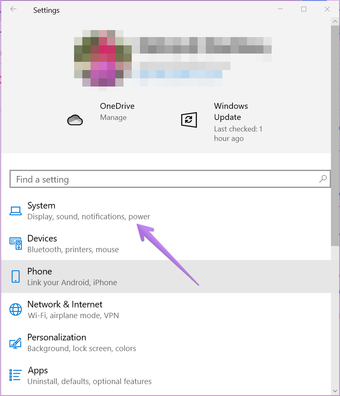
Passo 2: Clique em Notificações e ações. Ative o botão de alternância ao lado de Obter notificações de aplicativos e outros remetentes.

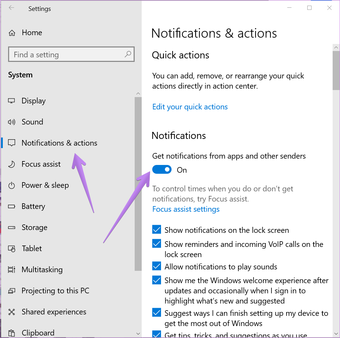
Etapa 3: Role para baixo na mesma tela e você verá a lista de vários aplicativos. Ative o botão de alternância ao lado de Google Chrome.

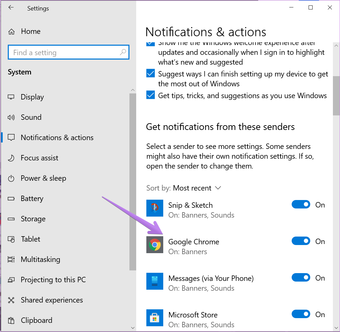
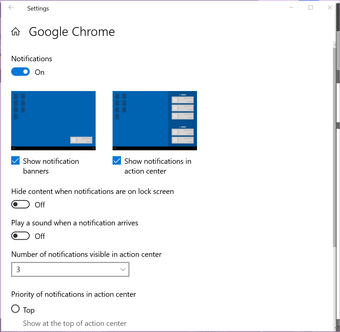
Se você deseja personalizar as configurações de notificação relacionadas ao Chrome, clique em Google Chrome. Você pode modificar várias coisas relacionadas às notificações do Chrome, como banners, som, número de notificações, a prioridade das notificações, etc.

6. Desativar Focus Assist
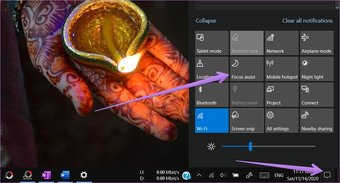
Se você não estiver recebendo notificações de nenhum aplicativo em seu PC com Windows 10, verifique se o Focus Assist está habilitado em seu computador. Para isso, clique no ícone do Action Center presente no canto inferior direito. Se Focus Assist estiver azul, significa que está ativado. Clique nele para desligá-lo e receber notificações.

7. Redefinir o Chrome
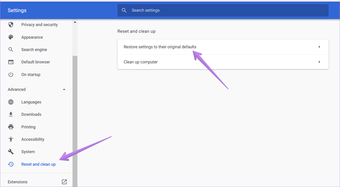
Por último, se nada funcionar, é hora de dar um passo ousado e redefinir as configurações do Google Chrome. Descubra em detalhes o que acontece redefinindo as configurações do Chrome. Depois de ler isso e se sentir confortável com suas repercussões, abra as Configurações do Chrome e clique em Avançado na barra lateral esquerda de Configurações. Vá para Reiniciar e limpe. Clique em Redefinir as configurações para seus padrões originais.

Próximo: Aproveite ao máximo o Gmail, organizando-o de forma eficiente usando os recursos nativos. Veja como organizar o Gmail no próximo link.
O artigo acima pode conter links afiliados que ajudam a apoiar a Guiding Tech. No entanto, isso não afeta nossa integridade editorial. O conteúdo permanece imparcial e autêntico.
Fonte Adicione ao Google Notícias


