
Há uma razão pela qual o Google Chrome se situa confortavelmente no topo do jogo de navegador. A oferta do Google é multiplataforma, tem grande suporte a extensões, vem repleta de recursos e está pré-instalada no sistema operacional mais popular do mundo - Android. No entanto, quando se trata de sistemas operacionais de desktop como Windows 10 e macOS, há algumas dores de cabeça com que lidar. Por exemplo, o navegador Chrome é famoso por monopolizar a RAM do sistema. Outro problema comum é um erro de tela branca ou preta ao abrir o navegador Chrome no Windows 10.
Existem algumas razões por trás do comportamento estranho do Chrome. Seu dispositivo Windows 10 pode estar com falta de RAM para carregar o navegador Google Chrome. O navegador Chrome pode já estar sendo executado em segundo plano ou pode ser devido a um tema ou extensão desatualizada instalada.
Se você freqüentemente enfrenta o erro de tela branca no navegador do Windows 10, você veio ao lugar certo. Esta postagem vai falar sobre as sete melhores maneiras de corrigir o erro de tela branca do Google Chrome no Windows 10. Sem mais delongas, vamos começar.
1. Feche o Google Chrome completamente
Apertar o botão Fechar na barra de menu não fecha completamente o navegador Chrome. Às vezes, ele pode continuar sendo executado em segundo plano e, nesses casos, quando você tenta abrir o navegador Chrome, pode notar o erro de tela branca.
Siga as etapas abaixo para fechar o navegador Chrome usando o Gerenciador de Tarefas no Windows 10.
Passo 1: Pressione a tecla Windows e abra o menu iniciar.
Passo 2: Digite Gerenciador de Tarefas e pressione Enter para abrir o programa.

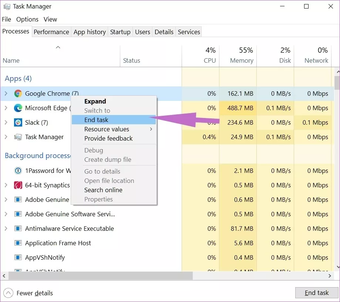
Etapa 3: Clique com o botão direito no processo de nível superior do Google Chrome e selecione Finalizar tarefa.
2. Desligue a aceleração de hardware
A aceleração de hardware entra em jogo para placas de som e placas gráficas. O seu PC sozinho é tecnicamente capaz de tudo que esses dispositivos podem fazer, especialmente se possuir gráficos integrados, mas permitir que hardware especializado faça o trabalho é normalmente a melhor opção.
Infelizmente, a aceleração de hardware nem sempre funciona tão bem quanto deveria. Às vezes, isso aparentemente torna o navegador muito menos estável e costuma causar problemas relacionados ao desempenho, incluindo a falha na tela branca.
Desativar a configuração de aceleração de hardware do Google Chrome é uma maneira de corrigir o erro de tela branca do navegador. Siga as etapas abaixo para desligá-lo.
Passo 1: Abra o Google Chrome e clique no menu de três pontos no canto superior direito da página principal para abrir o instantâneo.
Passo 2: Clique na terceira última opção, que é Configurações.
Etapa 3: Expanda a guia Configurações e role para baixo até o ícone do sistema.
Passo 4: Desative a opção Usar aceleração de hardware quando disponível.

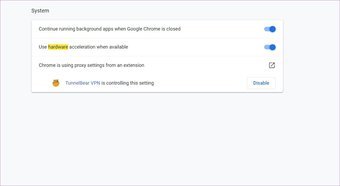
Etapa 5: Reinicie o navegador e pronto.
3. Cache vazio e cookies
Um cache corrompido pode arruinar o seu dia. Quase sempre é seguro limpar o cache, então não há razão para não tentar.
Se houver dados de navegação sobrecarregados em seu Google Chrome, isso pode fazer com que o navegador exiba um erro de tela branca. Siga as etapas abaixo para esvaziar o cache e os cookies no Google Chrome.
Passo 1: Abra o Google Chrome, toque no menu de três pontos na parte superior.
Passo 2: Navegue até Mais ferramentas> Limpar dados de navegação.
Etapa 3: No menu a seguir, vá para Avançado e selecione Arquivos de cache e cookies para excluir.

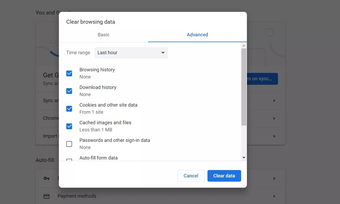
Em seguida, reinicie o navegador Google Chrome e verifique se os problemas com o erro de tela branca do Google Chrome foram corrigidos ou não.
4. Desative as extensões do Chrome
As extensões desempenham um papel vital no ecossistema do Chrome. Usando extensões, é possível adicionar mais recursos à interface e funcionalidade básicas do Chrome. No entanto, você pode não ter mantido alguns deles ativamente. Eles podem estar desatualizados ou desenvolver incompatibilidades com as compilações mais recentes do Chrome.
Se você tiver dezenas de extensões do Chrome instaladas, pode ser difícil descobrir qual delas está causando o problema. Por isso, a solução mais fácil é desabilitar todas as extensões e habilitar apenas as que você precisa de cada vez.
Passo 1: Abra o Google Chrome, toque no menu de três pontos na parte superior.
Passo 2: Navegue até Mais ferramentas> Extensões.


Etapa 3: Isso abrirá o menu Extensão. Toque no botão Remover e remova as extensões do Chrome.
5. Use malware do Google Chrome
A maioria dos usuários opta pelo Windows Defender para remover qualquer malware do navegador. Muitos não têm conhecimento do malware integrado do Chrome no navegador. Usando isso, você pode identificar e remover arquivos prejudiciais do navegador.
Passo 1: Abra o Chrome e vá para Configurações.
Passo 2: Role para baixo e clique em Avançado para abrir todas as configurações.
Etapa 3: Role para baixo até a seção Reinicializar e limpar e clique em Limpar computador.

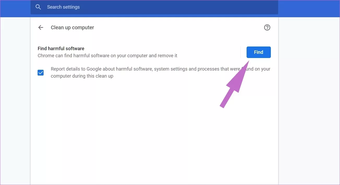
Isso abrirá uma janela onde você pode iniciar a verificação de malware do Chrome. Basta selecionar o botão Localizar para iniciar a verificação.
6. Redefinir todas as configurações do Chrome
Isso pode ajudar porque há momentos em que ajustar as configurações erradas pode eventualmente causar problemas com o Chrome, especialmente se você estiver habilitando recursos beta.
Você pode corrigir tudo isso reiniciando o Chrome.
Passo 1: Inicie o Chrome e abra as Configurações.
Passo 2: Role para baixo e clique em Avançado para abrir todas as configurações.
Etapa 3: Role para baixo até a seção Redefinir e limpar e clique em Restaurar configurações aos padrões originais.

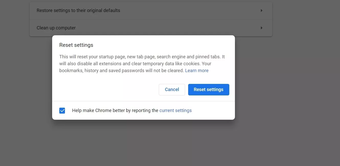
Isso abrirá uma janela com um aviso informando que todas as configurações do Chrome serão redefinidas. Basta selecionar Redefinir configurações para continuar.
7. Reinstale o Chrome
Reinstalar o Chrome é a maneira completa de redefinir o Chrome. Você deve remover o Chrome do menu Adicionar ou remover programas.
Assim que o processo de desinstalação terminar, abra o instalador do Chrome que você baixou. Depois que o Chrome for totalmente reinstalado, ele deve funcionar normalmente novamente.
Também em Tecnologia de Orientação
Comece a usar o Chrome novamente
Lidar com a tela branca pode ser particularmente frustrante porque nenhum código de erro ou mensagem indica o que causou o problema. Naturalmente, você provavelmente está se perguntando o que aconteceu e se a página vazia que você vê significa que sua tela foi danificada. Não se preocupe. É apenas uma falha de software. Siga as etapas acima e corrija o problema de erro de tela branca no Google Chrome.
O artigo acima pode conter links afiliados que ajudam a apoiar a Guiding Tech. No entanto, isso não afeta nossa integridade editorial. O conteúdo permanece imparcial e autêntico.
Fonte Adicione ao Google Notícias


