
O Microsoft OneNote passou por várias iterações. No entanto, os usuários reclamam da perda frequente de cadernos, seções e notas individuais. Vários usuários relatam a perda de notas ou blocos de notas inteiros que desapareceram no computador Windows. Mostraremos o que fazer quando os Notebooks OneNote estiverem desaparecendo do seu PC com Windows.
Pode ser um simples erro de sincronização ou talvez o bloco de notas em questão tenha sido fechado e não esteja mais disponível. Parte do problema é que a Microsoft possui várias versões do OneNote, o que torna difícil controlar as coisas ou mesmo solucionar problemas como esses.
Vamos começar.
1. Abra o caderno fechado
Você pode fechar um bloco de notas no OneNote para organizar a interface. Cadernos fechados desaparecem de vista, não da existência, e talvez seja por isso que você não pode vê-los.
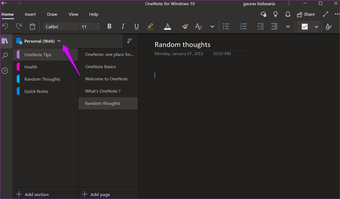
Passo 1: Clique na seta voltada para baixo no painel esquerdo da janela para revelar uma lista dos blocos de notas abertos no momento.

Passo 2: Clique em Mais Notebooks para encontrar os que estão fechados.

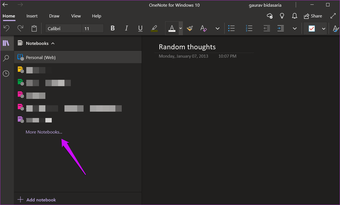
Etapa 3: Selecione o bloco de notas que deseja abrir e clique no botão Abrir na parte inferior.

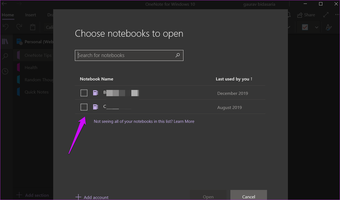
Pode demorar alguns minutos para baixar e sincronizar os dados, mas você não perde nenhum dado se puder visualizar o bloco de notas. Isso é para a versão OneNote para Windows, mas a IU é um pouco diferente para OneNote (anteriormente conhecido como OneNote 2016).

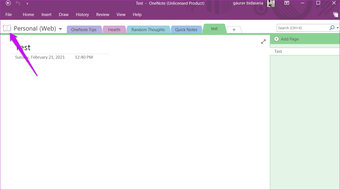
2. Erro de sincronização
A Microsoft conta com o OneDrive para salvar e sincronizar blocos de anotações, seções e notas do OneNote entre dispositivos. Feche o aplicativo e abra-o novamente. O OneNote inicia a sincronização sempre que você abre o aplicativo.

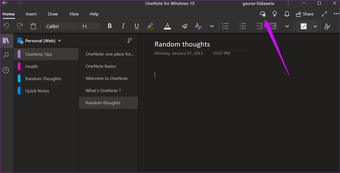
Você pode sincronizar manualmente clicando no ícone da nuvem. A marca de seleção indica que a sincronização foi concluída.
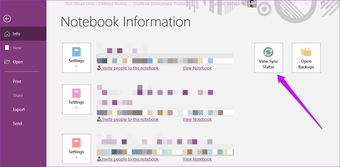
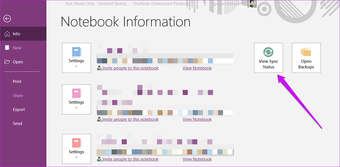
Para OneNote (2016), clique no ícone de sincronização que está integrado dentro do botão do bloco de notas para revelar um pop-up. Você tem mais controle aqui e pode sincronizar blocos de anotações individuais. Você também pode encontrá-lo em Arquivo> Status de sincronização.

3. Backup OneNote no computador
Não há como armazenar notas localmente no OneNote para Windows ainda. Ele usa o OneDrive para armazenar notas. No entanto, o OneNote ainda permite que você armazene notas localmente e na nuvem e, quando você as exclui, existe uma maneira de recuperá-las.
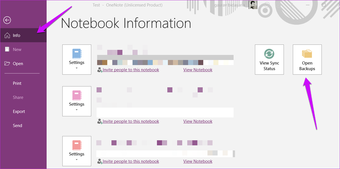
Passo 1: Abra Arquivo> Informações e clique em Abrir Backups. Isso abrirá uma pasta local em seu computador onde você notará uma pasta separada para cada bloco de notas que você criou.

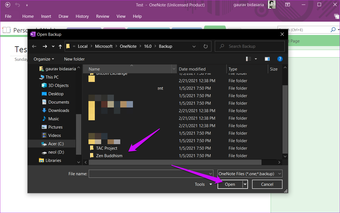
Passo 2: Selecione um Bloco de anotações e clique em Abrir ou você pode fazer mais pesquisas para localizar seções dentro de um bloco de notas.

4. Verifique a lixeira para notas excluídas
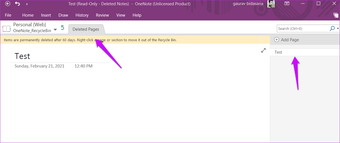
Qualquer nota que você excluir é movida para a Reciclagem do OneNote, onde ficará por 60 dias. Poste isso, o aplicativo o excluirá completamente. As etapas são um pouco diferentes para as duas versões do OneNote.
Para OneNote para Windows
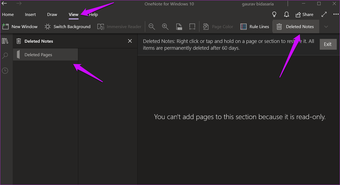
Você encontrará as notas excluídas na guia Exibir ao clicar no botão Notas Excluídas.

Para OneNote
Na guia Histórico, você verá o botão Lixeira de Notebook.

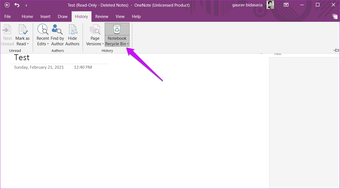
Todas as páginas e notas excluídas aparecerão lá. O OneNote os armazenará por 60 dias.

5. Verifique o OneDrive
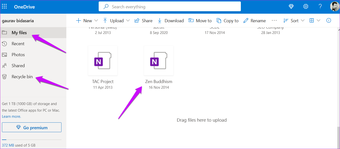
Abra a página inicial do OneDrive e, na pasta Documentos ou Cadernos, você encontrará cadernos, seções e notas do OneNote. As anotações e blocos de notas excluídos ainda podem estar na pasta Lixeira. Verifique lá também. Clique com o botão direito no bloco de notas para restaurar os itens excluídos.

6. Verifique o site do OneNote
Abra a página inicial do aplicativo da web do OneNote e verifique se você pode localizar o bloco de notas ou notas ausentes. O aplicativo da web funciona exatamente como o aplicativo OneNote para Windows, mas todas as notas e bloco de notas que você criou no OneNote devem estar aqui.

7. Abra Via OneDrive
Às vezes, devido a erros de sincronização, você perceberá que as notas são visíveis no OneDrive na web, mas não dentro do aplicativo OneNote em seu computador Windows. Nesses casos, abra a conta do OneDrive em seu navegador favorito, localize o bloco de notas do OneNote ausente, clique com o botão direito nele e selecione Abrir no OneNote para abri-lo no aplicativo OneNote para desktop em seu computador.

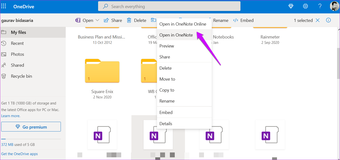
Há outra opção chamada Abrir no OneNote Online que abrirá o aplicativo OneNote em uma nova guia na web. Assim que o bloco de notas / nota for aberto no aplicativo instalado, ele será sincronizado e você poderá abri-lo mais tarde diretamente de lá.
Também em Tecnologia de Orientação
Nota em um livro
Freqüentemente, a exclusão acidental ou erro de sincronização é o problema, mas pode haver outros problemas. Você também deve tentar pesquisá-lo para verificar se, por engano, você ou outra pessoa com acesso ao seu computador moveu a nota para um local diferente. As chances são baixas, mas vale a pena tentar.
O OneNote não é o único aplicativo de anotações que existe. Aplicativos como o Notion estão mudando o jogo com produtividade modular, onde os usuários têm muito mais formatos e flexibilidade.
Próximo: Pensando em explorar o conceito? Compilamos uma lista de alguns modelos interessantes e produtivos que ajudarão você a começar imediatamente. Clique no link abaixo para saber mais.
O artigo acima pode conter links afiliados que ajudam a apoiar a Guiding Tech. No entanto, isso não afeta nossa integridade editorial. O conteúdo permanece imparcial e autêntico.
Fonte Adicione ao Google Notícias


