
O aplicativo Instagram nos telefones torna mais fácil acompanhar o conteúdo. Quer seja uma história ou um rolo, você pode contar com o aplicativo para executar tudo. Mas e se o aplicativo Instagram não abrir e exibir o erro 'algo deu errado' no seu telefone? Existem algumas maneiras de consertar isso.


É difícil apontar a causa exata, pois pode haver várias razões por trás disso. Certifique-se de que as atualizações do Instagram estejam funcionando perfeitamente, desative, desinstale e limpe o cache do aplicativo. Se isso não ajudar, verifique essas correções que compilamos para resolver o problema com o aplicativo Instagram.
1. Verifique sua conexão de rede
A conectividade ruim geralmente causa um erro incorreto no Instagram. Para resolver problemas de rede, confirme se suas conexões de celular ou Wi-Fi estão funcionando perfeitamente.
Veja como você pode verificar a conexão de dados do celular.
Passo 1: Abra o aplicativo Configurações, vá para Redes e conexões e pressione Dados da rede celular.

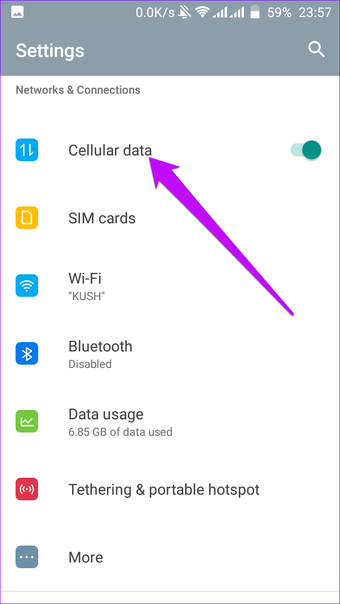
Passo 2: Ligue os dados da rede celular e, se já estiverem ativos, desligue-os e ligue-os novamente. Confirme se o indicador de rede na parte superior da tela indica uma conexão (deve indicar H +, 4G, 3G ou 2G).

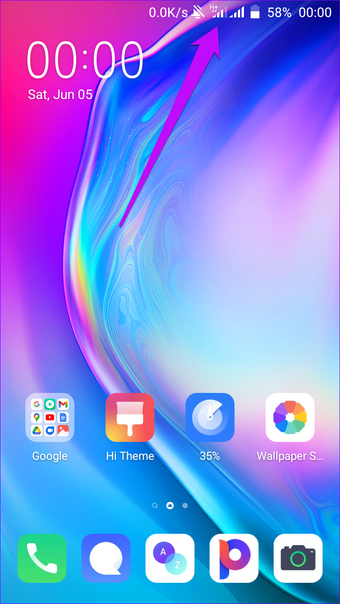
Se não houver uma conexão após esse processo, significa que você está fora da área de cobertura da rede. Você pode tentar alterar sua localização para ver se o problema é resolvido. Como alternativa, verifique se há atualizações online sobre interrupções na rede em sua área e aprenda maneiras de corrigi-las.
Se você estiver operando com uma conexão Wi-Fi, veja como pode confirmar as conexões de rede.
Passo 1: Clique em Configurações, localize a guia Sem fio e conexão e pressione Wi-Fi.

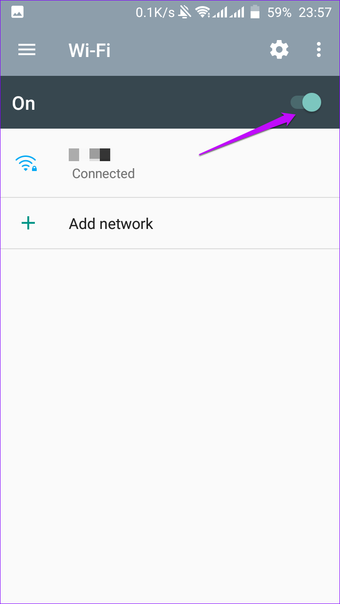
Passo 2: Reinicie o Wi-Fi e confirme se o indicador de sinal na parte superior da tela do telefone está cheio.
Etapa 3: Se o indicador estiver fraco ou indisponível, tente mudar de local ou aproximar-se do roteador. Se a conexão ainda não estiver disponível, você pode desligar o roteador e ligá-lo novamente.
Como alternativa, ative e desative o modo avião.

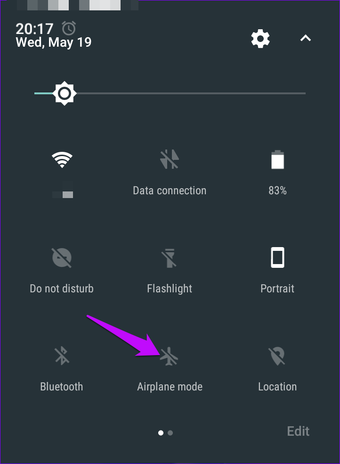
Se a rede ainda não estiver disponível, entre em contato com seu provedor de serviços de Internet. Assim que o problema de rede for corrigido, confirme se o Instagram está abrindo sem o erro. Caso contrário, é hora de tentar outra solução.
2. Confirme se o servidor Instagram está funcionando


Como qualquer outra tecnologia, o servidor Instagram é suscetível a tempos de inatividade. Quando isso acontece, abrir o aplicativo ou acessar algum de seu conteúdo exibe um erro.
A única solução para tempos de inatividade do servidor é esperar. Enquanto isso, você pode entrar em contato com amigos ou mapas online para confirmar a extensão do problema. Os erros do servidor geralmente se resolvem sozinhos com o tempo.
3. Faça login pelo Facebook


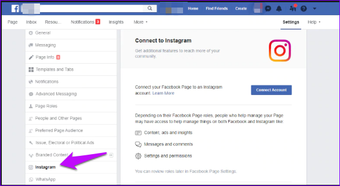
Como o Instagram oferece a opção de fazer login por meio do aplicativo do Facebook, você pode tentar isso para corrigir o erro. Mas para que a conexão funcione, você deve ter vinculado previamente as duas contas. Para se conectar, vá para o Facebook, vá para Configurações, selecione Instagram e insira suas informações de login para iniciar.

4. Desinstale e, em seguida, reinstale o aplicativo
Uma simples desinstalação e depois reinstalar o aplicativo pode ajudar a resolver o problema. Desinstalar e reinstalar o aplicativo também pode aumentar os recursos que são lentos. Veja como você pode fazer isso.
Passo 1: Vá para a Google Play Store e localize o aplicativo Instagram.

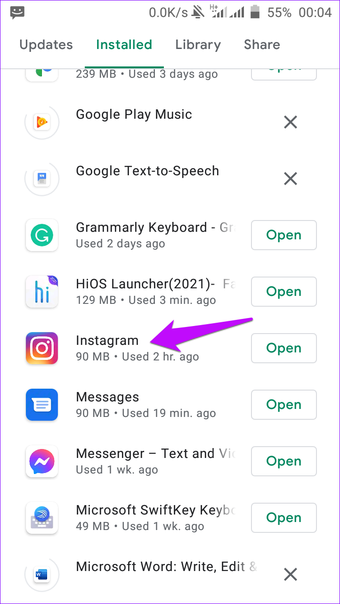
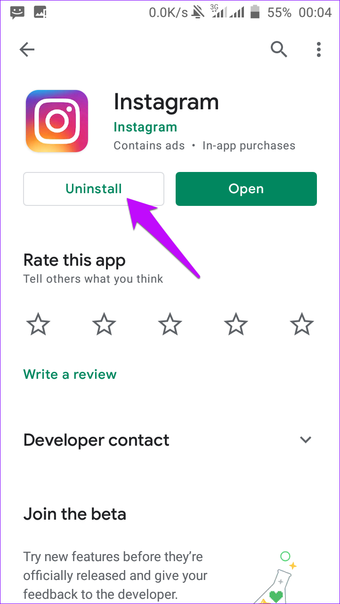
Passo 2: Pressione o botão Desinstalar, aguarde alguns segundos e selecione Instalar.

Etapa 3: Assim que a instalação do aplicativo for concluída, reinicie o dispositivo e confirme se o erro aparece.
5. Desative temporariamente o aplicativo
Lembre-se de que a desativação temporária de sua conta só pode ser feita em um computador ou navegador móvel. Desativar sua conta do Instagram irá ocultar temporariamente seu conteúdo até que você ative o aplicativo novamente. Veja como você pode fazer isso.
Passo 1: Digite instagram.com na barra de pesquisa do seu navegador para abrir sua conta.
Passo 2: Clique na foto do seu perfil, selecione Perfil e pressione o botão Editar perfil.

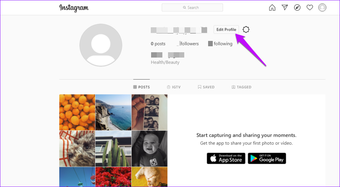
Etapa 3: Localize a opção Desativar temporariamente a conta e clique nela.

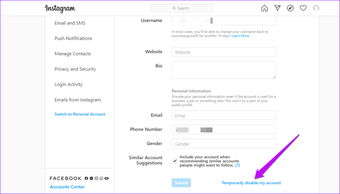
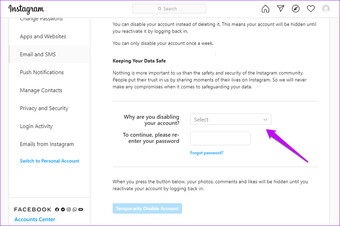
Passo 4: Escolha um motivo pelo qual você está desativando a conta e digite sua senha novamente.
Observação: Você só terá permissão para desativar a conta se der um motivo.

Etapa 5: Clique em Desativar conta temporariamente e sua conta ficará inativa em alguns minutos.

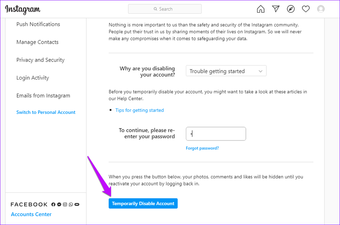
Observação: Você não perde seu conteúdo do Instagram após desativar a conta. No entanto, seu URL se torna inativo e os usuários não podem encontrar você por meio da opção de pesquisa.
Etapa 6: Reative sua conta e confirme se o aplicativo está funcionando.
6. Instale o aplicativo do Windows 10 do Instagram

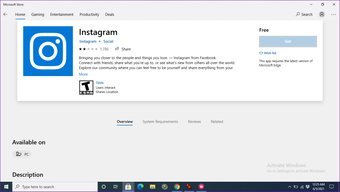
O Instagram tem um aplicativo do Windows 10 que pode ajudá-lo a entrar no site. A versão web do Instagram torna conveniente operar em laptops ou PCs. É também uma forma alternativa de fazer login em seu site e contornar o erro errado do Instagram.
7. Entre em contato com a Central de Ajuda do Instagram


Se tudo mais falhar, sua última decisão deve ser entrar em contato com o centro de ajuda do Instagram. Lembre-se de que essa interação requer que você apresente as correções que tentou para resolver o erro. Ao compartilhar suas soluções tentadas, você torna mais fácil para a equipe de suporte aconselhar sobre o próximo curso de ação.
Faça as coisas certas no Instagram
O erro do Instagram algo deu errado é comum em quase todos os tipos de dispositivos. Seu telefone, tablet e computador têm uma probabilidade de exibir o erro. Felizmente, uma etapa simples como desinstalar e reinstalar o aplicativo pode ajudar a resolver o problema. Também é possível eliminar o erro fazendo login por meio de outros aplicativos. A maioria das correções que compartilhamos são fáceis de executar e devem ajudar o seu Instagram a funcionar normalmente.
O artigo acima pode conter links afiliados que ajudam a apoiar a Guiding Tech. No entanto, isso não afeta nossa integridade editorial. O conteúdo permanece imparcial e autêntico.
Fonte Adicione ao Google Notícias
Neste artigo
- 1. Verifique sua conexão de rede
- 2. Confirme se o servidor Instagram está funcionando
- 3. Faça login pelo Facebook
- 4. Desinstale e, em seguida, reinstale o aplicativo
- 5. Desative temporariamente o aplicativo
- 6. Instale o aplicativo do Windows 10 do Instagram
- 7. Entre em contato com a Central de Ajuda do Instagram
- Faça as coisas certas no Instagram


