
Os gestos do touchpad no Windows trazem muita conveniência para a mesa. Quer se trate de deslizar com três dedos para alternar entre as janelas ativas ou revelar a área de trabalho, o touchpad pode ser mais útil do que um mouse. Mas, às vezes, o touchpad do seu laptop pode funcionar mal e parar de responder. Se você mesmo já foi vítima de um problema semelhante, este guia é para você.
Se o touchpad não está respondendo aos gestos ou se tornou totalmente não funcional, este guia cobre soluções para fazer o touchpad funcionar novamente. Então vamos começar.
1. Reinicie o seu PC
Você pode começar reiniciando o seu PC. Se o touchpad não estiver funcionando devido a um dos processos em segundo plano ou a uma pequena falha de software, reinicie o PC para resolver isso.
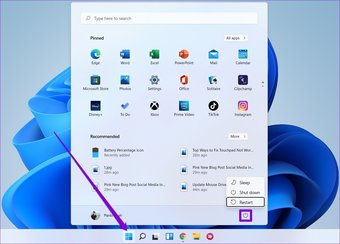
Para reiniciar o PC, você pode usar um mouse externo ou o teclado. Para reiniciar o PC usando um teclado, pressione o botão Iniciar, use a tecla de seta para Ligar e pressione Enter. Agora selecione Reiniciar no menu e pressione Enter novamente.

2. Habilite o Touchpad
Você pode verificar se o touchpad está ativado e funcionando corretamente no seu PC. Muitos modelos de laptop têm uma tecla de função para desativar o trackpad. Portanto, você precisa verificar se desativou o touchpad por engano. Localize e pressione a tecla de função para verificar isso.
3. Verifique o programa antivírus
O programa antivírus pode interferir e modificar as configurações do trackpad. Para ter certeza, desconecte a conexão do seu PC com a Internet e desative o antivírus temporariamente para verificar se isso faz o touchpad funcionar. Caso contrário, reinicie o PC e habilite o antivírus.
4. Execute o solucionador de problemas de hardware
O Windows oferece uma variedade de solucionadores de problemas capazes de diagnosticar problemas em seu PC e corrigi-los por conta própria. Felizmente, ele oferece um para os periféricos de hardware também. Veja como acessá-lo.
Passo 1: Abra o menu Iniciar, digite cmde use a tecla de seta para navegar até Executar como administrador. Em seguida, pressione Enter.

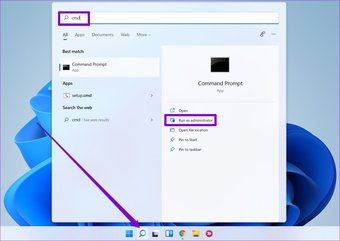
Passo 2: No console, digite o seguinte comando e pressione Enter.
msdt.exe -id DeviceDiagnostic
Etapa 3: Na janela Hardware e Dispositivos que aparece, clique em Avançar para permitir a verificação de quaisquer problemas.

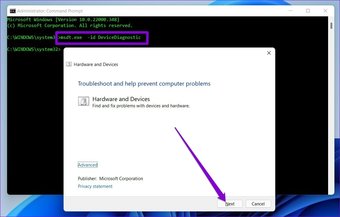
Se a ferramenta solicitar a execução de um reparo automático após a conclusão da verificação, selecione Aplicar esta correção para continuar. Uma vez feito isso, reinicie o seu PC e veja se você pode acessar o touchpad agora.
5. Reparar o driver do touchpad
Se o solucionador de problemas não conseguir identificar quaisquer problemas com o touchpad, você pode resolver o problema e reparar o aplicativo touchpad por meio do menu Configurações. Veja como.
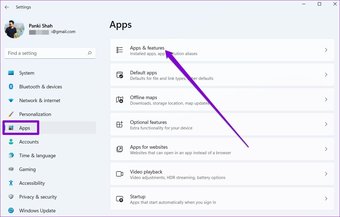
Passo 1: Pressione a tecla Windows + I para iniciar o aplicativo Configurações. Alterne para a guia Aplicativos à sua esquerda e vá para Aplicativos e recursos.

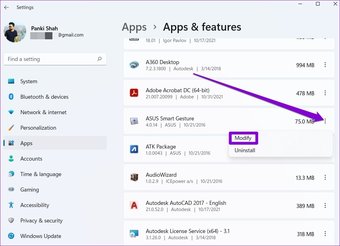
Passo 2: Procure seu aplicativo touchpad e use o menu de três pontos próximo a ele para modificá-lo.

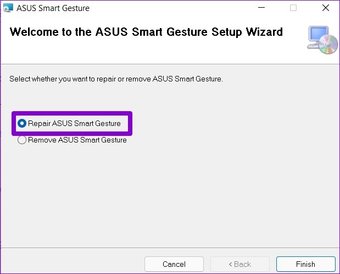
Etapa 3: Siga as instruções na tela para concluir o processo de restauração.

6. Atualizar ou reinstalar o driver
As atualizações do Windows geralmente se encarregam de atualizar seus drivers de vez em quando. Mas se você desabilitou as atualizações automáticas no Windows, esses drivers ficarão desatualizados eventualmente. Nesse caso, você pode tentar atualizar os drivers manualmente seguindo as etapas abaixo.
Passo 1: Abra o menu Iniciar, digite gerenciador de Dispositivose pressione Enter.

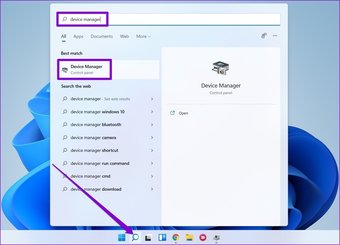
Passo 2: Expanda Mouse e outros dispositivos apontadores, clique com o botão direito no touchpad e selecione a opção Atualizar driver.

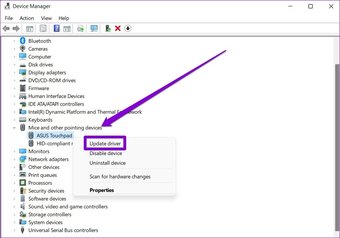
Se o problema persistir, pode ser o caso de drivers corrompidos. Você pode tentar desinstalar os drivers seguindo as etapas acima e reiniciando o PC para permitir que o Windows os instale novamente.
7. Use a Restauração do Sistema
O Windows 11 traz um prático recurso de Restauração do Sistema que faz backups periódicos de todo o sistema. Esses backups podem ser úteis quando você está tendo problemas que não podem ser resolvidos por outros meios. Continue lendo para aprender como usar o recurso Restauração do Sistema no Windows 11 para reverter ao ponto em que o touchpad estava funcionando bem.
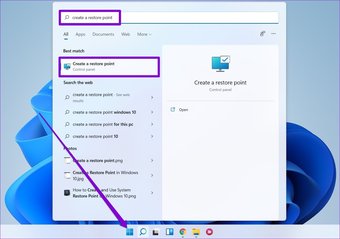
Passo 1: Abra o menu Iniciar, digite crie um ponto de restauração, e pressione Enter.

Passo 2: Na guia Proteção do sistema, clique no botão Restauração do sistema.

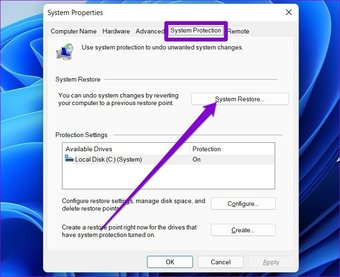
Etapa 3: Você pode ir com o ponto de restauração recomendado ou escolher um diferente escolhendo a segunda opção.

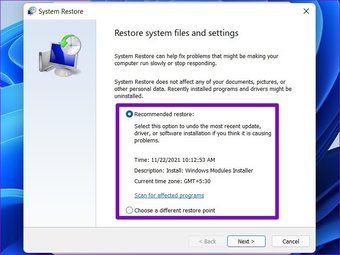
Escolha um ponto de restauração quando o touchpad estava funcionando bem e clique em Avançar. Agora siga as instruções na tela para executar uma restauração do sistema.
Também em Tecnologia de Orientação
Faça o touchpad funcionar
É difícil fazer muito quando o touchpad do laptop para de funcionar, especialmente se você não estiver familiarizado com os atalhos do Windows ou não tiver um mouse sem fio de sobra. Esperançosamente, as soluções acima foram suficientes para resolver seus problemas de touchpad no Windows 11 para sempre.
O artigo acima pode conter links afiliados que ajudam a apoiar a Guiding Tech. No entanto, isso não afeta nossa integridade editorial. O conteúdo permanece imparcial e autêntico.
Fonte Adicione ao Google Notícias


