
O Painel de Controle é parte integrante do ecossistema do Windows, pois carrega a maioria das configurações do Windows. Mas o que acontece quando ele se recusa a abrir? Bem, isso pode ser um paradoxo, considerando que a maioria dos métodos de solução de problemas também envolve o uso do Painel de Controle.

Felizmente, existem outras maneiras de fazer o Painel de Controle voltar a funcionar. E hoje, vamos falar sobre eles. Então, vamos direto ao assunto.
1. Atualize o Windows
Antes de mergulhar nas outras soluções desta lista, primeiro, você deve se certificar de que seu Windows está atualizado. Provavelmente, já existe uma atualização aguardando para ser instalada que resolveu esse problema específico.
Para verificar se há atualizações no Windows 10, pressione a tecla Windows + I para iniciar as Configurações. Vá para Atualização e segurança> Atualização do Windows e clique no botão Verificar atualizações à sua direita.

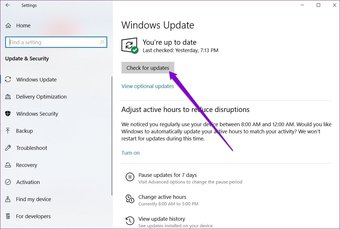
Depois de atualizado, reinicie o PC e veja se o Painel de Controle está funcionando bem agora.
2. Execute a varredura SFC
Arquivos de sistema corrompidos em seu PC podem criar todos os tipos de problemas, como impedir a abertura do Painel de Controle. Felizmente, o Windows traz um SFC (verificador de arquivos do sistema) útil para localizar e corrigir os arquivos corrompidos em minutos. Veja como usá-lo.
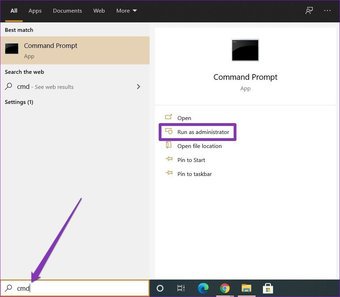
Passo 1: Abra o menu iniciar e digite cmd para abrir o Prompt de Comando. Selecione 'Executar como administrador' para abri-lo com direitos de administrador.

Passo 2: Digite o comando mencionado abaixo e pressione Enter.
SFC /scannow

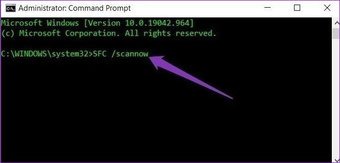
Depois que a varredura for concluída, vá em frente e reinicie o PC. Agora tente abrir o Painel de Controle para ver se o problema desapareceu.
3. Verifique se há malware
Além de arquivos de sistema corrompidos, malware e vírus no seu PC também podem interferir nas operações do seu PC. Assim, você pode tentar executar uma verificação rápida para se certificar de que o seu PC não foi afetado por nenhum malware.
Para isso, se você já tem um Antivírus instalado, use-o. Ou então, você também pode usar o Windows Defender integrado para realizar uma verificação rápida.
Para executar uma verificação rápida usando o Windows Defender, vá para Configurações> Atualização e segurança> Segurança do Windows.

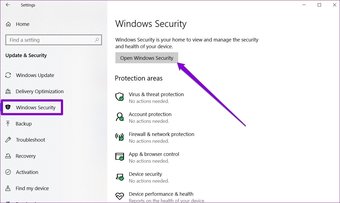
Navegue até a guia 'Proteção contra vírus e ameaças' e clique no botão 'Verificação rápida' à direita para iniciar a verificação.

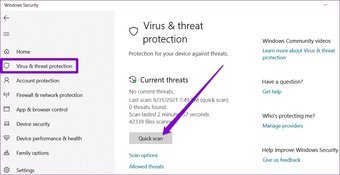
Uma vez feito isso, reinicie o seu PC para ver se o problema foi resolvido.
4. Alterar a escala de exibição
Curiosamente, o Painel de Controle parece parar de funcionar quando a escala de exibição está definida para mais de 100% no seu PC. Portanto, você pode tentar ajustar a escala de exibição para 100% para ver se isso ajuda. Veja como.
Passo 1: Pressione a tecla Windows + I para abrir Configurações e vá para Sistema.

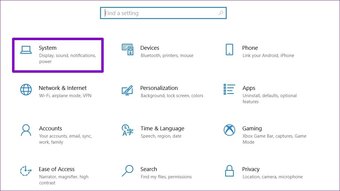
Passo 2: Na guia Exibir, em Escala e layout, use o menu suspenso para selecionar 100% da lista.

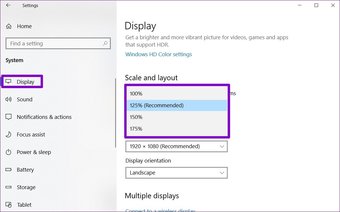
Agora vá em frente e tente abrir o Painel de Controle novamente.
5. Desative o serviço de relatório de erros do Windows
Como o nome sugere, o serviço de relatório de erros do Windows foi criado para enviar alertas à Microsoft sobre quaisquer problemas que ocorram em seu PC. Às vezes, esse serviço também interfere na inicialização do Painel de controle. Portanto, você pode tentar desativar o serviço momentaneamente para ver se isso ajuda.
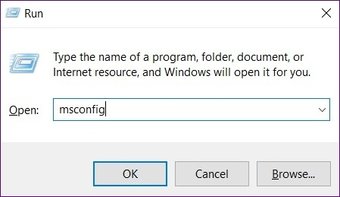
Passo 1: Pressione a tecla Windows + R para iniciar a caixa Executar. Modelo msconfig nele e pressione Enter.

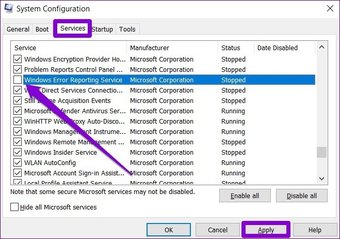
Passo 2: Na janela Configuração do sistema, mude para a guia Serviços. Role até o fim para localizar e desmarcar 'Windows Error Reporting Service' e clicar em Aplicar.

Agora reinicie o seu PC para que as alterações tenham efeito e veja se você pode abrir o Painel de Controle agora.
6. Ajustar o registro do Windows
Alguns usuários também relataram ter resolvido os problemas do Painel de Controle excluindo alguns dos arquivos de registro de seu PC.
Aviso justo. Modificar ou excluir arquivos de registro de PCs pode levar a problemas graves. Portanto, certifique-se de fazer backup de seus arquivos do Registro com antecedência.
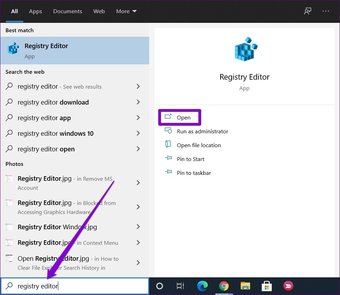
Passo 1: Abra o menu Iniciar, digite registro editore pressione Enter.

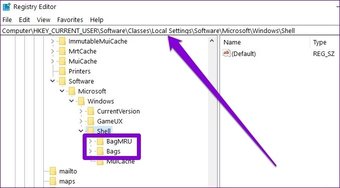
Passo 2: Use a barra de endereço na parte superior para navegar até a seguinte chave.
ComputerHKEY_CURRENT_USERSoftwareClassesLocalSettingsSoftwareMicrosoftWindowsShell
Etapa 3: Expanda a chave Shell e exclua as subchaves BagMRU e Bags.

Agora, reinicie seu PC e veja se você consegue abrir o Painel de Controle agora.
7. Experimente a restauração do sistema
Se o problema do Painel de Controle tiver ocorrido recentemente, você pode tentar usar o recurso Restauração do Sistema no Windows 10. Com ele, você pode reverter seu PC a um determinado ponto antes de o problema aparecer pela primeira vez.
Observe que a restauração do sistema é totalmente segura, pois não haverá perda de dados. Porém, você perderá todas as alterações feitas no sistema ou nas configurações.
Também em Tecnologia de Orientação
Fique sob controle
Embora a Microsoft esteja gradualmente substituindo o Painel de Controle no Windows pelo aplicativo Configurações, a transição ainda não foi concluída. Até então, o Painel de Controle continua sendo o centro de todas as configurações principais do Windows. Felizmente, as soluções acima resolveram o problema e as coisas voltaram ao normal para você.
O artigo acima pode conter links afiliados que ajudam a apoiar a Guiding Tech. No entanto, isso não afeta nossa integridade editorial. O conteúdo permanece imparcial e autêntico.
Fonte Adicione ao Google Notícias


