
O menu Iniciar padrão recebeu a maior reformulação com a atualização do Windows 11. Além da posição central óbvia, o menu Iniciar também obtém aplicativos fixados, recomendações e atalhos para pastas usadas com frequência. É tudo irrelevante quando o novo menu Iniciar para de funcionar. Veja como consertar o menu Iniciar que não funciona no Windows 11.
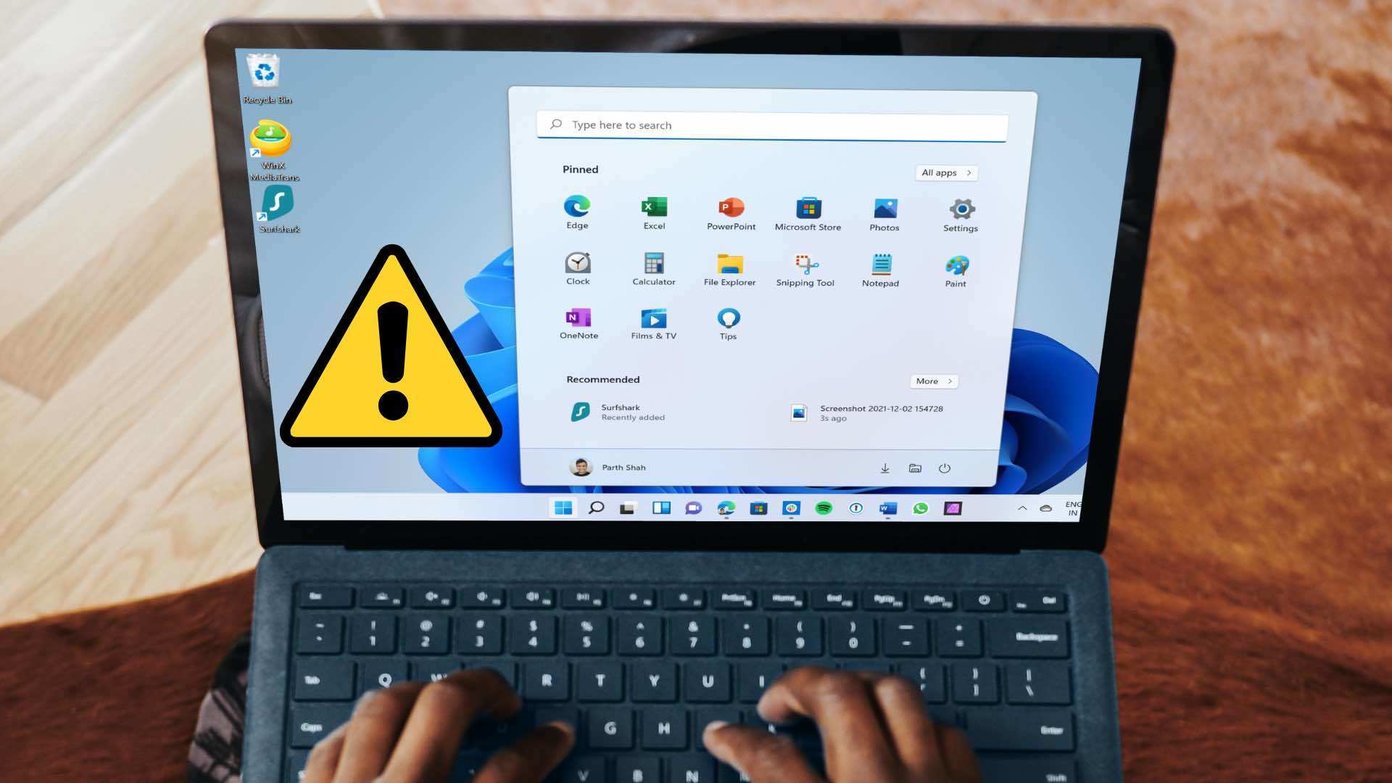
O menu Iniciar abriga todos os seus aplicativos. É uma função central do Windows 11. O menu Iniciar que não funciona no Windows 11 pode deixá-lo frustrado e pressioná-lo a instalar alternativas de menu Iniciar de terceiros da web. Siga os métodos abaixo e volte a funcionar no menu Iniciar do Windows 11.
1. Reinicie o Windows Explorer
Barra de tarefas, menu Iniciar e Centro de ações fazem parte do serviço Windows Explorer. Quando você tiver problemas com a barra de tarefas ou o menu Iniciar do Windows 11, pode reiniciar o serviço do Windows Explorer e tentar novamente.
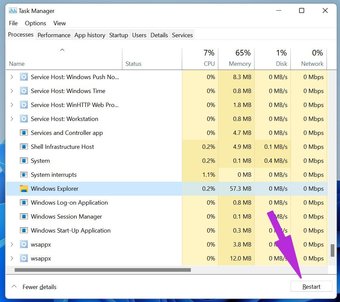
Passo 1: Use as teclas Ctrl + Shift + Esc e abra o menu Gerenciador de Tarefas.
Passo 2: Na guia Processos, selecione Windows Explorer.
Etapa 3: Clique no botão Reiniciar na parte inferior e feche o Gerenciador de Tarefas.

Tente acessar o menu Iniciar novamente.
2. Reinicie os serviços do menu Iniciar
Por padrão, os serviços do menu Iniciar começam a ser executados em segundo plano assim que você liga o PC. Se houver problemas com serviços e processos em segundo plano, você precisará redefinir o serviço do menu Iniciar. Veja como.
Passo 1: Pressione as teclas Ctrl + Shift + Esc e abra o Gerenciador de Tarefas.
Passo 2: Vá para a guia Detalhes.

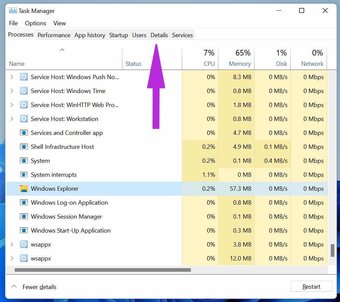
Etapa 3: Achar StartMenuExperienceHost.exe do menu.
Passo 4: Clique nele e selecione Finalizar tarefa na parte inferior.

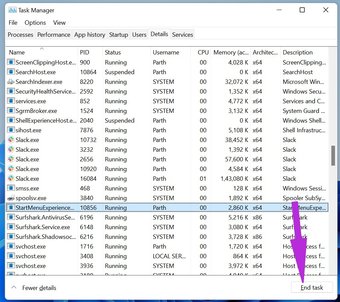
Reinicie o PC usando as teclas Alt + F4 (uma vez que o menu Iniciar não está funcionando, você não pode reiniciar o PC com o método tradicional) e veja se o menu Iniciar está funcionando novamente ou não.
3. Use o aplicativo de solucionador de problemas do menu Iniciar
Em 2019, quando a Microsoft bagunçou as funções do menu Iniciar com uma atualização de recurso, a empresa lançou o aplicativo de solução de problemas do menu Iniciar para corrigir o problema. Veja como você pode usá-lo em 2021.
Passo 1: Visite o link abaixo e instale o aplicativo de solução de problemas do menu Iniciar no Windows.

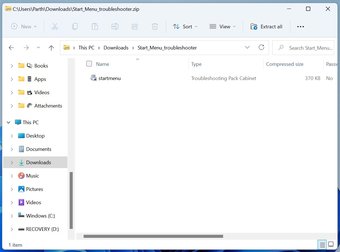

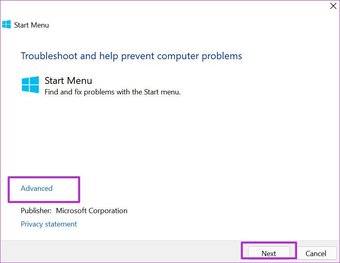
Etapa 3: Habilite Aplicar reparos automaticamente e clique no botão Avançar.


Deixe a Microsoft corrigir o problema de não funcionamento do menu Iniciar no Windows 11 e tente novamente.
Também em Tecnologia de Orientação
4. Remova aplicativos de menu Iniciar de terceiros
Em uma tentativa de dar ao seu desktop Windows uma reforma estética, os usuários muitas vezes acabam instalando gerenciadores de tarefas de terceiros e ferramentas do menu Iniciar. Embora ajudem a modificar a aparência do menu Iniciar, isso pode interromper a função principal do serviço. Você precisa identificar e remover esses aplicativos do computador.
Passo 1: Abra o aplicativo Configurações do Windows (use as teclas Windows + I).
Passo 2: Vá para o menu Apps.
Etapa 3: Selecione Apps e recursos.

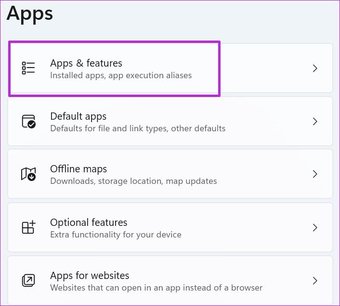
Passo 4: Encontre esses aplicativos na lista e clique no menu de três pontos ao lado.

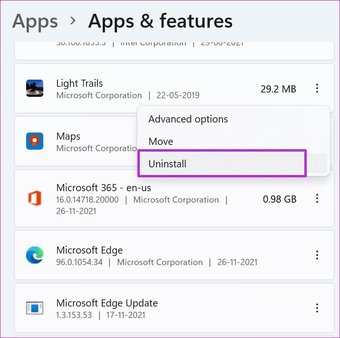
Selecione Desinstalar e excluir aplicativos do Windows 11.
5. Reconstruir o índice de pesquisa
O menu de pesquisa universal faz parte do menu Iniciar. A Microsoft coleta o histórico de pesquisa para fornecer resultados de pesquisa relevantes e mais rápidos. Se o banco de dados de pesquisa for corrompido, ele pode atrapalhar as funções do menu Iniciar. Você precisa reconstruir o índice de pesquisa em seu PC. Veja como fazer.
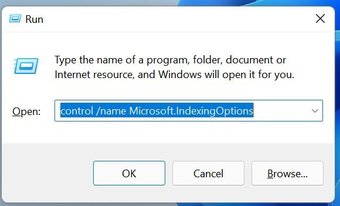
Passo 1: Pressione as teclas Windows + R e abra o menu Executar.
Passo 2: Modelo controle / nome Microsoft.IndexingOptions e clique em ok na parte inferior.

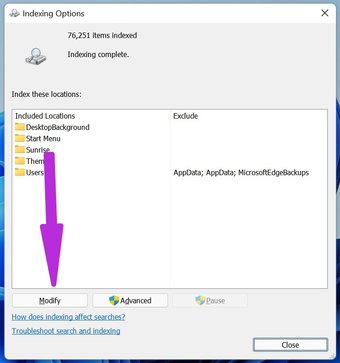
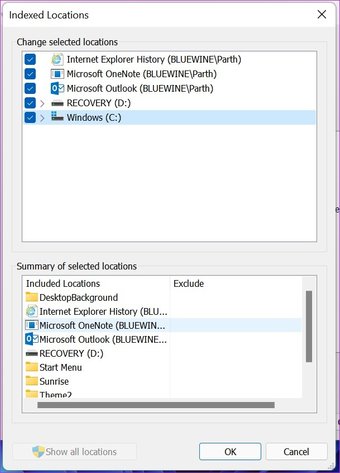
Etapa 3: Isso abrirá o menu Opções de indexação. Selecione Modificar na parte inferior.

Passo 4: Selecione Mostrar todos os locais.

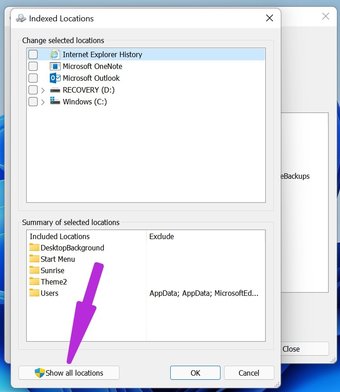
Etapa 5: Desmarque todos os locais da lista e clique em OK.

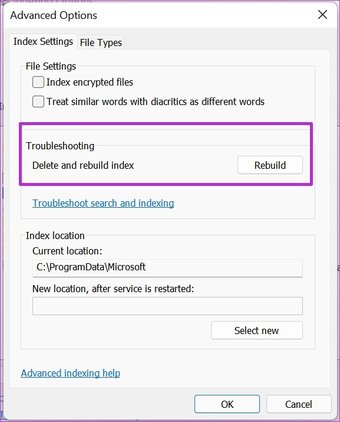
Etapa 6: Selecione o botão Avançado e clique em Reconstruir no menu Solução de problemas.

Reinicie o seu PC e tente usar o menu Iniciar.
6. Atualize os drivers gráficos
Drivers de gráficos desatualizados podem interferir nos elementos da IU do Windows, como o menu Iniciar. Você pode atualizar os drivers gráficos para a versão mais recente no menu Gerenciador de dispositivos.
Passo 1: Use as teclas Windows + X e abra o menu Gerenciador de Dispositivos.
Passo 2: Encontre uma placa de vídeo integrada ou externa na lista e clique com o botão direito nela.

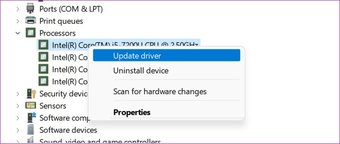
Etapa 3: Selecione Atualizar driver e baixe os drivers mais recentes da web.
7. Atualize o sistema operacional Windows
Se o menu Iniciar não funcionar no Windows 11 for um problema generalizado, a Microsoft lançará uma atualização para corrigir o problema.

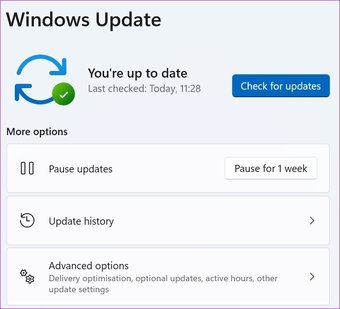
Você pode ir para Configurações (use as teclas Windows + I) e o menu Atualização e segurança. Baixe a compilação mais recente do Windows 11 e o menu Iniciar deve começar a funcionar agora.
Volte a trabalhar no menu Iniciar no Windows 11
Há muito o que gostar no novo menu Iniciar do Windows 11. Ele é parte integrante do sistema operacional. Se você tiver problemas para acessar o menu Iniciar, as etapas acima devem ajudá-lo a corrigir o problema. Qual truque funcionou para você? Compartilhe suas descobertas nos comentários abaixo.
O artigo acima pode conter links afiliados que ajudam a apoiar a Guiding Tech. No entanto, isso não afeta nossa integridade editorial. O conteúdo permanece imparcial e autêntico.
Fonte Adicione ao Google Notícias
Neste artigo
- 1. Reinicie o Windows Explorer
- 2. Reinicie os serviços do menu Iniciar
- 3. Use o aplicativo de solucionador de problemas do menu Iniciar
- 4. Remova aplicativos de menu Iniciar de terceiros
- 5. Reconstruir o índice de pesquisa
- 6. Atualize os drivers gráficos
- 7. Atualize o sistema operacional Windows
- Volte a trabalhar no menu Iniciar no Windows 11


