
O Gerenciador de Tarefas é um utilitário importante no Windows 11 que mostra detalhes essenciais sobre o consumo de memória do PC, processos em segundo plano, programas de inicialização e muito mais. Se você confia nele para forçar o encerramento de aplicativos e programas quando eles não respondem, então será um problema quando o Gerenciador de Tarefas parar de funcionar em seu PC com Windows 11.

Se você enfrentar um problema semelhante em que o Gerenciador de Tarefas não responde ou se recusa a abrir, as soluções neste guia o ajudarão a solucionar o problema e corrigi-lo. Compilamos uma lista de soluções que devem fazer o Gerenciador de Tarefas funcionar novamente. Então vamos começar.
1. Reinicie o seu PC
Se você não conseguir abrir ou acessar o Gerenciador de Tarefas no Windows 11, tente reiniciar o PC. Se o problema for causado por uma pequena falha ou congelamento do processo, reiniciar o PC pode fazer com que as coisas voltem ao normal.
2. Execute o Solucionador de Problemas de Manutenção do Sistema
Seu PC com Windows 11 vem equipado com um Solucionador de Problemas de Manutenção do Sistema que pode detectar e corrigir quaisquer irregularidades com atalhos da área de trabalho, volume de disco, caminhos de arquivo, etc. Portanto, se você estiver tendo problemas para acessar o Gerenciador de Tarefas no Windows 11, você pode recorrer a Solucionador de problemas de manutenção do sistema para obter ajuda. Veja como.
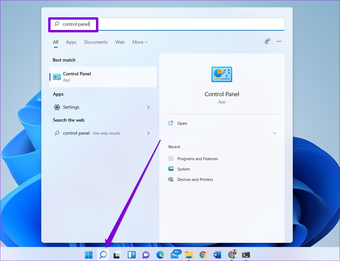
Passo 1: Pressione a tecla Windows + S para abrir a Pesquisa do Windows, digite painel de controlee pressione Enter.

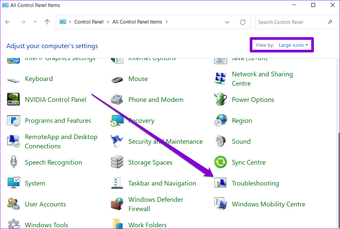
Passo 2: Na janela Painel de controle, mude o tipo de visualização para ícones grandes e vá para Solução de problemas.

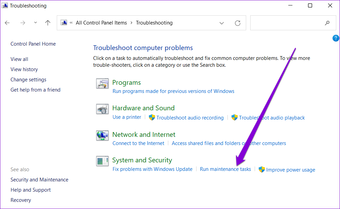
Etapa 3: Em Sistema e Segurança, clique na opção Executar tarefas de manutenção.

Siga as instruções na tela para executar o solucionador de problemas e reinicie o PC para ver se o Gerenciador de Tarefas está funcionando bem.
3. Execute a verificação SFC e DISM
A varredura SFC ou System File Checker é um utilitário útil no Windows que pode diagnosticar arquivos corrompidos em seu PC e restaurá-los com sua versão em cache. Portanto, se o Gerenciador de Tarefas no Windows 11 não estiver funcionando devido a um arquivo de sistema corrompido, você pode tentar executar uma varredura SFC seguindo as etapas abaixo.
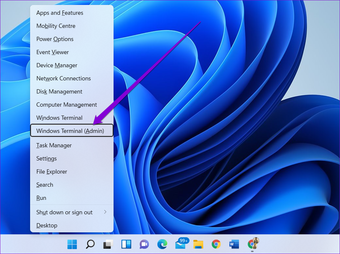
Passo 1: Clique com o botão direito do mouse no ícone do menu Iniciar e selecione a opção Terminal do Windows (admin) no menu resultante.

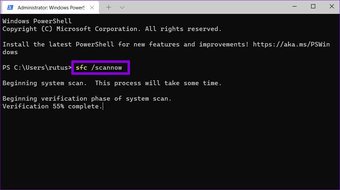
Passo 2: Digite o comando mencionado abaixo e pressione Enter.
sfc/scannow

Se o problema persistir, você pode tentar executar uma varredura DISM ou Gerenciamento e Manutenção de Imagens de Implantação. Semelhante à verificação SFC, o DISM pode reparar imagens e arquivos do sistema no Windows. Veja como executá-lo.
Inicie o Prompt de Comando com direitos de administrador e digite os comandos a seguir, um por um.
DISM /Online /Cleanup-Image /CheckHealth
DISM /Online /Cleanup-Image /ScanHealth
DISM /Online /Cleanup-Image /RestoreHealth
Uma vez feito isso, reinicie o seu PC e veja se o Gerenciador de Tarefas está funcionando bem.
4. Verificar se há malware
Se você está tendo dificuldade para acessar o Gerenciador de Tarefas e outros programas do Windows, como o File Explorer, pode ser que o seu PC esteja sendo afetado por um vírus. Para ter certeza disso, você pode tentar fazer uma varredura em seu PC em busca de malware e vírus, fazendo uma varredura rápida.
5. Habilite o Gerenciador de Tarefas por meio do Editor do Registro
Se ainda não for possível acessar o Gerenciador de Tarefas, você pode procurar nas chaves do Registro do Windows para certificar-se de que o Gerenciador de Tarefas não foi desabilitado a partir daí. O Editor de registro do Windows está disponível apenas no Windows 11 Pro e edições superiores.
Uma palavra de cautela. O Registro do Windows é uma ferramenta poderosa do Windows. Fazer alterações sem conhecimento pode levar a consequências graves. Portanto, certifique-se de seguir as etapas cuidadosamente e fazer backup de seus arquivos do Registro com antecedência.
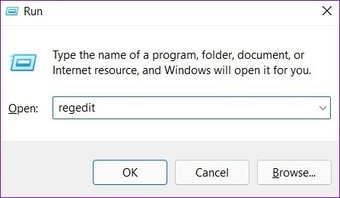
Passo 1: Pressione a tecla Windows + R para iniciar o comando Executar. Digitar regedit na caixa e pressione Enter.

Passo 2: Use a barra de endereços na parte superior para navegar até a seguinte chave.
DISM /Online /HKEY_CURRENT_USERSoftwareMicrosoftWindowsCurrent VersionPolicies

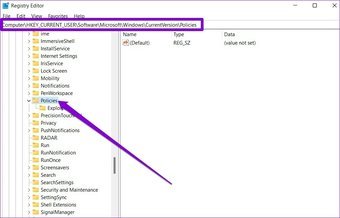
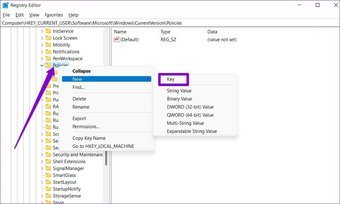
Etapa 3: Expanda Políticas para procurar Sistema. Se você não conseguir encontrar, clique com o botão direito em Políticas, vá para Novo e escolha Chave. Nomeie-o como Sistema.

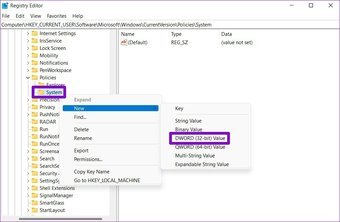
Passo 4: Clique com o botão direito do mouse na entrada do sistema, vá para Novo e escolha Valor DWORD (32 bits). Nomeie a nova entrada como DisableTaskMgr.

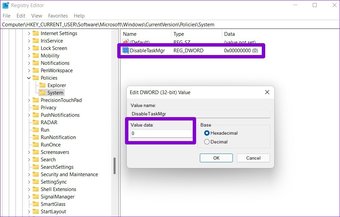
Etapa 5: Clique duas vezes na chave DisableTaskMgr, altere seu valor para 0 e clique em OK.

Reinicie o seu PC para aplicar as alterações. Depois de reiniciar, você deve tentar acessar o Gerenciador de Tarefas.
6. Habilite o Gerenciador de Tarefas via Política de Grupo
Semelhante ao Editor do Registro, a Política de Grupo é uma ferramenta do administrador no Windows 11 usada para fazer alterações no nível do sistema. Se alguém desabilitou o Gerenciador de Tarefas em seu PC, você também pode usar o Editor de Política de Grupo para habilitá-lo.
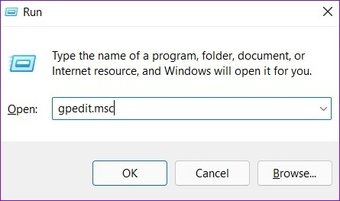
Passo 1: Pressione Windows + R para abrir o prompt Executar, digite gpedit.msc e pressione Enter.

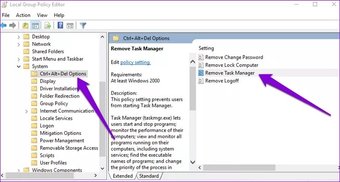
Passo 2: No Editor de Política de Grupo, use o painel esquerdo para navegar até Configuração do Usuário> Modelos Administrativos> Sistema> Opções Ctrl + Alt + Del.
Etapa 3: Clique duas vezes na opção Remover Gerenciador de Tarefas à sua direita.

Passo 4: Na janela Remover Gerenciador de Tarefas que é aberta, escolha Desativado e clique em OK.

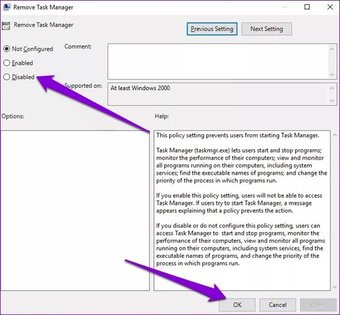
Reinicie o seu PC e veja se você pode acessar o Gerenciador de Tarefas.
7. Execute uma restauração do sistema
Como suas iterações anteriores, o Windows 11 também vem com um recurso de Restauração do Sistema que faz backups periódicos de todo o sistema. Este recurso cria automaticamente um ponto de restauração sempre que detecta qualquer alteração importante. Você pode usá-lo para reverter ao ponto em que o Gerenciador de Tarefas estava funcionando bem. Veja como.
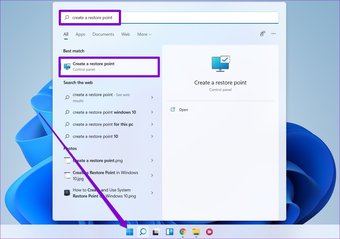
Passo 1: Abra o Menu Iniciar, digite criar um ponto de restauração e clique no primeiro resultado que aparecer.

Passo 2: Na guia Proteção do sistema, clique no botão Restauração do sistema.

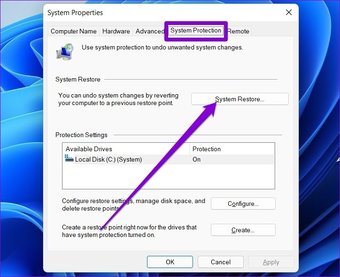
Etapa 3: Aqui, você pode escolher o ponto de restauração recomendado ou escolher um, escolhendo a segunda opção.

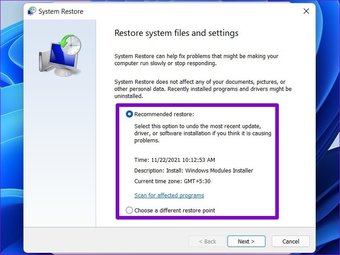
Escolha um ponto de restauração quando o Gerenciador de Tarefas estava funcionando bem e clique em Avançar. Siga as instruções na tela para restaurar o sistema.
Também em Tecnologia de Orientação
Gerenciar tarefas em mãos
O Gerenciador de Tarefas é uma ferramenta vital de manutenção do sistema no Windows. Mas às vezes, ele próprio pode precisar de um pouco de manutenção. Esperançosamente, as soluções acima ajudaram você a fazê-lo funcionar novamente. Como sempre, deixe-nos saber se perdemos alguma solução nos comentários abaixo.
O artigo acima pode conter links afiliados que ajudam a apoiar a Guiding Tech. No entanto, isso não afeta nossa integridade editorial. O conteúdo permanece imparcial e autêntico.
Fonte Adicione ao Google Notícias
Neste artigo
- 1. Reinicie o seu PC
- 2. Execute o Solucionador de Problemas de Manutenção do Sistema
- 3. Execute a verificação SFC e DISM
- 4. Verificar se há malware
- 5. Habilite o Gerenciador de Tarefas por meio do Editor do Registro
- 6. Habilite o Gerenciador de Tarefas via Política de Grupo
- 7. Execute uma restauração do sistema
- Gerenciar tarefas em mãos


