
Com temas, adesivos, emojis e muitos outros recursos, o Messenger parece inchado. Às vezes, o aplicativo falha ao abrir no celular, não envia mensagens e, em um fiasco recente, o Facebook Messenger não mostra as mensagens recentes. Se você está sofrendo mais tarde, é hora de corrigir o problema.
Se o Facebook Messenger não mostrar as mensagens recentes, pode ser confuso. Você pode ficar esperando que novas mensagens cheguem e, em seguida, responda de acordo. Vamos consertar o Facebook Messenger que não mostra o problema de mensagens.
1. Habilite dados móveis para Messenger (iPhone)
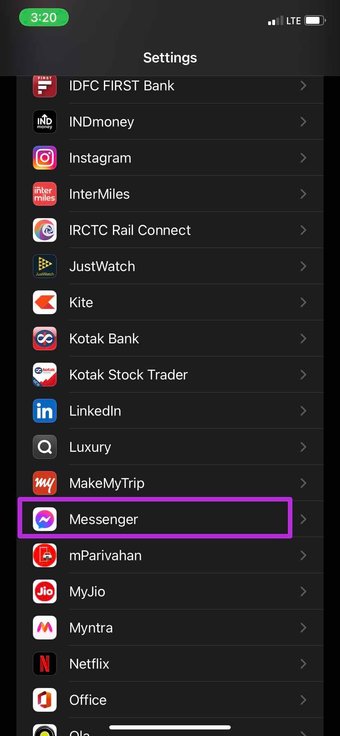
Se você desativou os dados móveis do Messenger, é hora de ativá-los no aplicativo Configurações. Aqui está o que você precisa fazer.
Passo 1: Abra o aplicativo Ajustes no iPhone.
Passo 2: Vá até o aplicativo Messenger.
Etapa 3: Ative a alternância de dados móveis no menu a seguir.


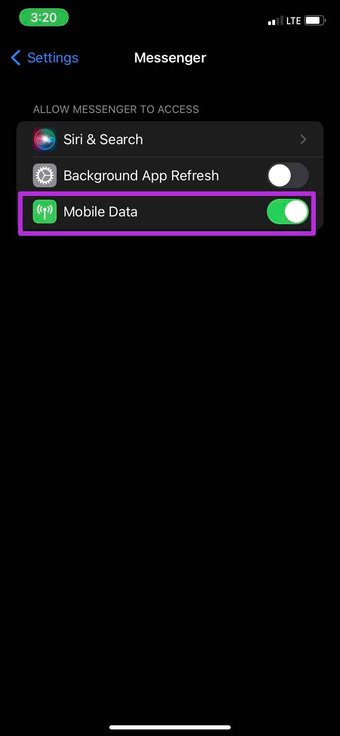
Abra o aplicativo Messenger e você deverá ver novas mensagens nele.
2. Desative o modo de dados baixos (iPhone)
O modo de baixo volume de dados ajuda a reduzir o uso de dados móveis. Quando o modo Low Dara está ativado, as atualizações automáticas e as tarefas em segundo plano são pausadas, como a sincronização de fotos. Se você estiver em uma rede móvel lenta, terá problemas com o Facebook Messenger que não mostra mensagens.
Você precisa desabilitar o modo de dados baixos no iPhone. Veja como.
Passo 1: Abra o aplicativo Ajustes no iPhone.
Passo 2: Vá para o menu de dados móveis.
Etapa 3: Selecione seu SIM principal.

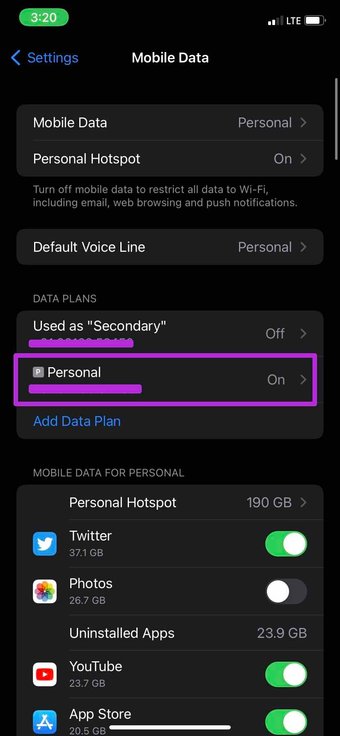

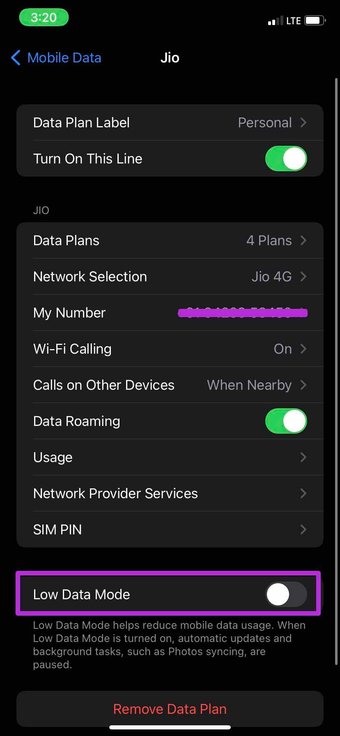
Passo 4: Desative o 'Modo de dados baixos' no menu a seguir.
Abra o aplicativo Facebook Messenger e você estará pronto para receber novas mensagens em sua conta.
3. Verifique os servidores do Facebook
Recentemente, a empresa sofreu um grande tempo de inatividade e todos os seus serviços, incluindo WhatsApp, Instagram e Messenger permaneceram inativos por horas.
Você pode usar o Twitter ou sites como o Downdetector para confirmar o tempo de inatividade do servidor do Facebook. Visite Downdetector no link acima e pesquise por Messenger. Você notará altos picos de indignação.
Deixe o Facebook corrigir o problema do lado deles, e então você poderá ver as novas mensagens no aplicativo Messenger.
Também em Tecnologia de Orientação
4. Force Stop Messenger (Android)
Se o aplicativo Facebook Messenger estiver funcionando mal, você pode forçar a parada do aplicativo e seus serviços relacionados no menu de informações do aplicativo. Veja como.
Passo 1: Encontre o aplicativo Messenger na tela inicial ou no menu da gaveta do aplicativo.
Passo 2: Dê um toque longo no ícone do aplicativo e abra o menu de informações do aplicativo.

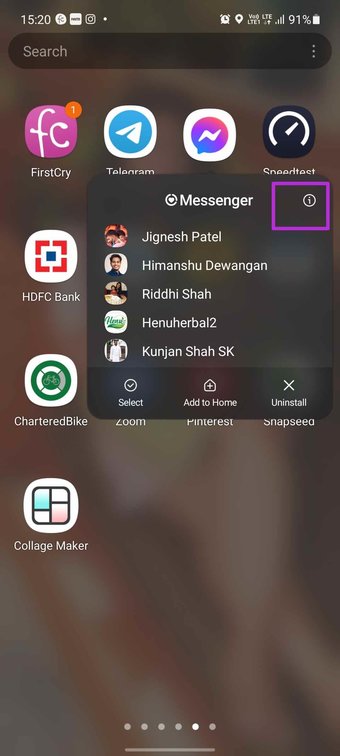

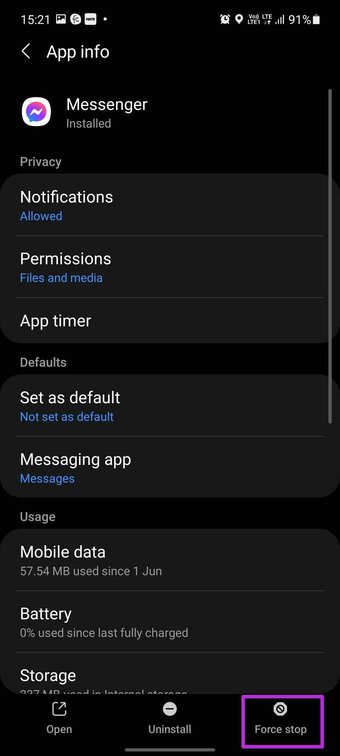
Etapa 3: Force o encerramento do Messenger e tente abri-lo novamente.
Você receberá novas mensagens no aplicativo.
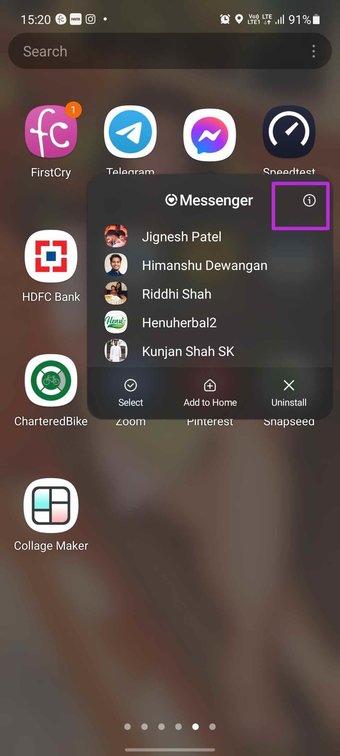
5. Limpe o cache do Messenger (Android)
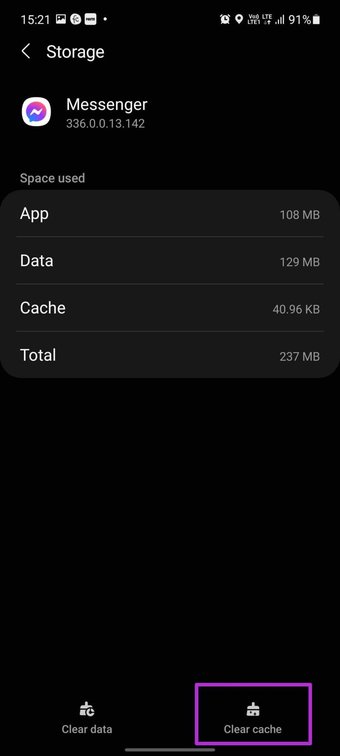
Este truque se aplica a usuários avançados. Se você for um usuário frequente do Messenger, o aplicativo pode coletar muitos dados de cache em segundo plano. A sobrecarga desse cache pode fazer com que o Messenger não exiba as mensagens mais recentes no Android. Você precisa limpar o cache do Messenger e tentar novamente.
Passo 1: Mantenha pressionado o ícone do aplicativo Messenger e abra o menu de informações do aplicativo.
Passo 2: Vá para o menu Armazenamento.
Etapa 3: Toque em Limpar cache no botão inferior.


6. Atualize o aplicativo Messenger
O Facebook Messenger não está exibindo mensagens pode ser devido a um aplicativo desatualizado no seu iPhone ou Android. Afinal, nem todo mundo tem o hábito de atualizar aplicativos em seus telefones.
Você pode acessar a Google Play Store ou a Apple App Store e atualizar o aplicativo Messenger para a versão mais recente.

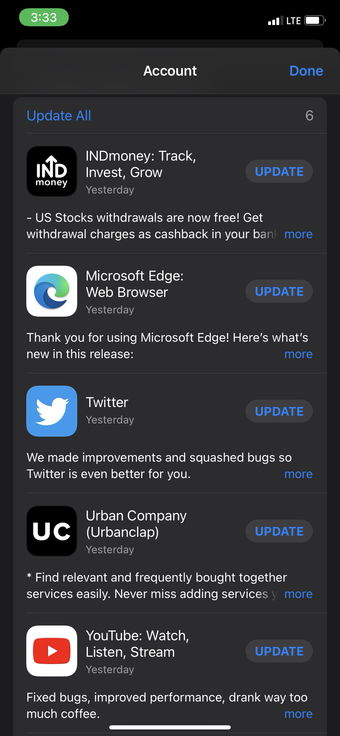
Depois de atualizar com sucesso o Facebook Messenger para a versão mais recente, abra o aplicativo e você verá novas mensagens de amigos e familiares.
7. Use o Messenger Lite
Experimente o aplicativo Messagern Lite se você estiver enfrentando problemas, apesar de atualizar o aplicativo e executar todas as etapas acima. O Messenger Lite vem com alguns recursos removidos e deve ser bom o suficiente para enviar mensagens de texto aos seus amigos.
Como o nome sugere, Messenger Lite é uma versão simplificada do Messenger. Não é tão rico em recursos quanto o aplicativo principal do Messenger. Mas dá conta do recado com conversas normais no Facebook. Baixe o aplicativo no link abaixo e experimente.
Comece a receber mensagens no Facebook Messenger
O Messenger que não mostra mensagens pode levá-lo a rivais como WhatsApp, Telegram ou Signal. Com outros aplicativos, você perde a integração com o Facebook. As etapas acima devem ajudá-lo a corrigir problemas com o Facebook Messenger.
O artigo acima pode conter links afiliados que ajudam a apoiar a Guiding Tech. No entanto, isso não afeta nossa integridade editorial. O conteúdo permanece imparcial e autêntico.
Fonte Adicione ao Google Notícias
Neste artigo
- 1. Habilite dados móveis para Messenger (iPhone)
- 2. Desative o modo de dados baixos (iPhone)
- 3. Verifique os servidores do Facebook
- 4. Force Stop Messenger (Android)
- 5. Limpe o cache do Messenger (Android)
- 6. Atualize o aplicativo Messenger
- 7. Use o Messenger Lite
- Comece a receber mensagens no Facebook Messenger


