
Amazon Fire TV Stick é um pequeno stick de streaming maravilhoso. Com US $ 50 ou mais, você pode transformar sua TV normal em uma inteligente com toneladas de aplicativos como Netflix, Prime Video, YouTube, etc., na ponta dos dedos. Mas qual é o objetivo de milhares de horas de conteúdo quando seu Fire TV Stick não consegue abrir os aplicativos instalados? Veja como você pode solucionar o problema de não carregar aplicativos do Fire TV Stick.
Quando você tenta acessar seu programa de TV ou filme favorito, o Fire TV Stick exibe uma tela em branco e fica preso na tela inicial do aplicativo.
O problema pode ser relacionado ao aplicativo devido ao Fire TV Stick ou uma conexão de Internet irregular em casa. No entanto, iremos discutir todos os fatores possíveis e corrigir o problema do Fire TV Stick que não carrega aplicativos para você.
1. Verifique a conexão com a Internet
Com aplicativos que consomem muitos recursos e gráficos intensos, como Netflix e Disney +, você precisa de uma conexão de Internet confiável em casa para transmitir o conteúdo de forma rápida e adequada.
Se você estiver tentando abrir aplicativos no Fire TV Stick em uma conexão de rede lenta, eles podem não abrir na primeira tentativa. Certifique-se de estar lidando com velocidade de Wi-Fi de pelo menos dois dígitos e, em seguida, acesse os aplicativos.
Se o seu roteador Wi-Fi oferece suporte à frequência Wi-Fi de banda dupla, tente se conectar à frequência de 5 GHz e não à lenta de 2,4 GHz.

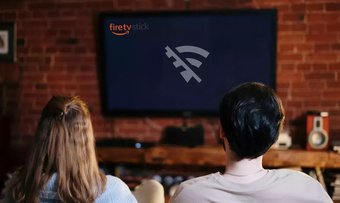
Você também precisa garantir uma interface clara entre a TV e o roteador. Tente evitar paredes grossas, longas distâncias e outras distrações que possam dificultar a conexão entre o roteador e o Fire TV Stick.
2. Reinicie o Fire TV Stick
Se o Fire TV Stick não estiver carregando aplicativos, o problema pode ser devido a uma falha no dispositivo. Uma reinicialização simples deve ajudá-lo a carregar os aplicativos.
Para uma reinicialização completa do dispositivo, você pode desconectar o Fire TV Stick da TV, deixá-lo lá por alguns minutos e conectá-lo novamente.

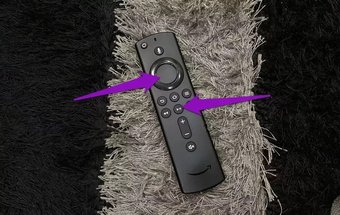
Alternativamente, você pode reiniciar o Fire TV Stick com um simples truque remoto. Segure o botão Selecionar e o botão Reproduzir / Pausar juntos por 4 a 5 segundos até ver a mensagem 'Sua Amazon Fire TV está desligando' na tela da TV.
Se o truque do controle remoto não estiver funcionando para você, vá para Configurações do Fire TV Stick> My Fire TV e reinicie o dispositivo no menu a seguir.
3. Pouco armazenamento do dispositivo
Fire TV Stick 4K vem com apenas 8 GB de armazenamento, o que é mais do que suficiente para um stick de streaming. Com centenas de aplicativos e jogos disponíveis na Amazon App Store, preencher o armazenamento padrão é muito fácil.
Se você estiver com pouco armazenamento no dispositivo, precisará liberar espaço para operações suaves no Amazon Fire TV Stick. Desinstale os aplicativos desnecessários do dispositivo e tente abrir os aplicativos novamente.
Também em Tecnologia de Orientação
4. Limpe o cache do aplicativo
Todos os aplicativos instalados no Amazon Fire Stick coletam dados de cache em segundo plano para carregar o conteúdo rapidamente. Um aplicativo que coleta muitos dados de cache pode fazer com que o aplicativo não abra no dispositivo. Você precisa limpar os dados do cache para o aplicativo problemático no Fire TV Stick. Veja como.
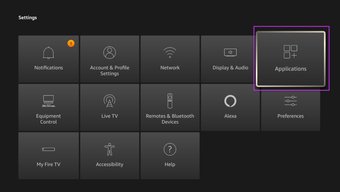
Passo 1: Role para baixo até o menu Configurações na página inicial do Fire TV Stick.
Passo 2: Abra aplicativos.

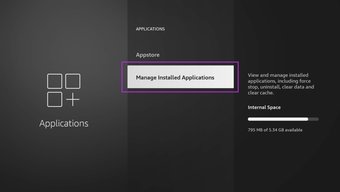
Etapa 3: Role para baixo até Gerenciar aplicativos instalados.

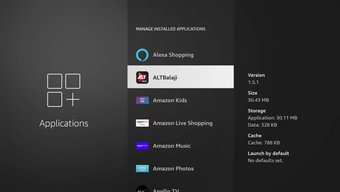
Passo 4: Selecione um aplicativo que não está carregando no Fire TV Stick.

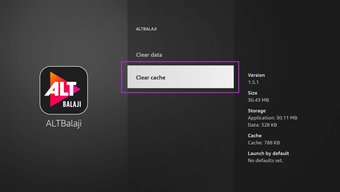
Etapa 5: Role para baixo até Limpar cache e clique nele.

5. Forçar Parar Aplicativo
Se um aplicativo estiver agindo de maneira estranha, convém forçar o fechamento do aplicativo e reabri-lo. Você pode fazer isso facilmente no menu Configurações do Fire TV Stick.
Passo 1: Mantenha pressionado o botão inicial do FireStick e vá para Configurações.

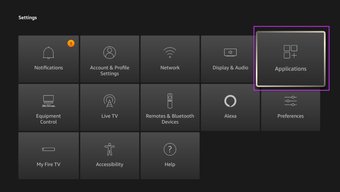
Passo 2: Navegue até Aplicativos> Gerenciar aplicativos instalados.

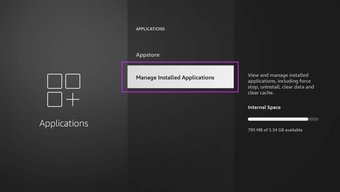
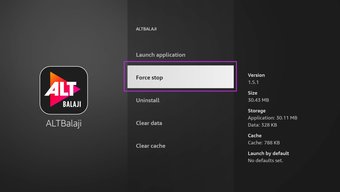
Etapa 3: Selecione um aplicativo que não está carregando no Fire TV Stick. Clique nisso.
Passo 4: Selecione Forçar parada no menu a seguir.

6. Atualize o Fire OS
A Amazon regularmente lança novos patches de software para melhorar a estabilidade do Fire TV Stick. A empresa revelou recentemente uma interface totalmente nova para dispositivos compatíveis.
Uma versão desatualizada do software Fire OS pode fazer com que o Fire TV Stick não carregue os aplicativos. Você pode verificar manualmente se há atualizações e instalar uma nova versão do Fire OS no Fire TV Stick. Veja como.
Passo 1: Abra as configurações do Fire TV Stick.
Passo 2: Selecione My Fire TV.

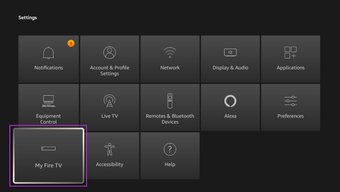
Etapa 3: Abra Sobre e selecione Verificar atualizações.

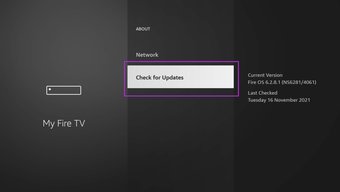
O Fire TV Stick instalará atualizações OTA (Over the air) no dispositivo e você está pronto para acessar o aplicativo.
7. Verifique o servidor de serviço de streaming
Serviços como Netflix e Peacock sofrem interrupções ocasionais. Se o seu serviço preferido está enfrentando tempo de inatividade, Fire TV Stick não será capaz de ignorar a tela principal.
Você pode verificar no Downdetector e pesquisar o serviço de streaming relevante. Se outros usuários também estiverem relatando problemas com o serviço, é um problema confirmado do lado do servidor.
Você precisará esperar que a empresa resolva o problema. Só então você poderá carregar a tela inicial do aplicativo.
Assista compulsivamente ao seu programa favorito no stick de TV de fogo
Quando o Fire TV Stick não está carregando aplicativos, ele pode estragar o tempo perfeito de entretenimento em casa. As soluções mencionadas acima devem ajudá-lo a recuperar o acesso aos aplicativos em seu Fire TV Stick. Qual método funcionou para você? Compartilhe suas descobertas nos comentários abaixo.
O artigo acima pode conter links afiliados que ajudam a apoiar a Guiding Tech. No entanto, isso não afeta nossa integridade editorial. O conteúdo permanece imparcial e autêntico.
Fonte Adicione ao Google Notícias


