
Mesmo nos dias de hoje, o e-mail continua sendo a forma de comunicação mais proeminente para a maioria de nós. E se você depende do aplicativo Mail padrão do Windows 11 para trocar e-mails, pode se deparar com situações em que o aplicativo Mail não funciona corretamente.

Esteja o aplicativo Mail não sincronizando novos e-mails ou não funcionando inteiramente, este guia tem algumas dicas de solução de problemas que devem fazer o aplicativo Mail funcionar novamente. Então vamos começar.
1. Execute o solucionador de problemas
A Microsoft oferece um solucionador de problemas para quase todos os utilitários do Windows, incluindo aplicativos. Portanto, se você estiver tendo problemas com o aplicativo Mail no Windows 11, poderá recorrer ao solucionador de problemas do aplicativo para obter ajuda.
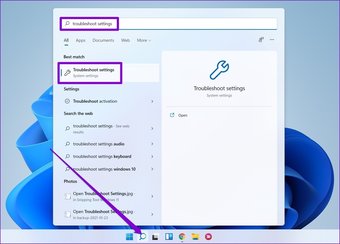
Passo 1: Pressione a tecla Windows + S para abrir a Pesquisa do Windows, digite solucionar problemas de configuraçõese pressione Enter.

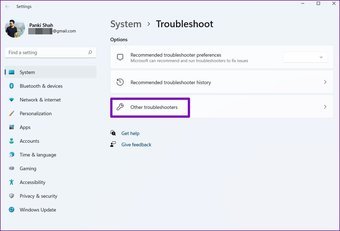
Passo 2: Vá para Outros solucionadores de problemas.

Etapa 3: Role para baixo para clicar no botão Executar próximo a Aplicativos da Windows Store.

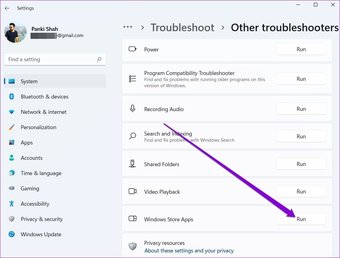
Depois de executar o solucionador de problemas, veja se o aplicativo Mail está funcionando bem agora.
2. Verifique as configurações de sincronização
Se o aplicativo Mail no Windows falhar em notificá-lo sobre novos e-mails, você precisará verificar as configurações de sincronização no Windows para certificar-se de que está habilitado. Veja como.
Passo 1: Pressione a tecla Windows + I para abrir as Configurações. Use o painel esquerdo para alternar para a guia Contas e vá para E-mails e contas.

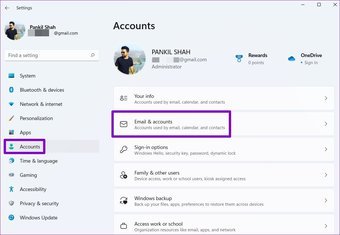
Passo 2: Expanda sua conta de e-mail e clique em Gerenciar.

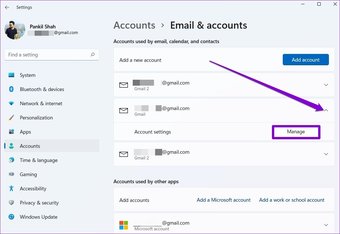
Etapa 3: Na janela de configuração da conta que é aberta, clique em Alterar configurações de sincronização da caixa de correio.

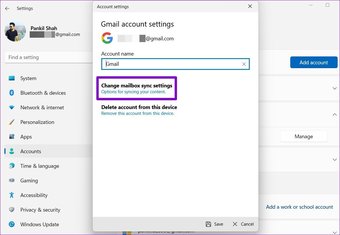
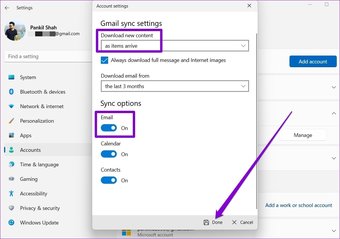
Passo 4: Em Baixar novo conteúdo, selecione 'conforme os itens chegam' e ative o botão abaixo de E-mail.
Por fim, clique em Concluído.

3. Verifique as configurações de privacidade do e-mail
Se o problema persistir, você precisará verificar as configurações de privacidade do e-mail no Windows. Se você não permitir que o aplicativo Mail acesse e-mails, ele não conseguirá buscar e-mails. Veja como mudar isso.
Passo 1: Pressione a tecla Windows + I para abrir o aplicativo Configurações.
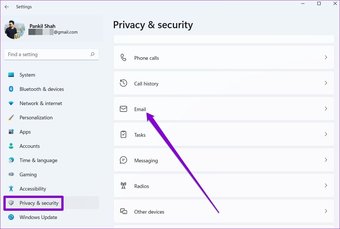
Passo 2: Navegue até a guia Privacidade e segurança. Role para baixo até Permissões do aplicativo e selecione E-mail.

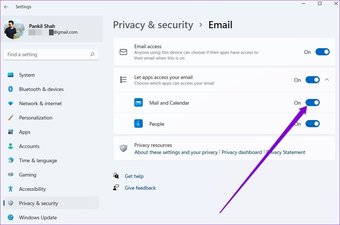
Etapa 3: Ative a chave ao lado de Correio e Agenda.

4. Execute a verificação SFC e DISM
O problema de email não funcionando também pode ocorrer devido a arquivos de sistema corrompidos. Se for esse o caso, você pode tentar executar uma varredura SFC para detectar e corrigir esses arquivos de sistema corrompidos ou ausentes.
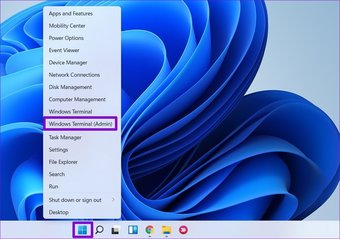
Passo 1: Clique com o botão direito do mouse na opção Terminal do Windows (admin) do ícone do menu Iniciar no menu resultante.

Passo 2: Digite o comando fornecido abaixo e pressione Enter.
sfc /scannow
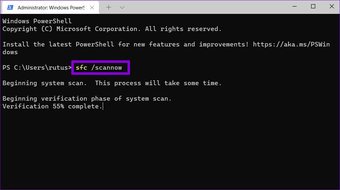
Depois de executar a verificação, reinicie o seu PC. Se o problema persistir, você pode tentar executar uma varredura DISM ou Gerenciamento e Manutenção de Imagens de Implantação. Pode consertar a imagem do Windows e reparar qualquer irregularidade nos arquivos do sistema.
Inicie o Prompt de Comando com direitos de administrador e digite os comandos a seguir, um por um.
DISM /Online /Cleanup-Image /CheckHealth
DISM /Online /Cleanup-Image /ScanHealth
DISM /Online /Cleanup-Image /RestoreHealth
Aguarde a conclusão do processo e reinicie o PC para ver se o aplicativo Mail está funcionando bem agora.
5. Reparar e redefinir o aplicativo Mail
O Windows tem uma ferramenta de reparo dedicada para todos os aplicativos baixados da Microsoft Store. Portanto, se o aplicativo Mail não estiver funcionando conforme o esperado, a Microsoft recomenda que você use a ferramenta de reparo no Windows.
Passo 1: Pressione a tecla Windows + I para iniciar o aplicativo Configurações. Alterne para a guia Aplicativos e vá para Aplicativos e recursos.

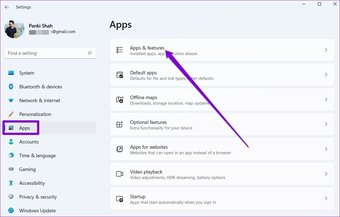
Passo 2: Localize o aplicativo Mail & Calendar. Use o menu de três pontos próximo a ele e selecione Opções avançadas.

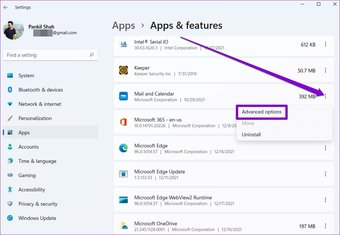
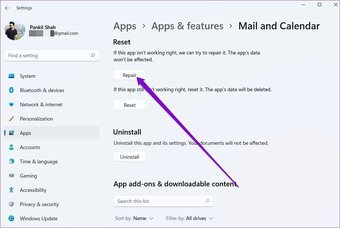
Etapa 3: Role para baixo até a seção Reiniciar e clique no botão Reparar.

Se reparar o aplicativo não funcionar, você pode redefini-lo. Reinicializar o aplicativo removerá todos os dados do aplicativo e restabelecerá as configurações do aplicativo aos seus valores padrão.
6. Reinstale o aplicativo Mail
Se o aplicativo Mail não foi atualizado corretamente, reinstalá-lo é uma boa ideia.
Para excluir o aplicativo Mail, abra o menu Iniciar, digite correspondênciae clique na opção Desinstalar.

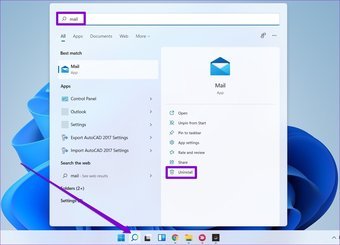
Depois de removido, reinstale o aplicativo Mail da Microsoft Store.
7. Experimente a restauração do sistema
A Restauração do Sistema é um recurso bacana do Windows 11 que faz backups periódicos de todo o sistema. Portanto, se todos os métodos acima não resolverem os problemas com o aplicativo Mail, você pode usar a Restauração do sistema para voltar ao ponto em que o aplicativo Mail estava funcionando bem.
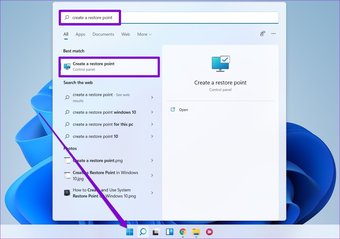
Passo 1: Abra o menu Iniciar, digite criar um ponto de restauração e clique no primeiro resultado que aparecer.

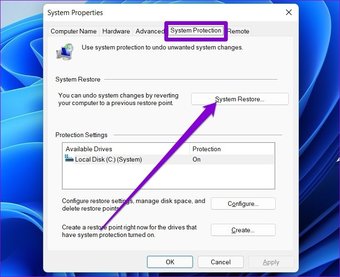
Passo 2: Navegue até a guia Proteção do sistema e clique no botão Restauração do sistema.

Etapa 3: Você pode escolher o ponto de restauração recomendado ou escolher um, escolhendo a segunda opção.

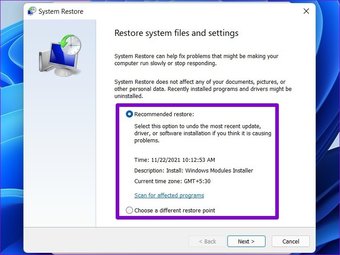
Escolha um ponto de restauração enquanto o aplicativo Mail funciona bem e clique em Avançar. A partir daí, siga as instruções na tela para executar uma restauração do sistema.
Também em Tecnologia de Orientação
Você tem correio
Não receber seus e-mails pode ser problemático para você. Embora o aplicativo Mail tenha melhorado muito desde seu lançamento, esses problemas podem arruinar a experiência do usuário. Esperançosamente, as soluções acima acabaram com os problemas do seu aplicativo Mail por enquanto.
O artigo acima pode conter links afiliados que ajudam a apoiar a Guiding Tech. No entanto, isso não afeta nossa integridade editorial. O conteúdo permanece imparcial e autêntico.
Fonte Adicione ao Google Notícias


