
O AirDrop é parte integrante do ecossistema da Apple. Com um único clique, os usuários podem enviar arquivos grandes do iPhone / iPad para o Mac ou vice-versa. Não há necessidade de usar cabos, armazenamento em nuvem ou quaisquer serviços de terceiros, como Xender ou Airdrop para enviar arquivos e mídia. Mas e se as coisas derem errado? O Airdrop não funcionar no Mac pode deixá-lo com uma dor de cabeça, pois você não vai querer lidar com um cabo elétrico para fazer as coisas.


O AirDrop usa Bluetooth 4.x para transmissão e descoberta com baixo consumo de energia e WiFi ponto a ponto para transferência rápida. Se você estiver tendo problemas para transferir arquivos usando o AirDrop do Mac, verifique as soluções para corrigir o problema.
1. Verifique a compatibilidade do dispositivo
Para usar o AirDrop com êxito, seu Mac deve estar executando o OS X Yosemite ou uma versão posterior do macOS. Você pode descobrir qual versão do macOS seu Mac está executando acessando o menu Apple> Sobre este Mac. Quanto às atualizações, vá para o menu Apple> Preferências do Sistema> Atualização de Software.
Além disso, o dispositivo para o qual você está tentando transferir arquivos deve ser compatível com o AirDrop.
Ao transferir arquivos do Mac para o iPhone, seu iPhone precisa ser um iPhone 5 ou uma versão posterior, executando o iOS 7 ou versões posteriores do software iOS.
Se você está tentando fazer o AirDrop de Mac para iPad ou iPod, o iPad deve ser o iPad 4 ou posterior e o iPod deve ser de 5ª geração ou mais recente.
2. Ajuste as configurações do AirDrop no iPhone
A Apple oferece algumas opções de compartilhamento para usar a função AirDrop entre dispositivos com segurança. Você precisa verificar em seu iPhone para ter certeza de que o dispositivo pode receber arquivos por meio do AirDrop de Todos ou Contatos. Siga as etapas abaixo para fazer as alterações.
Passo 1: Abra o aplicativo Ajustes no iPhone.
Passo 2: Navegue até Geral> AirDrop.
Etapa 3: Selecione Somente contatos ou Todos no menu a seguir.

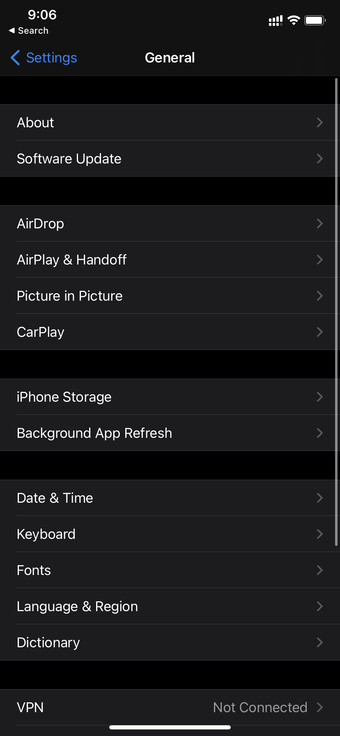


Como alternativa, você pode deslizar para baixo a partir do canto superior direito (ou da parte inferior do iPhone se estiver usando um modelo mais antigo com um botão liga / desliga) e abrir o Centro de controle.

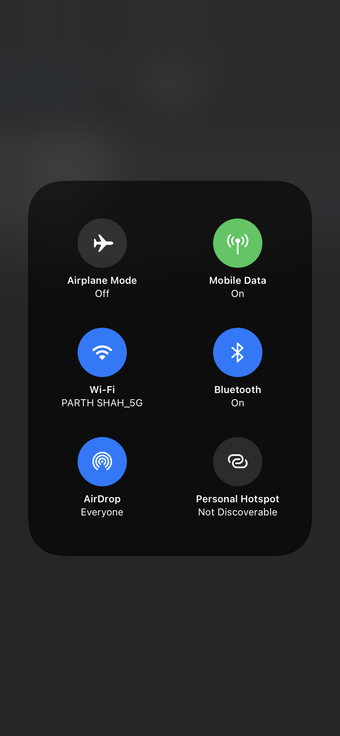
Mantenha pressionado o menu de conectividade e ative a opção AirDrop.
3. Verifique o WiFi e o Bluetooth
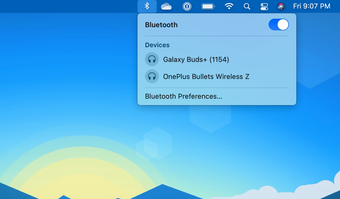
AirDrop depende de Bluetooth para localizar dispositivos próximos e WiFi para transferir arquivos sem esforço. Portanto, certifique-se de que o Bluetooth e o WiFi estejam habilitados no dispositivo Mac remetente.
Vá para a barra de menu do Mac e clique no ícone Bluetooth para habilitar o serviço. Da mesma forma, siga a mesma rotina para WiFi também.

Você também pode abrir o menu Finder> AirDrop e ele mostrará quais conexões estão desabilitadas no Mac. Você também pode habilitá-los a partir do referido menu.

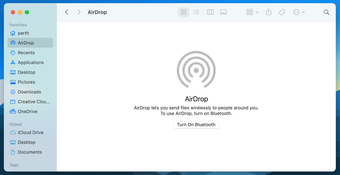
O dispositivo receptor precisa ter pelo menos o Bluetooth ativado. Além disso, você só precisa se certificar de que o botão AirDrop está ativado para o dispositivo com a permissão relevante.
4. Permitir AirDrop para todos a partir do Mac
Você pode ficar perfeitamente bem com a opção Contatos Somente AirDrop no Mac. Mas, às vezes, pode levar à falha no envio de arquivos do Mac para um iPhone.
Portanto, siga as etapas abaixo para mudar a permissão de compartilhamento para Todos no menu AirDrop.
Passo 1: Abra o menu Finder no Mac.
Passo 2: Clique em AirDrop no painel esquerdo. No painel direito, clique em Permitir que eu seja descoberto por e selecione Todos no menu suspenso.

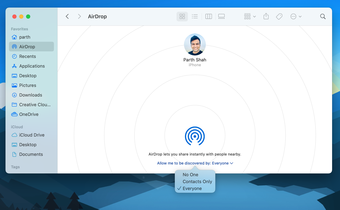
Mais uma vez, deixe-me lembrá-lo de habilitar a opção Permitir todos no dispositivo para o qual você está transferindo arquivos.
5. Faça login no iCloud em ambos os dispositivos
Por motivos de segurança, recomendamos o uso da opção Somente contatos no AirDrop no Mac e no iPhone. Para isso, certifique-se de que os dispositivos de envio e recebimento estejam conectados ao iCloud.
O ID de e-mail ou número de celular associado ao iCloud também deve estar disponível na lista de contatos em ambos os dispositivos.
6. Desative o modo Não perturbe no Mac
Se o modo Não perturbe estiver ativado em seu Mac, você não poderá enviar arquivos usando a funcionalidade AirDrop.
Passe o ponteiro do mouse para a barra de menus do macOS e abra o Centro de controle. Desative o modo DND no menu suspenso.

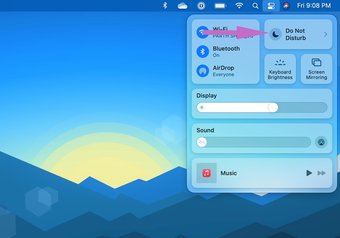
Como alternativa, você pode desativar o DND no menu Preferências do Sistema> Notificações.
Da mesma forma, certifique-se de que o dispositivo para o qual você está transferindo arquivos não esteja no modo Não perturbe.
7. Impedir que o Mac entre em repouso
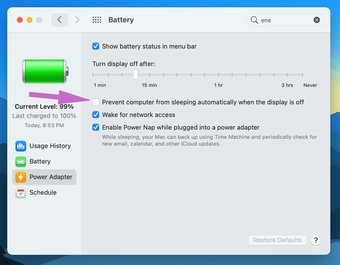
Transferir arquivos enormes pelo AirDrop leva tempo. O AirDrop pode falhar se o seu Mac entrar no modo de suspensão durante o processo de transferência de arquivos. Siga as etapas abaixo para alterar o comportamento.
Passo 1: Abra o menu Preferências do sistema no Mac.
Passo 2: Vá para o menu Bateria> Adaptador de energia.
Etapa 3: Habilite a opção 'Impedir que o computador hiberne automaticamente quando a tela estiver desligada'.

Também em Tecnologia de Orientação
Comece a compartilhar arquivos no AirDrop
Transferir arquivos usando o AirDrop para seus diferentes dispositivos Apple faz parte do que torna o uso do combo Mac e iPhone / iPad tão fácil. Siga as etapas acima e corrija quaisquer problemas relacionados ao AirDrop no Mac. Compartilhe qual truque funcionou para você nos comentários abaixo.
Próximo: Você está enfrentando um problema de tremulação da tela no MacBook? Leia a postagem abaixo para saber como corrigir o problema.
O artigo acima pode conter links afiliados que ajudam a apoiar a Guiding Tech. No entanto, isso não afeta nossa integridade editorial. O conteúdo permanece imparcial e autêntico.
Fonte Adicione ao Google Notícias
Neste artigo
- 1. Verifique a compatibilidade do dispositivo
- 2. Ajuste as configurações do AirDrop no iPhone
- 3. Verifique o WiFi e o Bluetooth
- 4. Permitir AirDrop para todos a partir do Mac
- 5. Faça login no iCloud em ambos os dispositivos
- 6. Desative o modo Não perturbe no Mac
- 7. Impedir que o Mac entre em repouso
- Comece a compartilhar arquivos no AirDrop


