
A linha de MacBook da Apple é conhecida por sua longevidade e confiabilidade. Você pode dizer o mesmo sobre seu teclado. Em 2016, a Apple substituiu os comprovados interruptores de tesoura pelos de estilo borboleta na linha de MacBook. Vimos relatos de teclas travando, não funcionando ou registrando pressionamentos duplos. Caso você esteja enfrentando esse problema no MacBook, leia sobre como consertar isso.


Viajar até a Apple Store mais próxima é demorado e você pode perder todos os dados no processo. Você pode tentar o truque abaixo para corrigir o problema em casa.
Os interruptores da tesoura também não estão livres de problemas. Pode ser uma falha de software que está interferindo na função do teclado no Mac. Vamos resolver o problema.
1. Exclua os arquivos .plist
Em algum lugar ao longo da linha, as configurações do software macOS podem ter mudado e contribuído para o mau funcionamento do teclado no MacBook. Você pode excluir arquivos .plist temporários do menu Finder e corrigir o problema. Siga os passos abaixo.
Passo 1: Abra o menu Finder no Mac.
Passo 2: Selecione Ir na barra de menus.
Etapa 3: Clique em Ir para a pasta no menu a seguir.

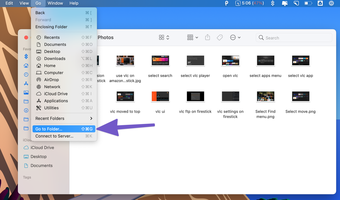
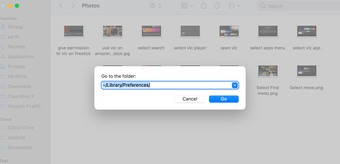
Passo 4: Modelo ~ / Biblioteca / Preferências / na nova barra e clique em Ir.

Encontre os seguintes arquivos no local da pasta no Finder.
- com.apple.driver.AppleBluetoothMultitouch.trackpad.plist
- com.apple.driver.AppleBluetoothMultitouch.mouse.plist
- com.apple.driver.AppleHIDMouse.plist
- com.apple.keyboard.plist
- com.apple.keyboardservicesd.plist

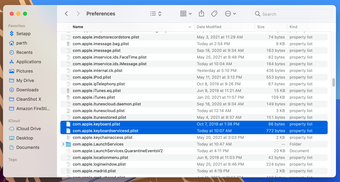
Mova esses arquivos para a Lixeira, reinicie o Mac e tente a sorte novamente com o teclado.
2. Reinicializar PRAM
A redefinição do PRAM é uma maneira útil de se livrar de falhas aleatórias do macOS. Veja como fazer.
Passo 1: Desligue o seu Mac.
Passo 2: Reinicialize o sistema. Enquanto o computador está inicializando, pressione e segure Comando (⌘) + Opção + P + R até que a tela cinza apareça.

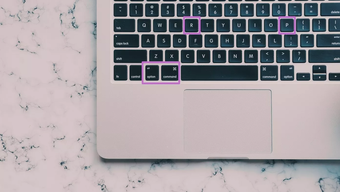
Etapa 3: Solte as teclas depois de ouvir o som de reinicialização.
3. Verifique a conexão USB
Se você estiver usando um teclado de terceiros com Mac, é hora de verificar novamente a conexão USB em ambos os lados. Certifique-se de que o cabo USB esteja conectado corretamente em ambos os lados.
4. Desative o modo Windows
A maioria dos teclados mecânicos com / sem fio de terceiros vem com suporte para Windows e Mac. Se você habilitou a alternância do Windows no teclado, algumas teclas, como comando e opção, terão problemas de funcionamento no Mac.
Normalmente, há um botão de alternância para mover do Windows para o Mac. Alterne o Mac e comece a usar o teclado novamente.
5. Limpe o teclado
Esta é a recomendação oficial da Apple. Se você mora em uma área empoeirada, as partículas de poeira podem ter ido para baixo das chaves e podem bagunçá-las.
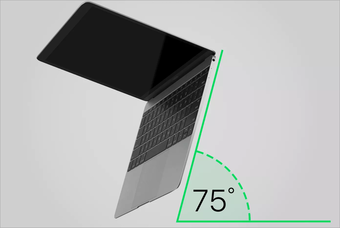
De acordo com a Apple, você pode usar ar comprimido para remover qualquer partícula de sujeira do teclado. Siga as etapas abaixo para limpar o teclado.
Passo 1: Mantenha o seu MacBook aberto e incline-o em 75 graus, conforme mostrado na imagem.

Passo 2: Aplique ar comprimido para pulverizar todo o teclado, ou mantenha-o limitado às teclas afetadas, da esquerda para a direita.

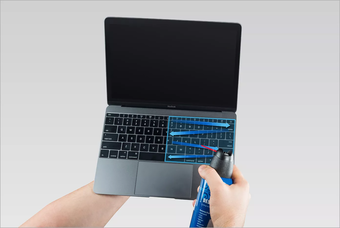
Etapa 3: Gire o MacBook para o outro lado e borrife o teclado novamente, da esquerda para a direita.
Passo 4: Repita a ação de cinco a seis vezes.
Além de consertar teclas que não respondem no MacBook, esse truque também corrige problemas de espaçamento duplo e digitação dupla.
No passado, enfrentamos as teclas que não funcionavam no MacBook
6. Remapear chaves
Esta não é uma solução para consertar as chaves que não funcionam no Mac, mas uma solução temporária para fazer as coisas. Usando as configurações de teclado do macOS, você pode remapear as teclas usadas com frequência no MacBook. Veja como fazer.
Passo 1: Clique no pequeno ícone da Apple no canto superior esquerdo.
Passo 2: Abra o menu Preferências do sistema.
Etapa 3: Selecione Teclado no menu a seguir.

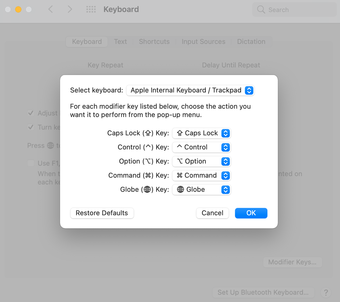
Passo 4: Clique em Modified Keys na parte inferior.
Etapa 5: Selecione o teclado na parte superior e, a seguir, remapeie as teclas no menu inferior.
7. Substitua o teclado gratuitamente
A Apple reconheceu os problemas com as problemáticas teclas em forma de borboleta nos modelos de MacBook. A empresa está executando um programa de substituição de teclado para trocar o teclado nesses dispositivos.
Você pode verificar os modelos elegíveis e mais sobre o programa no link.
Também em Tecnologia de Orientação
Digite confortavelmente no Mac
A Apple corrigiu os problemas de teclado com o novo teclado Magic no MacBook. Mas aqueles milhões presos com as teclas borboleta que não respondem podem usar o guia de solução de problemas acima antes de marcar um horário na loja da Apple.
Próximo: Quer se manter organizado no Mac? Experimente esses sete aplicativos da postagem abaixo para aumentar o nível de sua produtividade.
O artigo acima pode conter links afiliados que ajudam a apoiar a Guiding Tech. No entanto, isso não afeta nossa integridade editorial. O conteúdo permanece imparcial e autêntico.
Fonte Adicione ao Google Notícias


