
O Spotify é, sem dúvida, o serviço de streaming de música mais popular entre milhões de usuários. Você pode desfrutar das listas de reprodução geradas automaticamente e outros recursos, como sessões de grupo para hospedar uma sessão de streaming de música privada. Embora o aplicativo Spotify funcione conforme o esperado no Android e iOS, o mesmo não pode ser dito sobre suas alternativas de desktop.


Os aplicativos de desktop Spotify não parecem nativos em comparação com os rivais. Ele funciona conforme o esperado na maior parte da parte, mas às vezes, você pode encontrar problemas de aplicativos que não respondem e isso pode deixar você coçando a cabeça disfarçado.
Se você está enfrentando esses problemas, veio ao lugar certo. Esta postagem vai falar sobre as sete melhores maneiras de corrigir o Spotify não respondendo no Windows e Mac. Vamos começar.
1. Reabrir o Spotify
É possível que o aplicativo Spotify não tenha iniciado corretamente e isso pode levar a um erro ao abri-lo. Para verificar, clique no "X" vermelho no topo do lado direito da janela para fechar o Spotify. Pode levar algum tempo para fechar completamente.


No Mac, você pode clicar com o botão direito do mouse no ícone do Spotify no Dock e selecionar a opção Fechar ou Forçar fechamento.
Aguarde alguns segundos e reinicie-o. Em seguida, verifique se tudo está funcionando conforme o esperado. Se não, não se preocupe, temos mais truques na manga.
2. Reinicialize o PC ou Mac
Eu continuo recomendando essa solução em quase todos os meus guias do Windows 10 e Mac. Reinicializar o dispositivo é uma boa ideia para resolver erros sem fazer muitos ajustes.

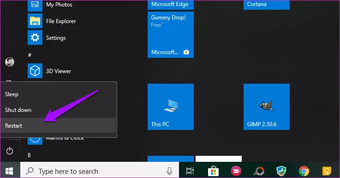
No Windows, basta clicar no ícone do Windows e selecionar Reiniciar. No Mac, toque no pequeno ícone da Apple no canto superior esquerdo e selecione Reiniciar.
3. Use o Gerenciador de Tarefas (Windows)
Antes de excluir ou reinstalar o Spotify, tenho outra opção simples que pode ser a solução para todos os seus problemas do Spotify no Windows.
Às vezes, o aplicativo Spotify nunca para de forma adequada e continua a funcionar mesmo após o aplicativo ser fechado. Ao iniciar o aplicativo novamente, o sistema fica confuso porque, segundo ele, o Spotify já está rodando. E isso pode levar a um erro não respondido no Windows.
Siga as etapas abaixo para remover completamente o processo Spotify do fundo usando o Gerenciador de Tarefas.
Passo 1: Pressione o atalho Ctrl + Alt + Del no teclado e selecione o Gerenciador de Tarefas na tela azul, que cobrirá sua área de trabalho.
Como alternativa, você pode usar a combinação de teclas Ctrl + Shift + Esc para abrir o Gerenciador de Tarefas.
Passo 2: Dê um clique com o botão direito, selecione a guia Processos e navegue até Spotify.
Etapa 3: Clique no ícone do Spotify, abra-o e selecione Finalizar Processo.

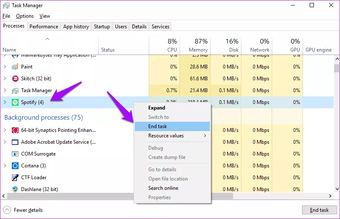
Passo 4: Reinicie o computador e verifique se o aplicativo Spotify pode ser aberto sem receber nenhuma mensagem de erro irritante.
Se ele abrir com êxito, você está pronto para prosseguir, mas se ainda não estiver respondendo, você precisará continuar e executar o próximo método.
4. Use o Activity Monitor (Mac)
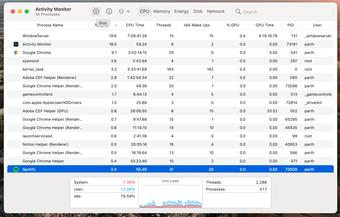
Semelhante ao Gerenciador de Tarefas no Windows, você pode usar o Monitor de Atividade no Mac para fechar completamente o aplicativo Spotify. Siga as etapas abaixo.
Passo 1: Use as teclas Command + Espaço no seu Mac e pesquise o Activity Monitor.
Passo 2: Selecione Spotify no menu e toque na marca X para fechar o aplicativo.

5. Reinstale o Spotify
Você pode precisar intensificar o seu jogo um pouco e executar uma reinstalação limpa do aplicativo Spotify. Isso deve resolver o problema imediatamente, mas você deve seguir algumas etapas para realizar o processo da melhor maneira possível.
Siga as etapas abaixo.
Reinstale o Spotify no Windows
Passo 1: Pressione a tecla Windows em seu teclado e clique com o botão direito em Spotify para selecionar a opção Desinstalar.

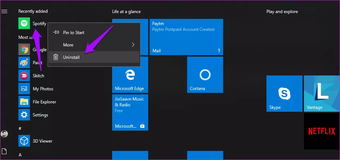
Passo 2: Se o aplicativo solicitar sua confirmação, clique em OK. Agora pressione a tecla Windows + E no teclado para abrir o Explorador de Arquivos e navegue até a estrutura de pastas abaixo.
C:UsersYOURUSERNAMEAppDataRoaming

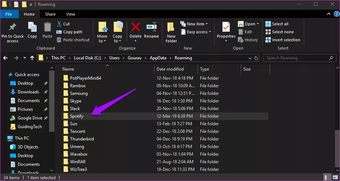
Etapa 3: Você precisa excluir a pasta Spotify. Se você não conseguir visualizar AppData com seu nome de usuário, clique com o botão direito em Acesso rápido e selecione Opções.

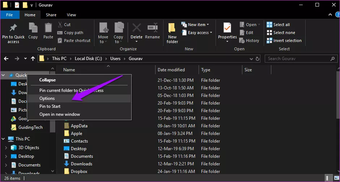
Passo 4: Na guia Exibir, clique na opção Mostrar arquivos, pastas e unidades ocultas e, a seguir, clique em Aplicar e OK. Agora você pode ver a pasta oculta chamada AppData.
Depois disso, você pode terminar de reinstalar o aplicativo Spotify da Microsoft Store.
Reinstale o Spotify no Mac
Passo 1: Abra o menu Finder no Mac.
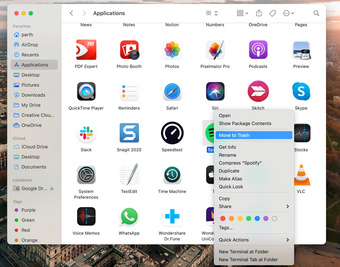
Passo 2: Vá para Aplicativos e pesquise Spotify.
Etapa 3: Clique com o botão direito no aplicativo e mova-o para a lixeira.

6. Desative a aceleração de hardware
Muitos usuários do Spotify afirmaram que desmarcar a opção Hardware Acceleration os ajudou a trazer sanidade para suas vidas.
No Windows, ao abrir a janela do Spotify, pressione a tecla Alt no teclado e, no menu Arquivo, selecione Exibir.

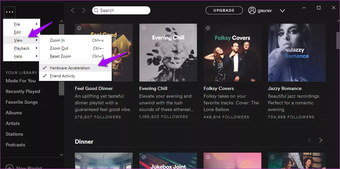
Agora desmarque a opção Hardware Acceleration e feche o Spotify. Aguarde alguns instantes e reinicie-o para verificar se está funcionando ou não.
No Mac, você pode abrir o aplicativo Spotify e selecionar o menu Spotify na barra de menus e desativar a aceleração de hardware.
7. Atualizar sistema operacional
Você deve se certificar de que seu sistema Windows ou Mac está totalmente atualizado. Atualizar seu sistema operacional pode remover erros irritantes, por isso é sempre uma boa ideia verificar se há atualizações em Configurações ou no menu Preferências do sistema no Windows e Mac, respectivamente.
Também em Tecnologia de Orientação
Aproveite o Spotify sem falhas
O Spotify é parte integrante da minha rotina de trabalho em casa. E tenho certeza de que isso se aplica a muitos de vocês também. Se você encontrar algum erro ao reproduzir suas faixas favoritas, siga as etapas acima e solucione o problema. Enquanto você faz isso, deixe-nos saber qual truque funcionou para você na seção de comentários abaixo.
Próximo: Quer mudar a capa da Playlist no Spotify? Leia a postagem abaixo para saber como alterá-lo no celular e no desktop.
O artigo acima pode conter links afiliados que ajudam a apoiar a Guiding Tech. No entanto, isso não afeta nossa integridade editorial. O conteúdo permanece imparcial e autêntico.
Fonte Adicione ao Google Notícias


