
A Ferramenta de Recorte é um utilitário útil no Windows 11 para fazer capturas de tela e editá-las. Por ser um aplicativo nativo do Windows, a Ferramenta de Recorte funciona perfeitamente na maior parte, exceto por alguns soluços ocasionais.
Se você já passou por aqueles soluços em que a Ferramenta de Recorte para de funcionar ou nem abre, você está no lugar certo. Vamos guiá-lo por alguns métodos de solução de problemas que devem fazer com que a Ferramenta de Recorte funcione novamente. Então, vamos começar.
1. Reinicie o aplicativo
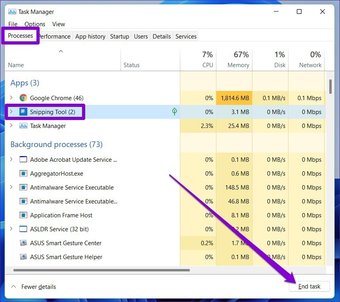
O aplicativo Snipping Tool pode ter encontrado um erro ao iniciar. Portanto, você pode tentar reiniciar o aplicativo para ver se isso ajuda. Para fazer isso, pressione Ctrl + Shift + Esc para iniciar o Gerenciador de Tarefas. Na guia Processo, selecione o aplicativo Ferramenta de Recorte e clique no botão Finalizar Tarefa na parte inferior.

Agora vá em frente e inicie a Ferramenta de Recorte novamente para ver se funciona bem agora.
2. Use o atalho do teclado
Se reiniciar o aplicativo não ajudar, você pode tentar usar o atalho do teclado para ver se funciona. Pressione a tecla Windows + Shift + S no teclado para abrir a Ferramenta de Recorte no PC.
3. Permitir que a ferramenta de recorte seja executada em segundo plano
Se a ferramenta de recorte não estiver respondendo ao seu atalho, é possível que o aplicativo não tenha a permissão necessária para ser executado em segundo plano. Você pode visitar o menu Configurações para alterar isso. Veja como.
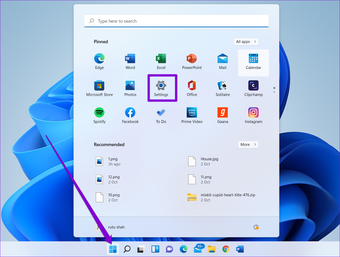
Passo 1: Abra o menu Iniciar, clique no ícone Configurações para iniciar rapidamente o aplicativo Configurações em seu PC. Alternativamente, você também pode usar o atalho Windows Key + I para fazer o mesmo.

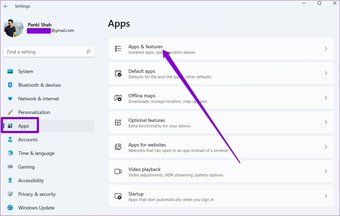
Passo 2: No aplicativo Configurações, mude para a guia Aplicativos à sua esquerda e vá para Aplicativos e recursos.

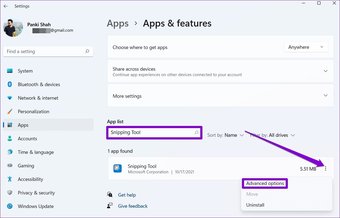
Etapa 3: Use a caixa de pesquisa para localizar o aplicativo Ferramenta de Recorte rapidamente. Agora use o menu de três pontos à direita para abrir as opções avançadas.

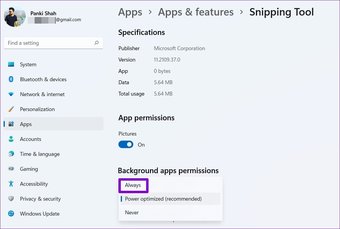
Passo 4: Em Permissão de aplicativos em segundo plano, use o menu suspenso para escolher Sempre na lista.

É isso. Agora feche o aplicativo Configurações e use o atalho para abrir a Ferramenta de Recorte.
4. Repare ou reinicie o aplicativo
Aplicativos no Windows 11 podem ter problemas ocasionalmente. Felizmente, seu PC com Windows também é capaz de reparar esses problemas de aplicativos por conta própria. Veja como reparar o aplicativo Ferramenta de Recorte no Windows 11.
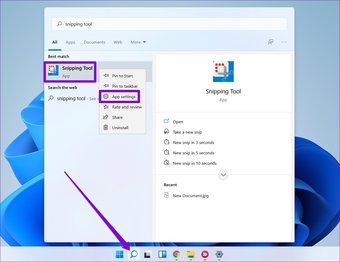
Passo 1: Clique no ícone Pesquisar na parte inferior, digite ferramenta de recorte, clique com o botão direito no primeiro resultado para escolher Configurações do aplicativo no menu.

Passo 2: Role para baixo até a seção Reiniciar e clique no botão Reparar.

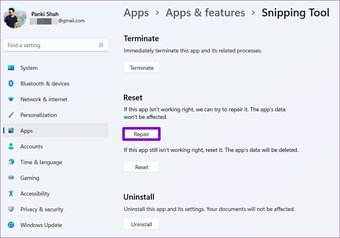
Se reparar o aplicativo não ajudar, você pode tentar reiniciá-lo. Observe que redefinir o aplicativo excluirá todos os dados do aplicativo.
5. Execute a varredura SFC usando o prompt de comando
Entre outras razões, o problema do Snipping Tool não funcionar também pode surgir devido a arquivos de sistema corrompidos ou danificados em seu PC. Nesses casos, executar uma verificação SFC (Verificador de arquivos do sistema) pode ajudar. Veja como fazer.
Passo 1: Clique com o botão direito do mouse no ícone do menu Iniciar para escolher a opção Terminal do Windows (admin) no menu resultante.

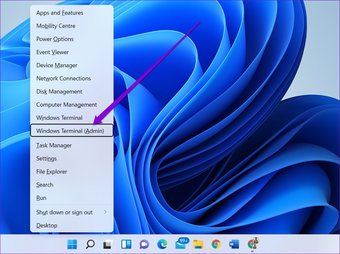
Passo 2: Digite o comando mencionado abaixo e pressione Enter.
SFC /scannow

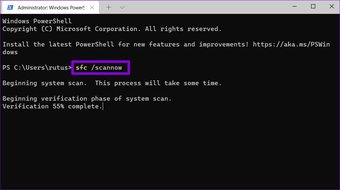
Aguarde a conclusão do processo. Uma vez feito isso, reinicie seu PC e inicie o aplicativo Snipping Tool para ver se funciona bem.
6. Desativar Focus Assist
Focus Assist é um utilitário familiar no Windows 11 que filtra notificações indesejadas em seu PC. Portanto, se você não tem recebido notificações após tirar uma captura de tela, tente desativar o Focus Assist do Action Center. Se isso resolver o problema, você pode adicionar o aplicativo Ferramenta de Recorte à lista de prioridade para usar a Ferramenta de Recorte com o Assistente de Foco ativado. Veja como.
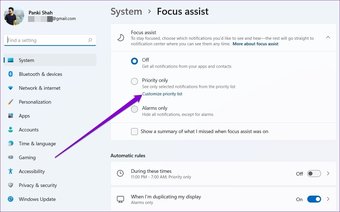
Passo 1: Clique na ferramenta de pesquisa na barra de tarefas, digite foco auxiliare clique no primeiro resultado que aparecer.

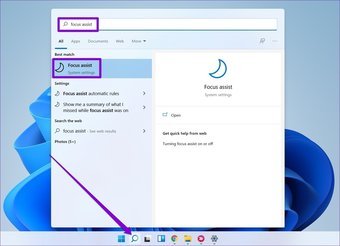
Passo 2: Agora clique na opção Personalizar sua lista de prioridades.

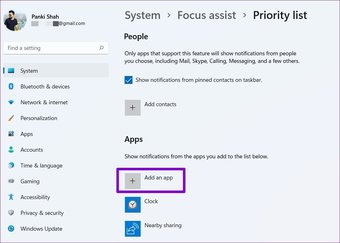
Etapa 3: Em Aplicativos, clique no botão Adicionar um aplicativo para incluir a Ferramenta de Recorte em sua lista de prioridades.

7. Solucionador de problemas de aplicativos do Windows
Seu PC com Windows 11 também tem um solucionador de problemas de aplicativo dedicado para detectar e corrigir pequenos problemas de aplicativo no Windows 11. Veja como executá-lo.
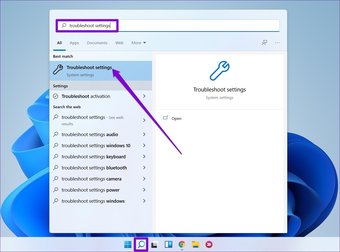
Passo 1: Clique na ferramenta de pesquisa, digite solucionar problemas de configuraçõese clique no primeiro resultado que aparecer.

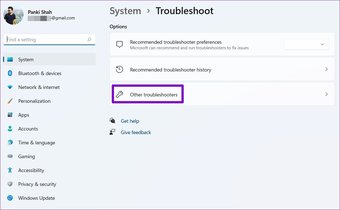
Passo 2: Agora vá para Outros solucionadores de problemas.

Etapa 3: Role até o solucionador de problemas de aplicativos da Windows Store e clique no botão Executar.

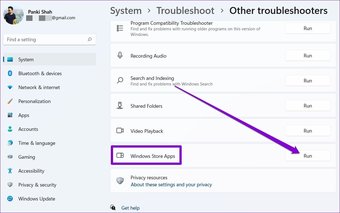
Quando o processo de solução de problemas terminar, verifique se a Ferramenta de Recorte está funcionando bem.
Também em Tecnologia de Orientação
Voltar para recortar
A ferramenta de recorte continua a ser um utilitário importante para muitos de nós. Qualquer problema com o aplicativo pode facilmente prejudicar a produtividade. Mas se o problema persistir, você pode considerar mudar para aplicativos de terceiros como ShareX ou Snagit para atender às suas necessidades de captura de tela.
O artigo acima pode conter links afiliados que ajudam a apoiar a Guiding Tech. No entanto, isso não afeta nossa integridade editorial. O conteúdo permanece imparcial e autêntico.
Fonte Adicione ao Google Notícias
Neste artigo
- 1. Reinicie o aplicativo
- 2. Use o atalho do teclado
- 3. Permitir que a ferramenta de recorte seja executada em segundo plano
- 4. Repare ou reinicie o aplicativo
- 5. Execute a varredura SFC usando o prompt de comando
- 6. Desativar Focus Assist
- 7. Solucionador de problemas de aplicativos do Windows
- Voltar para recortar


