
Quer você use o aplicativo Snapchat para se manter em contato com seus amigos e familiares ou para criar memórias para si mesmo, a câmera do Snapchat é uma parte fundamental do processo. E há muito o que admirar sobre esses filtros estáticos e animações AR exclusivas que a câmera Snapchat oferece. Mas se você foi privado dessa câmera divertida porque ela não está funcionando corretamente, este guia é para você.


Se a câmera do Snapchat parece estar ampliada ou captura fotos com baixa qualidade, compilamos algumas dicas de solução de problemas que devem trazer a câmera do Snapchat de volta à sua glória. Então vamos começar.
1. Verifique a conexão com a Internet
Uma vez que a câmera Snapchat depende da Internet para carregar aquelas lentes cativantes e adesivos RA, você pode começar verificando a conexão com a Internet no seu telefone. Para fazer isso, o Snapchat recomenda que você alterne entre Wi-Fi e dados móveis em seu dispositivo. Se ajudar, o problema pode estar na rede à qual você está conectado.
2. Reinicie o aplicativo
Em seguida, você pode tentar reiniciar o aplicativo. Se o problema da câmera do Snap não estiver funcionando devido a uma pequena falha do aplicativo, você pode tentar reiniciá-lo.
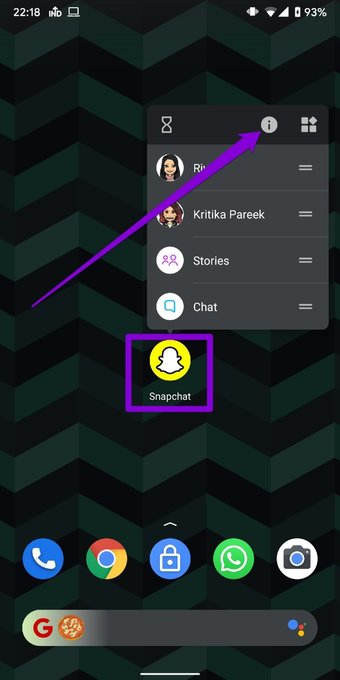
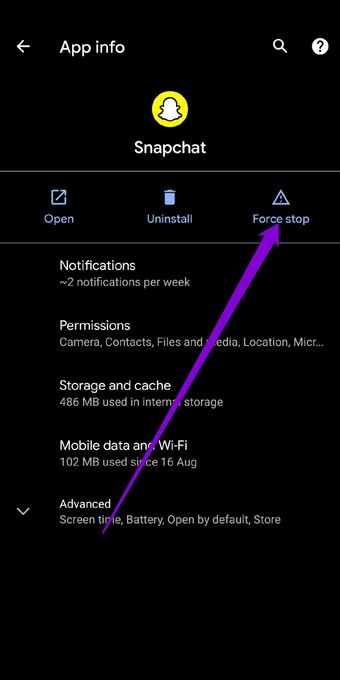
Para forçar o fechamento do Snapchat no Android, pressione e segure o ícone do aplicativo e selecione o ícone Informações do aplicativo. Agora toque em Forçar parada para fechar o aplicativo Snapchat.


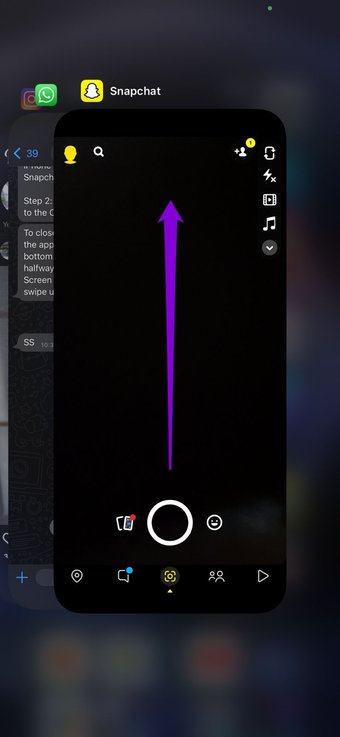
Para fechar o Snapchat no iPhone, abra o alternador de aplicativos deslizando da parte inferior da tela (ou tocando duas vezes no botão Tela inicial). Localize o Snapchat e deslize para cima para fechá-lo.

3. Verifique as permissões do aplicativo
Se o Snapchat não tiver as permissões necessárias para acessar a câmera do seu telefone, você pode ter dificuldade em usar a câmera do Snapchat. Você precisará verificar as permissões do aplicativo novamente.
Snapchat no Android
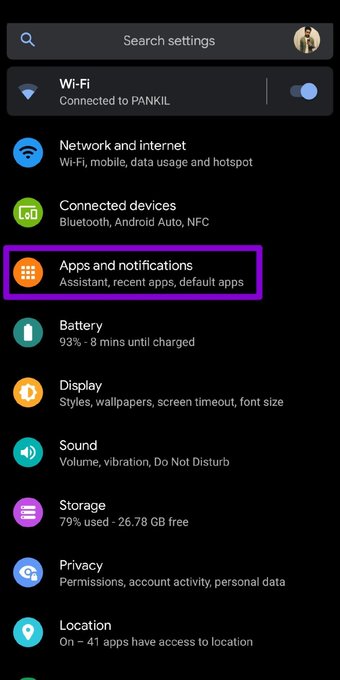
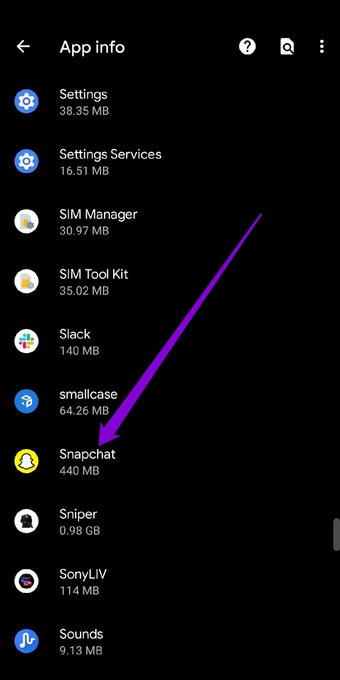
Passo 1: Abra o aplicativo Configurações em seu telefone e vá para Aplicativos e notificações.

Passo 2: Role para baixo ou use a ferramenta de pesquisa no topo para localizar o aplicativo Snapchat. Na página de informações do aplicativo, toque em Permissões.


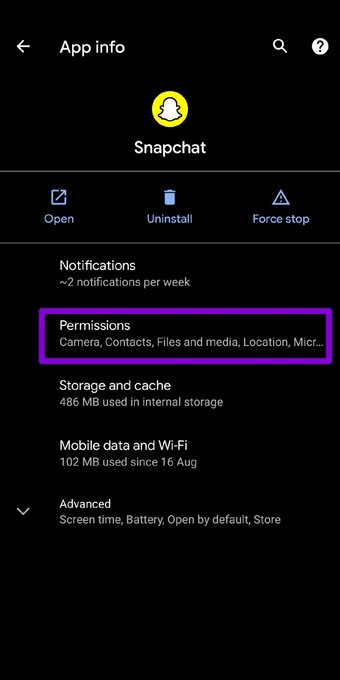
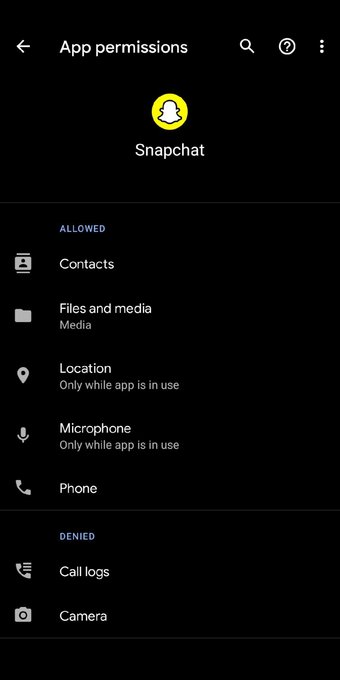
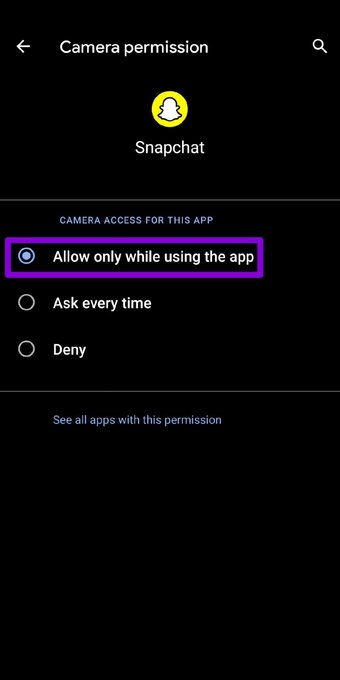
Etapa 3: Agora certifique-se de que o Snapchat tem permissão para usar a câmera e o microfone.


Snapchat no iPhone
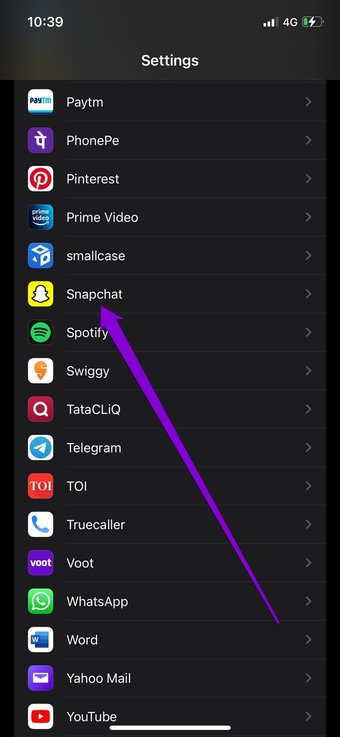
Passo 1: Abra o aplicativo Ajustes em seu iPhone e role para baixo para tocar em Snapchat.

Passo 2: Agora ative os interruptores ao lado de Câmera e Microfone.

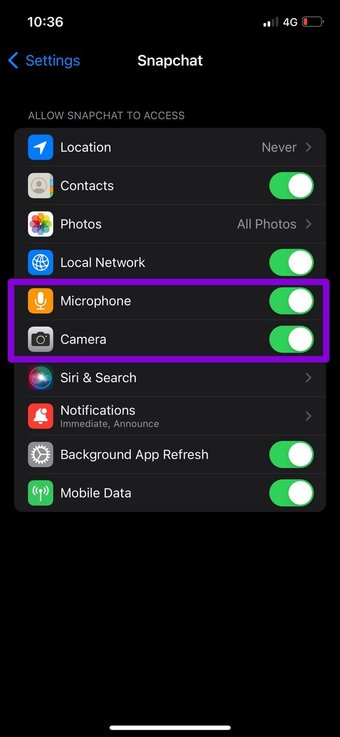
Depois disso, reinicie o aplicativo Snapchat para ver se as alterações acima ajudam.
4. Atualize o Snapchat
Se você desativou as atualizações automáticas de aplicativos em seu telefone, provavelmente está usando uma versão mais antiga do aplicativo Snapchat. Você pode abrir a Google Play Store e verificar se o aplicativo Snapchat tem alguma atualização pendente. Se isso acontecer, instale-os.
5. Limpar dados da lente
Cada vez que você experimenta lentes diferentes na câmera Snapchat, o aplicativo baixa um cache dessa lente para que você possa usá-la repetidamente sem ter que baixá-la novamente. Se o aplicativo Snapchat falhar ao carregar essas lentes em cache, pode ser que ele mostre uma tela preta.
Portanto, você pode tentar limpar os dados existentes do Lens no Snapchat para ver se isso ajuda.
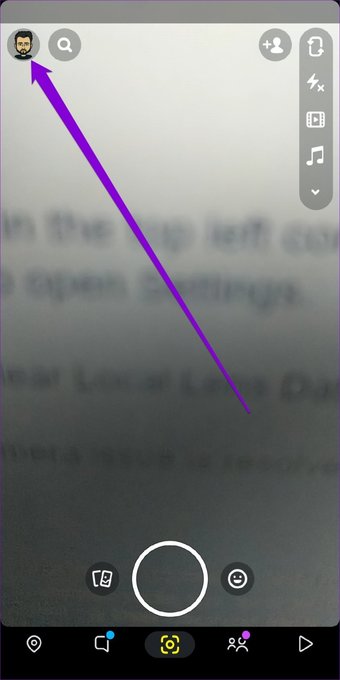
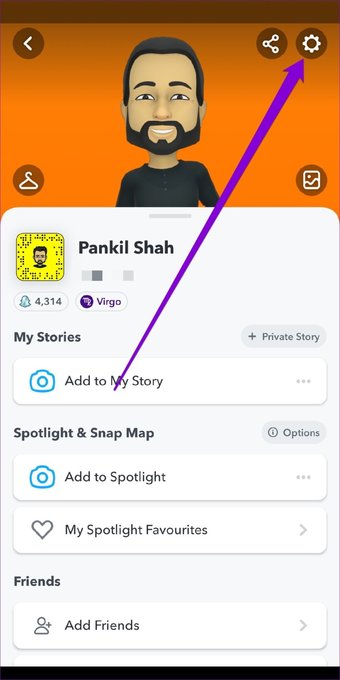
Passo 1: Abra o aplicativo Snapchat. Toque no ícone do seu perfil no canto superior esquerdo para ver o seu Perfil. Agora toque no ícone de engrenagem no canto superior direito para abrir as Configurações.


Passo 2: Role para baixo para tocar em Lentes. Agora toque na opção Clear Local Lens Data.

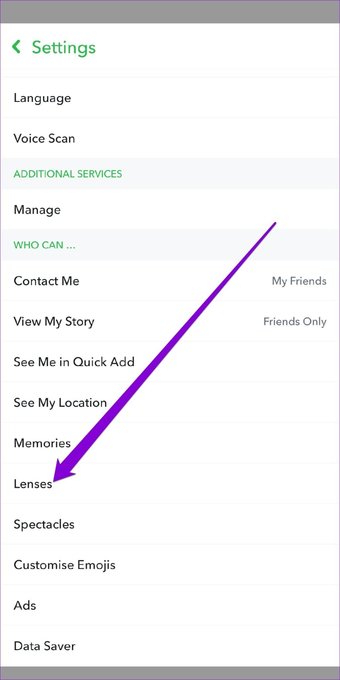

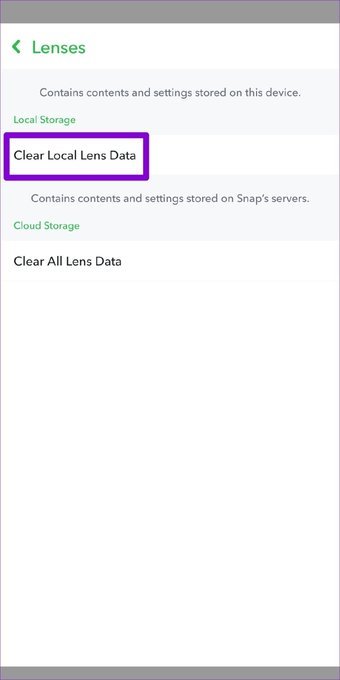
Depois de limpar, reinicie o aplicativo Snapchat para ver se o problema da câmera foi resolvido agora.
6. Limpar dados de cache
Se limpar os dados da lente não ajudar, você pode tentar limpar todos os dados do cache no Snapchat. Além das lentes, o Snapchat também armazena dados de cache para memórias, adesivos, histórias, etc. Se o Snapchat estiver executando um erro ao carregar os dados em cache, você pode enfrentar problemas como este. Para remediar isso, você pode tentar limpar os dados do cache no Snapchat seguindo as etapas abaixo.
Passo 1: Abra as configurações no Snapchat.
Passo 2: Role para baixo até Ações da conta e toque na opção Limpar cache. Escolha Limpar quando solicitado.

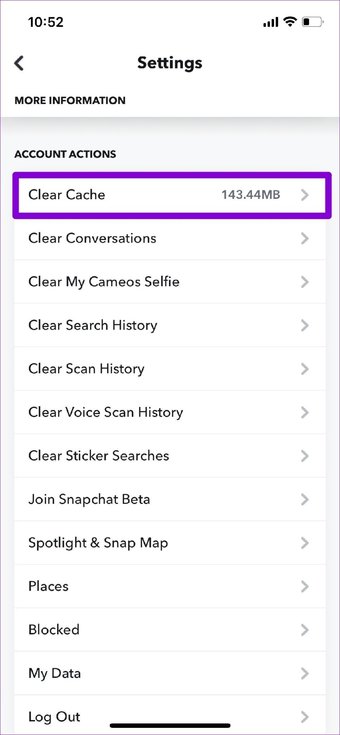

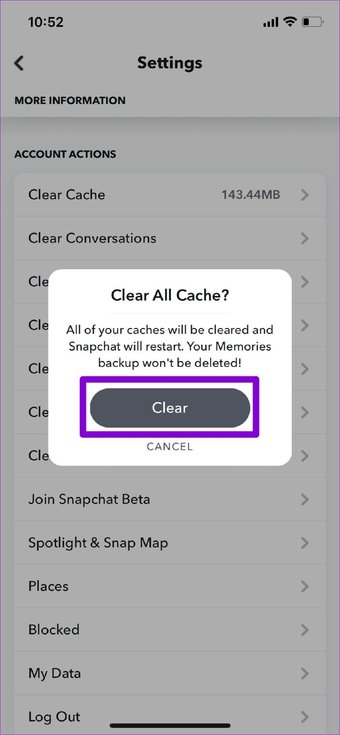
Depois de liberado, reinicie o aplicativo para ver se você pode enviar instantâneos agora.
7. Reinstale o aplicativo
Se nossas soluções não ajudaram, você não tem outra opção a não ser reinstalar o aplicativo. Você precisará fazer login depois de reinstalar o aplicativo.
Também em Tecnologia de Orientação
Capture cada momento
A câmera Snapchat está repleta de adesivos e lentes que você não encontrará em nenhum outro lugar. E esses problemas de câmera no aplicativo não devem impedir você de acessá-los. Esperançosamente, as soluções mencionadas acima fazem com que a câmera Snapchat funcione novamente.
Gosta de usar o aplicativo Snapchat, mas está preocupado com a privacidade? Confira as maneiras eficazes de proteger sua conta do Snapchat.
O artigo acima pode conter links afiliados que ajudam a apoiar a Guiding Tech. No entanto, isso não afeta nossa integridade editorial. O conteúdo permanece imparcial e autêntico.
Fonte Adicione ao Google Notícias


