
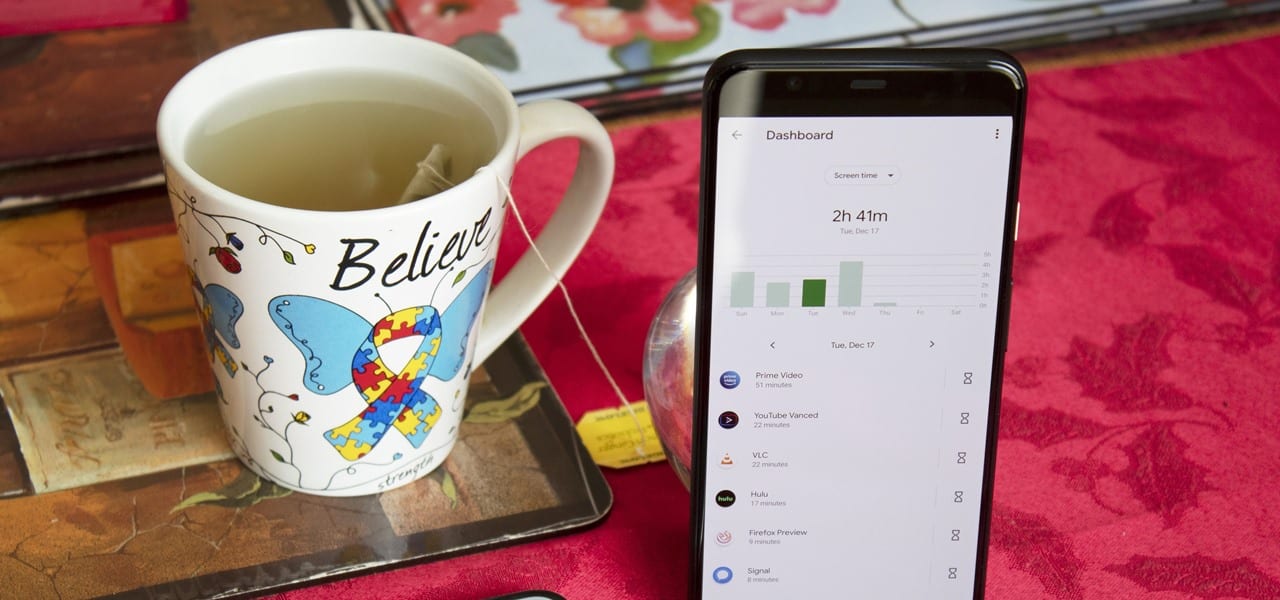
Parece que todos os dias nossos telefones se tornam mais integrados em nossas vidas. Escola, trabalho, compras - muitas tarefas exigem um telefone ou se beneficiam bastante de um. Mas nossos telefones são uma faca de dois gumes que podem facilmente nos distrair e prejudicar nossa saúde mental.
É por isso que o Google introduziu o Digital Wellbeing, um conjunto de ferramentas Android para ajudar você a manter um equilíbrio saudável entre os mundos físico e digital de hoje. Se você acha que precisa de algo assim, pergunte a si mesmo quando você passou uma hora pela última vez sem verificar o telefone. Como tenho certeza de como você respondeu, aqui estão algumas maneiras de aproveitar ao máximo o Digital Wellbeing no Android 9 e superior.
1. Analise o uso do telefone
Antes de fazer alterações no uso do telefone, você deve conhecer os padrões atuais de uso do telefone. Como um plano de dieta, você precisa primeiro ver sua linha de base antes de aplicar as modificações.
Abra o aplicativo Configurações no seu telefone e escolha "Bem-estar digital". A primeira página mostrará quantas vezes você desbloqueou o dispositivo, o número de notificações e um gráfico circular do seu uso diário de cada aplicativo. Selecione "Painel" para obter mais informações.
Depois de aprender seus próprios hábitos, você saberá onde precisa fazer alterações. Talvez você precise ser gentilmente afastado dos aplicativos de mídia social de tempos em tempos ou talvez precise restringir a rolagem do feed de notícias. Independentemente disso, dedique algum tempo para refletir sobre os dados e encontrar o que deve ser cortado.
2. Defina os temporizadores do aplicativo
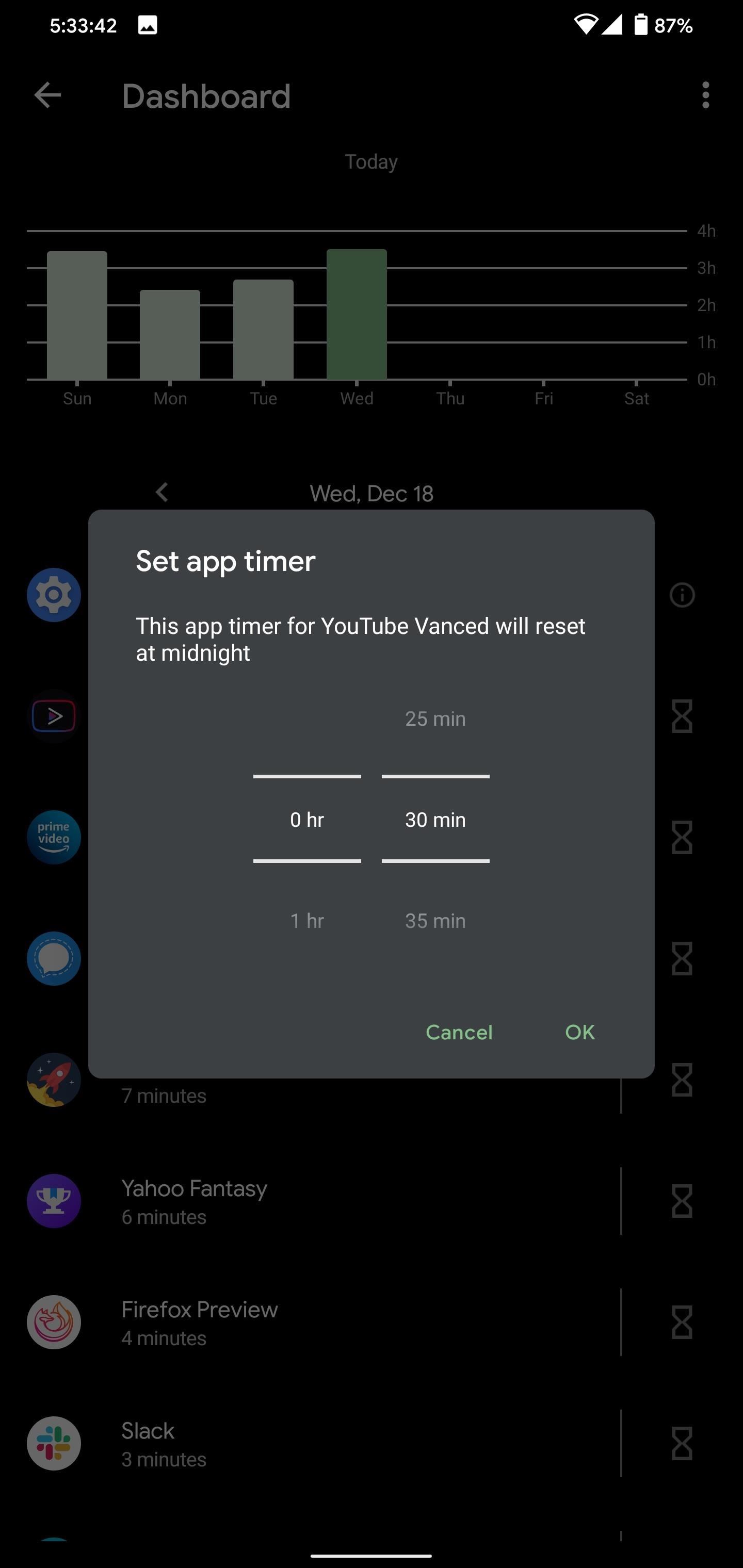
Agora, usando outra ferramenta chamada App Timers, você pode definir limites diários para o tempo que você pode gastar em qualquer aplicativo específico. O ideal é começar com os aplicativos que você mais usa. Dependendo das suas necessidades, você deve procurar pelo menos uma redução de 15% no uso. Algo mensurável, mas atingível.
Para definir os Temporizadores de aplicativos, vá para o menu "Bem-estar digital" em Configurações e abra "Painel". Selecione o ícone de ampulheta à direita do aplicativo que você deseja limitar e escolha uma duração pelo menos 15% menor que o tempo médio gasto no aplicativo.
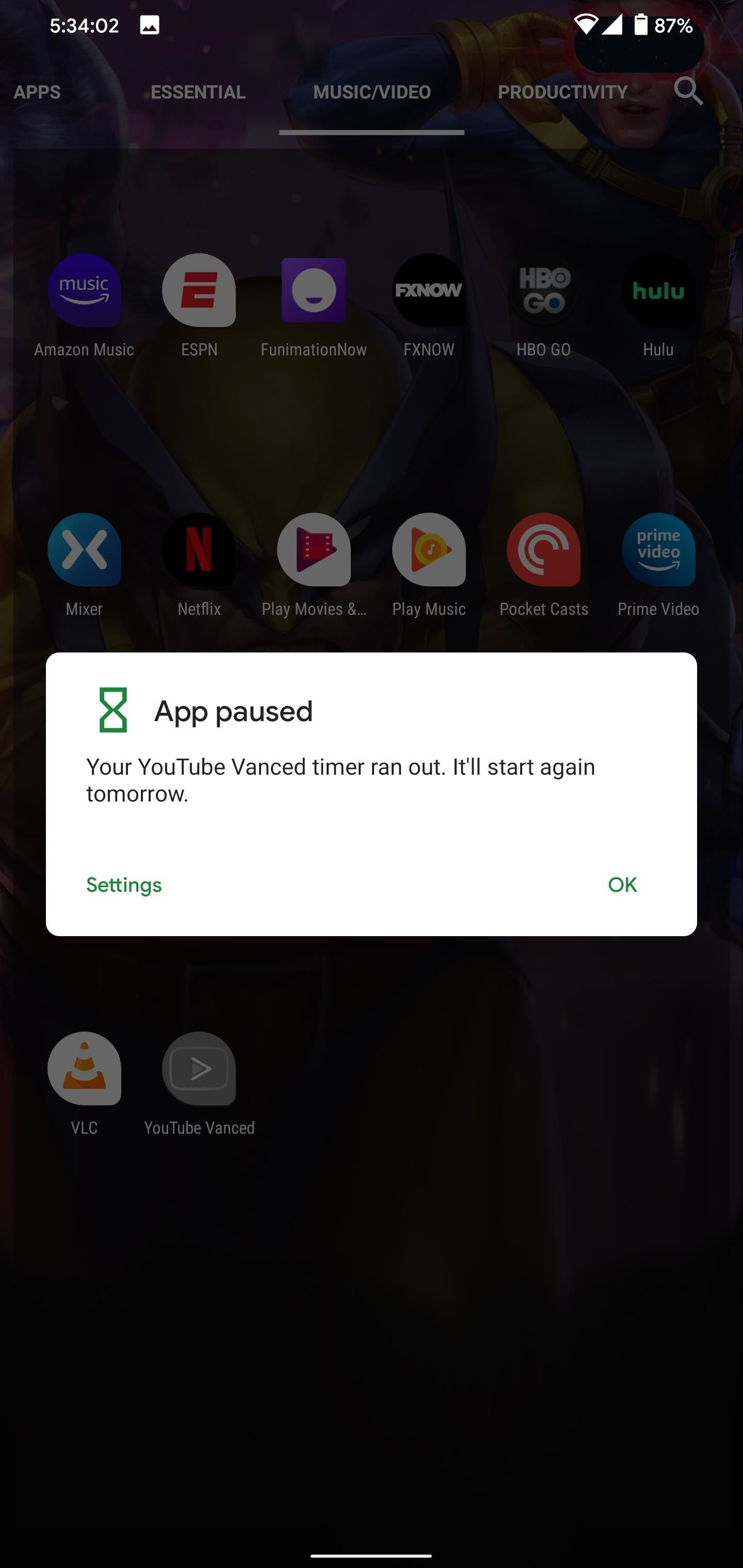
Depois de definido, após o término da sua duração, o aplicativo ficará cinza. Se você tentar abrir o aplicativo, uma pop-up aparecerá informando que seu limite está alto.
Você também pode definir limites para os sites que você visita. Vamos para Configurações -> Bem-estar digital -> Painel e encontre o Chrome na lista. Selecione "Mostrar sites que você visita" e será exibida uma solicitação solicitando que o Digital Wellbeing mostre os sites que você visita no Chrome. Escolha "Mostrar" e uma lista de sites que você visita aparecerá aqui, que você pode limitar da mesma maneira que um aplicativo individual.
3. Ajustar notificações
Limitar o uso do aplicativo é apenas parte da batalha - mesmo sem desbloquear o telefone, você poderá receber dezenas de notificações apenas na tela de bloqueio. Para alterar isso sem usar as notificações do aplicativo, você pode usar os Canais de notificação, um recurso introduzido no Android 8.
Todos os diferentes tipos de notificações que um aplicativo pode enviar a você são os "Canais". Portanto, em vez de bloquear todas as notificações de um determinado aplicativo, você pode bloquear apenas certos tipos de notificações desse aplicativo. Esses canais podem ser configurados para serem "Alerting" ou "Silent", com o último não causando vibração ou som no telefone. Você pode definir categorias para não aparecer na tela de bloqueio, não mostrar um ícone na barra de status e definir um tom de notificação diferente para cada tipo.
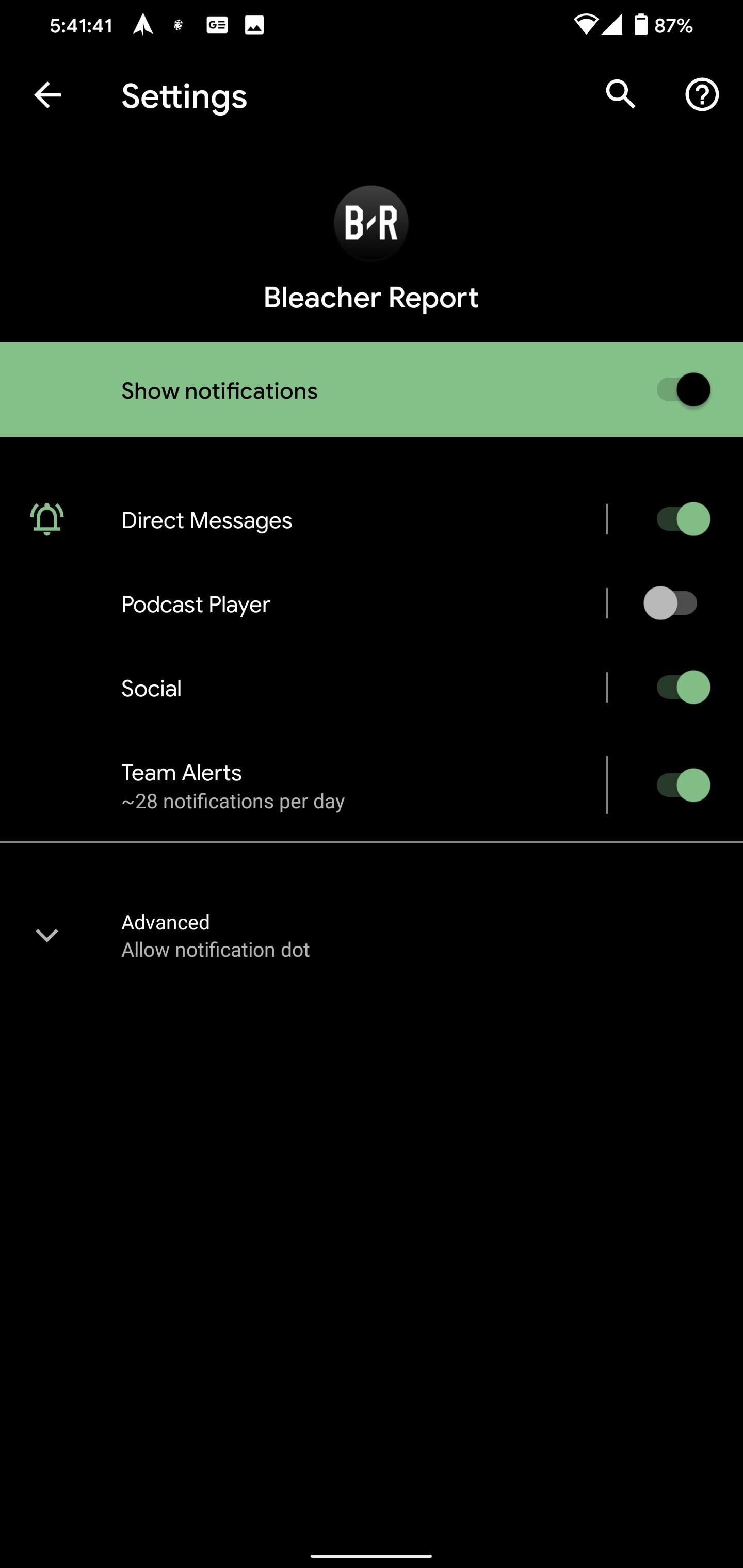
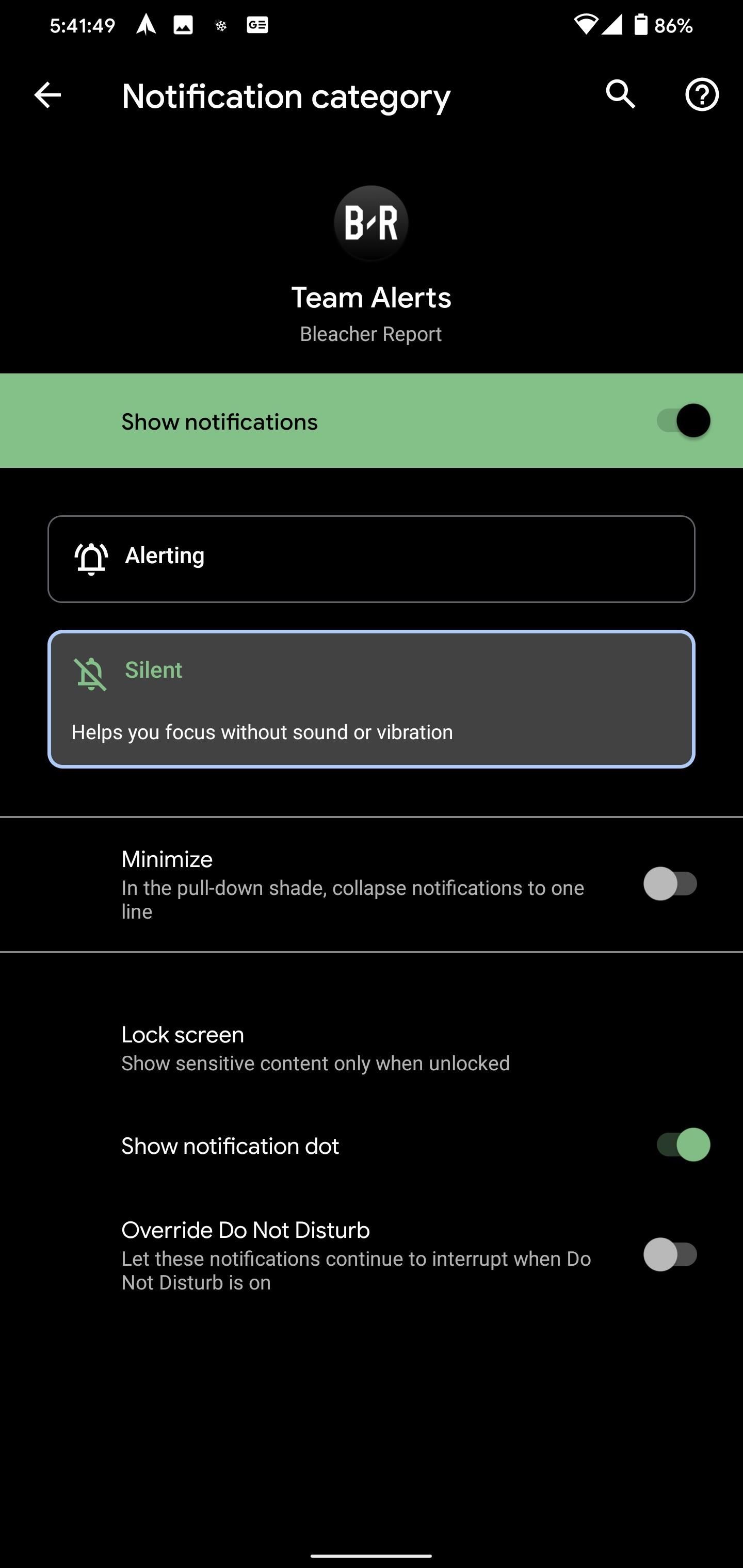
Usar canais de notificação é simples. Dirigir a Configurações -> Bem-estar digital -> Gerenciar notificações e selecione o aplicativo que você deseja gerenciar. A partir daí, todos os canais de notificação do aplicativo serão listados. Toque em um para configurá-lo.
4. Use Não perturbe
Ajustar canais de notificação é uma solução semi-permanente. Se houver um tipo de notificação que você realmente deseja ver às vezes, mas não quando estiver tentando desconectar, é melhor usar o modo Não perturbe (DND).
Primeiro, todos devem usar DND antes de dormir. Sabemos de estudos que o uso de um telefone próximo à hora de dormir piora o sono; portanto, você deve realmente bloquear todas as mensagens de emergência, exceto as de emergência. Felizmente, o Android permite que você ative o Modo DND em uma programação.
No Android 9 e superior, você pode configurar chamadas de determinadas pessoas para que ainda entrem, como contatos favoritos ou todos no seu catálogo de endereços. Você também pode fazer com que, se a mesma pessoa ligar duas vezes dentro de um período definido (15 minutos), o telefone tocará na segunda chamada, pois provavelmente é importante.
Você pode explorar essas opções em Configurações -> Bem-estar digital -> Não perturbe.
5. Defina uma hora de dormir
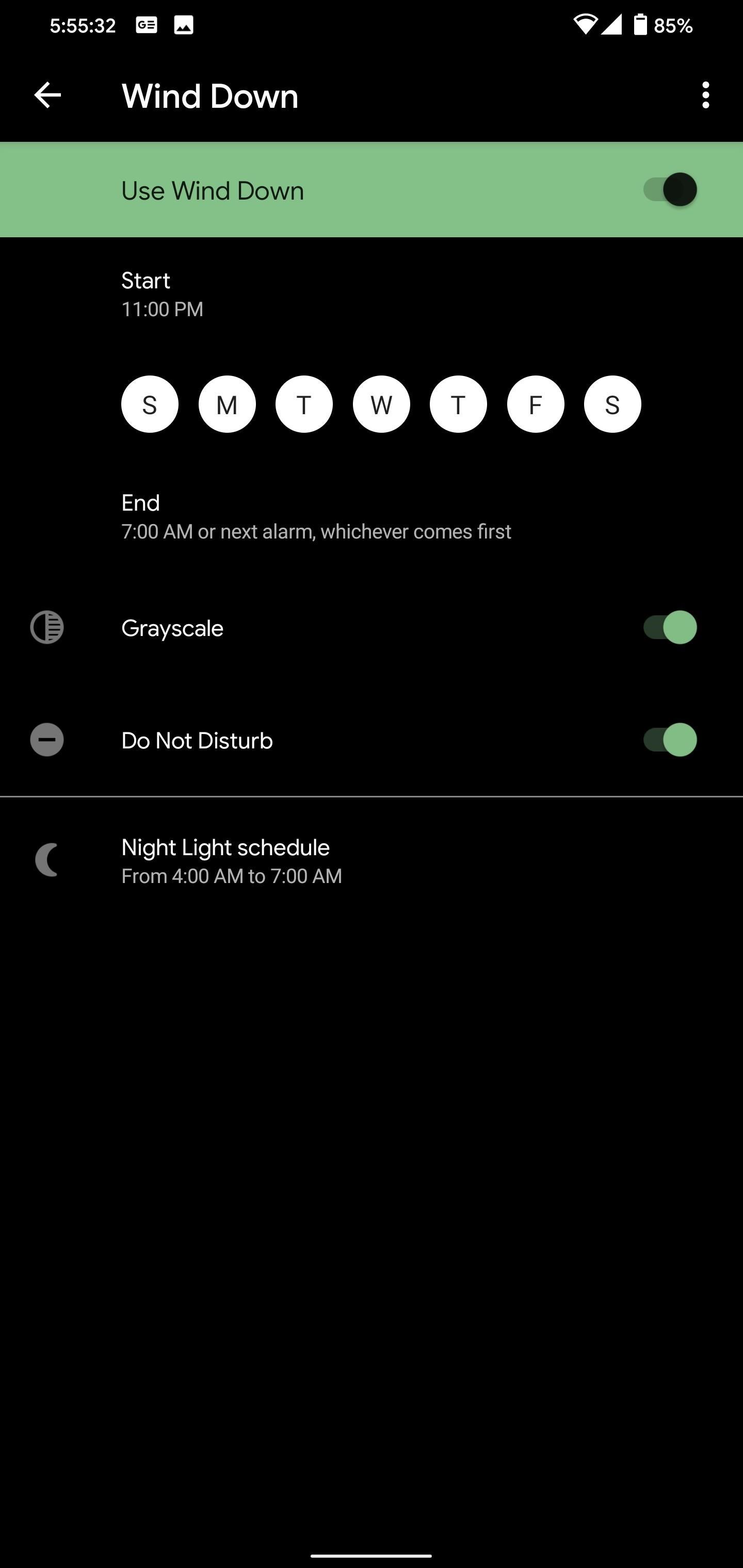
Além de configurar o DND para ativar automaticamente quando você dorme, também pode informar ao telefone a hora de dormir e ativar o recurso. Definir uma hora de dormir fornece recursos adicionais além de desativar os alertas. Conhecida como "Desaceleração", essa opção no menu Bem-estar digital compartimenta alguns recursos para facilitar o sono.
A primeira característica principal de "Wind Down" é "Escala de cinza". Quando a opção "Escala de cinza" está ativada, sua tela fica em preto e branco sempre que o Wind Down começa (a menos que configurado de outra forma) para tornar as coisas menos atraentes visualmente.
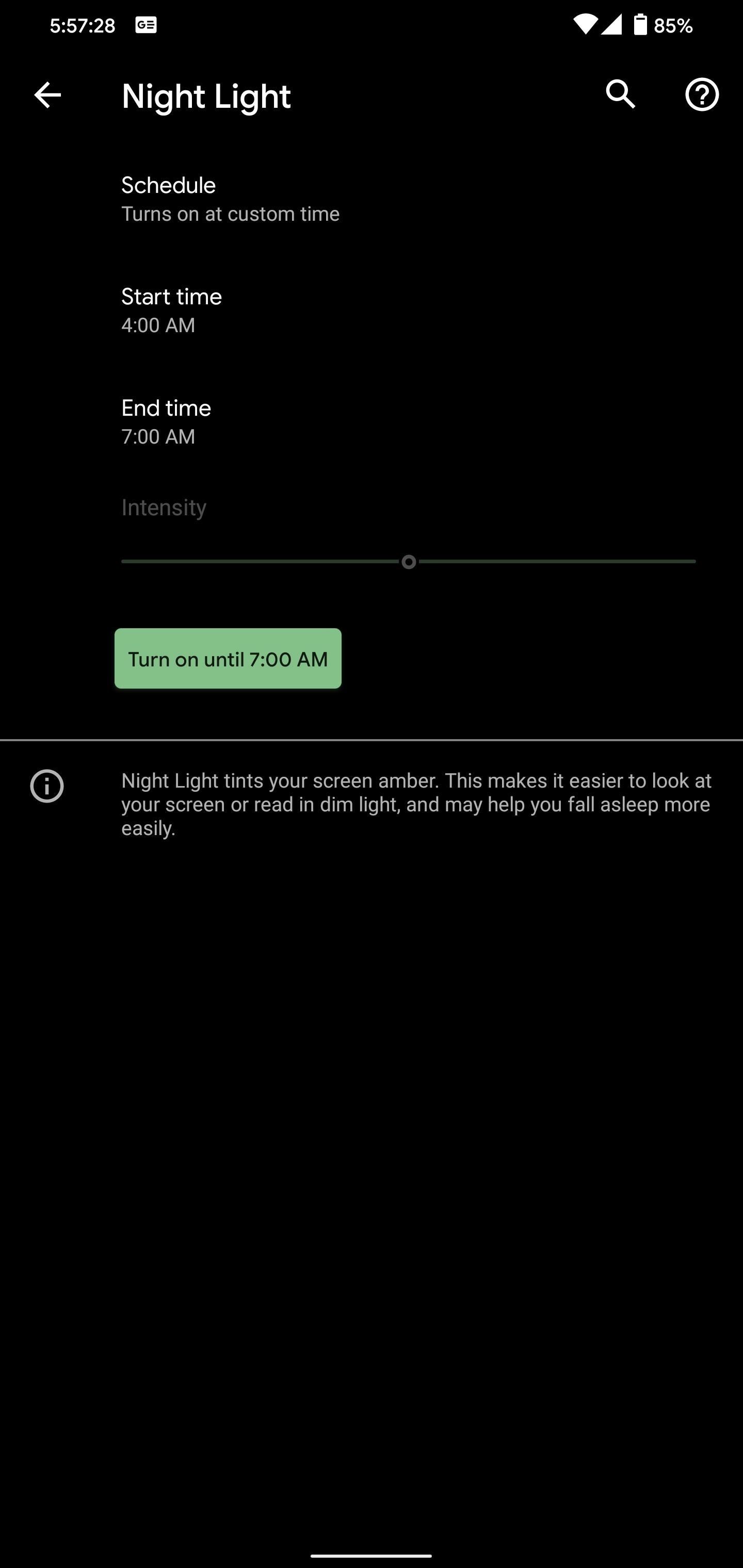
Em segundo lugar, o Night Light reduz a luz azul emitida pela tela. Esse comprimento de onda específico da luz é semelhante à luz do dia e pode mexer com seu ritmo circadiano. Você pode configurar esse modo para ativar ao mesmo tempo que a escala de cinzentos ou mais tarde à noite nos horários em que você acorda no meio da noite e atende o telefone.
6. Tire um tempo para reorientar durante o dia
Entre trabalho, escola e tudo mais, é fácil ficar sobrecarregado. É quando você precisa voltar atrás e se concentrar novamente no resto do dia. Portanto, é certo que a equipe do Android nomeou esse próximo recurso "Modo de foco".
"Modo de foco" está localizado no menu Bem-estar digital. Aqui, você precisará escolher os aplicativos pelos quais não deseja se distrair. Depois de configurada, as notificações desses aplicativos não serão recebidas enquanto o "Modo de foco" estiver ativado. Você pode escolher um horário para ativar esse recurso ou tocar em "Ligar agora" para ativá-lo imediatamente.
Uma vez ativado, os aplicativos de distração ficarão acinzentados e você não receberá mais notificações desse aplicativo. Se você selecionar o aplicativo, receberá um pop-up informando que o Modo de Foco está ativado.
7. Vire para Shh
Sem procurar nas Configurações, há uma maneira ainda mais rápida de ativar o Modo DND chamado Flip to Shhh. Com esse recurso ativado no menu Bem-estar digital, basta colocar o telefone com a face para baixo para ativar o Modo DND. Em seguida, o DND será desligado automaticamente na próxima vez em que você pegar o telefone e entregá-lo.
Este artigo foi produzido durante a cobertura especial anual de Saúde e Fitness da Gadget Hacks. Leia todas as séries de Saúde e Fitness.
Não perca: 13 maneiras de um bom smartwatch melhorar o seu treino
Fonte Adicione ao Google Notícias


