
Um PC com Windows 10 conectado à Internet ajuda a tirar o melhor proveito do seu computador. No entanto, isso tem um custo, pois o Windows 10 é naturalmente um pedaço de um sistema operacional que exige dados. Se você estiver usando um plano de dados limitado ou limitado para acessar a Internet no seu PC, você definitivamente deseja monitorar e reduzir a quantidade de dados que o sistema operacional Windows 10 consome. É por isso que listamos sete (7) maneiras diferentes de fazer isso neste post.
Mesmo se você não tiver um plano limitado de internet, esses métodos são úteis. Além disso, já é hora de você perceber que o seu PC com Windows 10 consome muitos dados do que o habitual. Portanto, para usar seu plano de Internet criteriosamente, você também deve reduzir o uso de dados do computador com Windows 10 usando as dicas listadas abaixo.
1. Faça a conexão medida
Uma das maneiras mais fáceis de fazer com que o seu computador com Windows 10 use menos dados do que normalmente seria fazer a conexão à Internet. Em uma rede limitada, o computador com Windows suspende algumas atividades que consomem dados, como o download automático de atualizações do Windows, atualizações automáticas de aplicativos, atualizações automáticas dos blocos do menu Iniciar e algumas outras funções que consomem dados em segundo plano.
Veja como fazer com que sua conexão à Internet seja facilmente medida em qualquer computador com Windows 10.
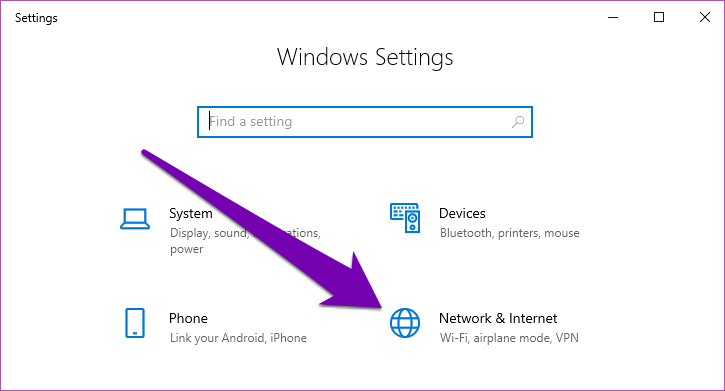
Passo 1: Inicie o menu Configurações do Windows.
Passo 2: Selecione a opção 'Rede e Internet'.
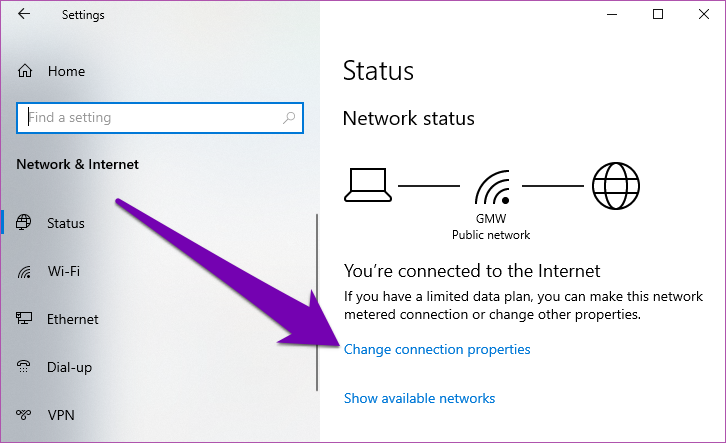
Etapa 3: Na seção Status, o Windows mostra a rede à qual o seu PC está conectado atualmente (pode ser Wi-Fi ou Ethernet). Para alterar o status da rede para medido, toque na opção 'Alterar propriedades da rede'.
Passo 4: Vá até a seção Conexão medida, e se a opção 'Definir como conexão medida' estiver desativada. Ligue-o.
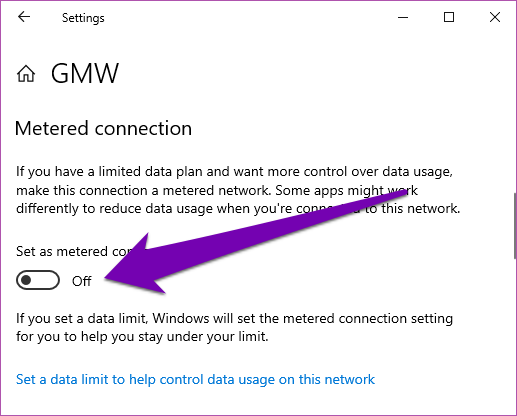
E é isso. Sua conexão está agora medida.
2. Defina o limite de dados
Para usuários em um plano de Internet com largura de banda limitada, definir a quantidade de dados que você deseja usar no seu PC é uma maneira brilhante de reduzir o uso de dados. Digamos que a largura de banda de dados do seu plano de Internet esteja limitada a 20 GB e você não queira que seu PC use mais de 2 GB por semana. Assim, você pode definir um limite de dados semanal de 2 GB no seu computador. Dessa forma, você está no controle total do consumo de dados do seu PC.
Antes de definir um limite de dados, configurar a conexão do seu PC para medir (verifique o método nº 1 acima) pode ajudar a reduzir ainda mais o uso de dados. Agora, vamos ver como definir um limite de dados no seu computador com Windows 10.
Passo 1: Inicie o menu Configurações do Windows.
Passo 2: Selecione a opção 'Rede e Internet'.
Etapa 3: Na seção esquerda, toque em Uso de dados.
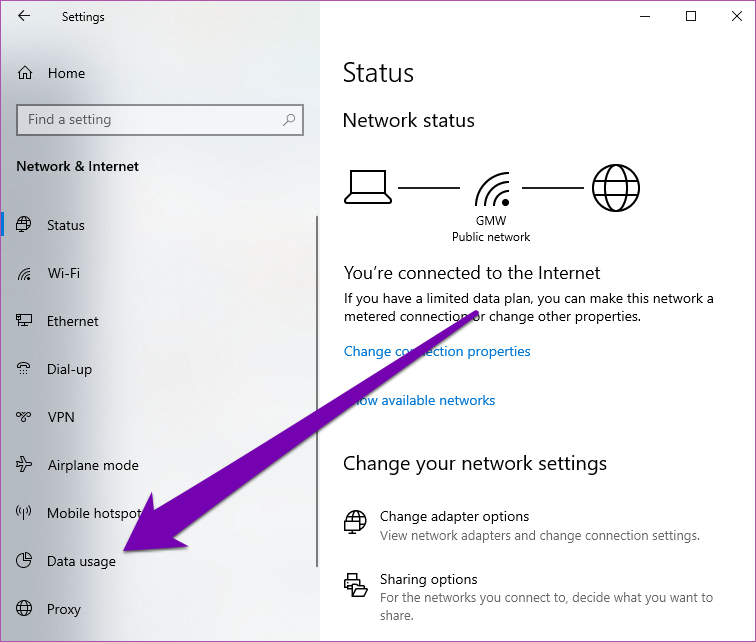
Passo 4: Na seção Limite de dados, toque no botão Definir limite.
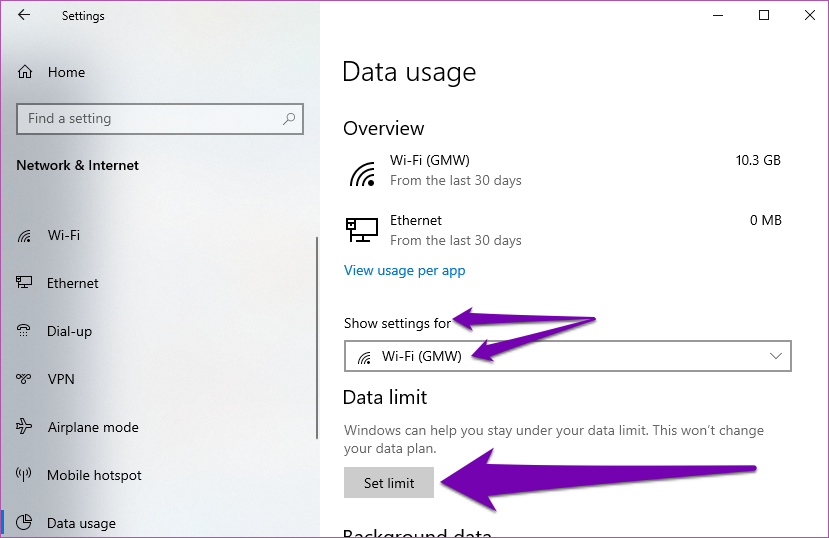
Nota: Verifique se a conexão ativa à Internet (na qual você deseja reduzir o uso de dados) está selecionada na seção 'Mostrar configurações para'.
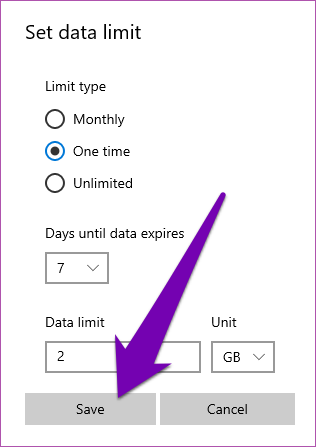
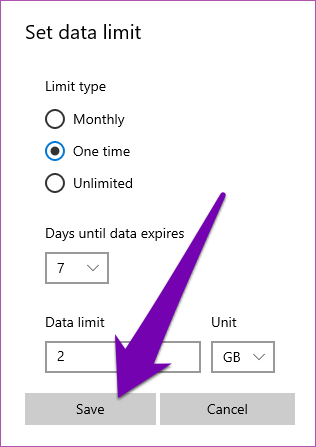
Etapa 5: Escolha o tipo de limite de dados que você deseja definir. No Windows 10, você pode definir apenas limites de dados mensais, únicos ou ilimitados.
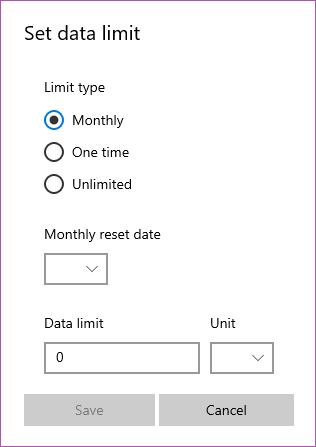
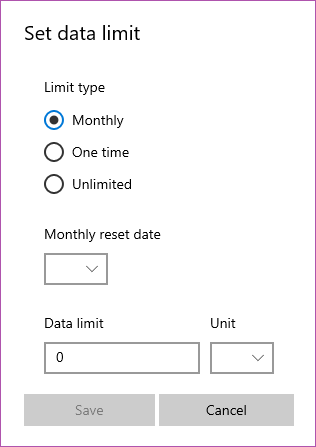
Para cada limite de dados, selecione o tipo de limite, a data de redefinição e a unidade de limite de dados (MB ou GB).
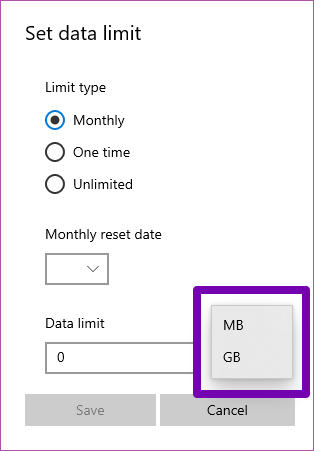
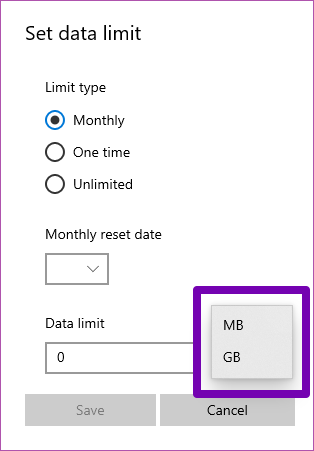
Etapa 6: Quando terminar de configurar o limite de dados de acordo com sua preferência, toque em Salvar.
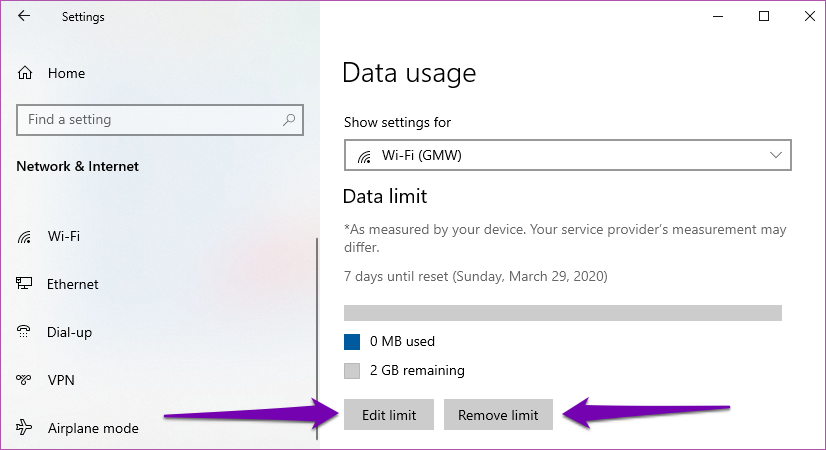
Quando você atinge o limite de dados definido, seu computador o notifica. Você pode reajustar o limite de dados ou removê-lo totalmente. Navegue para Configurações> Rede e Internet> Uso de dados para editar ou remover um limite de dados.
3. Restringir dados de segundo plano
Por padrão, o sistema operacional Windows 10 foi projetado para usar seus dados da Internet para instalar e atualizar determinados aplicativos da Windows Store. Se deixadas sem restrições, essas atualizações de aplicativos em segundo plano podem consumir grande parte do seu plano de Internet (limitado). Siga as etapas abaixo para restringir o uso de dados em segundo plano no seu computador com Windows 10.
Passo 1: Inicie o menu Configurações do Windows.
Passo 2: Selecione 'Rede e Internet'.
Etapa 3: Na seção esquerda, toque em Uso de dados.
Passo 4: Role até a seção Dados em segundo plano e selecione Nunca para restringir o uso de dados em segundo plano pela Windows Store.
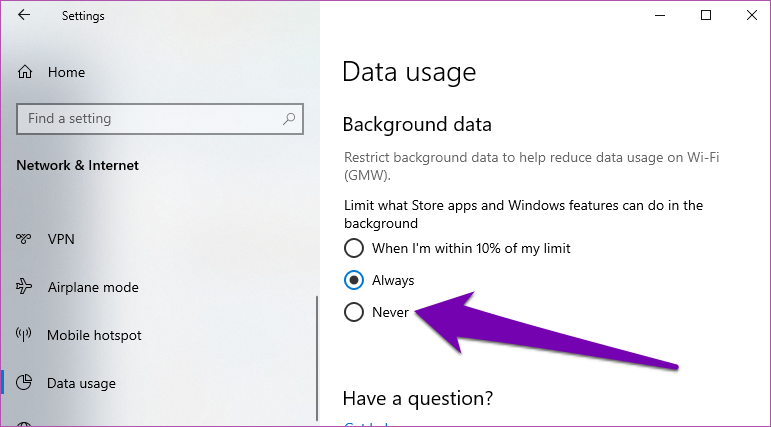
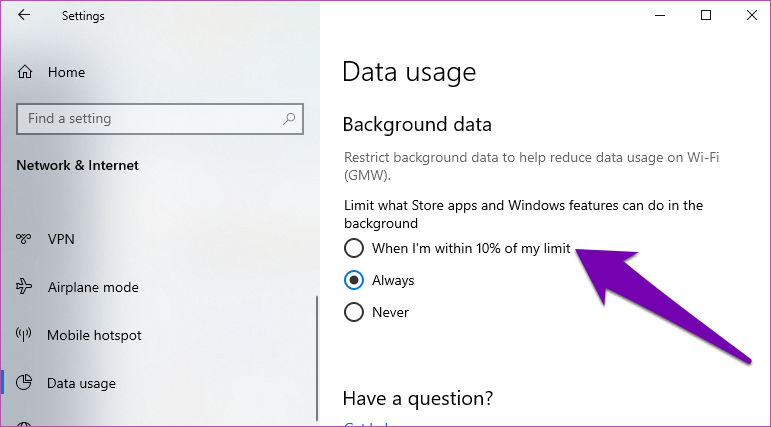
Como alternativa, se você tiver um limite de dados ativo definido no computador, poderá restringir o uso de dados em segundo plano quando atingir 10% do seu limite de dados.
4. Desative os aplicativos em segundo plano
O sistema operacional Windows 10 permite que alguns aplicativos sejam executados em segundo plano, mesmo quando os aplicativos estão fechados e você não os está usando. Além de alguns desses aplicativos (com permissão para executar em segundo plano) consumirem silenciosamente a largura de banda da Internet, eles também consomem a bateria do seu PC mais rapidamente do que o normal.
Se você deseja limitar ao mínimo o uso de dados do seu PC com Windows, desative os aplicativos em segundo plano ou reduza o número de aplicativos em execução em segundo plano. Veja como fazê-lo.
Passo 1: Inicie o menu Configurações do Windows.
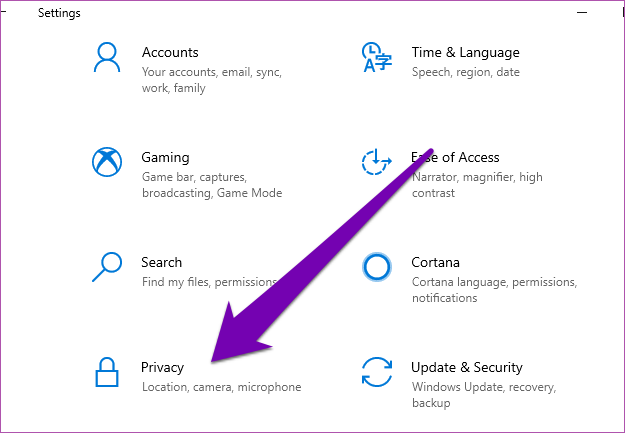
Passo 2: Selecione Privacidade.
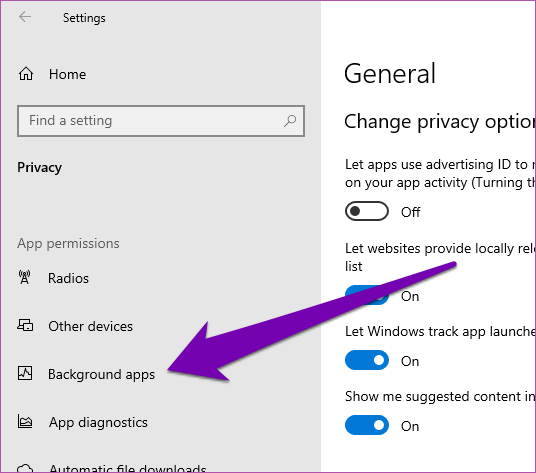
Etapa 3: Role até a parte inferior da seção esquerda e selecione Aplicativos em segundo plano.
Passo 4: Toque na opção "Permitir que os aplicativos sejam executados em segundo plano" para desativá-lo e desativar os aplicativos em segundo plano.
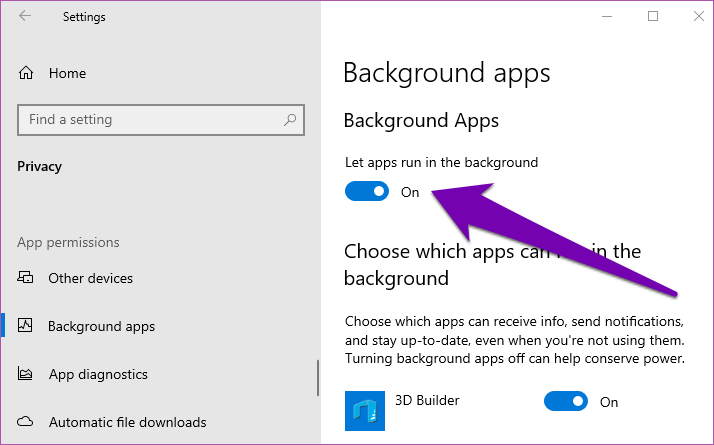
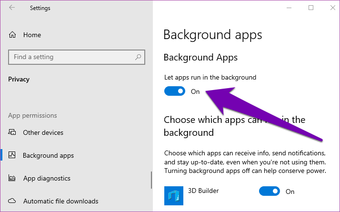
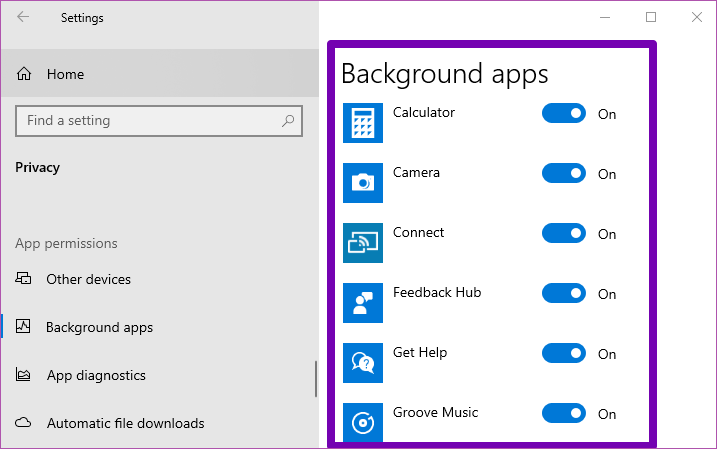
Como alternativa, você pode desativar a execução de aplicativos selecionados em segundo plano. Dessa forma, o funcionamento de aplicativos relevantes não será interrompido.
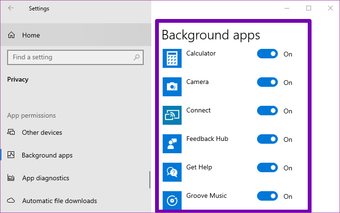
Etapa 5: Role até 'Escolha quais aplicativos podem ser executados em segundo plano' e desative os aplicativos que você não deseja executar em segundo plano.
5. Desativar sincronização de configurações
Quando você entra na sua conta da Microsoft no seu PC, o sistema operacional Windows 10 sincroniza as configurações do PC (e outras configurações) com outros computadores nos quais a conta da Microsoft está conectada. Embora esse seja um recurso bacana, ele consome seus dados e você provavelmente não precisa tê-los ativados o tempo todo.
Para salvar dados, você deve desativar essa configuração e ativá-la somente quando precisar sincronizar suas configurações com outros dispositivos. Veja como fazê-lo.
Passo 1: Inicie o menu Configurações do Windows.
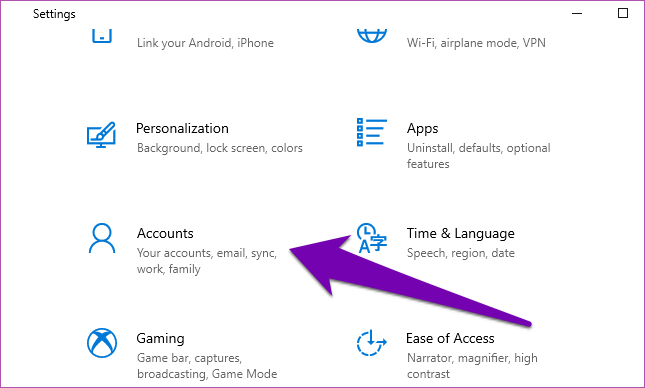
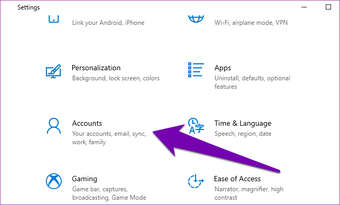
Passo 2: Selecione Contas.
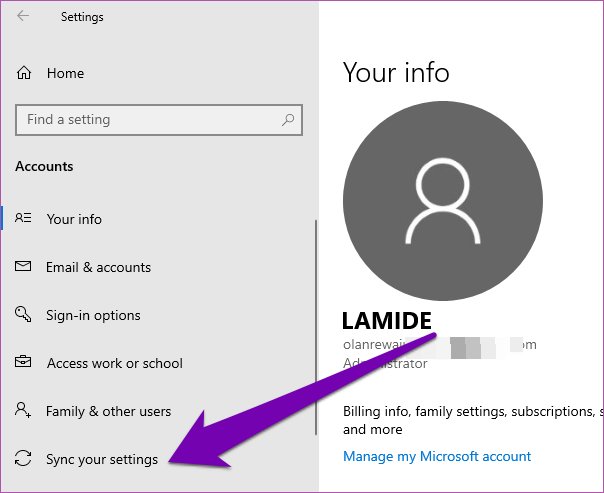
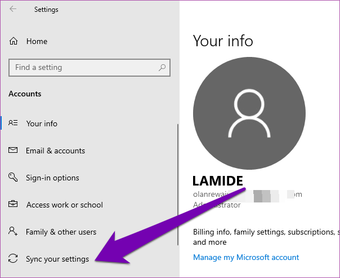
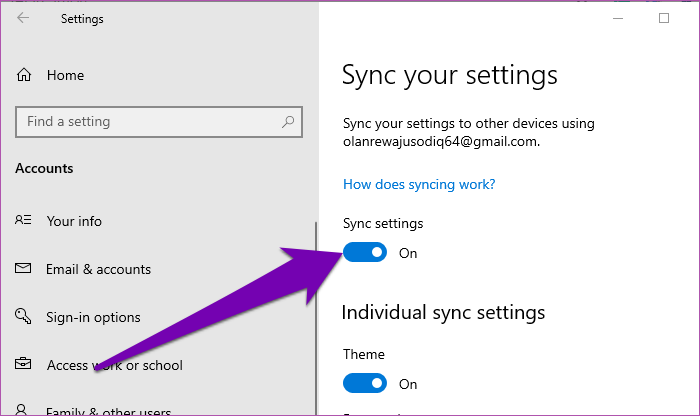
Etapa 3: Toque na opção "Sincronizar suas configurações".
Passo 4: Desative a opção Configurações de sincronização.
6. Desative a atualização automática da Microsoft Store
Em todos os PCs com Windows 10, os aplicativos ou aplicativos padrão do Windows que você instala manualmente na Microsoft Store são definidos para serem atualizados automaticamente assim que houver uma nova versão disponível. Embora as atualizações automáticas de aplicativos tenham suas vantagens, isso prejudica seu plano limitado de dados / internet. Embora a conexão com a Internet medida temporariamente interrompa temporariamente essas atualizações automáticas de aplicativos, você pode (e deve) desabilitar diretamente a atualização automática na Microsoft Store.
Veja como fazê-lo.
Passo 1: Inicie a Microsoft Store do seu PC.
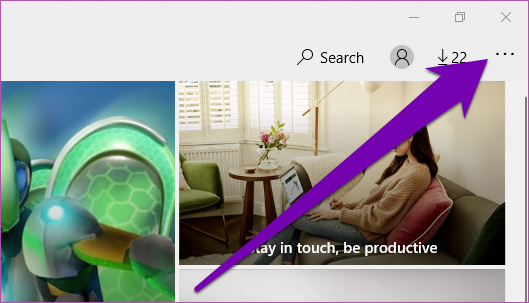
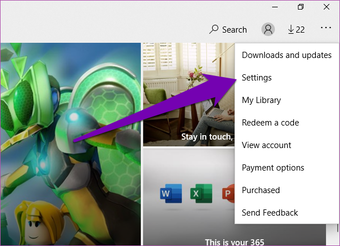
Passo 2: Na página inicial, toque no ícone do menu com três pontos no canto superior direito.

Etapa 3: Em seguida, selecione Configurações.
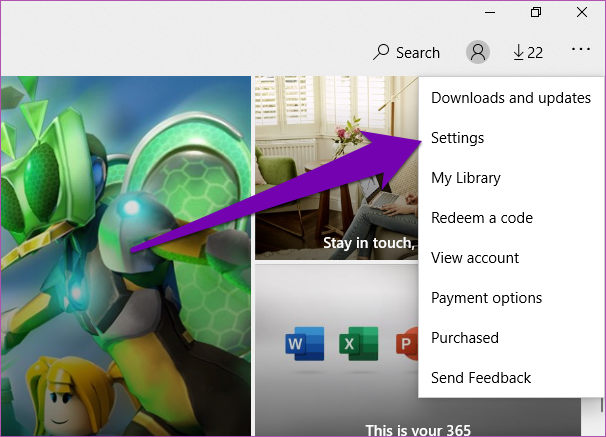
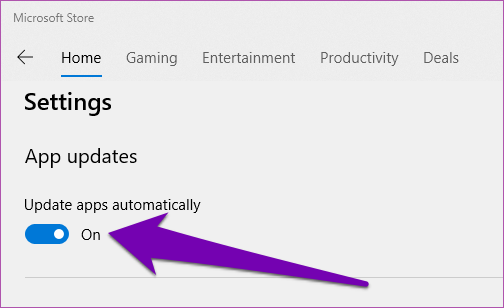
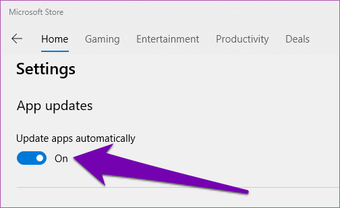
Passo 4: Desative a opção "Atualizar aplicativos automaticamente".
7. Pausar atualizações do Windows
As atualizações do Windows são importantes; eles corrigem erros e geralmente ajudam seu PC a ter um desempenho melhor. No entanto, essas atualizações são enormes (em termos de tamanho) e podem ser uma sobrecarga de dados, principalmente se você estiver em um plano limitado de dados / Internet. Uma boa maneira de reduzir o uso de dados relacionados à atualização do Windows do seu PC é pausar a atualização até uma data posterior, de preferência quando você tiver acesso a uma rede sem fio ou Ethernet sem limite. Siga as etapas abaixo para ver como é feito.
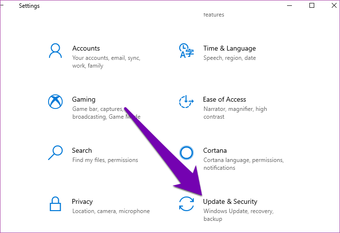
Passo 1: Inicie o menu Configurações do Windows do seu PC.
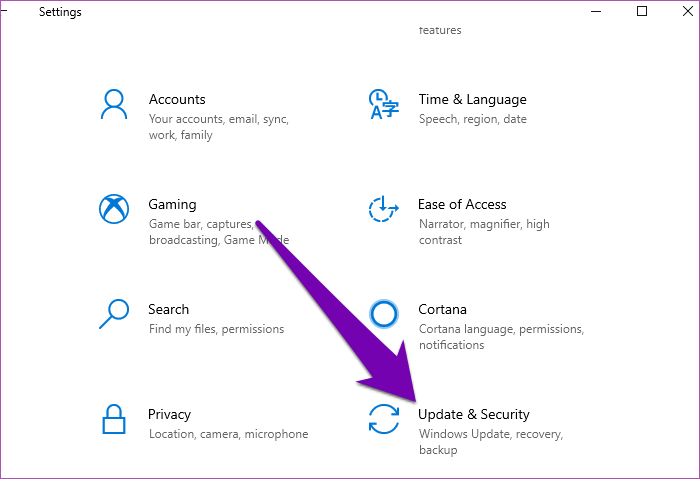
Passo 2: Selecione a opção 'Atualizações e segurança'.
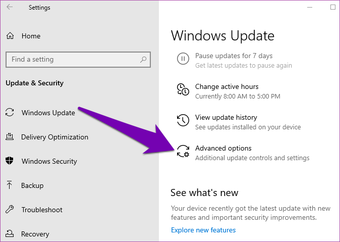
Etapa 3: Na página do Windows Update, selecione 'Opções avançadas' no painel direito.
Passo 4: Na seção Pausar atualização, toque no botão suspenso Pausar até o momento para selecionar uma data em que você deseja adiar o download e a instalação automáticos das atualizações do Windows até.
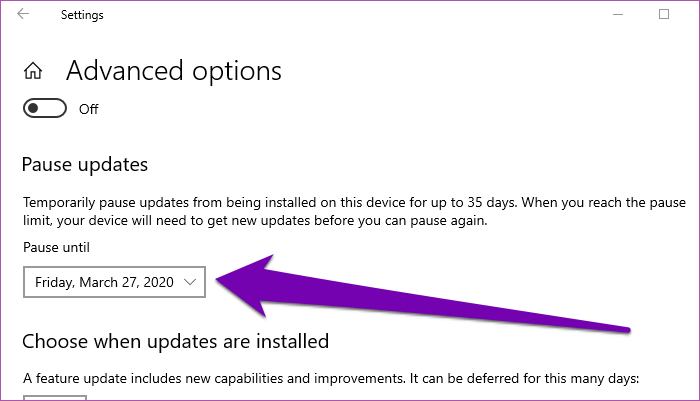
Nota: A duração máxima pela qual você pode pausar temporariamente as atualizações do Windows no computador é de 35 dias. Após esse período, seu computador continuará o download automático das atualizações do Windows até você pausá-lo novamente.
Próximo: A transmissão de vídeos no YouTube pode consumir rapidamente seu plano limitado de internet. Confira algumas dicas úteis para reduzir o uso de dados do YouTube no celular e no PC.
Adicione ao Google Notícias


