
A internet pode ser um lugar perigoso. Sites maliciosos fazem phishing para obter informações pessoais, vírus de computador se apresentam como downloads legítimos, rastreadores desenfreados entre sites infringem sua privacidade… a lista continua.
Mas, embora a maioria dos navegadores venha com vários recursos para mantê-lo seguro, você também deve fazer sua parte para garantir que tudo esteja atualizado e configurado da maneira que você deseja.

Continue lendo para aprender sete maneiras de manter o Google Chrome, Mozilla Firefox, Microsoft Edge e Apple Safari atualizados para a melhor segurança no PC e Mac.
1. Atualize seu navegador
Os navegadores da Web recebem atualizações críticas frequentes voltadas para corrigir vulnerabilidades de segurança conhecidas e outros problemas. Chrome, Firefox e Edge oferecem suporte a atualizações automáticas, mas é bom realizar uma verificação manual de versões mais recentes do navegador de vez em quando. Se você usa o Safari, as atualizações do navegador fazem parte das atualizações regulares do sistema operacional.
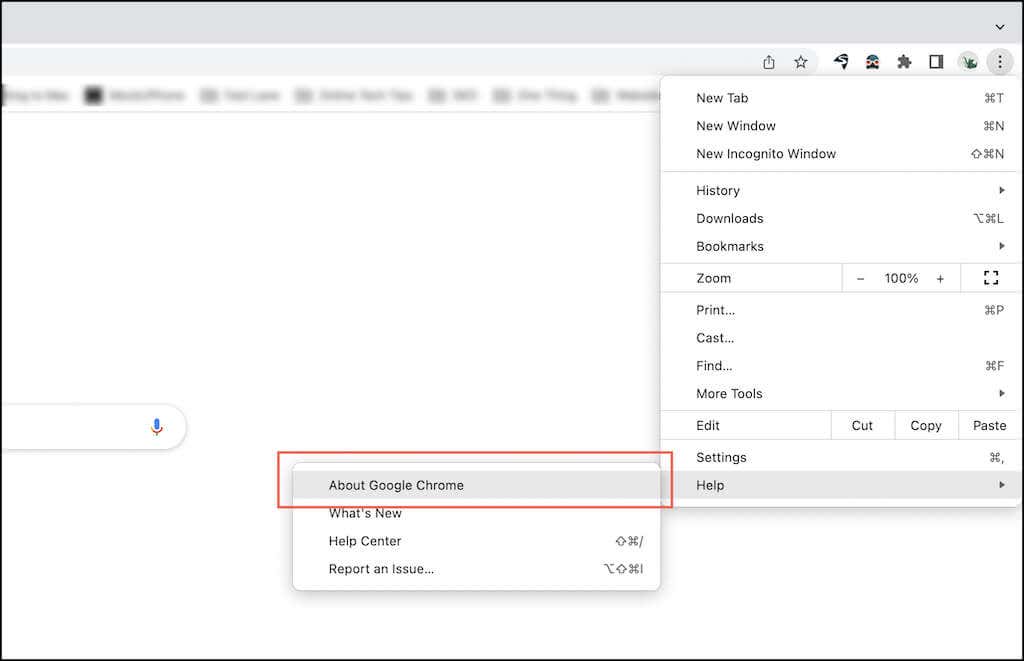
Google Chrome: Abra o cromada menu (selecione o ícone de três pontos ao lado da barra de endereço) e selecione Ajuda > Sobre Google Chrome.
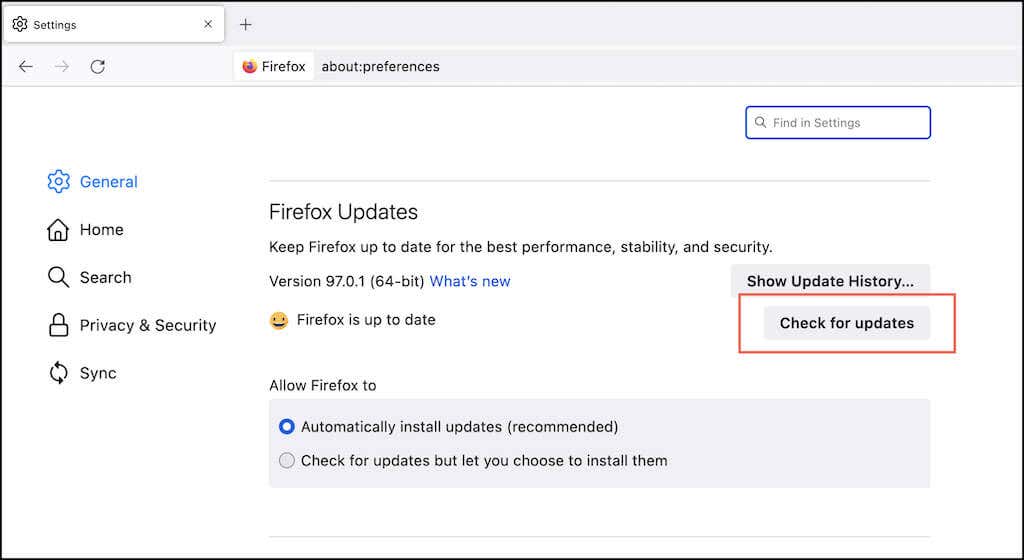
Mozilla Firefox: Abra o Raposa de fogo menu e selecione Definições. Em seguida, role para baixo até o Atualizações do Firefox seção e escolha Verifique se há atualizações.
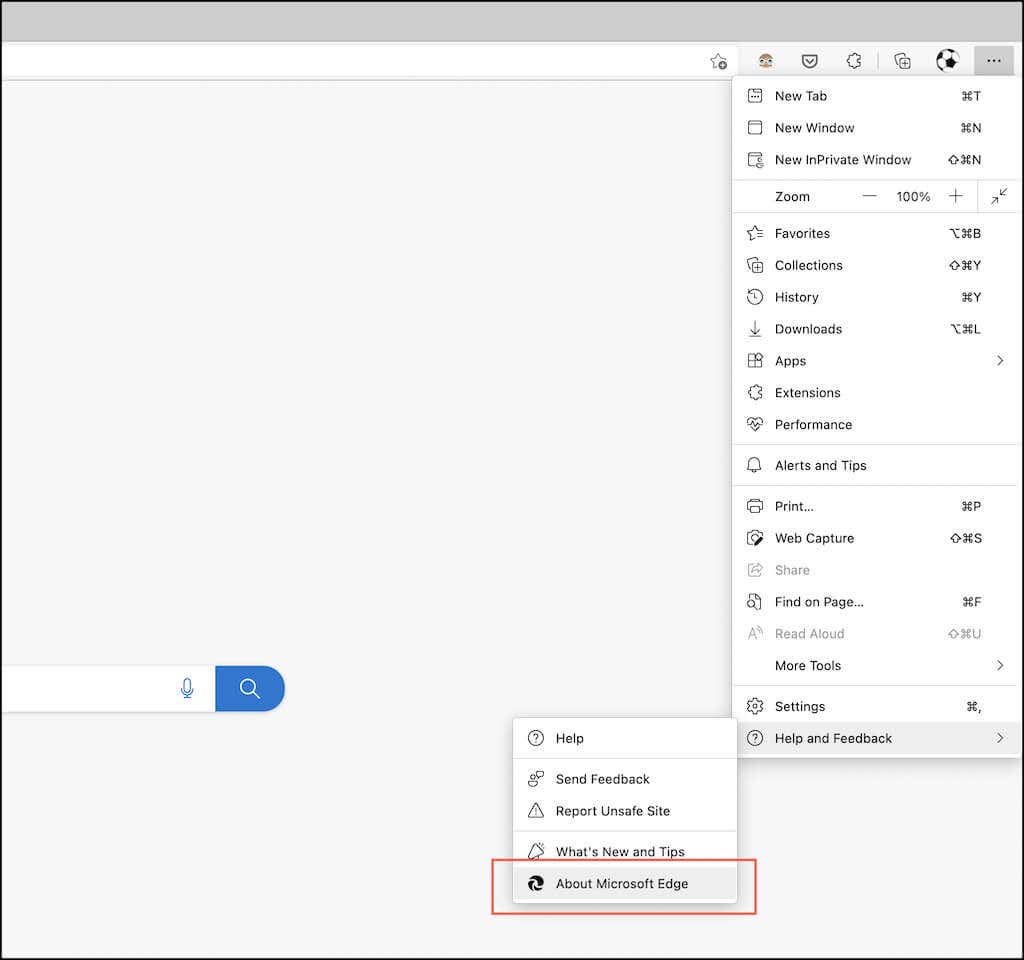
Microsoft borda: Abra oe Borda menu e selecione Ajuda e comentários > Sobre o Microsoft Edge.
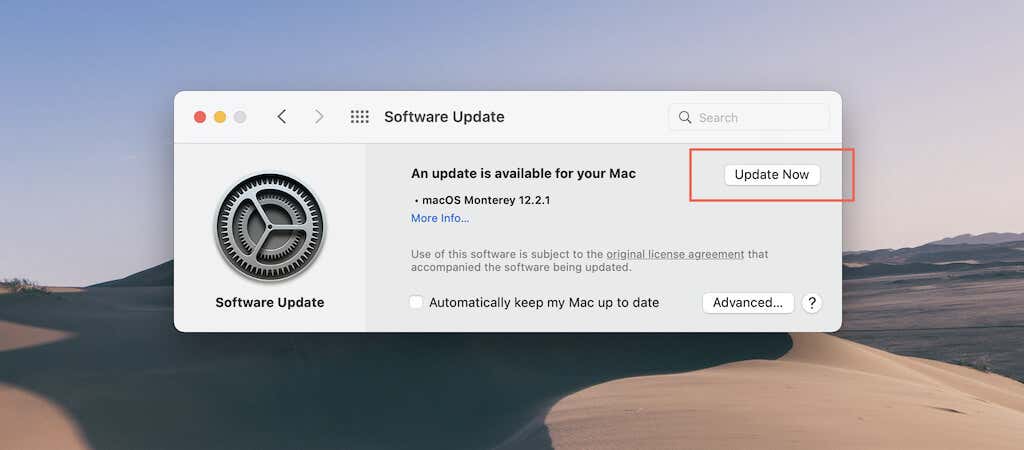
Apple Safari: Abra o Maçã cardápio e selecione Preferências do Sistema > Atualização de software > Atualizar agora.
2. Atualize seu PC e Mac
Deixando seu navegador de lado, é tão importante atualizar seu PC ou Mac. Isso ajuda a fornecer uma plataforma segura para execução do Chrome, Firefox, Edge e Safari.
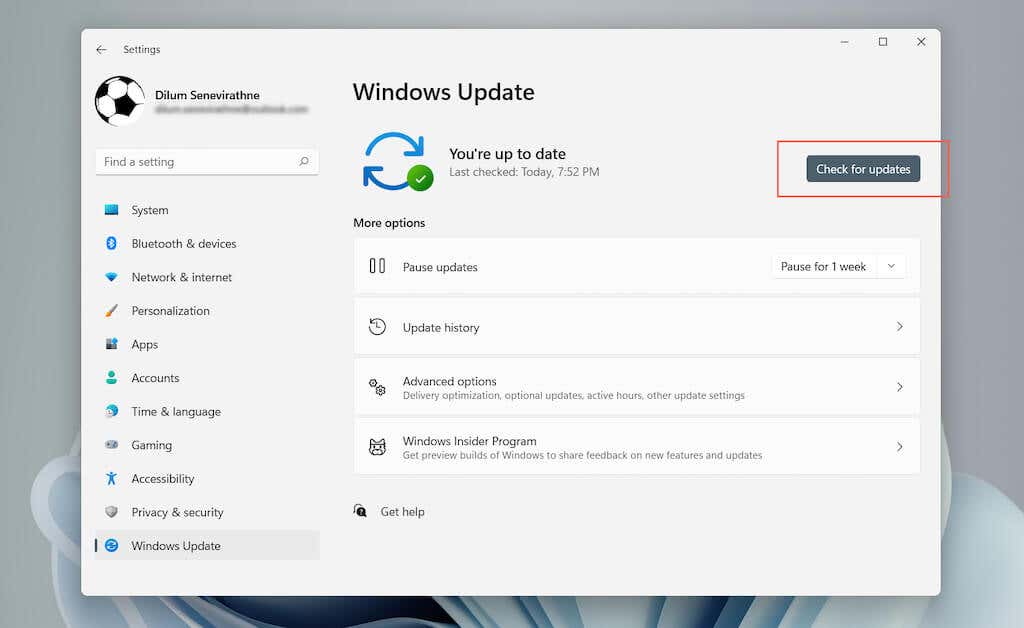
Atualizar Windows: Abra o Começar cardápio e selecione Definições > Atualizações do Windows > Verifique se há atualizações. Em seguida, selecione Baixar e instalar para aplicar qualquer recurso pendente ou atualizações de segurança.
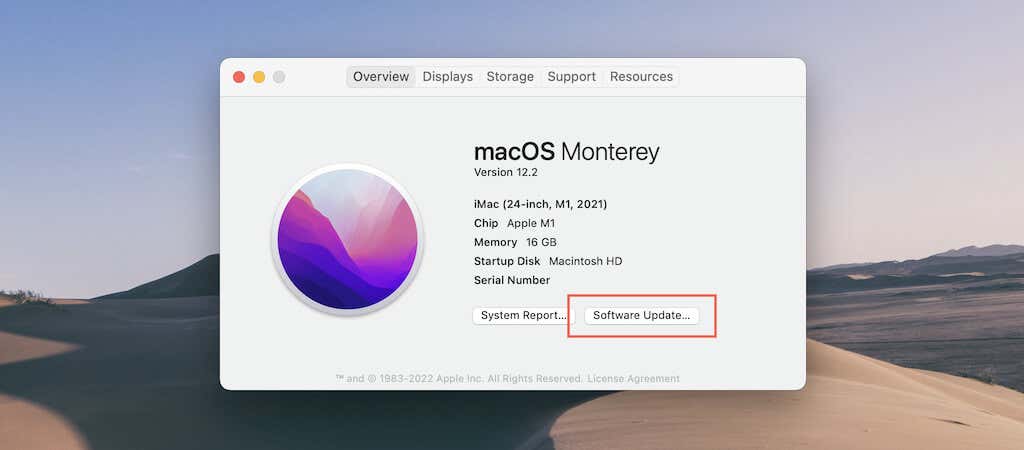
Atualizar macOS: Abra o cardápio de maçã e selecione Sobre este Mac > Atualização de software. Suponha que haja atualizações pendentes, selecione Atualizar agora.
3. Atualize as extensões do navegador
Extensões e plugins ajudam a reforçar a funcionalidade padrão do seu navegador da web. No entanto, extensões desatualizadas podem enfraquecer a segurança do navegador, portanto, é melhor reservar um tempo para garantir que elas estejam atualizadas. Ao fazer isso, recomendamos remover ou desativar todas as extensões obsoletas que você não usa mais.
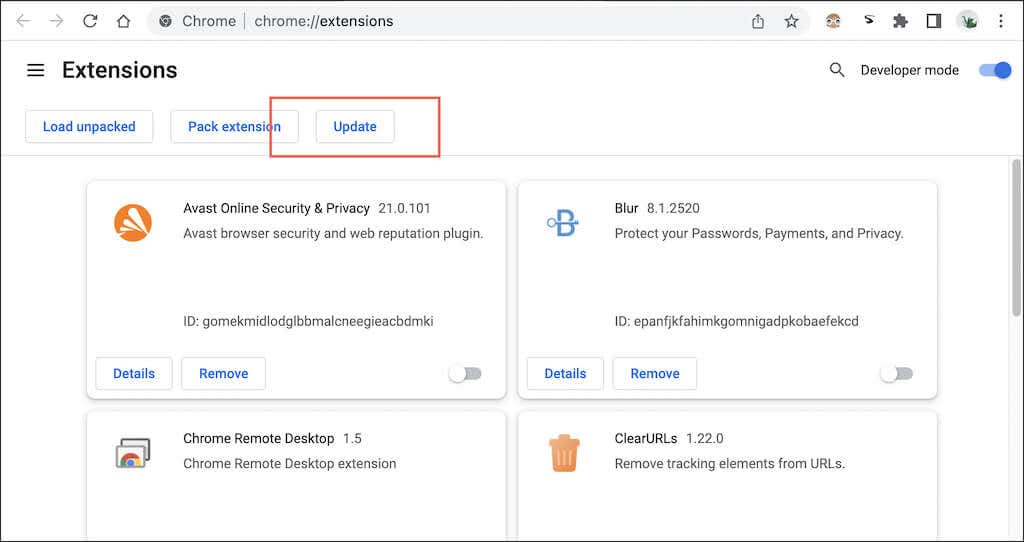
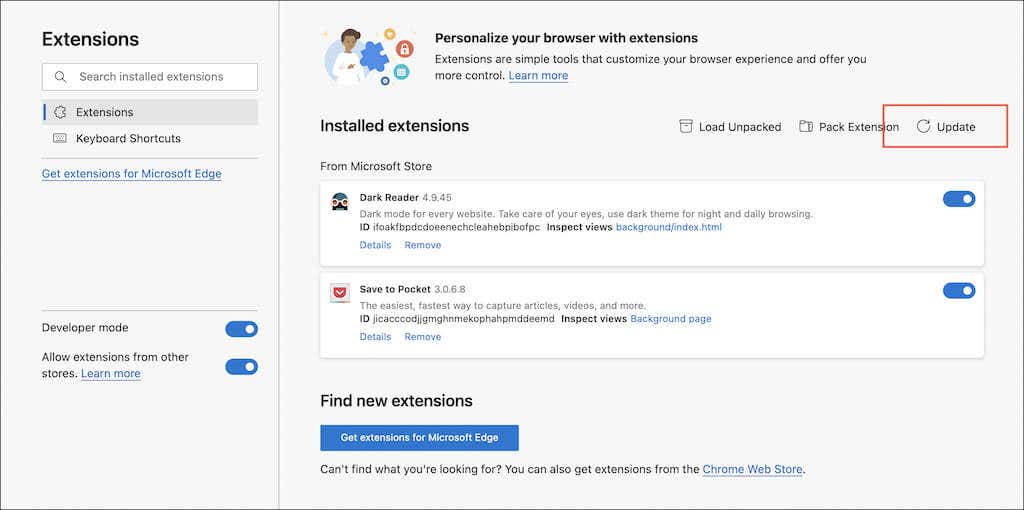
Google Chrome: Abra o cromada menu e selecione Mais ferramentas > Extensões. Na tela a seguir, ligue o interruptor ao lado de Modo de desenvolvedor e selecione Atualizar.
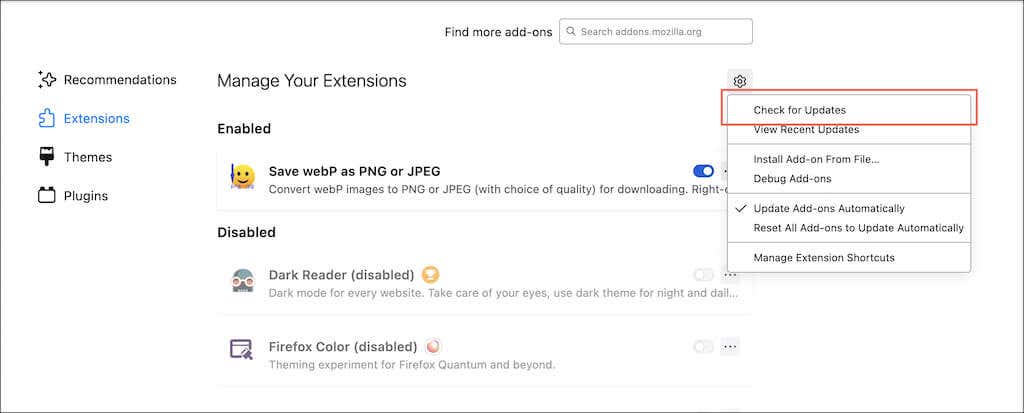
Mozilla Firefox: Abra o Raposa de fogo menu e selecione Complementos e temas. Em seguida, selecione a forma de engrenagem Definições ícone e escolha Verificar atualizações.
Microsoft borda: Abra o Beira menu e selecione Extensões. Em seguida, ligue o interruptor ao lado de Modo de desenvolvedor e escolha Atualizar.
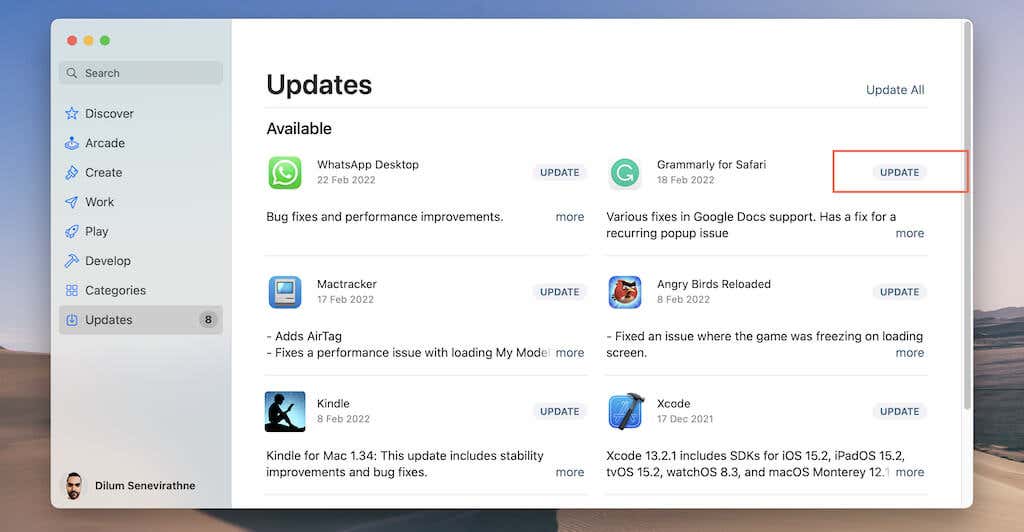
Apple Safari: Abra o Loja de aplicativos e selecione Atualizações na barra lateral. Então escolha Atualizar ao lado de qualquer extensão do Safari com atualizações pendentes. Se você deseja gerenciar suas extensões, abra Safári e vai para Safári > Preferências > Extensões.
4. Revise as configurações de segurança do navegador
Chrome, Firefox, Edge e Safari oferecem vários recursos de segurança pré-configurados e configurações de privacidade para mantê-lo seguro online. No entanto, você deve verificá-los rotineiramente e fazer ajustes, se necessário. Você também pode aumentar a proteção (mas com o risco de quebrar sites). Além disso, considere revogar as permissões para sites que você não visita mais.
Google Chrome
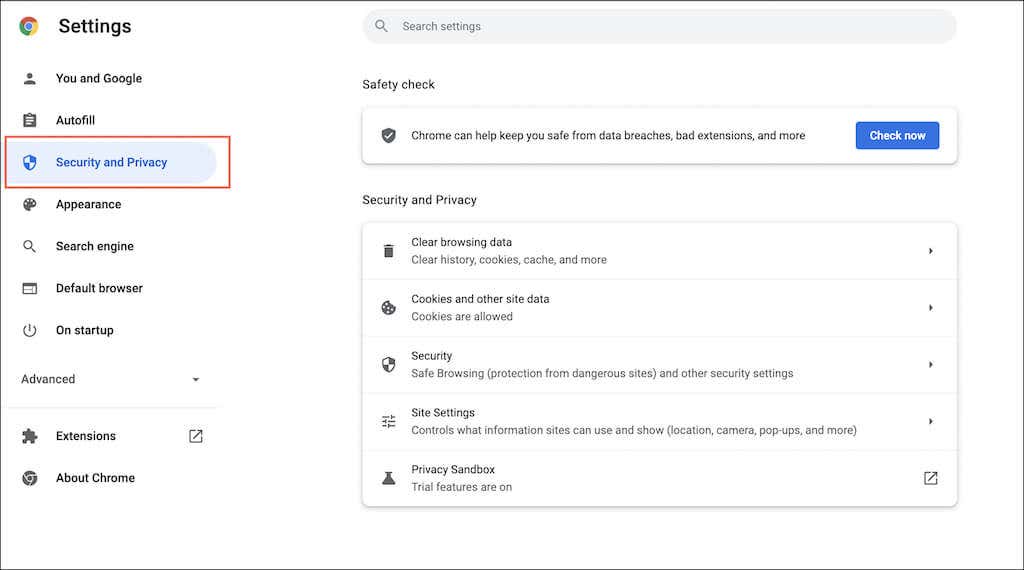
Abra o cromada menu e selecione Definições > Segurança e privacidade. Você pode então:
- Selecionar Verifique agora para iniciar uma verificação de vulnerabilidades do navegador.
- Selecionar Segurança e troque o Módulo Safe Browsing (que oferece proteção contra sites maliciosos, downloads e extensões) de Proteção padrão para Proteção aprimorada.
- Selecionar Segurança e ative o interruptor ao lado Sempre use conexões seguras para atualizar o tráfego de página da Web não criptografado para HTTPS.
- Selecionar Configurações do site para revisar as permissões do site—Localização, Câmera, Microfone, Notificaçõesetc
Mozilla Firefox
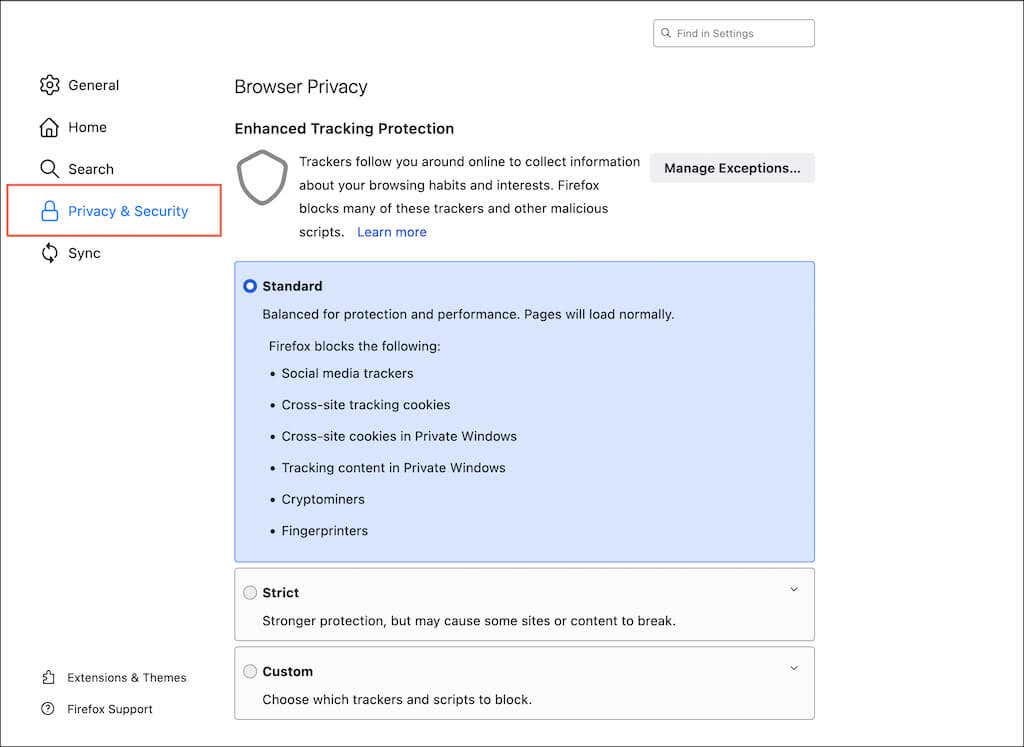
Abra o Raposa de fogo menu e selecione Definições > privacidade e segurança. Você pode então:
- Aumente a proteção de rastreamento padrão de Padrão para Estrito.
- Sempre configure o navegador para transmitir o Sinal de Não Rastrear.
- Role para baixo até o Permissões seção e revisar as permissões do site.
- Role para baixo até o Conteúdo enganoso e proteção de software perigoso seção e verifique se o navegador está configurado para bloquear downloads perigosos.
Microsoft borda
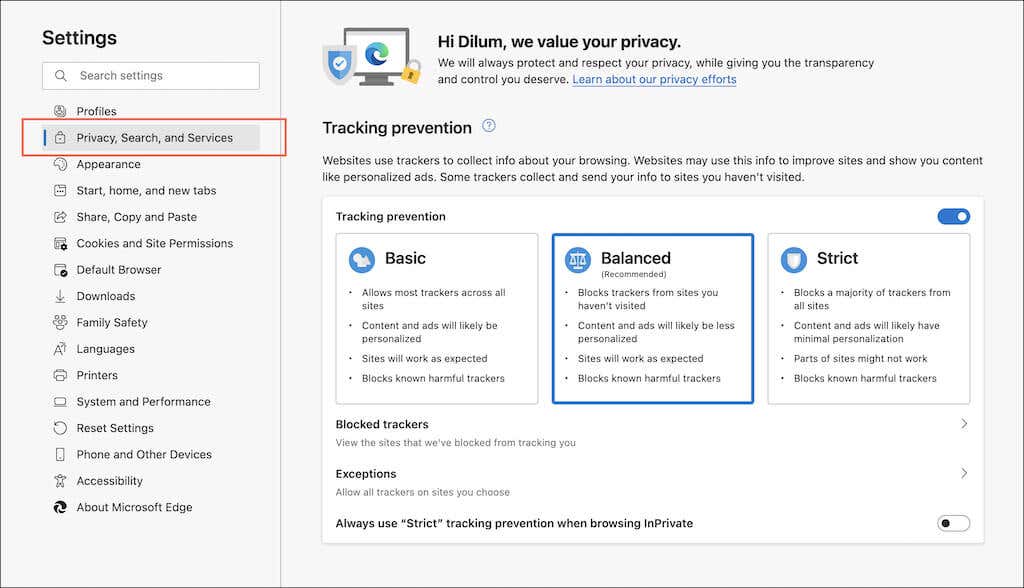
Abra o Beira cardápio, selecione Definiçõese escolha Privacidade, pesquisa e serviços na barra lateral. Você pode então:
- Aumente a prevenção de rastreamento padrão de Equilibrado para Estrito.
- Solicite que o Edge envie sinais de Não Rastrear.
- Role para baixo até o Segurança seção e certifique-se de que recursos como SmartScreen do Microsoft Defender (que protege contra sites maliciosos e downloads) e Verificador de digitação estão ativos.
- Ative o Aumente sua segurança na web opção para proteger o Edge contra malware.
- Selecionar Cookies e permissões do site na barra lateral e revise as permissões do site.
Apple Safari
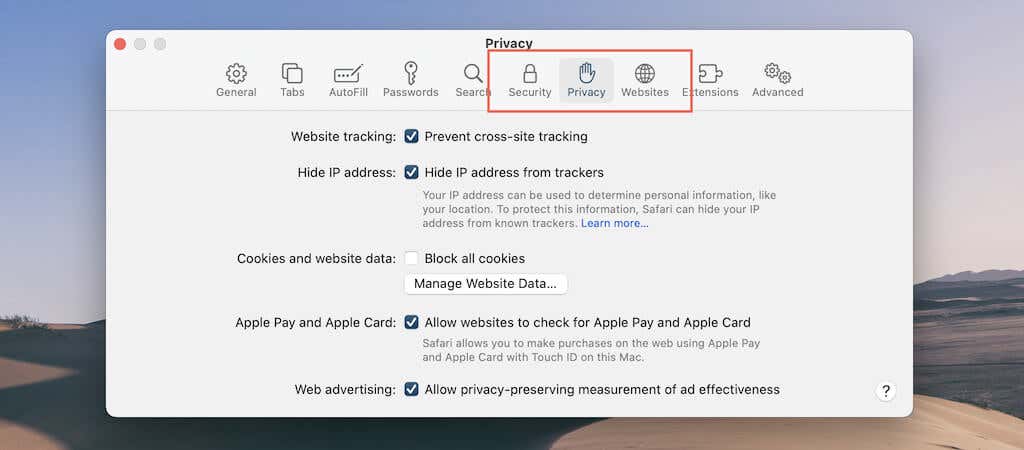
Selecionar Safári > Preferências do Safari na barra de menus. Em seguida, alterne entre o Segurança, Privacidadee Sites guias e execute o seguinte:
- Ative a proteção de sites fraudulentos.
- Impedir o rastreamento entre sites
- Configure o Safari para ocultar seu endereço IP dos rastreadores.
- Revise as permissões do site para sites confiáveis.
5. Verifique suas senhas
Senhas comprometidas representam uma ameaça significativa à privacidade e segurança. Se você usar o gerenciador de senhas integrado para Chrome, Firefox ou Safari, terá a opção de verificar as senhas envolvidas em violações de dados conhecidas e atualizá-las adequadamente.
Para uma segurança ainda melhor, você também pode considerar mudar para um gerenciador de senhas detectado, como 1Password, LastPass ou Dashlane.
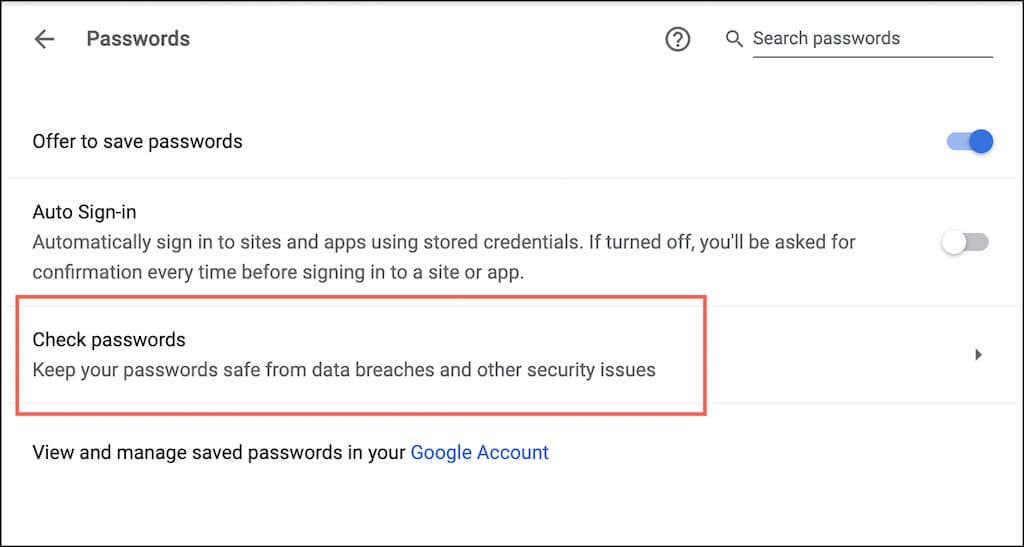
Google Chrome: Abra o Definições painel e selecione Preenchimento automático > Senhas > Verificar senhas. Em seguida, selecione o Mudar senha botão ao lado de cada senha fraca ou comprometida para atualizá-las.
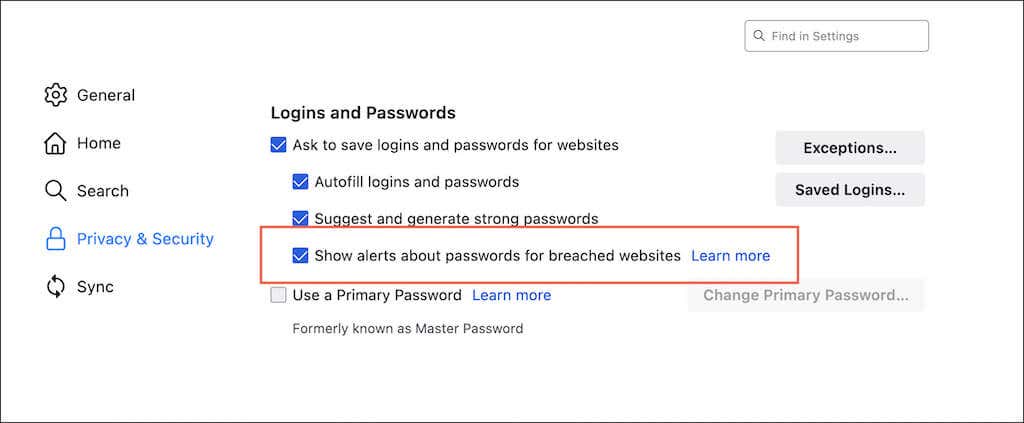
Mozilla Firefox: Abra o Raposa de fogo cardápio, selecione Definições > privacidade e segurança, e certifique-se de que a caixa ao lado Mostrar alertas sobre senhas de sites invadidos está ativo. Você pode então abrir o Raposa de fogo menu e selecione Senhas para revisar e atualizar senhas vulneráveis.
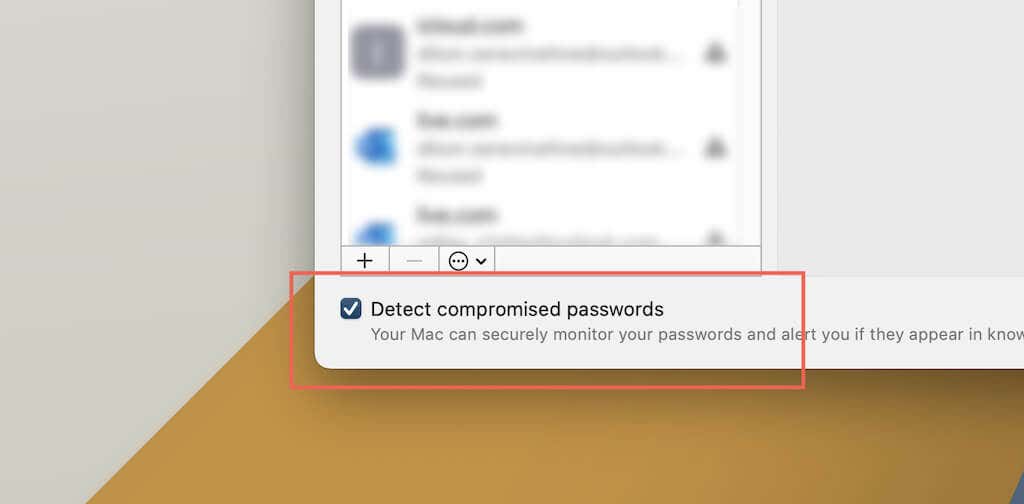
Safári de Maçã: Abra o Safari Preferências painel e selecione Senhas. Em seguida, ative o Detectar senhas comprometidas opção e atualize quaisquer senhas comprometidas ou fracas.
6. Use complementos de segurança e privacidade
Você também pode usar complementos para reforçar a segurança do navegador da web. Aqui estão sete extensões para experimentar no Chrome, Firefox e Edge. Eles também funcionam em navegadores baseados em Chromium, como Opera e Brave.
7. Analise seu computador em busca de malware
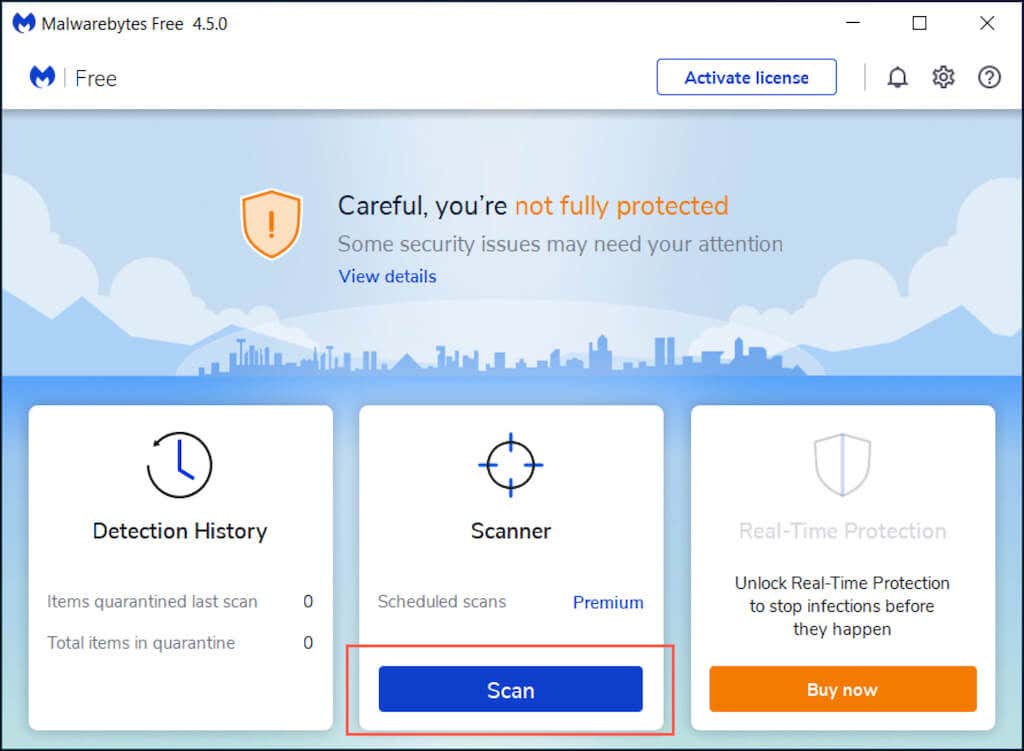
É essencial verificar seu computador ocasionalmente em busca de malware usando uma ferramenta de remoção de malware dedicada, como Malwarebytes. Isso ajuda a remover sequestradores de navegador ocultos, extensões maliciosas e outras formas de software prejudicial. Como alternativa, investir em um antivírus em tempo real pode impedir que sites infectem seu PC ou Mac em primeiro lugar.
Se você usa o Chrome no PC, também pode executar uma verificação de malware usando sua ferramenta de limpeza integrada. Para acessá-lo, abra o cromada menu e selecione Definições > Avançado > Redefinir e limpar > Limpar computador.
Pratique a navegação segura
Apesar de manter seu navegador seguro e atualizado, cabe a você evitar comportamentos inseguros ao navegar na Internet. Evite clicar em links obscuros, tenha cuidado com o que você baixa e faça compras apenas em sites seguros... você conhece o procedimento. Saiba mais sobre como se manter seguro online.
Fonte Adicione ao Google Notícias


