Quando você adiciona fontes no PC com Windows, tecnicamente, elas estarão imediatamente disponíveis em todos os programas suportados, como Microsoft Word, Paint, Photoshop e até GIMP. Mas, às vezes, enquanto as fontes aparecem em alguns aplicativos, elas estão ausentes de outros. É o que acontece no GIMP para alguns usuários. Então, mostraremos como corrigir o GIMP que não reconhece novas fontes.
GIMP não mostra novas fontes fi "width =" 1392 "height =" 784 "tamanhos de dados =" tamanhos automáticos "=" (largura mínima: 976px) 700px, (largura mínima: 448px) 75vw, 90vw "srcset =" /wp-content/uploads/2020/02/7-maneiras-de-corrigir-o-GIMP-que-nao-mostra-novas.jpg 1392w, https://cdn.guidingtech.com/imager/assets /2020/01/592195/GIMP-not-showing-new-fonts-fi_935adec67b324b146ff212ec4c69054f.jpg?1580440301 700w, https://cdn.guidingtech.com/imager/assets/2020/01/592195/GIMP-not-showing- new-fonts-fi_40dd5eab97016030a3870d712fd9ef0f.jpg? 1580440301 500w, https://cdn.guidingtech.com/imager/assets/2020/01/592195/GIMP-not-showing-new-fonts-fi_fonts-fi_7c4a12eb7455b28a1f1f4f4a4f4fb4aaa1fbfb5e4e4e1e1d5d4e4e4e4fdb4a1fb1fbfb4aaa1fb1fb4a1fbbf1f4fb5a1fb1fb5aaa1fbf1f4fb5fb1aa1fbfc1fc1fc1fc1fc1fc1fc1fc1f1f1f1 on03.jpg

O GIMP é uma alternativa gratuita e de código aberto ao Photoshop. Embora conheçamos seus recursos em relação à manipulação de imagem, como alterar o plano de fundo da imagem, remover o plano de fundo e até mesmo torná-lo transparente, ele nos surpreende quando se trata de texto também. Mas, para isso, precisamos ter fontes bonitas. E quando esses não carregam, surgem problemas.

Vamos nos aprofundar nas maneiras de mostrar novas fontes no GIMP

Como instalar fontes no GIMP

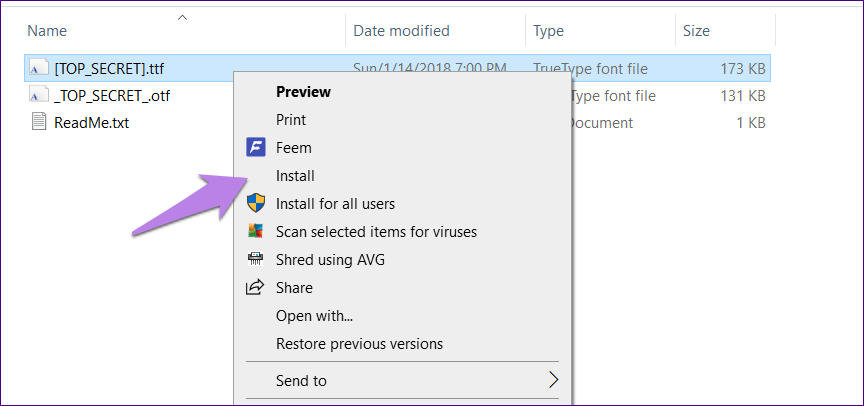
Você não precisa instalar fontes separadamente no GIMP. Por padrão, qualquer fonte que você instalar no seu PC com Windows ficará disponível no GIMP. Para instalar fontes, você pode arrastar e soltar os arquivos de fonte (após a extração do arquivo ZIP) na pasta C: Windows Fonts.

Como alternativa, clique com o botão direito do mouse no arquivo de fonte presente em qualquer pasta e selecione Instalar ou Instalar para todos os usuários. Confira nosso guia detalhado sobre como instalar fontes no GIMP.
O GIMP não mostra novas fontes 1 GIMP não mostra novas fontes 1 "width =" 864 "height =" 406 "tamanhos de dados =" tamanhos automáticos "=" (largura mínima: 976px) 700px, (largura mínima: 448px) 75vw, 90vw "srcset =" /wp-content/uploads/2020/02/7-maneiras-de-corrigir-o-GIMP-que-nao-mostra-novas.png 864w, https://cdn.guidingtech.com/imager/assets /2020/01/592063/GIMP-not-showing-new-fonts-1_935adec67b324b146ff212ec4c69054f.png?1580438774 700w, https://cdn.guidingtech.com/imager/assets/2020/01/592063/GIMP-not-showing- -fonts-1_40dd5eab97016030a3870d712fd9ef0f.png novo? 1580438775 500w, /wp-content/uploads/2020/02/1580915544_410_7-maneiras-de-corrigir-o-GIMP-que-nao-mostra-novas.png 340W

Agora que você conhece o método adequado para instalar fontes, verifique por que ele não está mostrando as novas fontes.

1. Digitalizar novamente as fontes

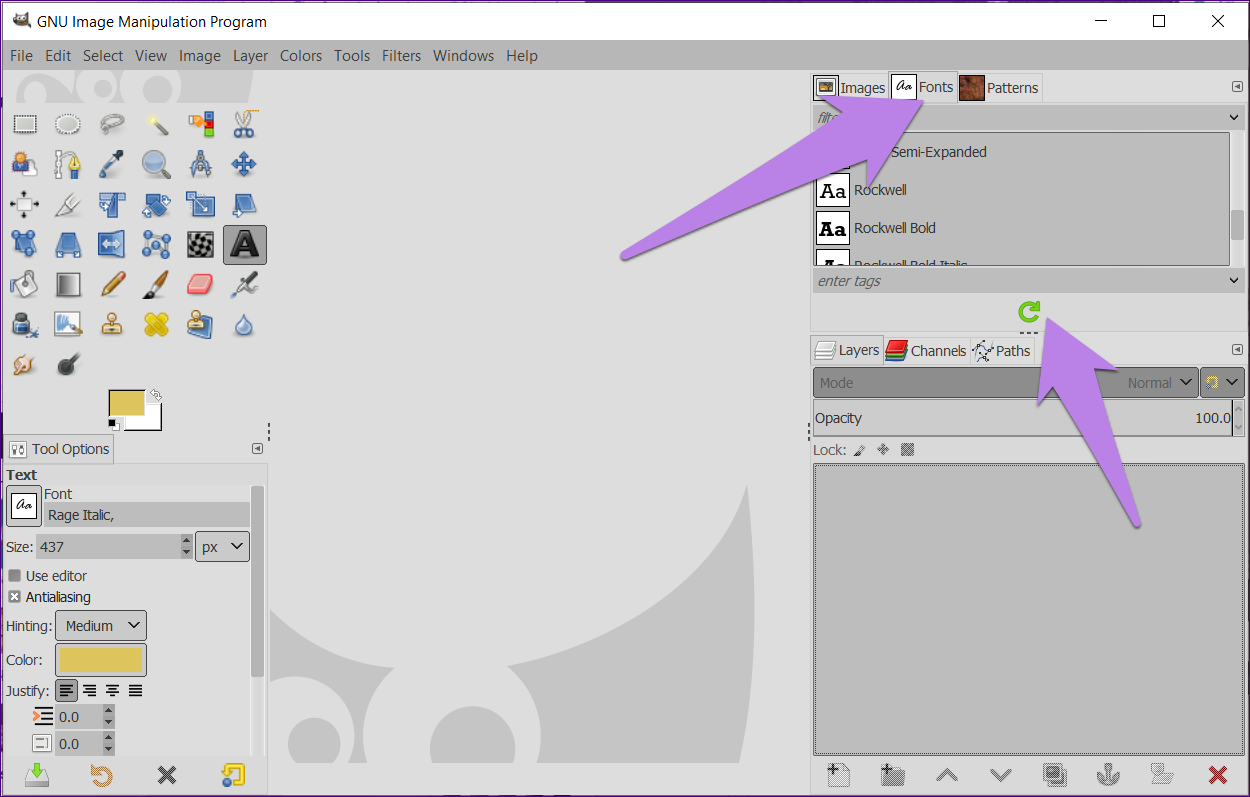
Depois de instalar novas fontes no seu PC, você deve sempre usar o recurso de fontes Rescan novamente no GIMP para mostrar as novas fontes.

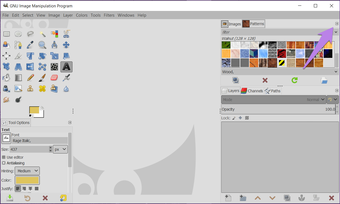
Para isso, inicie o GIMP e clique na guia Fontes presente no lado direito. Você verá um ícone verde de atualização. Clique nele para verificar novamente as fontes.
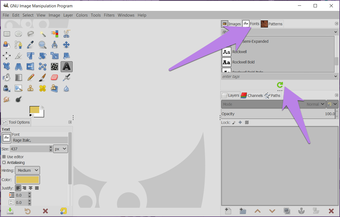
O GIMP não mostra novas fontes 2 GIMP não mostra novas fontes 2 "width =" 1250 "height =" 797 "tamanhos de dados =" tamanhos automáticos "=" (largura mínima: 976px) 700px, (largura mínima: 448px) 75vw, 90vw "srcset =" /wp-content/uploads/2020/02/1580915545_309_7-maneiras-de-corrigir-o-GIMP-que-nao-mostra-novas.png 1250w, https://cdn.guidingtech.com/imager/assets /2020/01/592064/GIMP-not-showing-new-fonts-2_935adec67b324b146ff212ec4c69054f.png?1580438777 700w, https://cdn.guidingtech.com/imager/assets/2020/01/592064/GIMP-not-showing- new-fonts-2_40dd5eab97016030a3870d712fd9ef0f.png? 1580438778 500w, https://cdn.guidingtech.com/imager/assets/2020/01/592064/GIMP-not-showing-new-fonts-2_7c4a12eb7455c3ad1ce1c4aaaaaaaaaaaaaaaaaaaaaaaaaaaaaaaaaaaaaaaaaaaaaaaaaaaaaaaaaaaaaaaaaaaaaaaaaaaaaaaaaaaaaaaaaaaaaaaaaaaaaaaaaaaaaaaaaaaaaaaaaaaaaaaaaaaaaaaaaaaaaaaaaaaaaaaaaaaaaaaaaaaaaaaaaaaaaaaaaaaaaaaaaaaaaaaaaaaaaaa

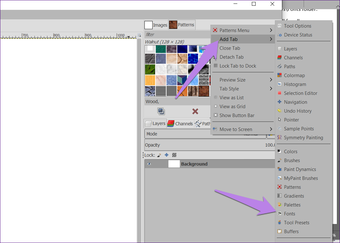
Se a guia Fontes não estiver presente, clique no ícone configurar esta guia.
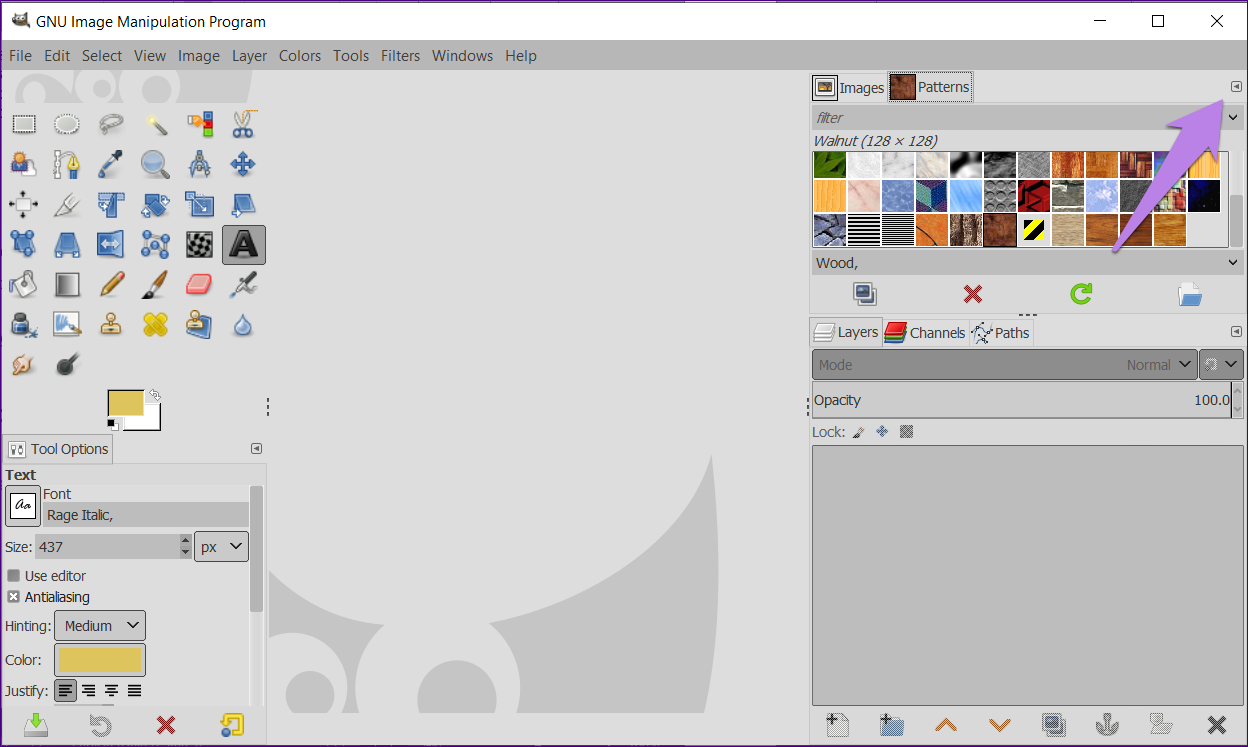
O GIMP não mostra novas fontes 8 O GIMP não mostra novas fontes 8 "width =" 1248 "height =" 747 "tamanhos de dados =" tamanhos automáticos "=" (largura mínima: 976px) 700px, (largura mínima: 448px) 75vw, 90vw "srcset =" /wp-content/uploads/2020/02/1580915546_4_7-maneiras-de-corrigir-o-GIMP-que-nao-mostra-novas.png 1248w, https://cdn.guidingtech.com/imager/assets /2020/01/592076/GIMP-not-showing-new-fonts-8_935adec67b324b146ff212ec4c69054f.png?1580438780 700w, https://cdn.guidingtech.com/imager/assets/2020/01/592076/GIMP-not-showing- new-fonts-8_40dd5eab97016030a3870d712fd9ef0f.png? 1580438781 500w, https://cdn.guidingtech.com/imager/assets/2020/01/592076/GIMP-not-showing-new-fonts-8_7c4a12eb7455b3a1bc1a4bc4aaa1b4fb5aaaaaaaaaaaaaaaaaaaaaaaaaaaaaaaaaaaaaaaaaaaaaaaaaaaa011114115124284c4aaaaaaaaaaaaaaaaaaaaaaaaaaaaaaaaaaaaaaaaaaaaaaaaaaaaaaaaaaaaaaaaaaaaaaaaaaaaaaaaaaaaaaaaaas

Selecione a guia Adicionar seguida por Fontes.
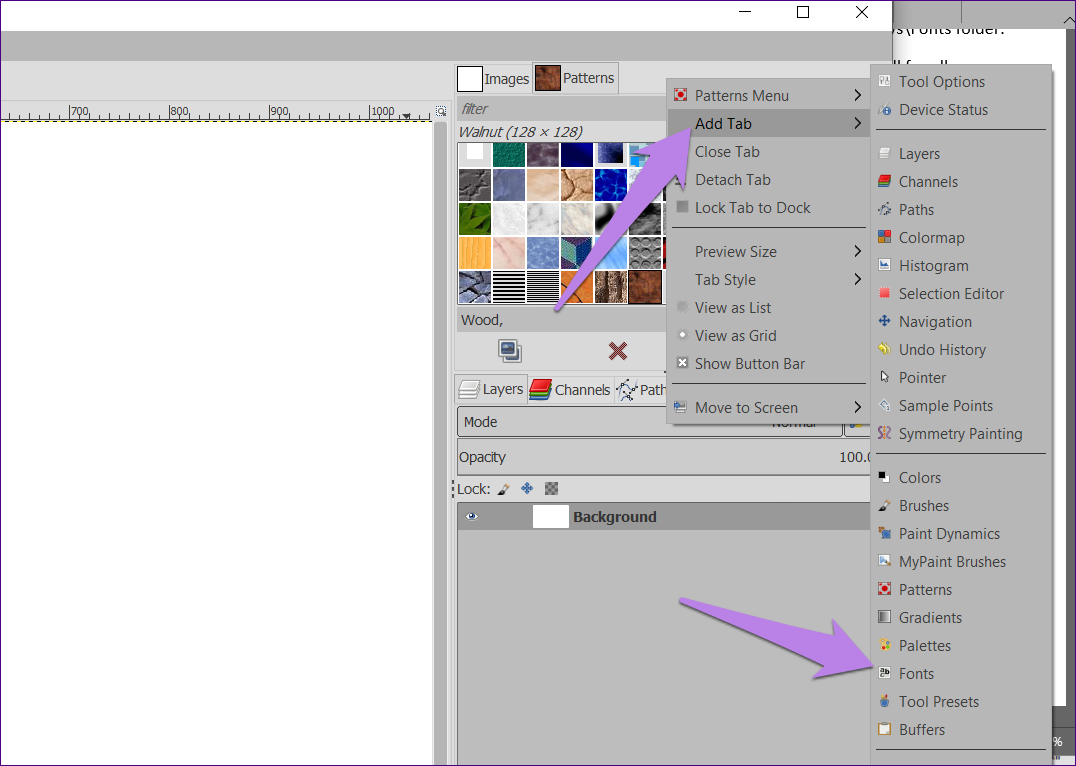
O GIMP não mostra novas fontes 9 GIMP não mostra novas fontes 9 "width =" 1076 "height =" 766 "tamanhos de dados =" tamanhos automáticos "=" (largura mínima: 976px) 700px, (largura mínima: 448px) 75vw, 90vw "srcset =" /wp-content/uploads/2020/02/1580915547_899_7-maneiras-de-corrigir-o-GIMP-que-nao-mostra-novas.png 1076w, https://cdn.guidingtech.com/imager/assets /2020/01/592078/GIMP-not-showing-new-fonts-9_935adec67b324b146ff212ec4c69054f.png?1580438782 700w, https://cdn.guidingtech.com/imager/assets/2020/01/592078/GIMP-not-showing- new-fonts-9_40dd5eab97016030a3870d712fd9ef0f.png? 1580438783 500w, https://cdn.guidingtech.com/imager/assets/2020/01/592078/GIMP-not-showing-new-fonts-9_7c4a12ebc114c4a3bc3c4a3bcfb3a1bc4aaaaaaaaaaaaaaaaaaaaaaaaaaaaaaaaaaaaaaaaaaaaaaaaaaaaaaaaaaaaaaaaaaaaaaaaaaaaaaaaaaaaaaaaaaaaaaaaaaaaaaaaaaaaaaaaaaaaaaaaaaaaaaaaaaaaaaaaaaaaaaaaaaaaaaaaaaaaaaaar

Gorjeta: Como alternativa, você pode adicionar a guia Fontes no menu Windows> Caixas de diálogo acopláveis> Fontes.

2. Reinicie o GIMP

Se a nova varredura não fizer o GIMP carregar as novas fontes, reinicie o GIMP. Para isso, feche o aplicativo e abra-o novamente.

Dica profissional: Você também deve tentar o truque mágico de reiniciar o seu PC.

3. Fontes Suportadas

O GIMP é baseado no mecanismo de fontes FreeType 2, que suporta muitos formatos de fonte. Isso inclui:

  • Fontes TrueType (e coleções)
  • Fontes tipo 1
  • Fontes tipo 1 com chave CID
  • Fontes CFF
  • Fontes OpenType (variantes TrueType e CFF)
  • Fontes de bitmap baseadas em SFNT
  • Fontes X11 PCF
  • Fontes Windows FNT
  • Fontes BDF (incluindo fontes sem serrilhado)
  • Fontes PFR
  • Fontes Type42 (suporte limitado)

Qualquer fonte que o FreeType 2 possa manipular será adicionada ao GIMP assim que você o instalar no seu PC com Windows. Você precisa adicionar o restante das fontes manualmente na pasta Fontes do GIMP, se não carregar, conforme mostrado abaixo.

4. Verifique as pastas de fontes no GIMP

Por padrão, o GIMP deve ter pelo menos dois caminhos de pasta adicionados em suas configurações. Uma é a pasta de fontes do Windows e a segunda é a pasta de fontes do GIMP. Se algum deles estiver faltando, especialmente a pasta do Windows, as fontes não funcionarão corretamente no GIMP. Portanto, você precisa verificar as pastas de fontes e adicionar uma pasta, se estiver ausente.

Para fazer isso, execute as seguintes etapas:

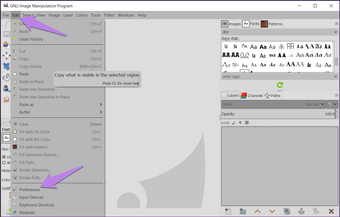
Passo 1: Inicie o GIMP e clique em Editar na parte superior. Selecione Preferências.
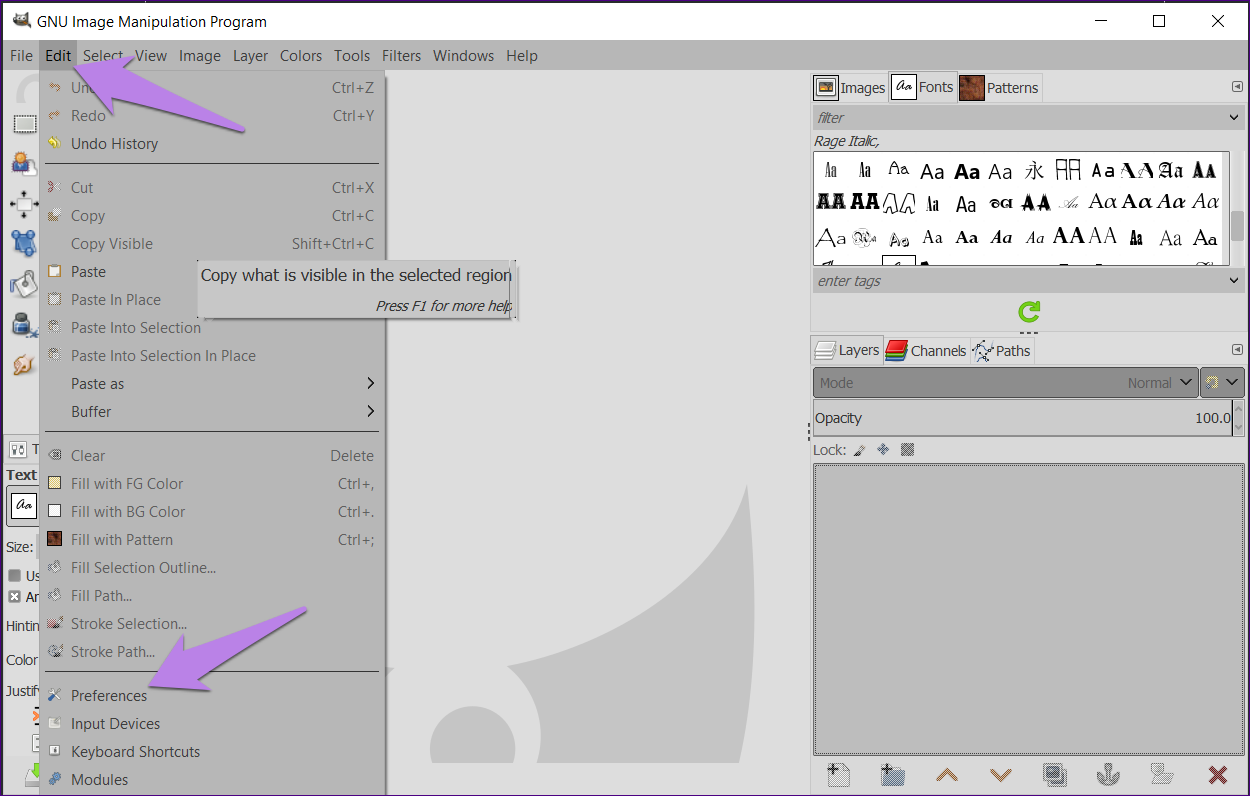
O GIMP não mostra novas fontes 3 GIMP não mostra novas fontes 3 "width =" 1250 "height =" 796 "tamanhos de dados =" tamanhos automáticos "=" (largura mínima: 976px) 700px, (largura mínima: 448px) 75vw, 90vw "srcset =" /wp-content/uploads/2020/02/1580915548_333_7-maneiras-de-corrigir-o-GIMP-que-nao-mostra-novas.png 1250w, https://cdn.guidingtech.com/imager/assets /2020/01/592065/GIMP-not-showing-new-fonts-3_935adec67b324b146ff212ec4c69054f.png?1580438785 700w, https://cdn.guidingtech.com/imager/assets/2020/01/592065/GIMP-not-showing- new-fonts-3_40dd5eab97016030a3870d712fd9ef0f.png? 1580438786 500w, https://cdn.guidingtech.com/imager/assets/2020/01/592065/GIMP-not-showing-new-fonts-3_7c4a12ebc114155c4a6bc4aaa8bc4aaa8bc4aaaaaaaaaaaaaaaaaaaaaaaaaaaaaaaaaaaaaaaaaaaaaaaaaaaaaaaaaaaaaaaaaaaaaaaaaaaaaaaaaaaaaaaaaaaaaaaaaaaaaaaaaaaaaaaaaaaaaaaaaaaaaaaaaaaaaaaaaaaaaaaaaaaaaaaaaaaaaaas

Passo 2: No lado esquerdo da janela Preferências, clique no ícone de adição ao lado da opção Pastas para expandi-lo.
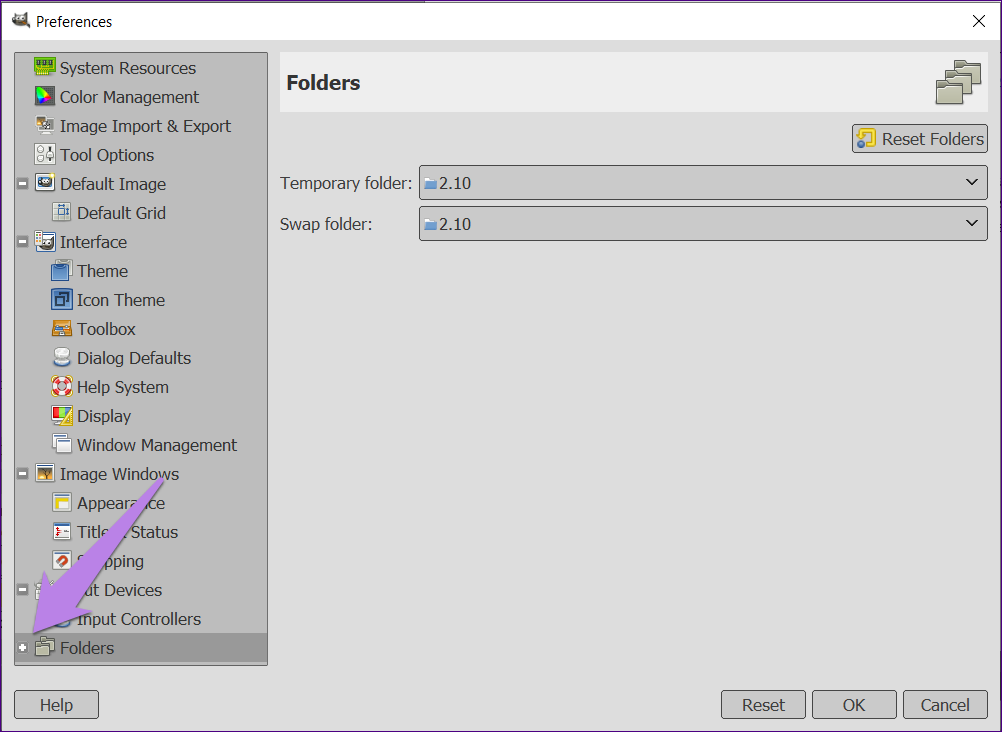
O GIMP não mostra novas fontes 4 GIMP não mostra novas fontes 4 "width =" 1002 "height =" 732 "tamanhos de dados =" tamanhos automáticos "=" (largura mínima: 976px) 700px, (largura mínima: 448px) 75vw, 90vw "srcset =" /wp-content/uploads/2020/02/1580915548_383_7-maneiras-de-corrigir-o-GIMP-que-nao-mostra-novas.png 1002w, https://cdn.guidingtech.com/imager/assets /2020/01/592067/GIMP-not-showing-new-fonts-4_935adec67b324b146ff212ec4c69054f.png?1580438788 700w, https://cdn.guidingtech.com/imager/assets/2020/01/592067/GIMP-not-showing- new-fonts-4_40dd5eab97016030a3870d712fd9ef0f.png? 1580438788 500w, https://cdn.guidingtech.com/imager/assets/2020/01/592067/GIMP-not-showing-new-fonts-4_7c4a12ebc114c4a6bcfb8284c8aaaaaaaaaaaaaaaaaaaaaaaaaaaaaaaaaaaaaaaaaaaaaaaaaaaaaaaaaaaaaaaaaaaaaaaaaaaaaaaaaaaaaaaaaaaaaaaaaaaaaaaaaaah!

etapa 3: Role para baixo e clique em Fontes. Em seguida, no lado direito, você verá os vários caminhos da pasta. Verifique se o caminho da pasta de fontes do Windows - C: Users USERNAME AppData Local Microsoft Windows Fonts ou C: Windows Fonts foi adicionado. Além disso, verifique a pasta C: Arquivos de programas GIMP 2 share gimp 2.0 fonts do GIMP.
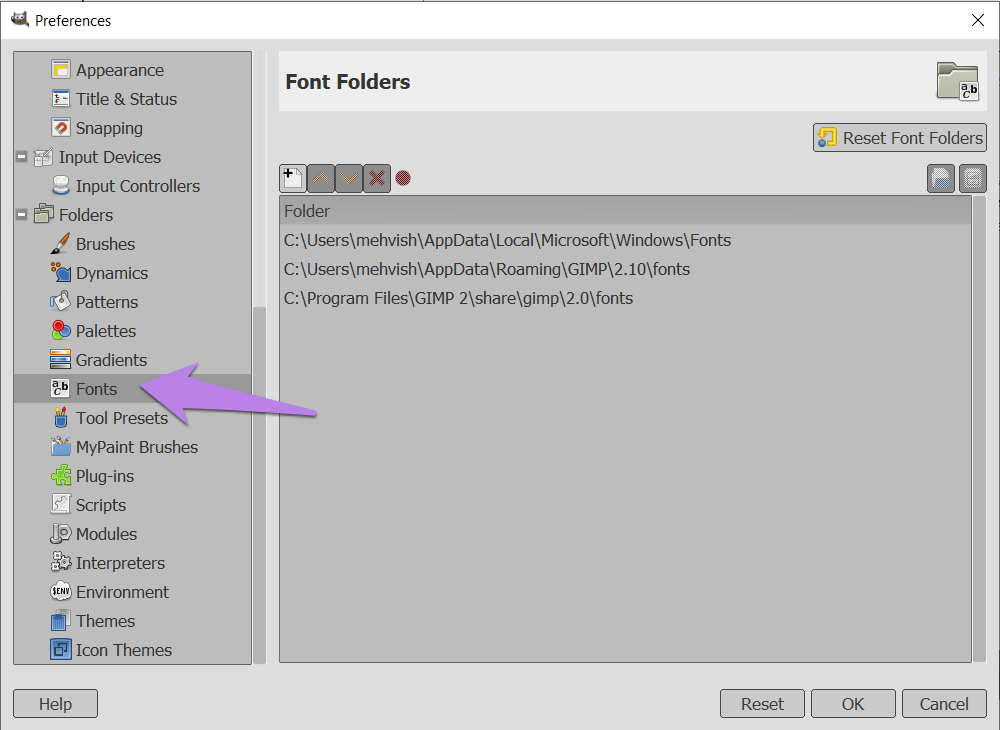
O GIMP não mostra novas fontes 5 GIMP não mostra novas fontes 5 "width =" 1000 "height =" 730 "tamanhos de dados =" auto "tamanhos =" (largura mínima: 976px) 700px, (largura mínima: 448px) 75vw, 90vw "srcset =" /wp-content/uploads/2020/02/1580915549_737_7-maneiras-de-corrigir-o-GIMP-que-nao-mostra-novas.png 1000w, https://cdn.guidingtech.com/imager/assets /2020/01/592068/GIMP-not-showing-new-fonts-5_935adec67b324b146ff212ec4c69054f.png?1580438790 700w, https://cdn.guidingtech.com/imager/assets/2020/01/592068/GIMP-not-showing- new-fonts-5_40dd5eab97016030a3870d712fd9ef0f.png? 1580438790 500w, https://cdn.guidingtech.com/imager/assets/2020/01/592068/GIMP-not-showing-new-fonts-5_7c4a12eb7455c3a1ce1c1aaa1ceb4aaaaaaaaaaaaaaaaaaaaaaaaaaaaaaaaaaaaaaaaaaaaaaaaaaaaaaaaaaaaaaaaaaaaaaaaaaaaaaaaaaaaaaaaaaaaaaaaaaaaaaaaaaaaaaaaaaaaaaaaaaaaaaaaaaaaaaaaaaaaaaaaaaaaaaaaaaaaaaaaaaaaaaaaaaaaa e ei

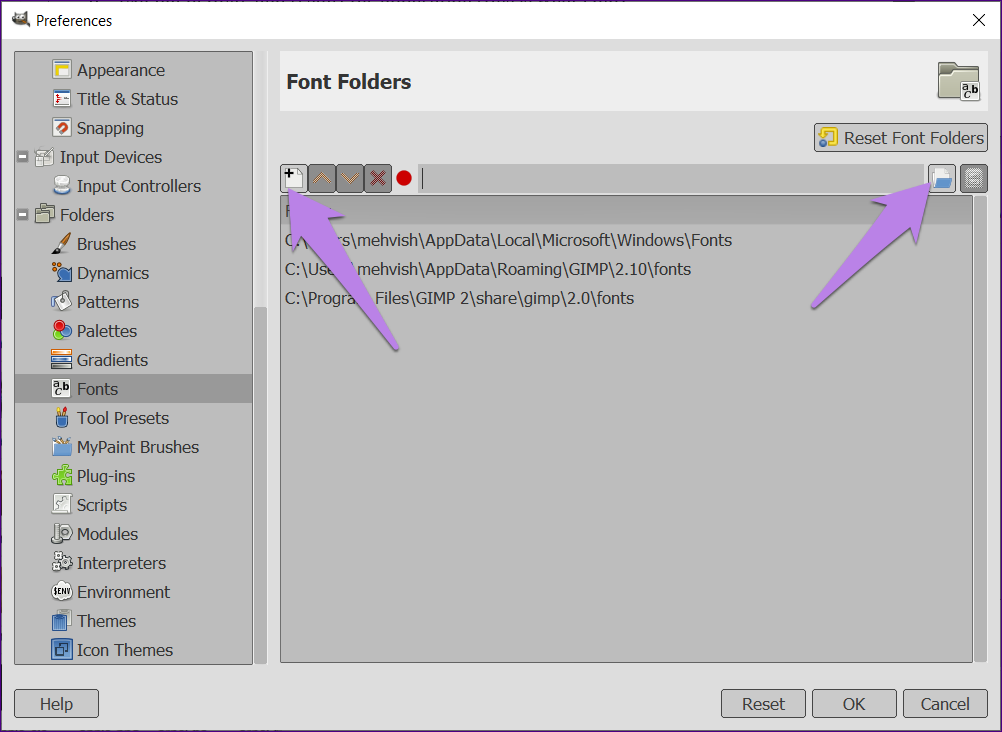
Passo 4: Caso o local do arquivo em que suas fontes estão instaladas esteja ausente na etapa acima, você deverá adicioná-lo. Para isso, clique no ícone Adicionar uma pasta. Em seguida, clique no ícone de seleção de caminho. Navegue para o caminho da pasta da fonte. Depois, clique em Ok.
O GIMP não mostra novas fontes 6 GIMP não mostra novas fontes 6 "width =" 1002 "height =" 732 "tamanhos de dados =" tamanhos automáticos "=" (largura mínima: 976px) 700px, (largura mínima: 448px) 75vw, 90vw "srcset =" /wp-content/uploads/2020/02/1580915550_621_7-maneiras-de-corrigir-o-GIMP-que-nao-mostra-novas.png 1002w, https://cdn.guidingtech.com/imager/assets /2020/01/592070/GIMP-not-showing-new-fonts-6_935adec67b324b146ff212ec4c69054f.png?1580438792 700w, https://cdn.guidingtech.com/imager/assets/2020/01/592070/GIMP-not-showing- new-fonts-6_40dd5eab97016030a3870d712fd9ef0f.png? 1580438793 500w, https://cdn.guidingtech.com/imager/assets/2020/01/592070/GIMP-not-showing-new-fonts-6_7c4a12eb7ef5453b1ad3c4aaa8bc4aaaaaaaaaaaaaaaaaaaaaaaaaaaaaaaaaaaaaaaaaaaaaaaaaaaaaaaaaa0315428438438

5. Adicione fontes manualmente no GIMP

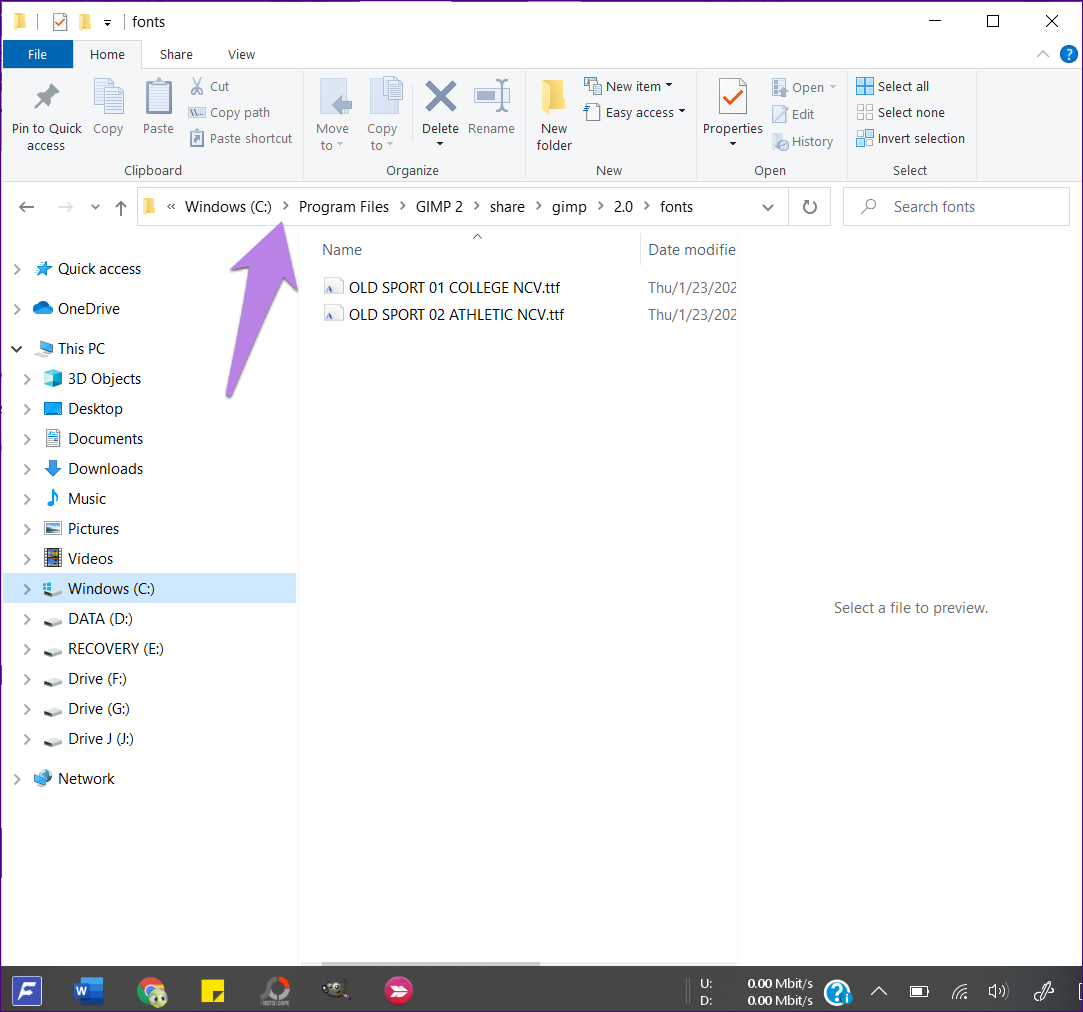
Para fazer isso, navegue até o caminho C: Arquivos de Programas GIMP 2 share gimp 2.0 fonts no seu PC. Copie o arquivo de fonte extraída (TTF) para esta pasta. Em seguida, verifique novamente as fontes, como mostrado acima, ou reinicie o GIMP.
O GIMP não mostra novas fontes 7 GIMP não mostra novas fontes 7 "width =" 1083 "height =" 1012 "tamanhos de dados =" tamanhos automáticos "=" (largura mínima: 976px) 700px, (largura mínima: 448px) 75vw, 90vw "srcset =" /wp-content/uploads/2020/02/1580915550_437_7-maneiras-de-corrigir-o-GIMP-que-nao-mostra-novas.png 1083w, https://cdn.guidingtech.com/imager/assets /2020/01/592073/GIMP-not-showing-new-fonts-7_935adec67b324b146ff212ec4c69054f.png?1580438795 700w, https://cdn.guidingtech.com/imager/assets/2020/01/592073/GIMP-not-showing- new-fonts-7_40dd5eab97016030a3870d712fd9ef0f.png? 1580438796 500w, https://cdn.guidingtech.com/imager/assets/2020/01/592073/GIMP-not-showing-new-fonts-7_7c4a12eb7ef5453b1ad7c4aaa8bc4aaaaaaaaaaaaaaaaaaaaaaaaaaaaaaaaaaaaaaaaaaaaaaaaaaaaaaaaaaaaaaaaaaaaaaaaaaaaaaaaaaaaaaaaaaaaaaaaaaaaaaaaaaaaaaaaaaaaaaaaaaaaaaaaaaap

6. Atualize o GIMP

Semelhante a todas as ferramentas, até o GIMP é propenso a erros. Às vezes, o problema está na versão atual do GIMP e é por isso que você não vê as novas fontes. Para corrigi-lo, verifique se há uma atualização disponível para o GIMP. Se for, instale-o.

7. Desinstale o GIMP

Se nada funcionar, tente reinstalar o GIMP. Para isso, primeiro desinstale o GIMP do seu PC. Reinicie o seu PC. Em seguida, instale-o novamente.

Dica de bônus: visualize fontes rapidamente

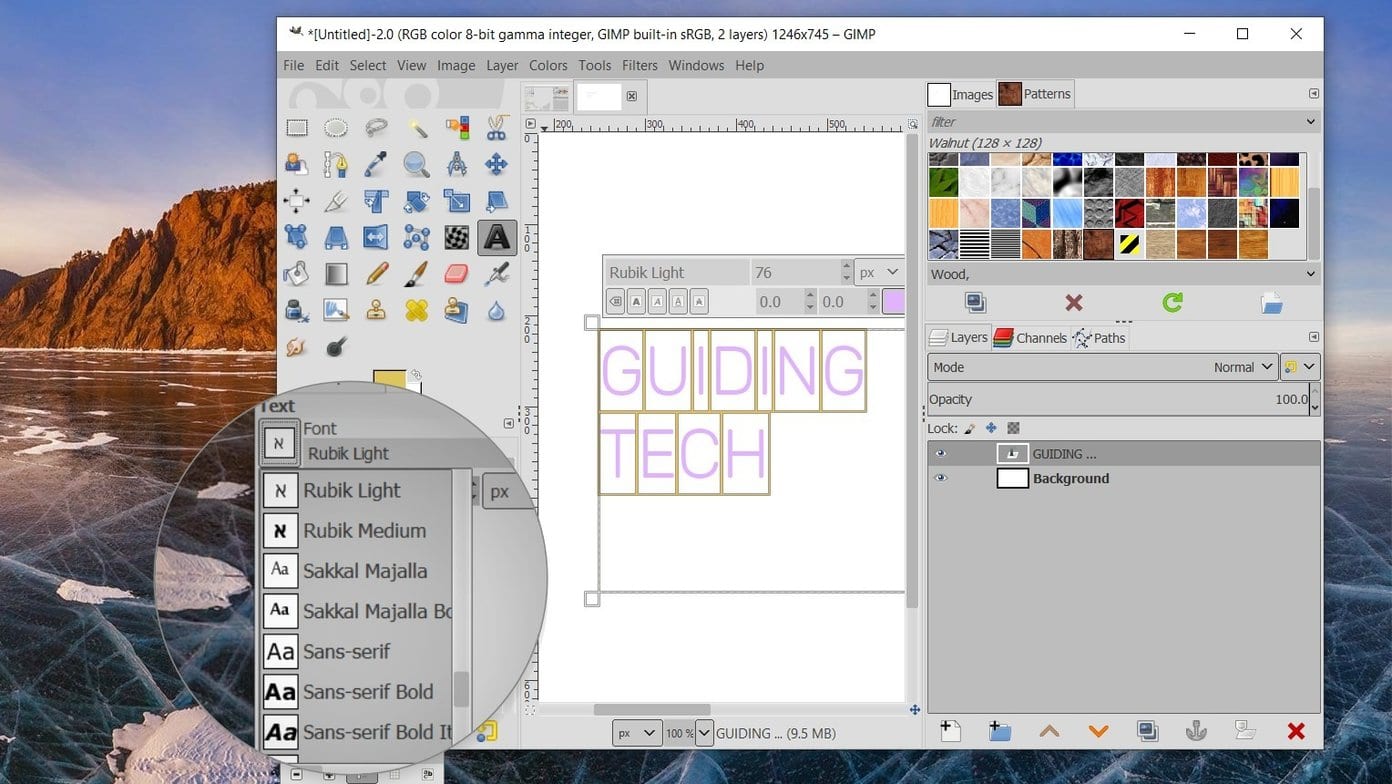
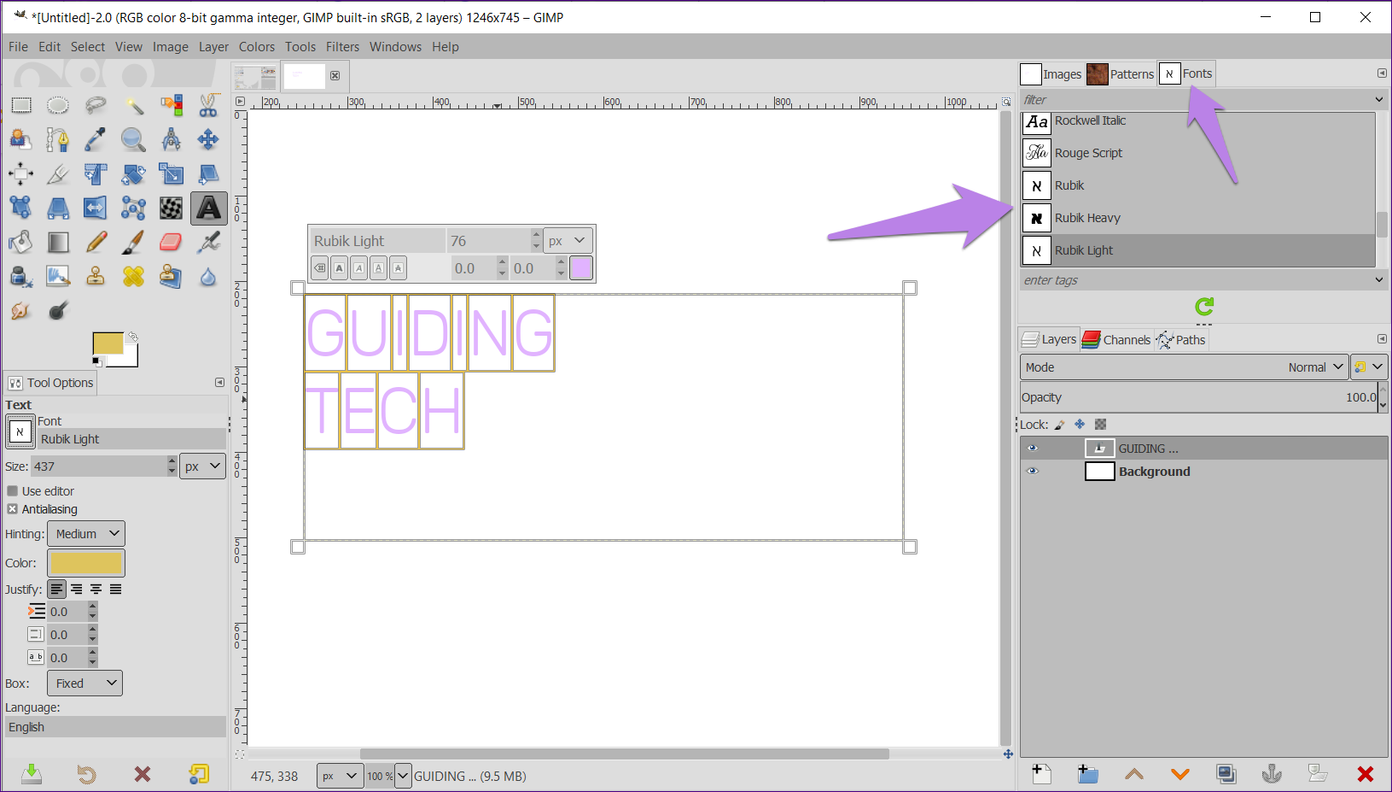
Quando você precisa escolher uma fonte para o seu texto no GIMP, é uma tarefa demorada selecionar o texto sempre. Felizmente, você pode visualizar fontes rapidamente no GIMP sem repetir todas as etapas.

Para isso, selecione o texto no GIMP. Em seguida, clique na guia Fontes presente no lado direito. Clique em uma fonte e use as teclas de seta para percorrer as outras. A nova fonte será refletida imediatamente no seu texto.
GIMP não mostrando novas fontes 10 GIMP não mostra novas fontes 10 "width =" 1392 "height =" 792 "tamanhos de dados =" tamanhos automáticos "=" (largura mínima: 976px) 700px, (largura mínima: 448px) 75vw, 90vw "srcset =" /wp-content/uploads/2020/02/1580915551_115_7-maneiras-de-corrigir-o-GIMP-que-nao-mostra-novas.png 1392w, https://cdn.guidingtech.com/imager/assets /2020/01/592136/GIMP-not-showing-new-fonts-10_935adec67b324b146ff212ec4c69054f.png?1580438798 700w, https://cdn.guidingtech.com/imager/assets/2020/01/592136/GIMP-not-showing- new-fonts-10_40dd5eab97016030a3870d712fd9ef0f.png? 1580438799 500w, https://cdn.guidingtech.com/imager/assets/2020/01/592136/GIMP-not-showing-new-fonts-10_7c4a12eb7455b1a1407

Próximo: Deseja criar pôsteres e banners em mídias sociais no GIMP. Descubra como criar banners atraentes para o YouTube e outros sites no GIMP.

Última atualização em 5 de fevereiro de 2020


Fonte Adicione ao Google Notícias
Neste artigo
  1. Como instalar fontes no GIMP
  2. 1. Digitalizar novamente as fontes
  3. 2. Reinicie o GIMP
  4. 3. Fontes Suportadas
  5. 4. Verifique as pastas de fontes no GIMP
  6. 5. Adicione fontes manualmente no GIMP
  7. 6. Atualize o GIMP
  8. 7. Desinstale o GIMP
  9. Dica de bônus: visualize fontes rapidamente