
Se você não usa um dispositivo Samsung há alguns anos, a série Galaxy S20 será o seu primeiro gosto de One UI 2, a pele rodando em cima do Android 10. Embora uma UI esteja no lado mais pesado, ela tem muitas recursos interessantes que vão além do que é oferecido em estoque no Android.
Existem várias opções divertidas no software da Samsung para o S20, S20 + e S20 Ultra. Os que destacamos aqui são recursos menos conhecidos, novas configurações que acompanham o Android 10 e opções que lidam com o hardware mais recente desta geração. Espero que você descubra algo divertido que não conhecia!
1. Você chama: 120 Hz ou 1440p
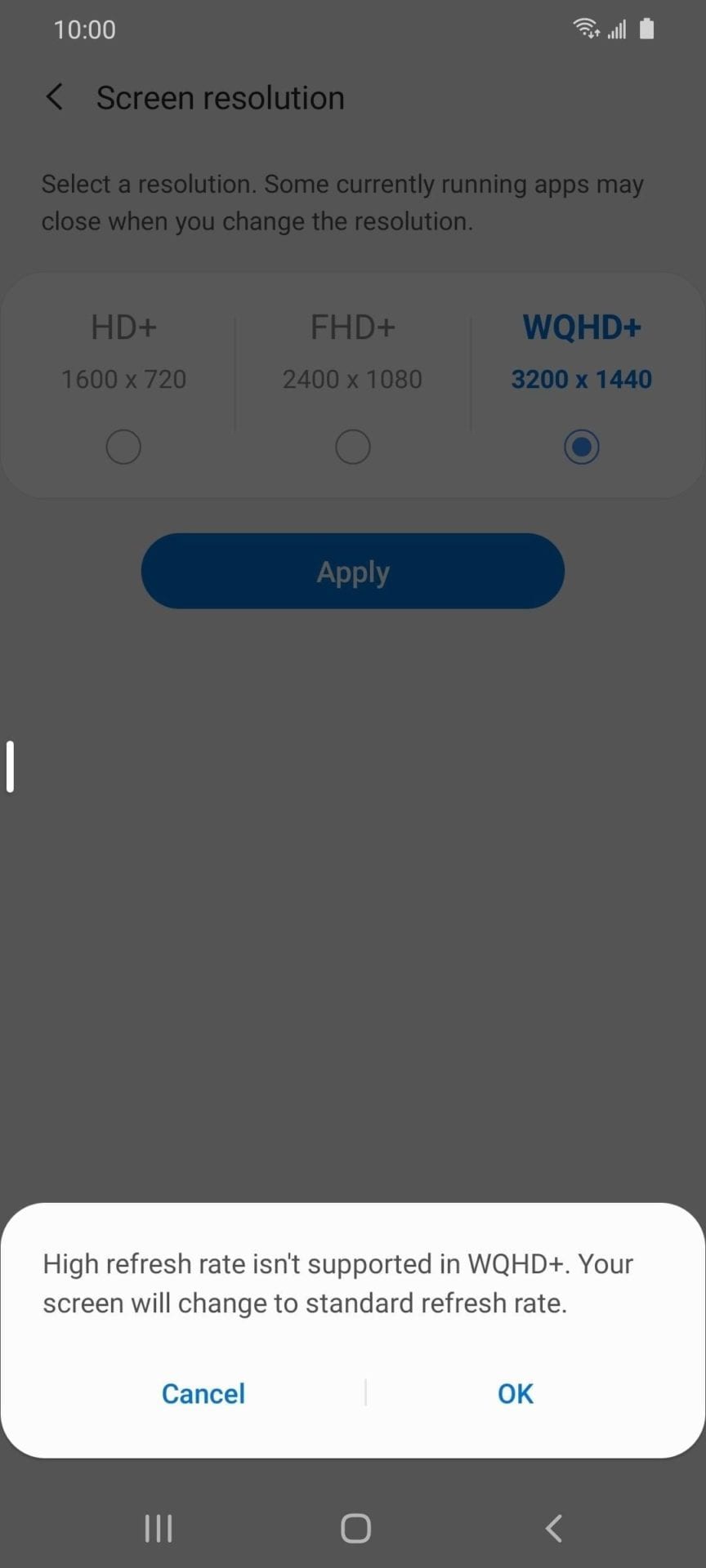
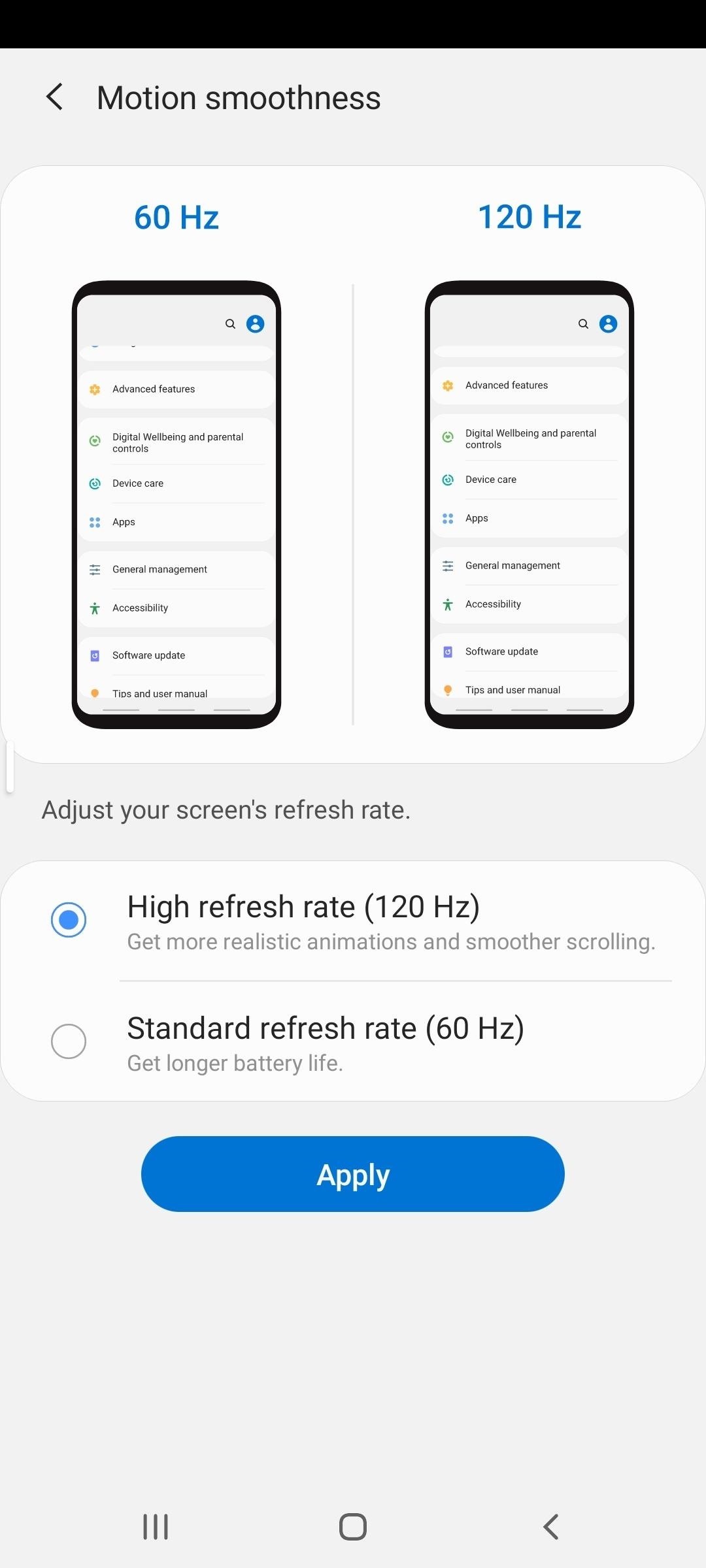
A tela do S20 possui duas especificações muito avançadas: resolução de 1440p e taxa de atualização de 120 Hz. O problema é que você não pode usar os dois recursos ao mesmo tempo.
Fora da caixa, a resolução é reduzida para 1080p, o que é suficiente para a maioria das pessoas. Mas se você preferir ter uma resolução mais alta com uma taxa de atualização de 60 Hz, pesquise Configurações "Resolução da tela" e selecione WQHD + e pressione Aplicar.
2. Novas rotinas úteis da Bixby
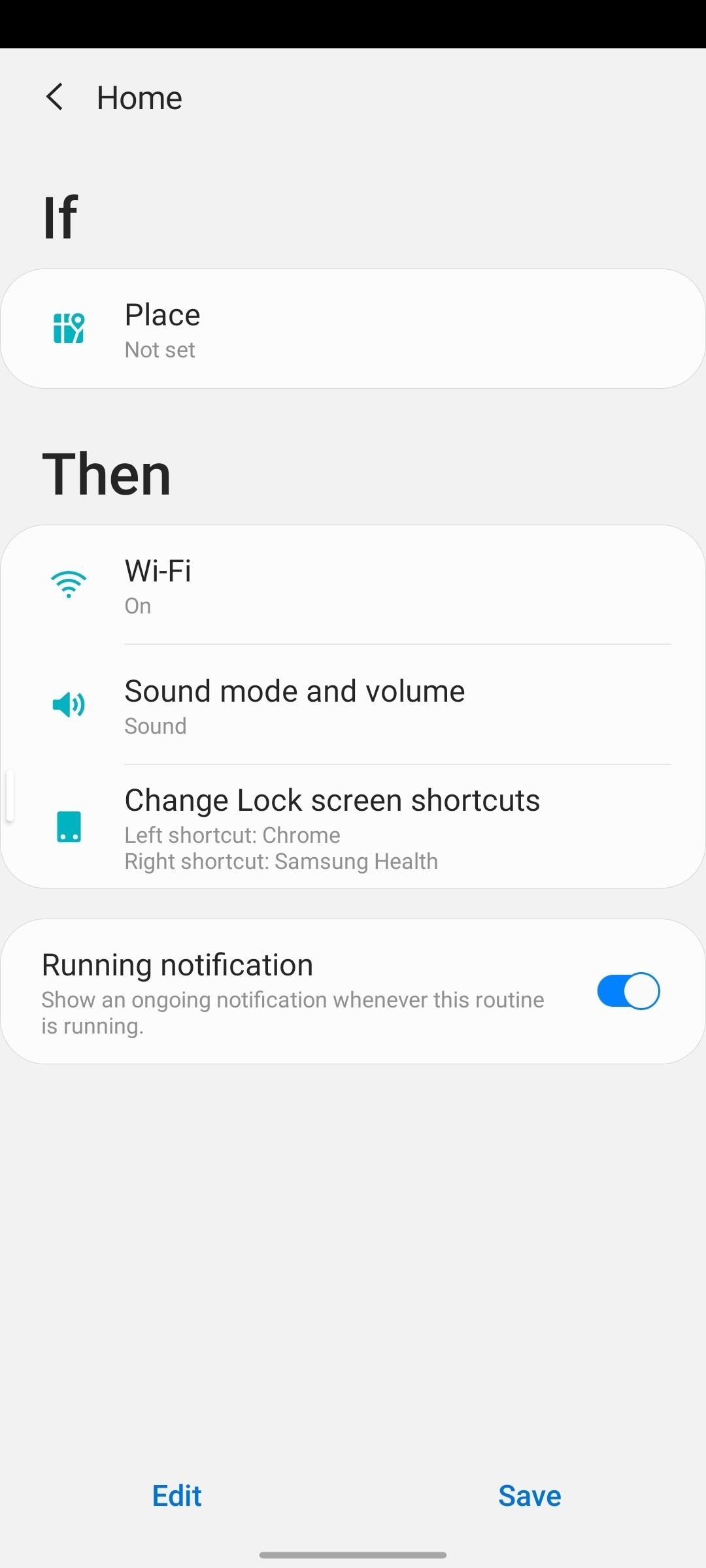
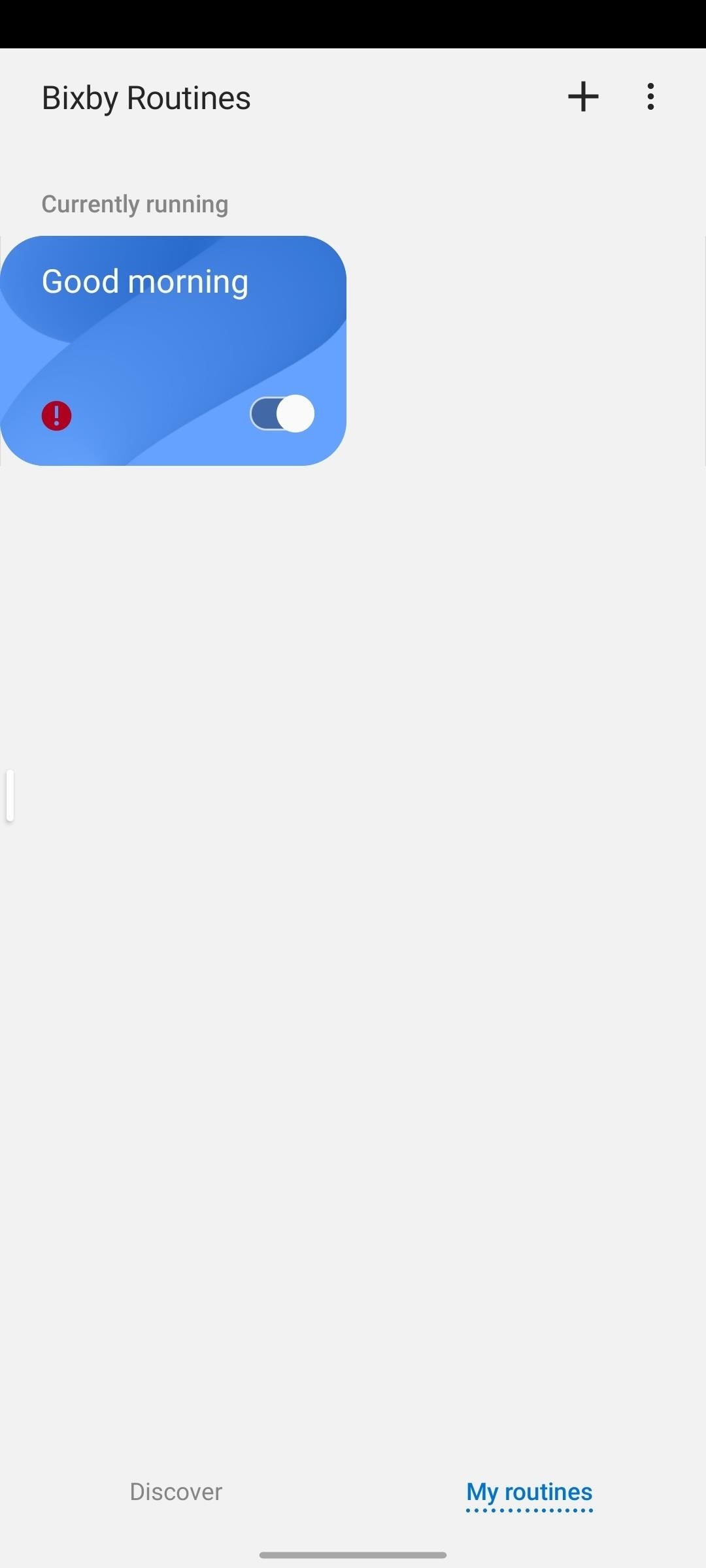
Localizado em "Recursos avançados" em Configurações, o Bixby Routines usa IFTT e aprendizado de máquina para automatizar ações no seu telefone. Por exemplo, você pode acender as luzes no SmartThings quando chegar em casa ou trancar a porta da frente quando todos saírem de casa. As possibilidades são praticamente infinitas e, o melhor de tudo, é grátis.
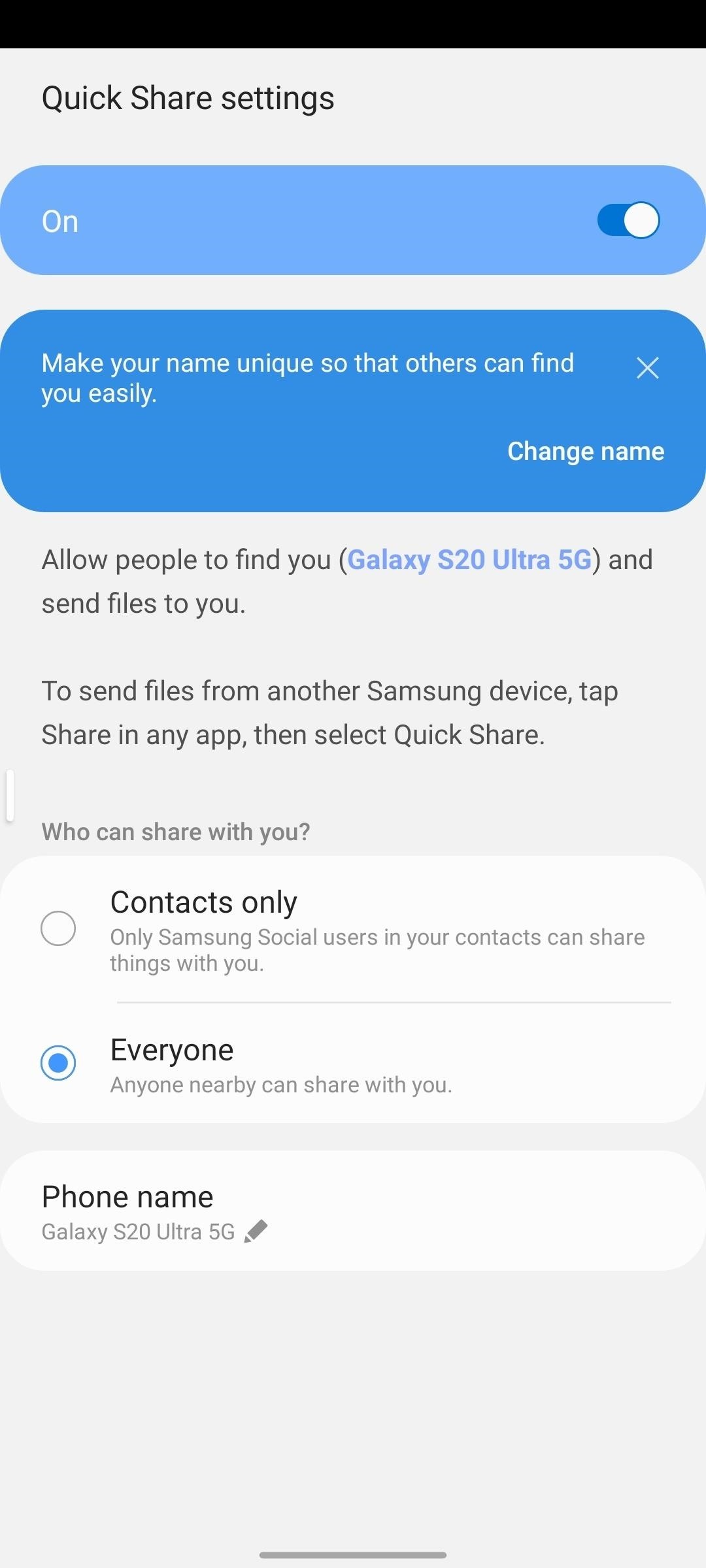
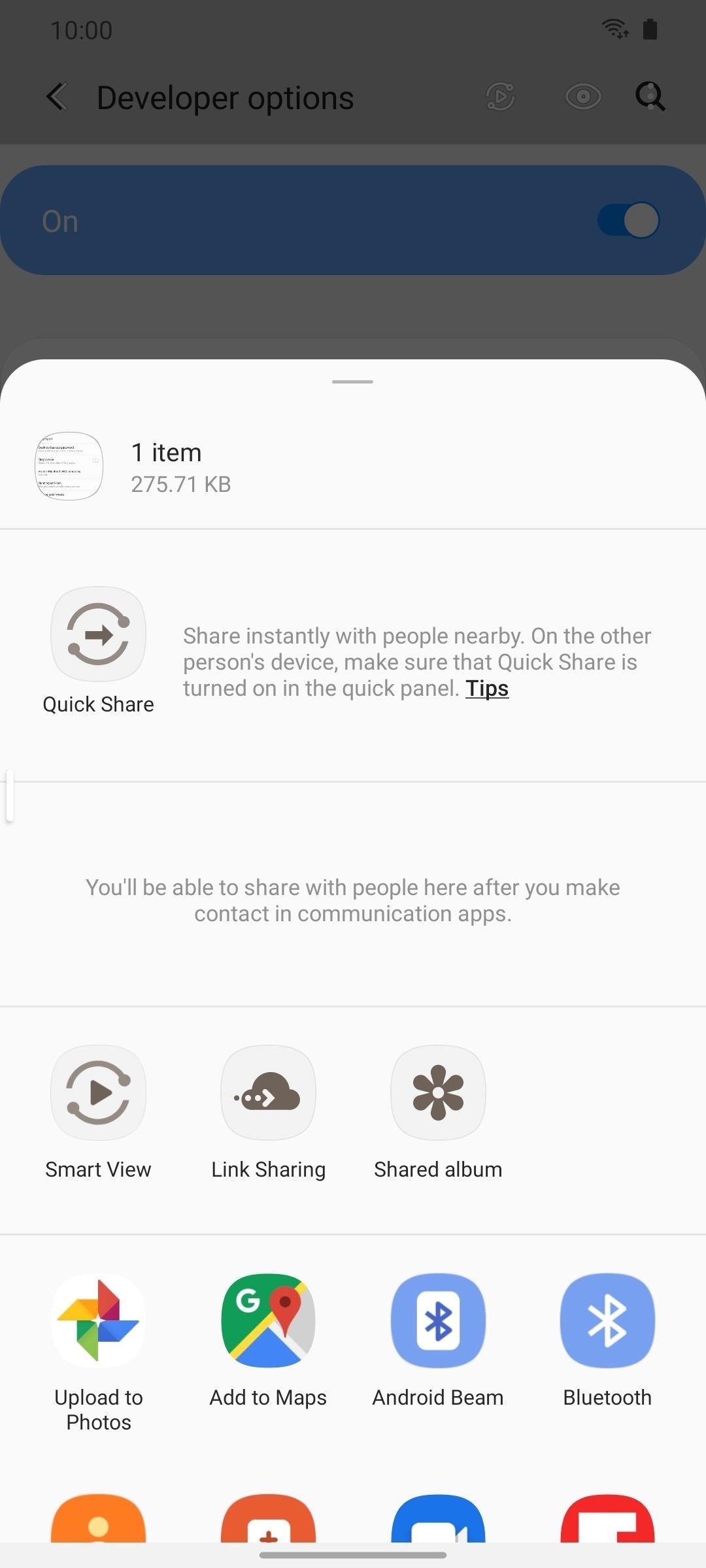
3. Resposta do Samsung AirDrop
4. Cloner de aplicativo embutido
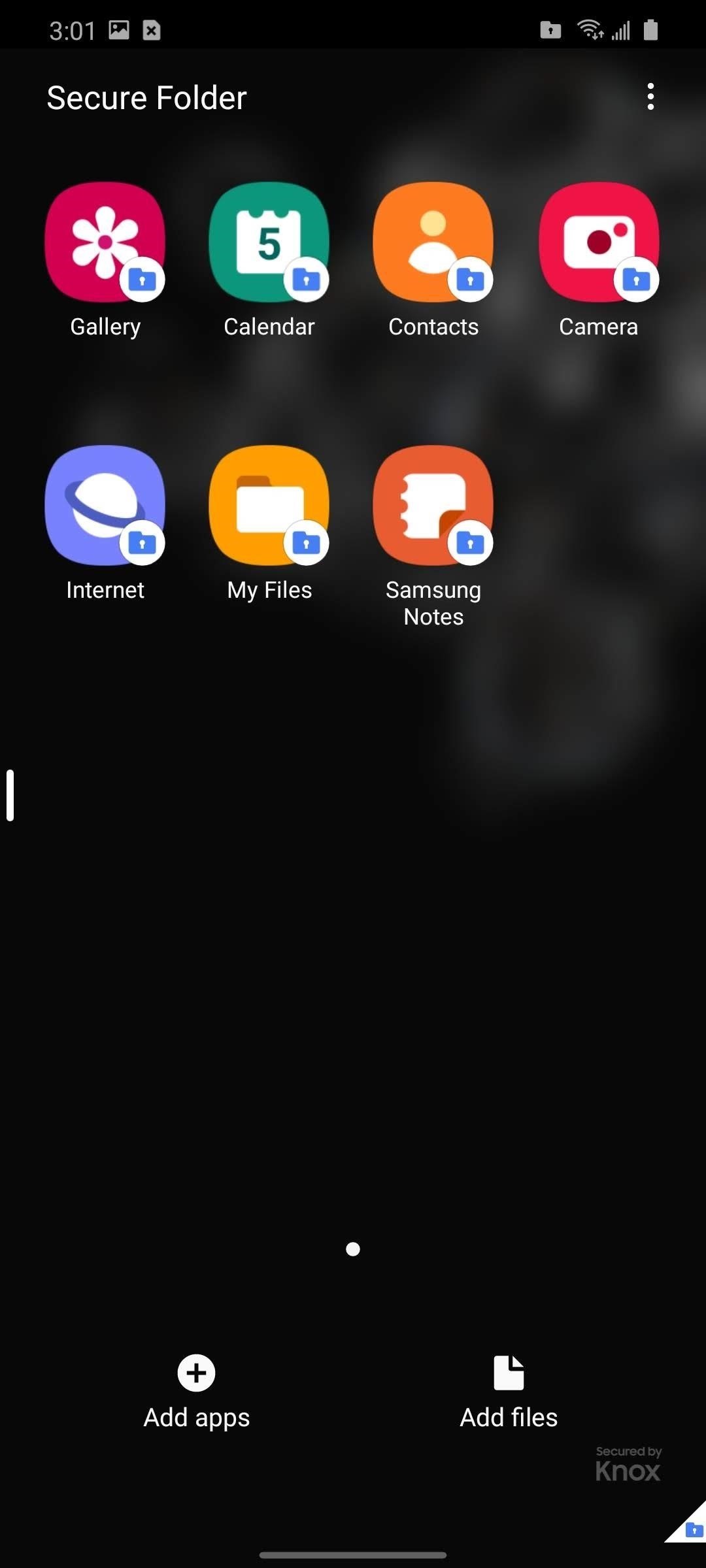
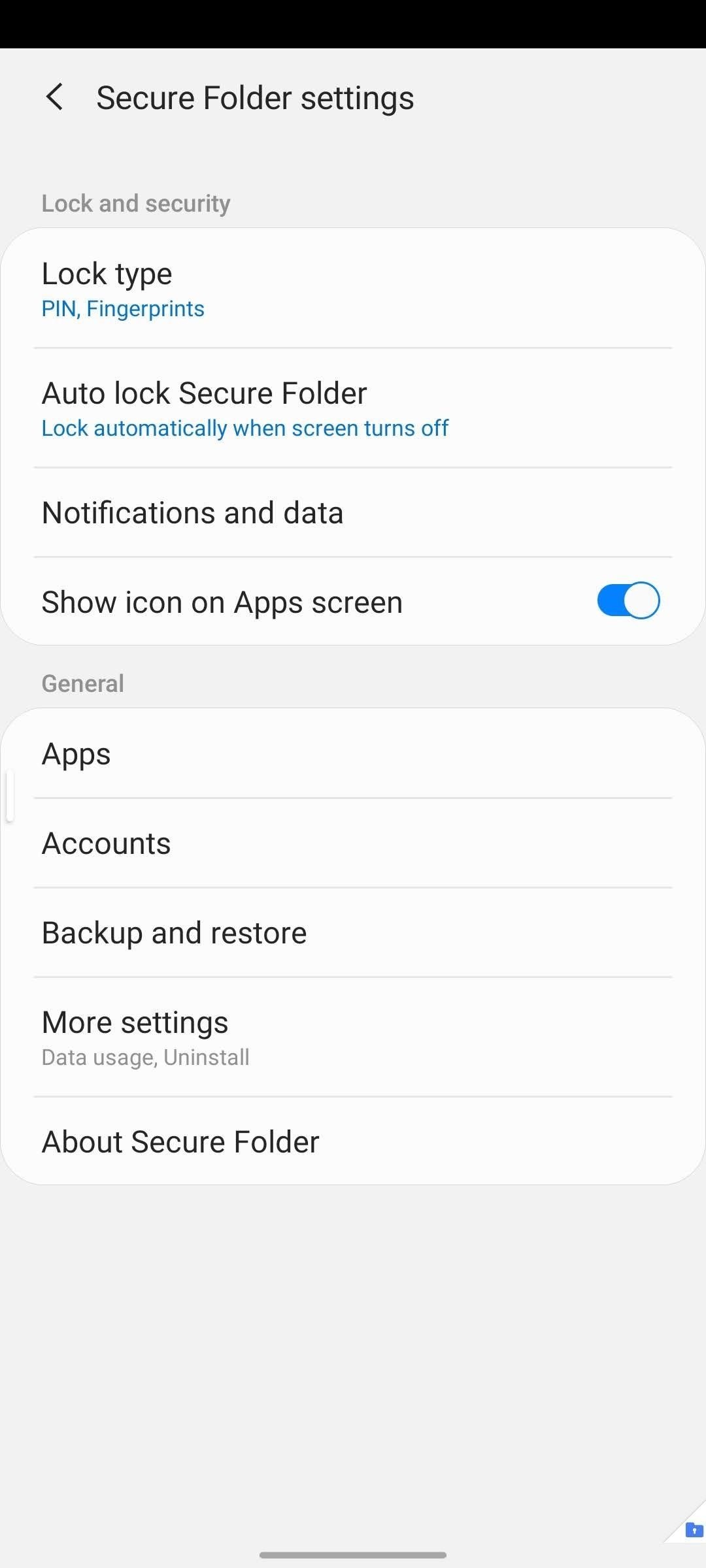
O recurso "Pasta segura" da Samsung pode bloquear arquivos e aplicativos com biometria ou uma senha, mas você sabia que também permite o uso de várias cópias do mesmo aplicativo? Quando um aplicativo é adicionado à pasta, uma segunda cópia é criada, para que você possa entrar com uma segunda conta na primeira execução.
Vá para Configurações -> Biometria e segurança -> Pasta segura para configurar esse recurso e, em seguida, você pode acessar a Pasta segura nas Configurações rápidas ou na gaveta de aplicativos.
5. Gestos em abundância
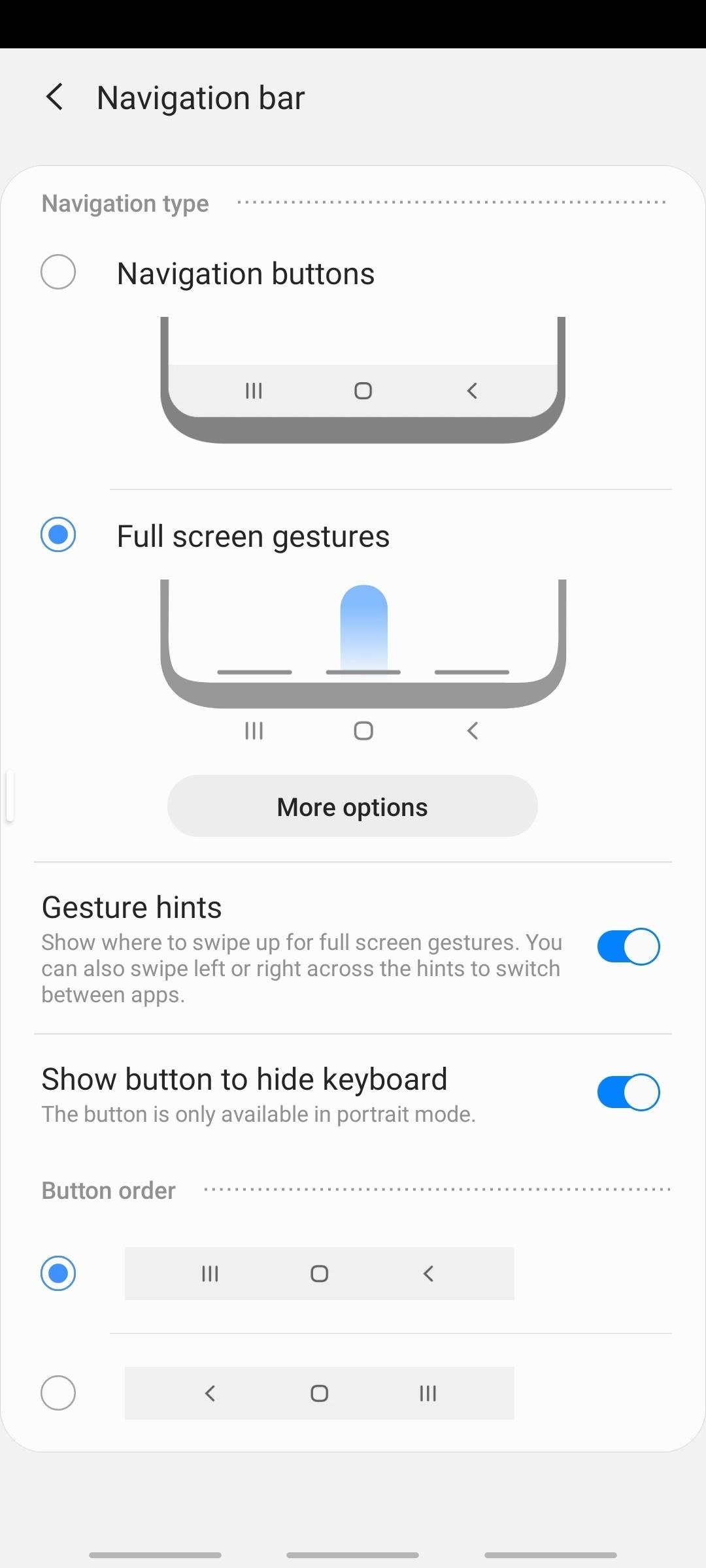
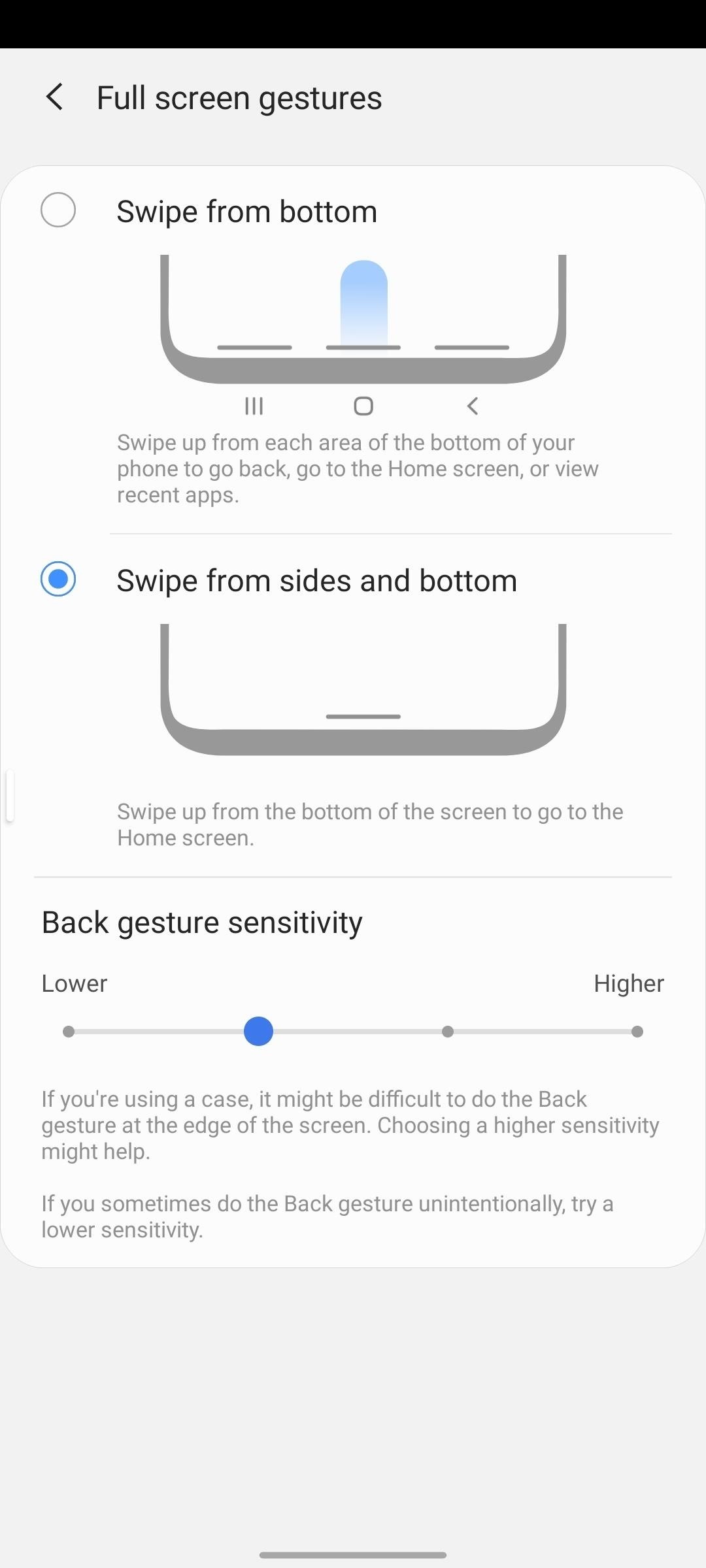
Os botões são então 2018. Atualmente, o S20 tem duas opções para a navegação por gestos: gestos Android 9 da Samsung e gestos Android 10 do Google. Ambos removem os três botões da parte inferior da tela para ajudar você a ver mais conteúdo.
Vá para -> Configurações -> Tela -> barra de navegação. Escolha "Gestos em tela cheia" para ativar os gestos da Samsung ou pressione "Mais opções" e selecione "Deslize de um lado para o outro" para usar o Google. Se você quiser meu conselho, siga as instruções do Google. a menos que você esteja usando um iniciador personalizado.
6. Uma Xerox portátil legítima
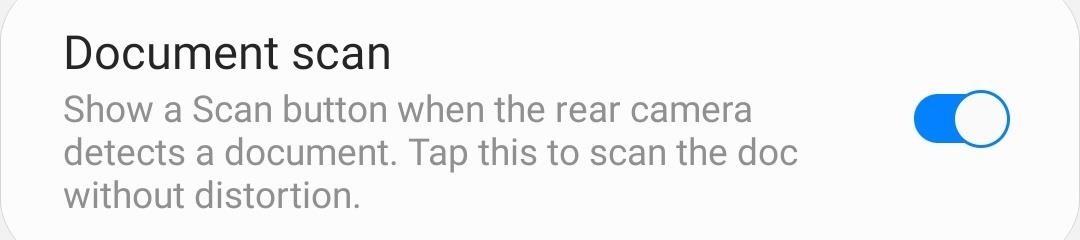
Primeiro, abra o aplicativo da câmera, toque no ícone de roda dentada e vá para "Otimizador de cena" para garantir que o recurso "Digitalização de documentos" esteja ativado. Como o nome indica, sempre que o visor detectar um documento, um botão "Digitalizar" será exibido. Toque nesse botão e a câmera fará uma imagem em close do documento, correspondendo às dimensões da página.
Você pode transformar a foto em um arquivo PDF, abrindo-o no aplicativo Galeria, escolhendo as reticências verticais no canto superior direito e selecionando "Imprimir". Escolha a seta para baixo e selecione "Salvar como PDF" e pressione o botão "PDF". Navegue no navegador de arquivos para o local desejado e escolha "Salvar". Como PDF, você pode extrair o texto abrindo-o com o Google Docs.
7. Destaque aquelas curvas sutis
A Edge Lighting é um grampo dos dispositivos Samsung há anos. Transforma as bordas curvas da tela em indicadores de notificação coloridos. Com o LED de notificação em nenhum lugar encontrado no Galaxy S20, é uma das únicas maneiras de receber alertas de notificações quando a tela está desligada. E é um efeito muito mais sutil agora que a tela é mais plana.
Navegue até a tela Configurações -> Vídeo -> Borda. Ative "Iluminação da borda" para ativar o recurso e selecione a parte do texto para revelar suas opções de menu.
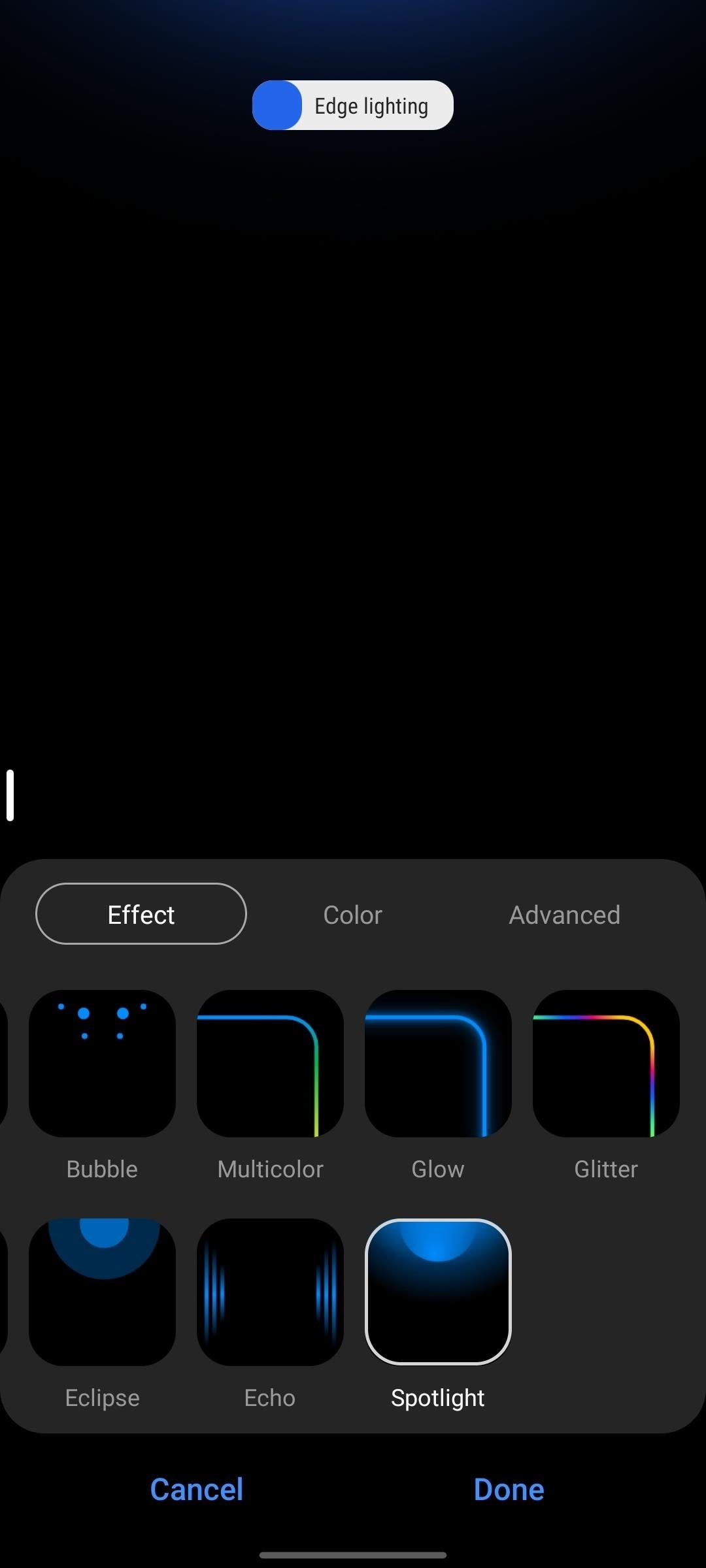
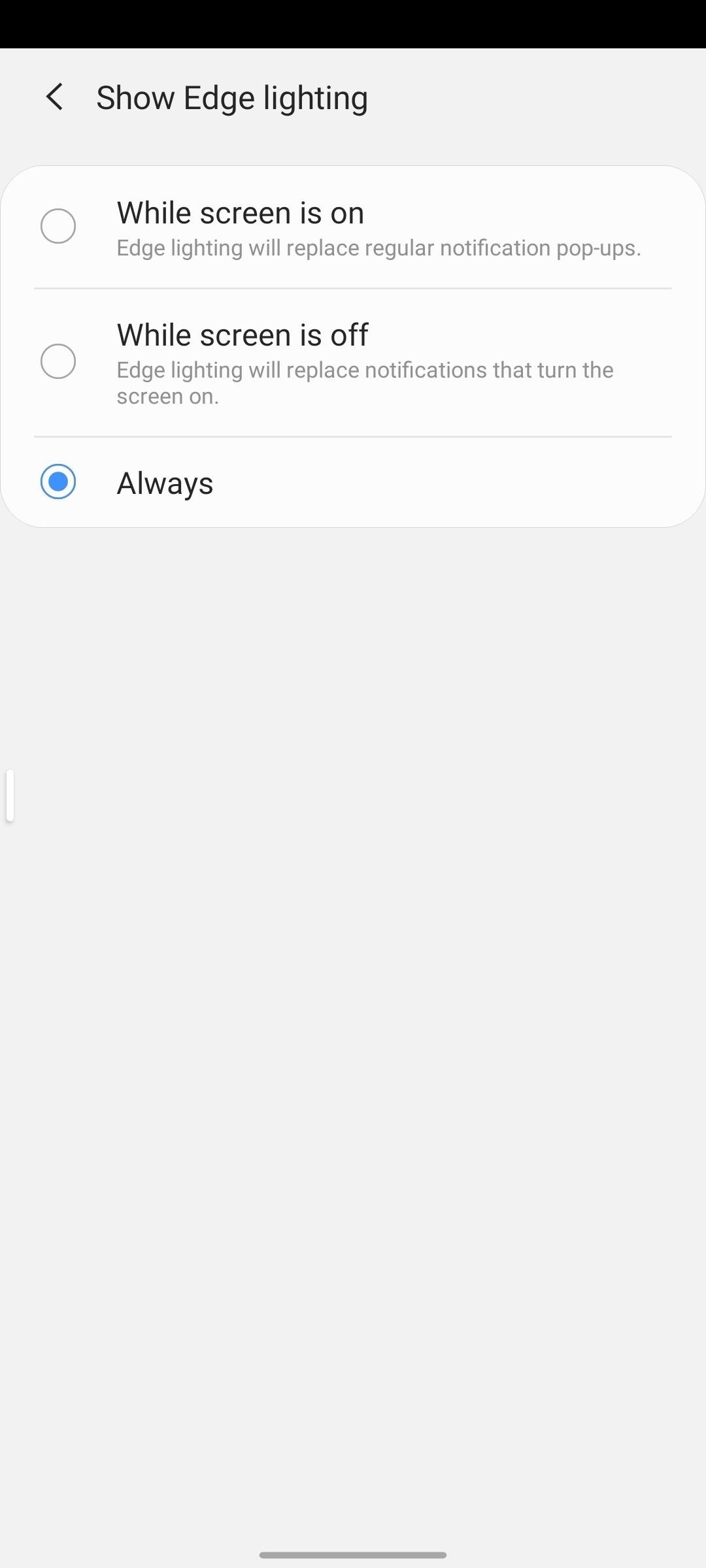
"Escolher aplicativos" permite escolher as notificações de aplicativos que serão exibidas. "Mostrar iluminação da borda" permite que você configure quando o recurso está ativo. Para a maioria de vocês, o recurso será ativado apenas quando a tela estiver desligada, pois isso o informa quando uma nova notificação chega sem precisar ligar o telefone ou usar a tela sempre ligada (que gasta muito a bateria) .
Deseja ajudar a dar suporte ao Gadget Hacks e obter um ótimo negócio com alguma tecnologia nova e doce? Confira todas as ofertas no novo Gadget Hacks Shop.
Fonte Adicione ao Google Notícias


