
Os teclados integrados para iPhone e iPad podem ser difíceis de trabalhar, tornando os aplicativos de teclado de terceiros ainda mais úteis. Listados abaixo estão aplicativos de teclado de terceiros que o ajudarão a usar seu iPad ou iPhone para trabalho, comunicação ou navegação. Eles o ajudarão a digitar com mais rapidez e precisão e permitirão que você se expresse melhor, com opções para emojis, adesivos, GIFs e muito mais.
Instalação de teclados iOS de terceiros
Aplicativos de teclado iOS de terceiros para iPhone e iPad são baixados da iOS App Store. Os teclados podem vir agrupados em um aplicativo maior ou podem ser dedicados ao teclado.
Depois que o aplicativo é baixado, você precisa habilitar o teclado. Navegue para “Configurações -> Geral -> Teclado -> Teclados -> Adicionar novo teclado…” e escolha o teclado que deseja ativar na lista no meio da tela. Provavelmente, você precisará habilitá-lo no aplicativo antes de habilitá-lo nas Configurações.

Quando estiver pronto para digitar com seu novo teclado, toque no ícone do globo no canto inferior esquerdo do teclado padrão. Isso irá alternar automaticamente para o próximo teclado na lista, começando com o teclado emoji da Apple, e continuará percorrendo a lista de teclados instalados. Para escolher em uma lista, pressione e segure o ícone de globo.

Para remover um teclado do seu dispositivo, toque em “Editar” e, em seguida, no sinal de menos vermelho próximo ao teclado que deseja excluir. Você também pode tocar no botão “Editar” para alterar a ordem dos teclados, que controla a ordem em que aparecem ao percorrer os teclados com o botão do globo.
Alguns desses teclados também exigem que você habilite “Acesso total” nas configurações do teclado. Para permitir acesso total a um teclado, navegue até “Configurações -> Geral -> Teclado -> Teclados -> Nome do teclado” e alterne “Permitir acesso total”. Isso é necessário para os recursos avançados da maioria dos teclados, como sugestões de digitação, erros gramaticais e recursos extras, como GIFs.
É fundamental que você só habilite o acesso total para os desenvolvedores em quem confia com todos os seus dados. O criador do teclado pode acessar cada caractere que você digita, potencialmente incluindo informações confidenciais, como senhas e dados bancários. Os usuários preocupados com a segurança devem apenas digitar informações confidenciais usando o teclado padrão da Apple para evitar quaisquer problemas potenciais com a coleta de dados ou keylogging.
1. Grammarly
O teclado Grammarly traz o poder das ferramentas de revisão do Grammarly para o iOS. Quando você digita com o teclado Grammarly, ele verifica se há erros de gramática, ortografia e uso, oferecendo sugestões e correções quase em tempo real.
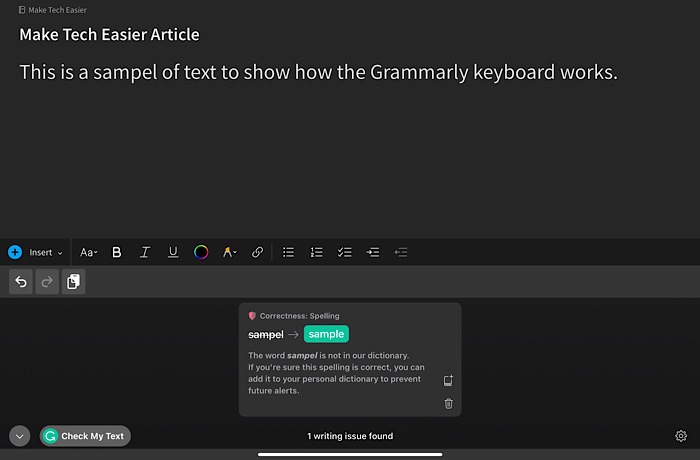
Você também pode usar o teclado Grammarly para verificar o texto já escrito. Basta selecionar o teclado Grammarly e tocar no botão “Checky My Text” no canto inferior esquerdo para que o aplicativo escaneie seu texto em busca de erros e dê a oportunidade de fazer correções. Se você estiver usando um teclado de hardware com o seu iPad, esta é a única maneira de verificar o seu texto - não irá escanear enquanto você digita. Uma assinatura paga verificará mais do que apenas o básico, mas não é necessária de forma alguma.
2. Google Gboard
Pesquise diretamente no Google Gboard tocando no ícone do Google à esquerda acima do teclado, que procura automaticamente o texto detectado que você digitou, a menos que você opte por Traduzir, YouTube ou Maps. Você pode pesquisar a biblioteca de emojis por seus nomes e se beneficiar dos superpoderes dos serviços do Google por meio de seleção de texto previsto por IA e digitação de voz para texto altamente capaz.

Considerando a reputação do Google como um olho que tudo vê, não é surpreendente que o GBoard garimpe seu texto digitado em busca de dados sobre você. Esses dados podem ser usados para direcionar anúncios de forma mais eficaz. Não está claro quais ou quantos dados do GBoard são enviados para os servidores do Google.
3. Teclado Microsoft SwiftKey
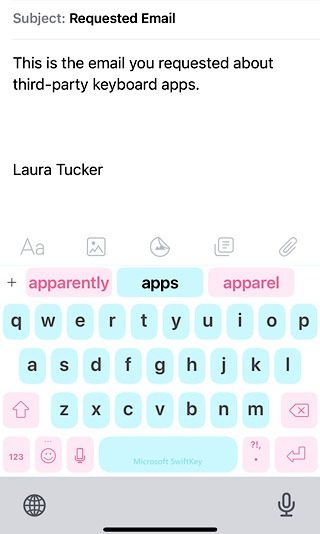
O rei reinante do mundo do teclado de terceiros, o Microsoft SwiftKey Keyboard traz vários recursos de título para o seu teclado. Inclui digitação por voz, correção automática, sugestões com tecnologia de IA, backup em nuvem para recursos personalizados e sua biblioteca de autocorreção pessoal, uma variedade de temas totalmente ajustáveis e emojis e GIFs pesquisáveis. É confiável e capaz e mostrará estatísticas de produtividade, então deve ser a primeira parada para qualquer um testando teclados iOS de terceiros.
4. Escritor Hanx

Você é fã de Tom Hanks? Ele é um fã de teclados - ou melhor, de máquinas de escrever antigas. O aplicativo de teclado Hanx Writer permite que você digite com a aparência de uma máquina de escrever. Usando-o com um teclado físico, você pode digitar normalmente com os sons de uma máquina de escrever. Se você digitar com o teclado integrado, parece e soa como uma máquina de escrever, mas é difícil copiar a sensação, já que está na sua tela. Usá-lo em outros aplicativos é muito complicado, mas pode ser divertido puxar e digitar dentro do próprio aplicativo. É um aplicativo gratuito, mas você pode pagar para ter a opção de mais máquinas de escrever à sua escolha. É mais divertido do que útil.
5. Teclado GIF
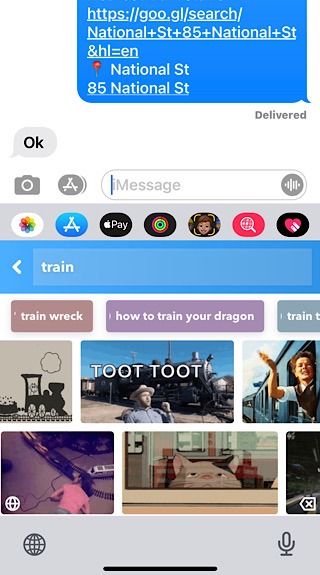
Ao contrário dos outros teclados, o GIF Keyboard é um teclado acessório, não um teclado totalmente utilizável para entrada de texto. É apenas para encontrar e compartilhar GIFs. Eles estão separados em categorias úteis para uma navegação rápida, e você também pode pesquisar um GIF específico usando uma pesquisa de texto. Essas imagens podem ser compartilhadas em Mensagens ou adicionadas em qualquer lugar que a entrada de texto padrão esteja disponível.
6. Teclado de símbolos para mensagens de texto

Como o GIF Keyboard, o Symbol Keyboard for Texting também é um teclado acessório e não totalmente utilizável para inserir texto. Este inclui quase todos os símbolos que você possa imaginar. Não estamos falando de emoji - estamos falando no estilo antigo, de volta aos dias anteriores ao emoji, com o que sempre foi incluído na fonte Dingbats, como setas, telefones, tesouras, etc. Caracteres Unicode também estão incluídos, junto com símbolos de moeda e os personagens de vários idiomas. Hieróglifos egípcios também estão incluídos nos mais de 50.000 símbolos neste aplicativo de teclado. Se você sempre luta para encontrar º, € e ✔︎, este aplicativo é para você.
7. FastKey: Expansor de teclado
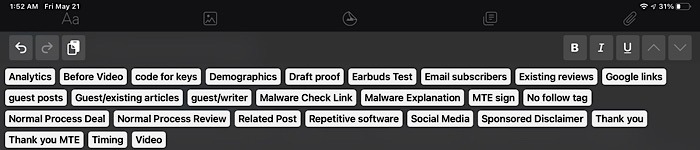
FastKey: Keyboard Expander evitará que você digite frases repetitivas. É outro teclado acessório. Em vez de fornecer um layout de caractere, ele permite que você salve frases e seções de tipo com uma frase de atalho. Eu o uso diariamente para algumas das seções de texto que uso enquanto escrevo, edito e respondo e-mail. Com um teclado de hardware, você precisa alternar desse teclado para o teclado integrado, que é um layout dos atalhos. Faça isso tocando na tecla que se parece com um teclado.
Conclusão
O SwiftKey é uma primeira escolha confiável e utilizável. O Gboard também ganha pontos, mas tem algumas preocupações com a privacidade, e o Grammarly é imbatível como auxiliar de redação / edição. Os demais aplicativos de teclado para iPhone e iPad são bons acessórios para suas opções padrão, seja para trabalhar ou para se divertir. Personalize ainda mais seu dispositivo alterando a cor do balão do iMessage e ajustando a planilha de compartilhamento de acordo com suas necessidades.
Relacionado:
Este artigo é útil?
Laura passou quase 20 anos escrevendo notícias, resenhas e op-eds, com mais de 10 desses anos também como editora. Ela tem usado produtos Apple exclusivamente nas últimas três décadas. Além de redigir e editar no MTE, ela também administra o programa de revisão patrocinado pelo site.
Fonte Adicione ao Google Notícias


