
Não importa o que você queira fazer, o Windows provavelmente possui um software para tornar isso mais fácil. O único problema é que você não pode confiar em todos os downloads de sites de download de software gratuito ou de um desenvolvedor desconhecido. A razão para isso é simples: o software que você baixa pode ser instável, agrupado com adware ou pode até estar infectado com um vírus ou malware. Para lidar com isso, você pode fazer uma sandbox do aplicativo e testá-lo. Se for bom o suficiente, você pode instalá-lo normalmente.
Uma sandbox é um ambiente virtual onde você pode instalar e executar aplicativos novos ou não confiáveis sem permitir que prejudiquem seu sistema. Aqui estão alguns dos melhores aplicativos de sandbox para Windows entre os muitos disponíveis.
1. BitBox (navegador na caixa)
Abreviação de “Navegador na caixa“, essa ferramenta foi projetada especificamente para navegação na web em um ambiente sandbox. Ele vem nas versões Chrome e Firefox e é praticamente uma instância do Virtualbox do Linux projetada especificamente para navegação, o que significa que exige um pouco mais de memória do que outras opções desta lista.
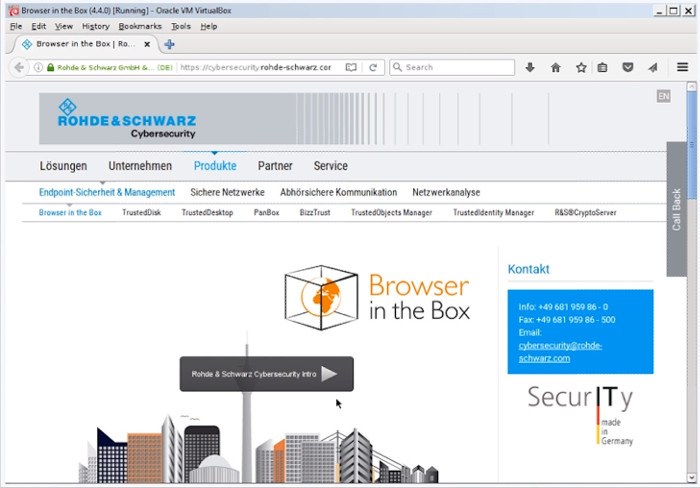
O BitBox tem a capacidade de baixar arquivos para o seu PC real, por isso é importante que você decida se deseja que isso aconteça e configure-o adequadamente. São necessárias precauções cruciais, como desativar o microfone e monitorar todas as interações host-BitBox, tornando-o uma escolha sólida e segura.
2. BufferZone
BufferZone é uma ferramenta sandbox de endpoint, o que significa que se você estiver indo para partes da Internet que maio pode ser um pouco perigoso para a segurança do seu computador, ou alguém lhe entrega um stick USB que você não confia muito (isso acontece com todo mundo, certo?), pode ser uma boa ideia executá-los através do BufferZone. É fácil adicionar programas diferentes para serem executados por meio do BufferZone, e todos os principais navegadores da Web funcionam bem dentro dele.
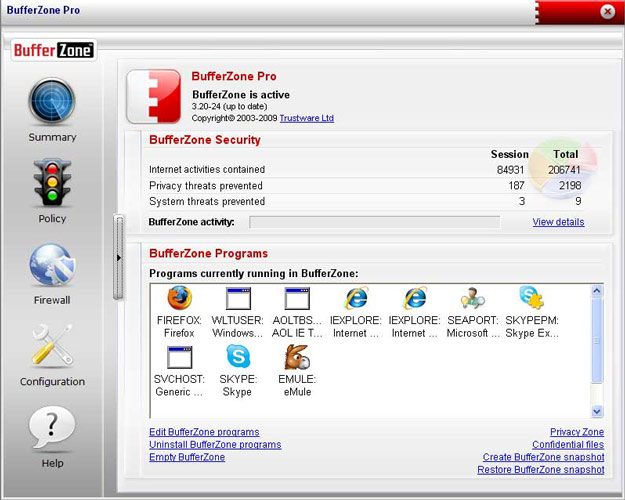
Uma vantagem disso em relação a outros softwares de sandbox é que você não precisa fazer muitos ajustes para colocá-lo em funcionamento. Mantendo suas atividades escolhidas em uma Zona Virtual segura, BufferZone torna impossível para o software malicioso baseado na web entrar em seu PC porque tudo o que você executa torna-se 'somente leitura', então nenhum desagradável pode gravar em seu disco rígido.
3. Sandboxie
Sandboxie é um dos aplicativos mais populares e mais usados para colocar em sandbox e isolar programas do sistema operacional Windows subjacente. O bom do Sandboxie é que ele é muito leve e gratuito. Você pode instalar e executar quase qualquer software Windows por meio do Sandboxie. Além de instalar o software dentro do Sandboxie, você pode executar qualquer programa já instalado, como o seu navegador da web, através do Sandboxie. Tudo o que você precisa fazer é selecionar “Sandbox -> Caixa Padrão -> Executar Sandboxed -> Executar navegador da Web”. Se você quiser executar qualquer outro aplicativo, selecione “Executar qualquer programa”.
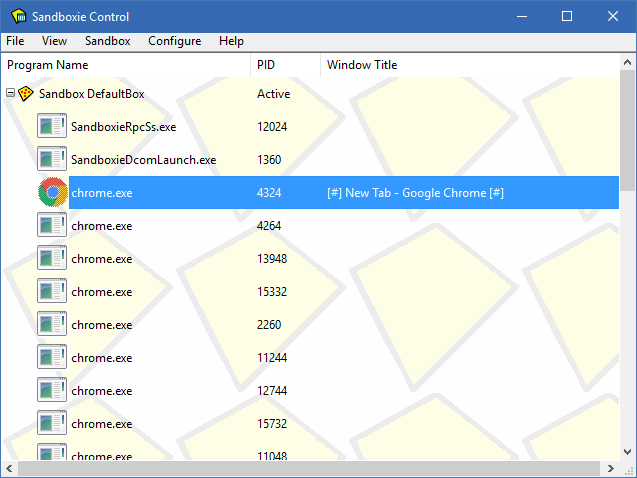
Ao executar um programa no modo Sandbox, você verá uma borda amarela espessa ao redor da janela para informá-lo de que está em um ambiente sandbox. Sandboxie vem em versões gratuitas e pagas, onde a versão gratuita carece de alguns recursos importantes, como programas forçados, a capacidade de executar vários sandboxes, etc. No entanto, para um usuário doméstico em geral, a versão gratuita deve ser suficiente.
4. SHADE Sandbox
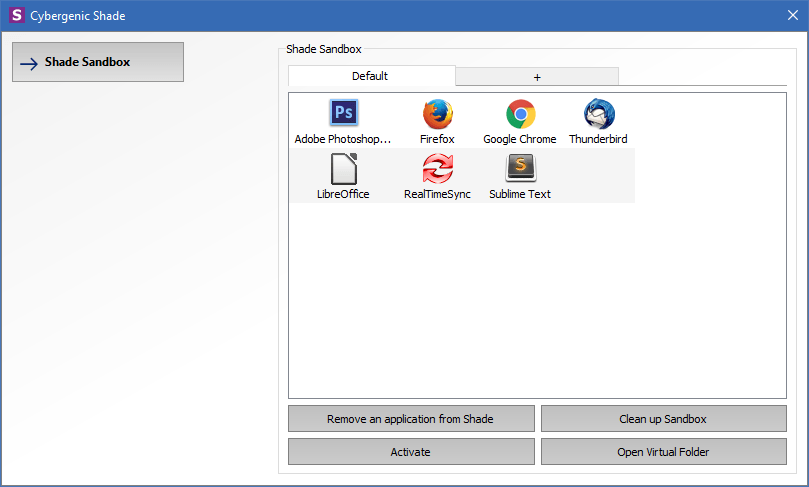
O Shade Sandbox é outro aplicativo de sandbox popular e gratuito. Em comparação com o Sandboxie, a interface do usuário do Shade é muito mais simples, direta e amigável para iniciantes.
Para criar um aplicativo em sandbox, tudo o que você precisa fazer é arrastá-lo e soltá-lo na janela Shade Sandbox. Na próxima vez que você iniciar o aplicativo, ele será automaticamente colocado em sandbox.
Ao usar o Shade Sandbox, todo o seu histórico de navegação, arquivos temporários, cookies, registro do Windows, arquivos de sistema, etc., ficam bem isolados do sistema operacional. Quaisquer arquivos baixados ao usar o Shade serão armazenados na pasta Downloads virtuais, que pode ser acessada a partir da interface do Shade. Se você está procurando um aplicativo sandbox com uma interface de usuário mais simples, o Shade Sandbox é para você.
5. Toolwiz Time Freeze
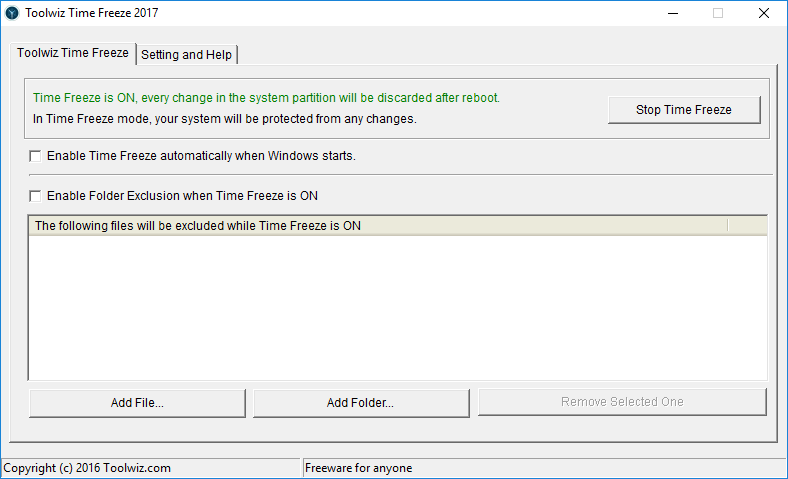
O Toolwiz Time Freeze funciona de maneira muito diferente dos dois aplicativos sandbox acima. Quando você instala o Toolwiz Time Freeze, ele cria uma cópia virtual de todas as configurações e arquivos do sistema e salva o estado. Após usar o aplicativo que deseja testar, basta reiniciar o sistema e ele será restaurado automaticamente. Esse tipo de aplicativo é muito útil quando você deseja testar completamente um programa sem limitações, mas não deseja que o programa faça alterações no sistema operacional host.
6. Shadow Defender
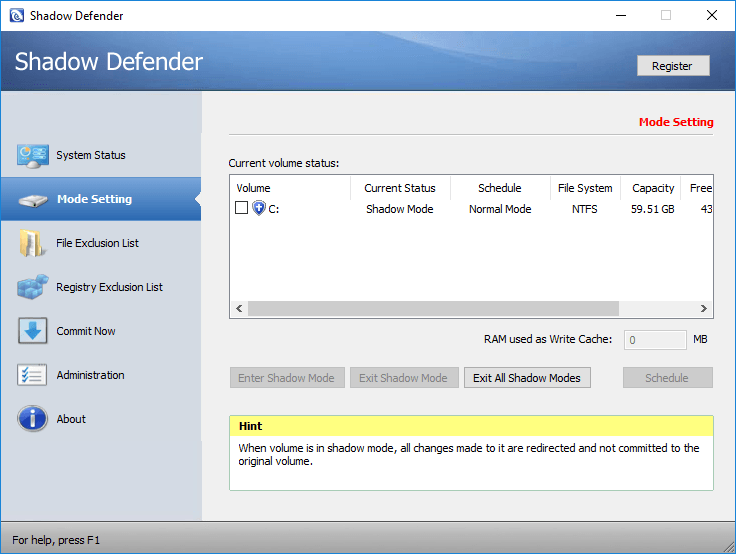
Shadow Defender é como Toolwiz Time Freeze. Ao instalar e inicializar o software, você será solicitado a virtualizar a unidade do sistema e quaisquer outras unidades de sua escolha. Depois que o sistema tiver sido virtualizado, todas as alterações feitas nele serão descartadas quando você reiniciar o sistema na próxima vez.
Claro, você sempre pode especificar arquivos e pastas para excluir do Modo de sombra. Isso permite que você escolha quais alterações manter e quais descartar. Quando estiver no Modo Shadow, se quiser salvar um arquivo baixado ou se comprometer com uma alteração do sistema, tudo que você precisa fazer é clicar no botão “Commit Now” na janela principal.
7. Crie uma máquina virtual
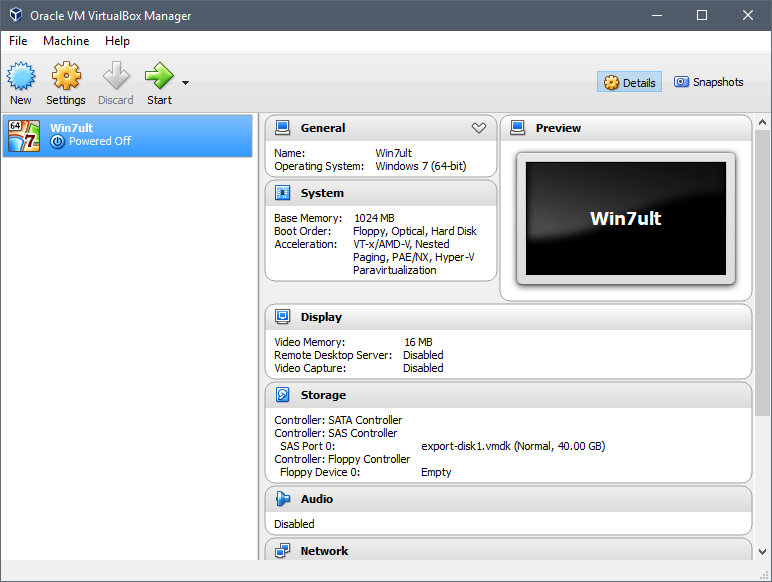
O que todos os aplicativos acima fazem é geralmente conhecido como virtualização leve. Ou seja, os aplicativos que você está testando ainda estão em execução no sistema operacional host, embora de forma limitada. Se você deseja uma virtualização total, não há maneira melhor do que criar uma máquina virtual do sistema operacional de sua escolha em Virtual Box ou VMware. O bom é que os programas instalados nas máquinas virtuais são completamente isolados do sistema operacional host e não há limitações que vêm com o software sandbox genérico.
Comente abaixo, compartilhando suas idéias e experiências sobre o uso do software acima para sandbox e teste de seus aplicativos.
Este artigo foi atualizado em julho de 2018.
Este artigo é útil?
Vamsi é um geek em tecnologia e WordPress que gosta de escrever guias de procedimentos e mexer no computador e no software em geral. Quando não está escrevendo para o MTE, ele escreve para ele compartilha dicas, truques e salva-vidas em seu próprio blog Stugon.
Fonte Adicione ao Google Notícias


