
Quer seja para o trabalho, escola ou uso pessoal, fazer anotações em um artigo pode ser extremamente útil para capturar notas importantes. A marcação de documentos garantirá que você encontre rapidamente o que precisa. Se o Google Chrome é o seu navegador preferido, não faltam extensões para anotar o que quiser. Vamos dar uma olhada em algumas das melhores opções para fazer anotações no Chrome hoje.
1. Hipótese - Web e anotação em PDF
A extensão do Chrome Hypothesis - Web & PDF Annotation é de uso geral para páginas da web e documentos PDF. Você pode usá-lo para criar notas, destaques e respostas. Isso é ótimo se você deseja tornar suas notas de pesquisa mais organizadas e deseja encontrar coisas facilmente. Você também pode usá-lo para discussões com amigos ou colegas para que possa colaborar em particular.
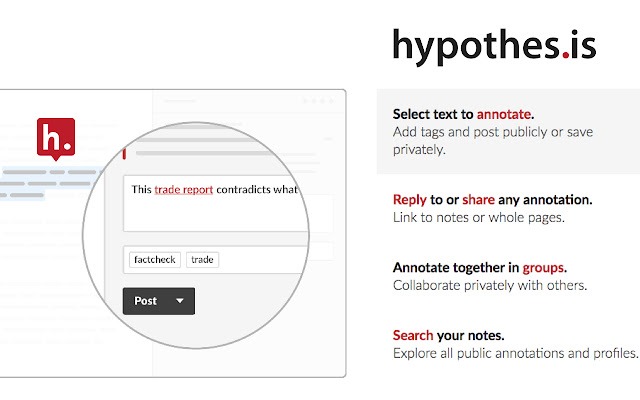
Com essa observação, a hipótese permite que você deixe anotações públicas e privadas, portanto, tome cuidado para não tornar uma anotação pública por acidente se uma anotação não for destinada aos olhos do público. Quando estiver pronto para compartilhar seus documentos com anotações, você pode criar um link para quaisquer notas ou até mesmo para uma página inteira da web para que outras pessoas as revisem.
2. Captura de tela incrível
Enquanto a maioria das extensões do Chrome neste espaço se concentra em permitir que você anote o texto diretamente na página, Awesome Screenshot se concentra na captura de páginas para uso offline. Com a captura de tela total e parcial disponível, é fácil fazer anotações em sua captura de tela com tudo, desde círculos, setas, linhas, retângulos e muito mais. A adição de texto pode ser feita usando ou não uma cor de fundo.
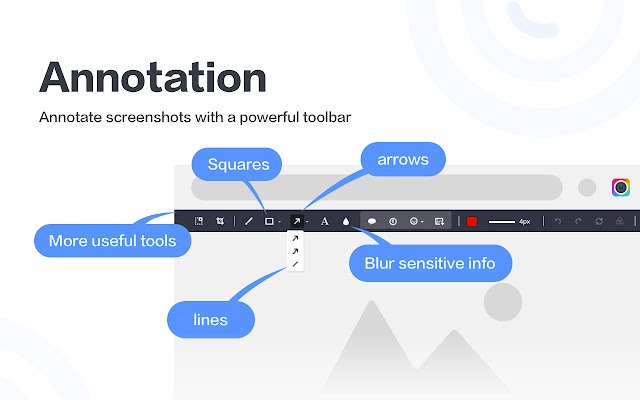
Além disso, você também pode adicionar uma variedade de cores de fundo, bem como alternar entre diferentes fontes e tamanhos de fonte. Há algo que você deseja desfocar na página? Você pode fazer isso com a mesma facilidade, pois pode destacar algo para o qual deseja chamar atenção especial. Quando terminar de fazer anotações, você pode rapidamente salvar e compartilhar sua captura de tela anotada em seu computador e compartilhá-la com um amigo, família ou colega.
3. Yawas - Marcador da Web
Se você preferir ter mais cores para destacar itens diferentes, vai adorar o Yawas - Web Highlighter. É outra ferramenta de anotação da web simples e direta, mas o que o torna diferente é que você é livre para escolher as cores de destaque. A maioria de suas funções, como alterar a cor de destaque, excluir destaques, etc., são acessíveis a partir do menu de contexto e por meio de atalhos de teclado.
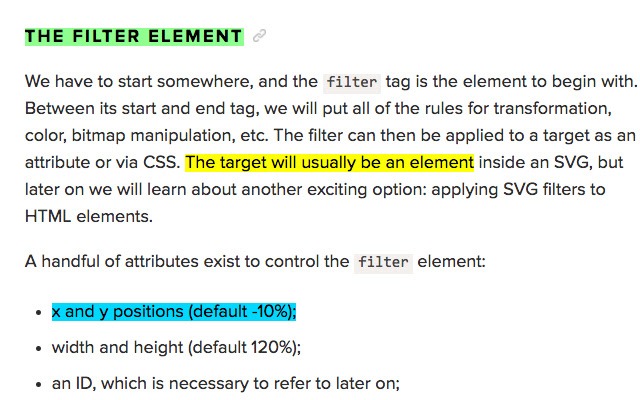
Não importa a cor que você seleciona para realçar, todas as suas alterações são armazenadas em seus favoritos no Google ou por meio da API de armazenamento do Chrome integrado do Google. Sempre que você abre uma página da web que já destacou, todas essas alterações estarão presentes imediatamente.
4. Kami - PDF e marcação de documento
Kami - PDF e Marcação de Documento é outra anotação de documento rica em recursos e extensão de marcação. Funciona com o Google Drive e o Google Sala de aula e tem vários recursos, como destaque de texto, adição, sublinhado, tachado, anotação de voz, desenho à mão livre, inserção de imagens, formas e assinaturas, modo off-line etc., mas não é gratuito.
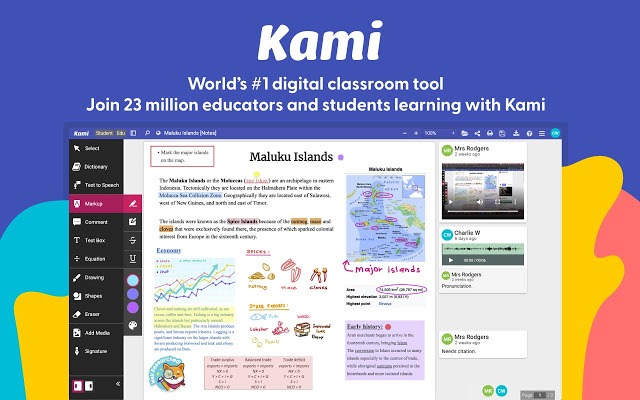
É um aplicativo profissional muito completo. Se você é professor ou aluno, esta pode ser sua melhor escolha. Se você está simplesmente procurando uma ferramenta de anotação rápida, existem opções melhores nesta lista. Para os alunos em particular, é importante notar que Kami não coleta ou usa seus dados de forma alguma.
5. Diigo Web Collector - Capturar e Anotar
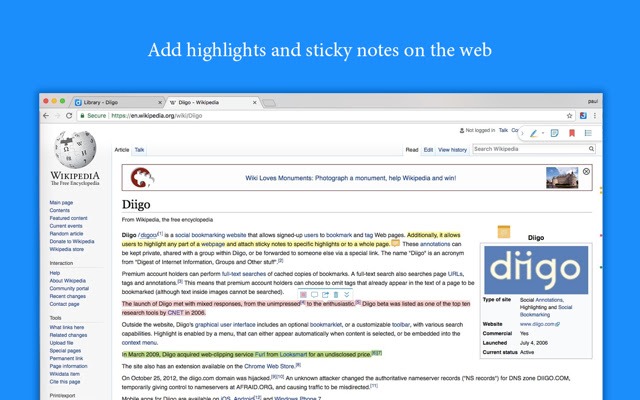
Para todos os fãs do Diigo, a extensão Diigo Web Collector - Capturar e Anotar para o Chrome é uma bênção. Você pode usá-lo para marcar, arquivar, realçar, anexar notas adesivas e marcar páginas inteiras e apenas partes. Você pode compartilhá-los no Twitter e no Facebook. Possui alguns recursos interessantes, como a capacidade de pesquisar sua biblioteca Diigo simultaneamente enquanto pesquisa no Google ou mostrar destaques automaticamente.
6. Nimbus
Nimbus é outra ferramenta semelhante a uma captura de tela que permite anotar um fragmento, área selecionada ou uma página da web inteira. Assim que tiver sua captura de tela, clique no botão “Editar” e você pode anotar o que quiser. Quer adicionar gráficos ou caixas de texto? Que tal flechas ou adesivos? Texto de realce também está disponível. Depois de concluir todas as suas anotações, os benefícios do Nimbus se tornam notáveis.
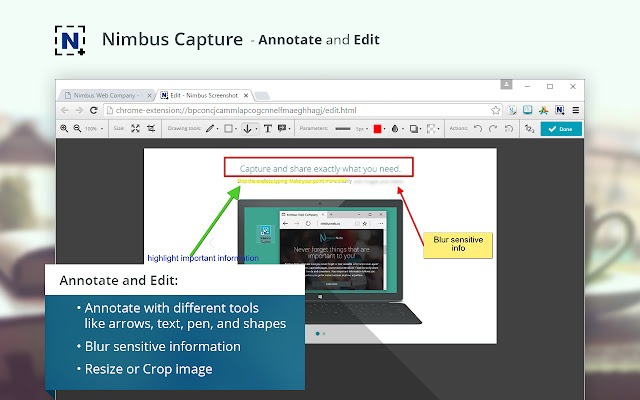
Você pode enviar sua captura de tela para o Google Drive ou Dropbox (edição premium), adicionar uma marca d'água (edição premium) ou salvá-la no Google Classroom. Se você deseja salvar suas anotações em um PDF para poder referenciá-las facilmente a qualquer momento, isso também é possível. Talvez o maior benefício de usar o Nimbus seja que você pode gravar sua tela para capturar vídeo e, em seguida, fazer anotações no vídeo com sua seleção de formas, setas e retângulos.
7. qSnap
Embora seja fácil pensar que todas as extensões de captura de tela são iguais, o qSnap se diferencia com um preço gratuito, mesmo com todos os seus recursos “premium”. O aspecto mais notável é que ele pode pegar suas capturas de tela anotadas de um único site e combiná-las em um único documento. É uma enorme economia de tempo que coincide com o qSnap salvando suas imagens capturadas em uma bandeja de "retenção" por até 30 dias para que você possa consultar rapidamente qualquer captura de tela. Fora de todos os recursos da extensão, as capturas de tela de anotação podem ser feitas com as ferramentas de anotação integradas da extensão: notas, realces, setas, caixas de texto, recorte, círculos e setas.
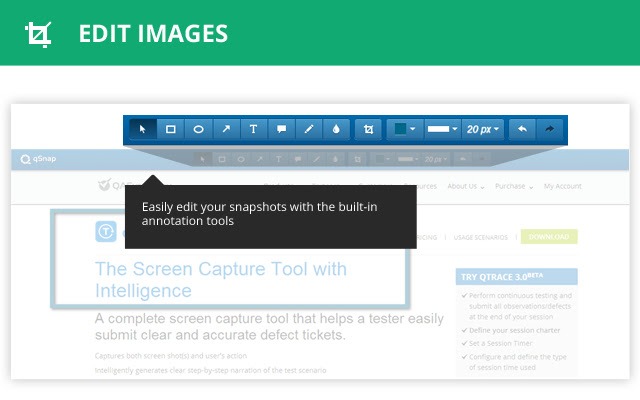
Você precisa ocultar informações confidenciais em uma página, mas ainda compartilhá-las com outro indivíduo ou grupo? Isso não é problema, pois você pode bloquear facilmente qualquer informação que não deseja anotar ou compartilhar. Depois de ter seu documento ou captura de tela devidamente marcado e pronto para compartilhamento, você pode enviar um e-mail diretamente do qSnap. Escolha entre os formatos de arquivo JPG ou PNG, bem como selecione entre qualidade baixa, média ou alta para que as imagens sejam totalmente legíveis.
Conclusão
As extensões de anotação do Chrome vêm em muitos sabores - desde pequenas ferramentas para realce de texto simples até pacotes completos de anotação e colaboração. Seus recursos também variam, então se você experimentar um e não gostar, experimente outro e espere ter mais sorte com ele. Enquanto isso, verifique também algumas das melhores extensões do Google Chrome para acelerar a navegação.
Relacionado:
Este artigo é útil?
David é redator freelance de tecnologia com mais de 15 anos de experiência na indústria de tecnologia. Ele adora todas as coisas da Nintendo.
Fonte Adicione ao Google Notícias


