
Se você não usa um dispositivo Samsung há alguns anos, a série Galaxy S20 será o seu primeiro gosto de One UI 2, a pele rodando em cima do Android 10. Embora uma UI esteja no lado mais pesado, ela tem muitas recursos interessantes que vão além do que é oferecido no estoque Android.
Quando a Samsung alterou a interface do usuário de Samsung Experience para One UI, adotou uma linguagem de design mais próxima do estoque. No entanto, manteve muitos de seus recursos populares, que são exclusivos da Samsung ou Android em versões posteriores. Com um Galaxy S20, você está executando a versão mais recente da capa da Samsung, que inclui algumas opções exclusivas da nova série de smartphones, graças aos componentes atualizados.
Depois de brincar com o telefone por um tempo, encontramos algumas opções interessantes que, por nossa experiência, nem sempre são utilizadas pelos usuários do Samsung Galaxy. Também queríamos destacar alguns dos novos recursos do software do Galaxy S20 que aproveitam o novo hardware.
1. Pasta Segura
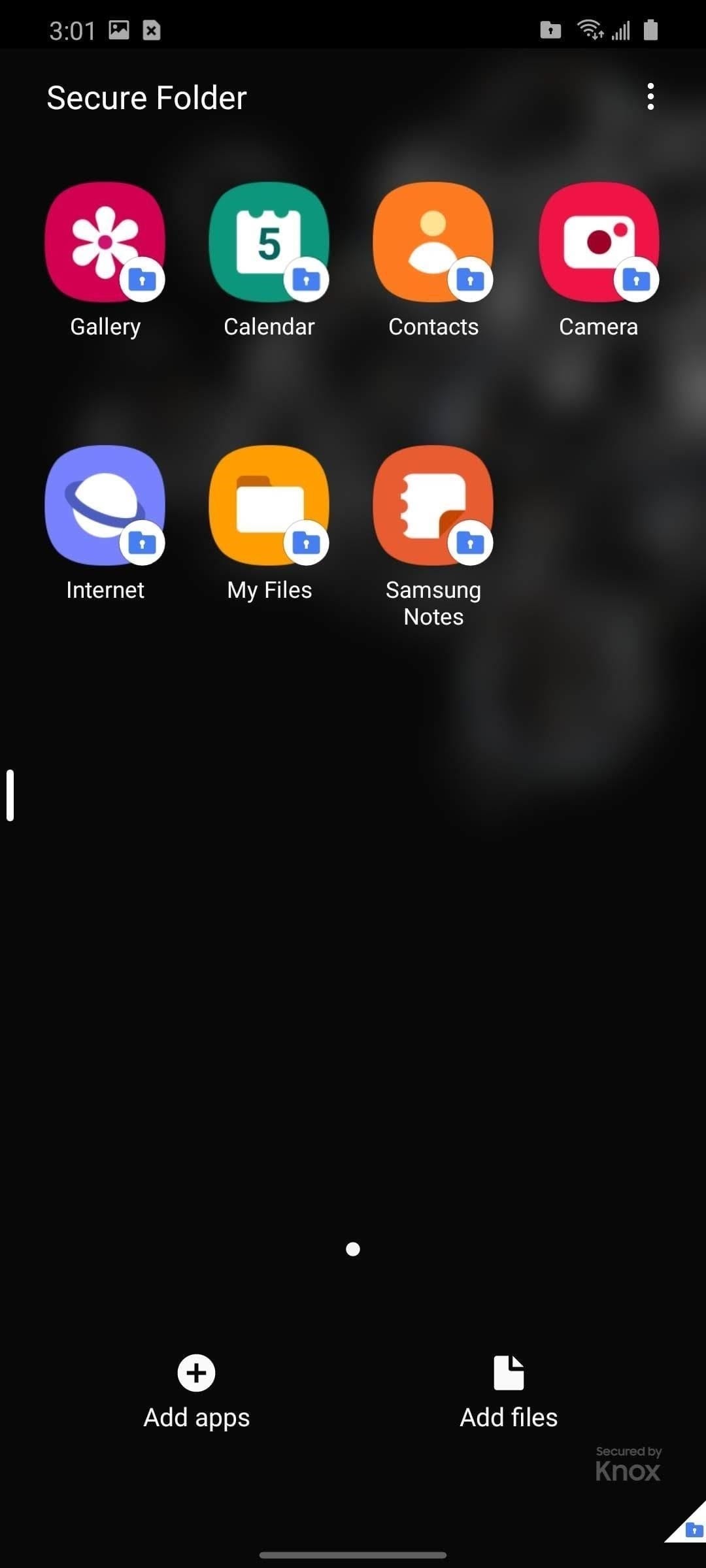
A Samsung é um dos únicos OEMs pré-instalados com uma pasta segura, uma pasta que criptografa seu conteúdo e requer uma senha para descriptografar (e desbloquear) seus dados. Embora ainda existam aplicativos na Play Store, a Samsung vai além da maioria das opções de terceiros utilizando o Secure Element, um chip de segurança exclusivo dos modelos Galaxy S20 no momento em que este artigo foi escrito. O chip é isolado do SoC, protegendo-o de ataques direcionados ao hardware. É quase impossível alguém entrar na sua Pasta Segura sem saber sua senha.
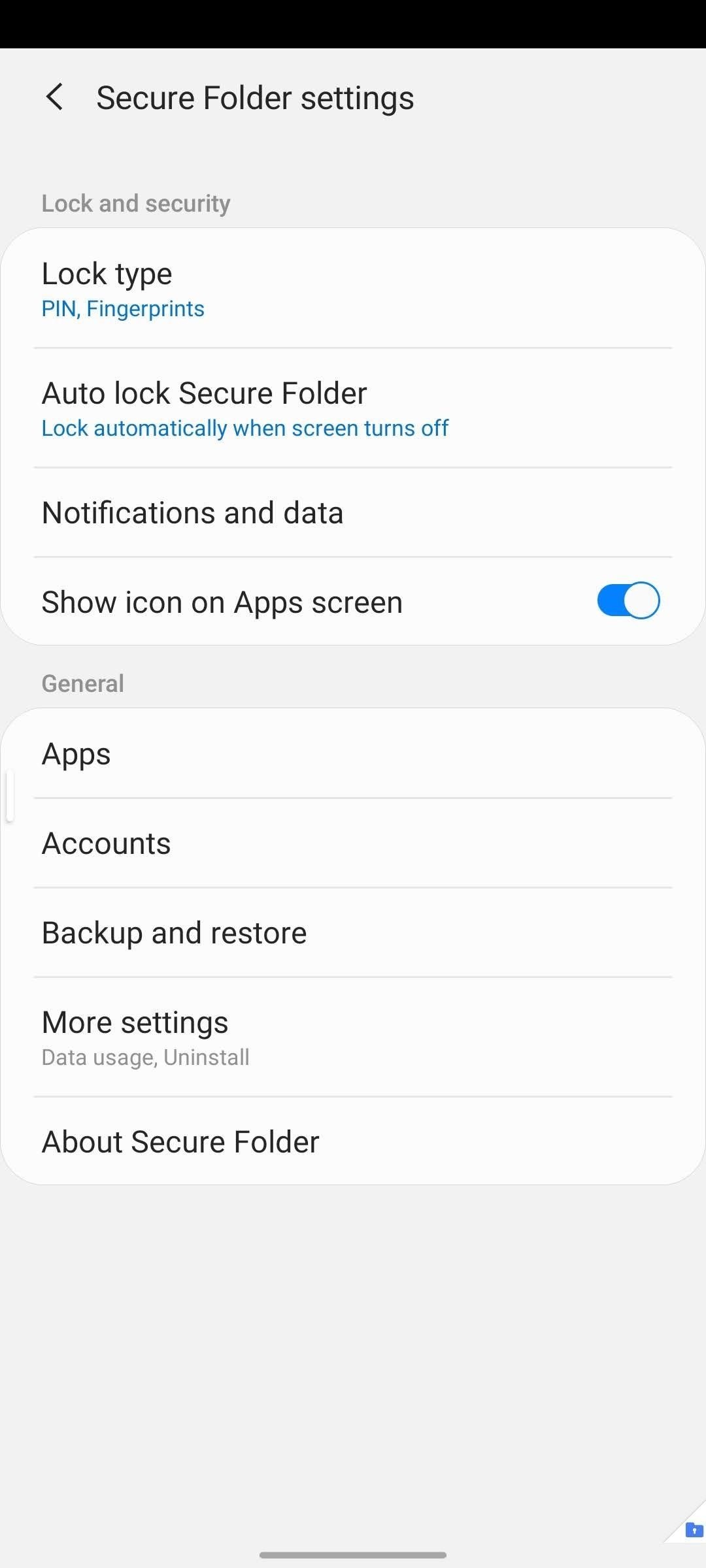
A Pasta segura pode ser acessada em Configurações rápidas, Configurações e na gaveta de aplicativos. No entanto, para a configuração inicial, você precisa acessá-la em Configurações -> Biometria e segurança -> Pasta segura. Siga as instruções e crie uma senha ou PIN (diferente da tela de bloqueio) para proteger a pasta. Depois, a Samsung criará sua pasta e abrirá seu acesso às outras opções.
Com a Pasta segura, você pode mover qualquer número de aplicativos ou arquivos nela. Para um aplicativo, a Samsung usa uma versão clonada, também protegida pelo Secure Element. (Essa também é uma das duas maneiras pelas quais você pode clonar aplicativos no telefone.) Como a senha usada pode ser - e deve ser - diferente da tela de bloqueio, seus dados são protegidos mesmo quando outra pessoa manipula o telefone.
2. Gestos em tela cheia
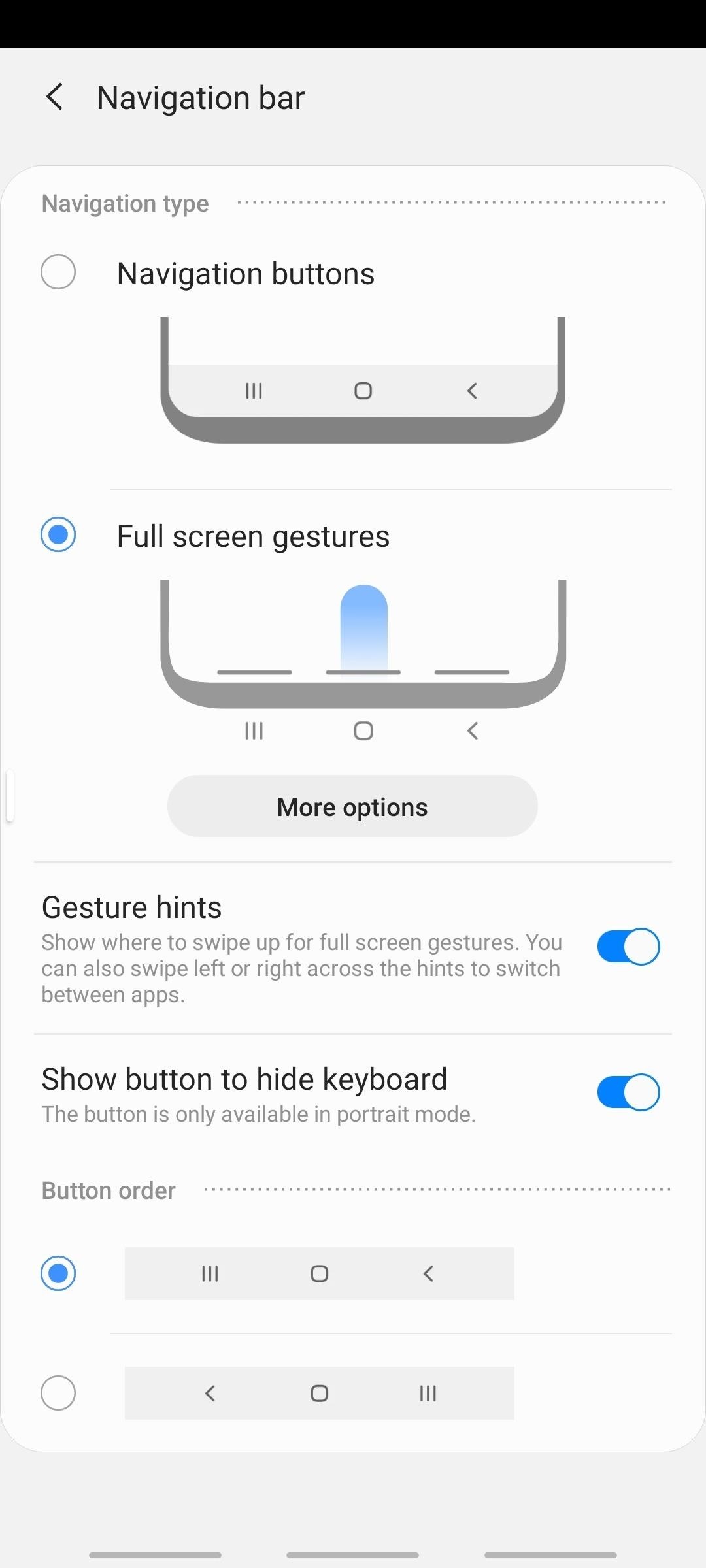
Para alternar para a navegação gestual, vá para -> Configurações -> Tela -> Barra de navegação. Os "botões de navegação" devem estar selecionados, mas você deseja "gestos em tela cheia". Com ele ativado, você pode deslizar para cima de onde o botão estaria localizado na barra de navegação para ativá-lo.
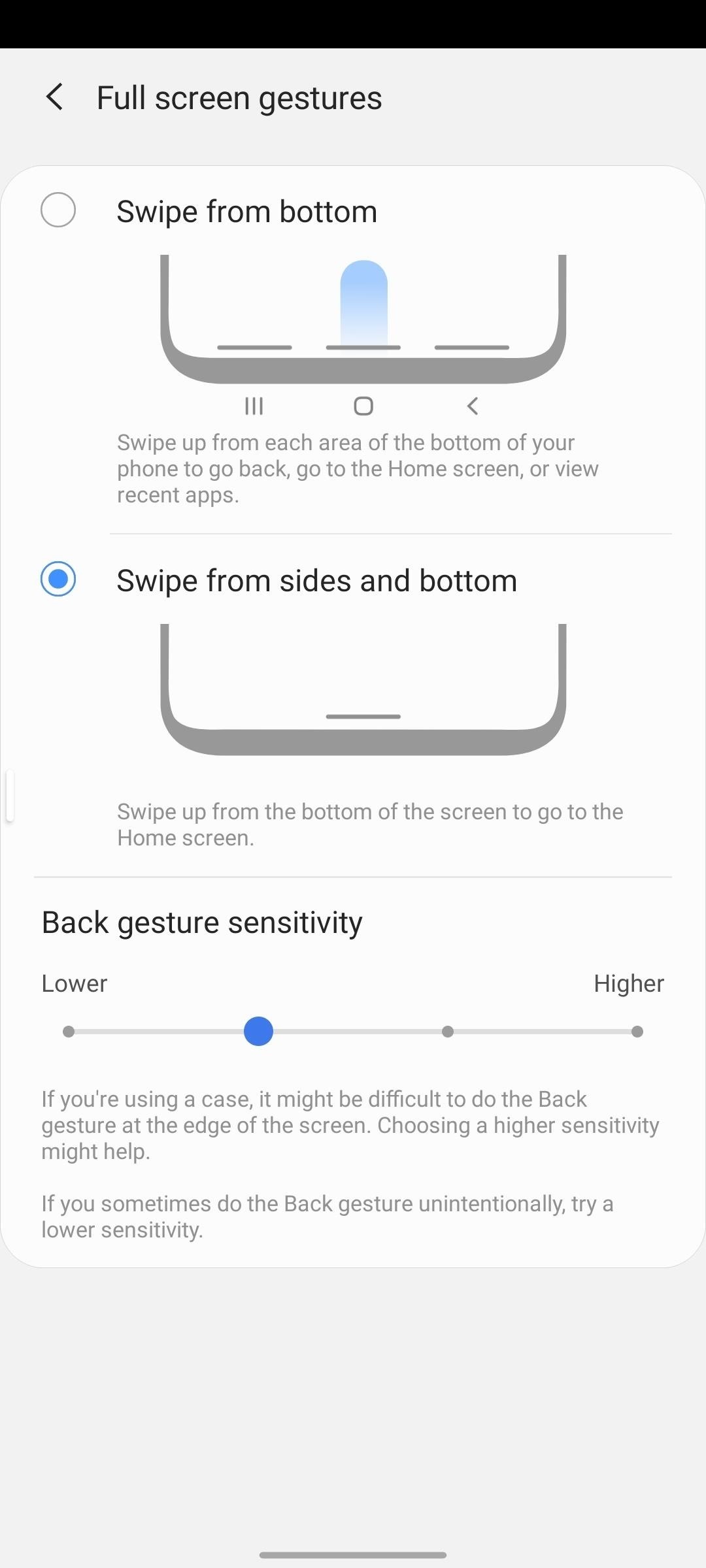
Se você prefere o Android 10, está um pouco oculto. Selecione "Mais opções", onde você tem duas opções. O que você procura é "Deslize de um lado para o outro", o rótulo que a Samsung usa para gestos do Android 10.
3. 120 Hz ou 1440p
Uma das especificações mais impressionantes dos Galaxy S20, S20 + e S20 Ultra é o novo painel AMOLED dinâmico de 120 Hz. Com 120 Hz, a tela do dispositivo gera o dobro dos quadros de seus predecessores S10. No entanto, o recurso não vem sem compromissos. Você não pode usar a taxa de atualização de 120 Hz com a resolução de 1440p. Portanto, você deve escolher entre uma densidade de pixels mais alta ou uma taxa de atualização mais alta. Você decide usar tudo depende do seu uso.
Se você joga muitos jogos para celular ou aproveita o Stadia, se beneficia da maior taxa de atualização. Mas se você usa principalmente o telefone para tirando fotos, assistindo Netflix (ou seu serviço de streaming preferido), ouvindo música e mídias sociais, maior resolução é a melhor escolha. Lembre-se de que você sempre pode alterar a resolução e a taxa de atualização em "Configurações" quando necessário.
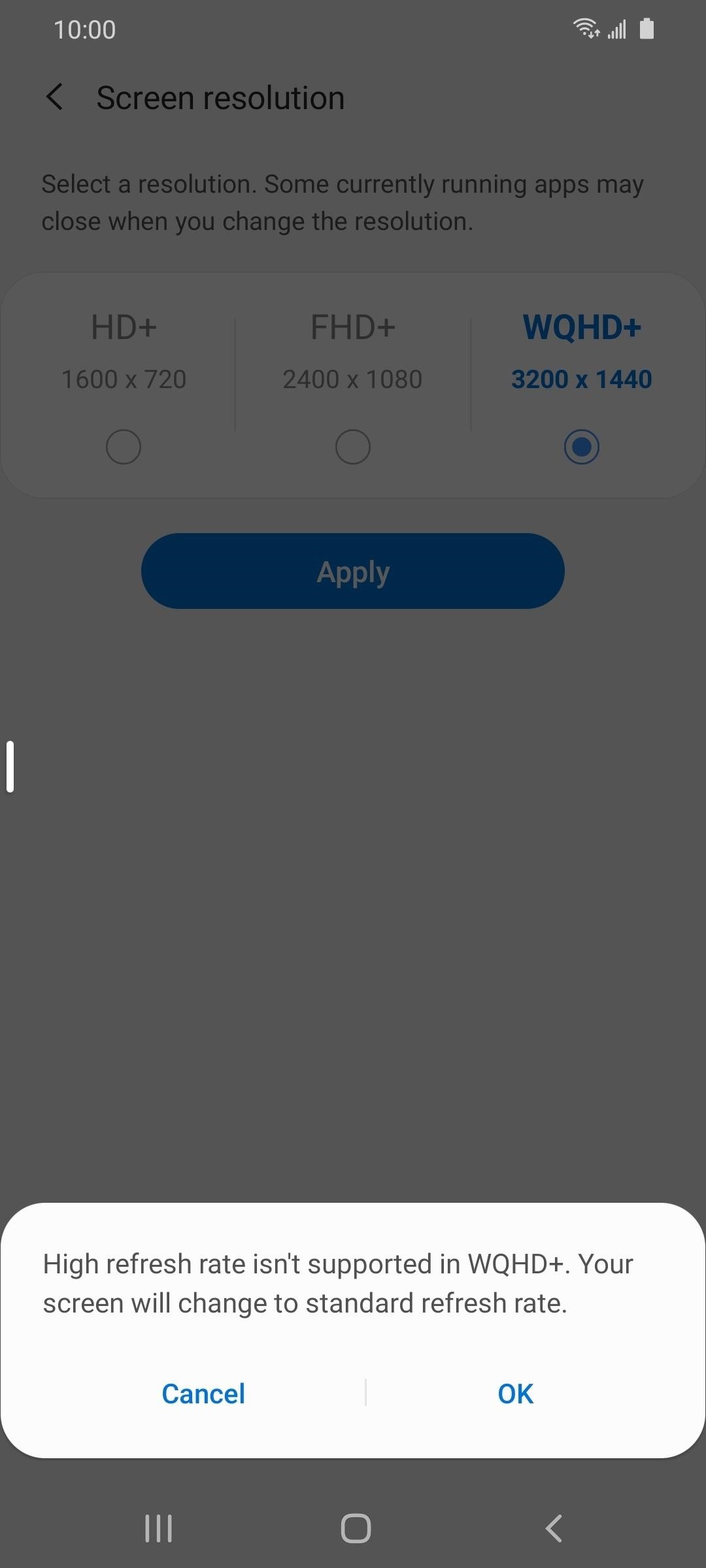
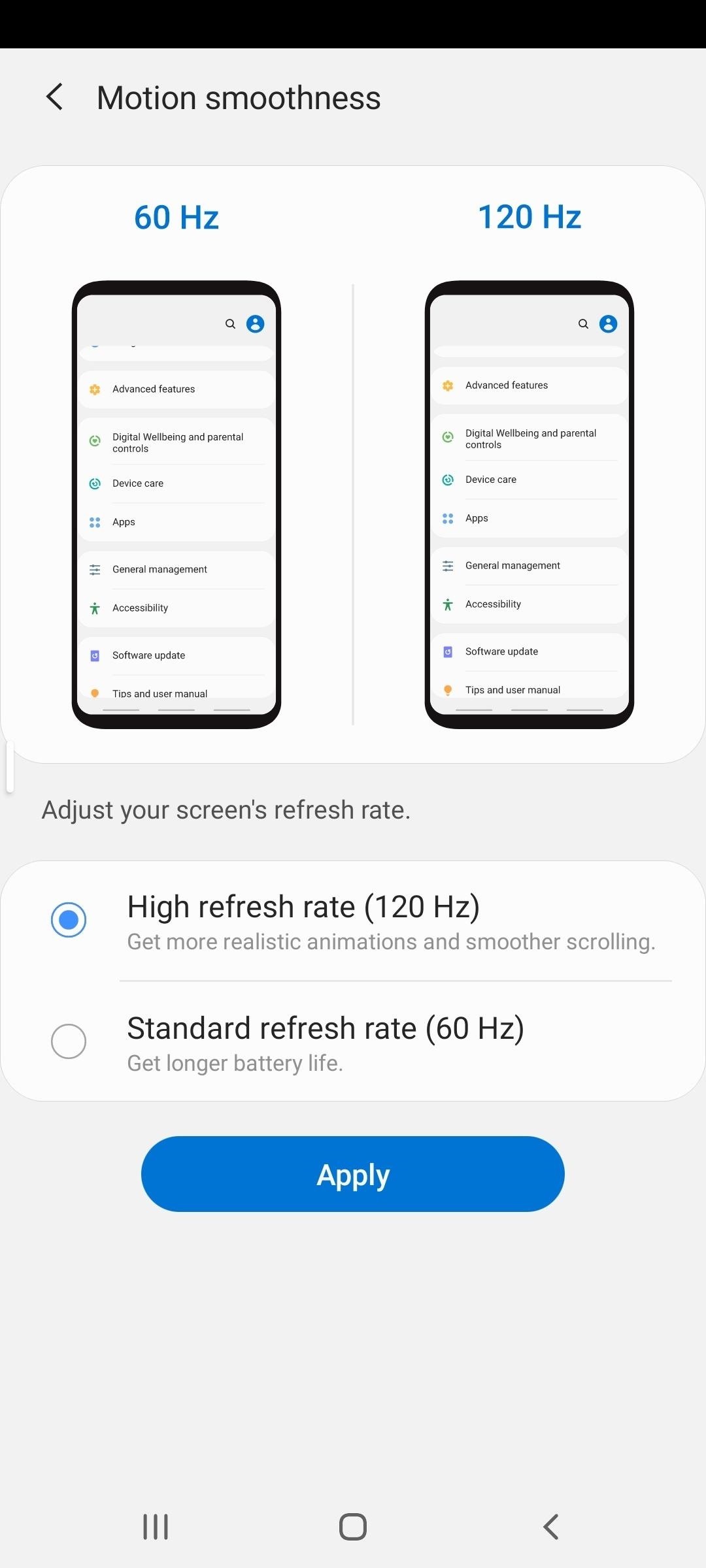
Há algumas coisas a considerar ao tomar sua decisão. Primeiro, a taxa de atualização mais alta tem um impacto significativo na vida útil da bateria. Segundo o PhoneArena, o telefone é drenado quase duas horas mais rápido do que quando se usa 60 Hz. Segundo, a Samsung alterna automaticamente o telefone de volta para 60 Hz quando a bateria esquenta, em certos aplicativos (como o aplicativo Câmera e o Google Maps) e quando a bateria fica fraca. Por fim, de acordo com o Android Headlines, a Samsung está trabalhando para trazer uma resolução de 120 Hz a 1440p no futuro, portanto, talvez você não precise escolher em breve.
4. Rotinas Bixby
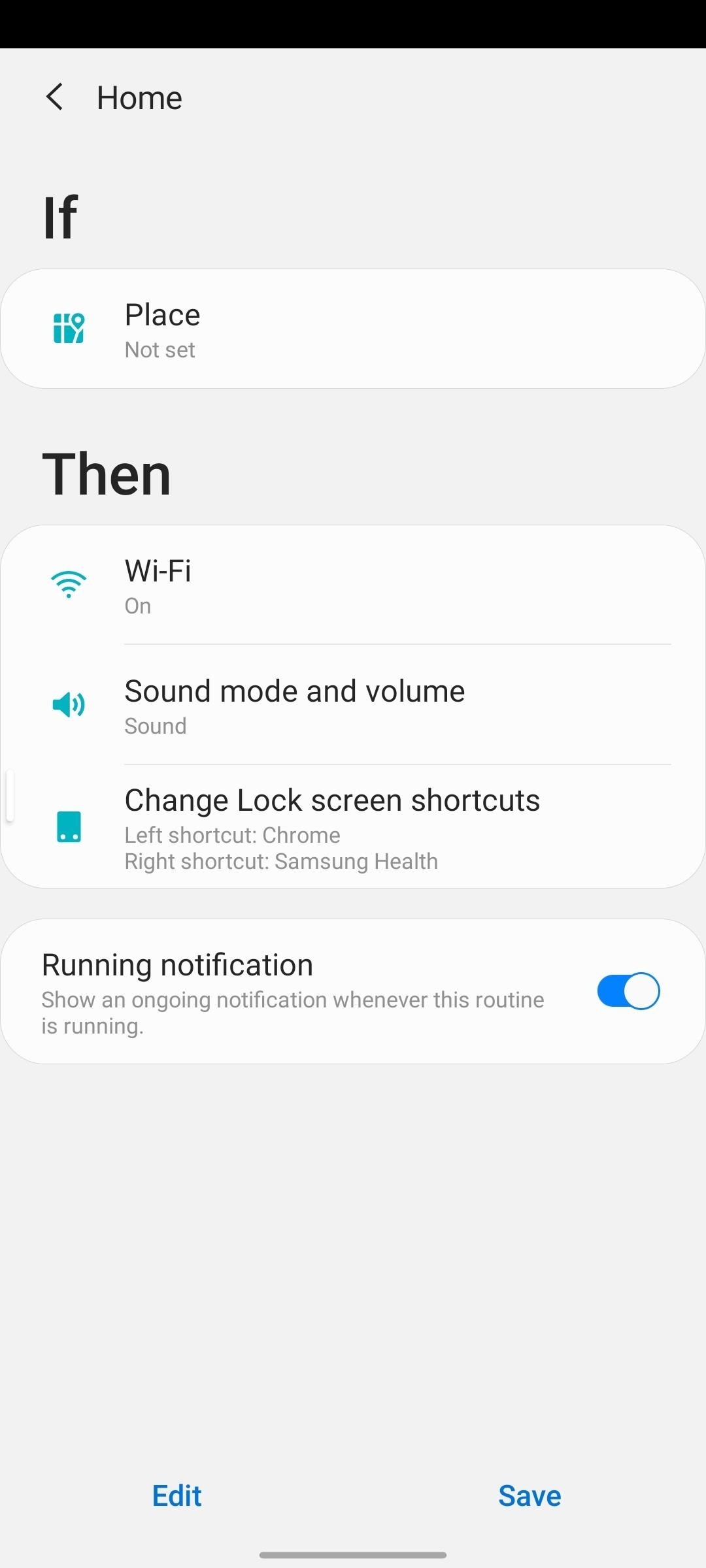
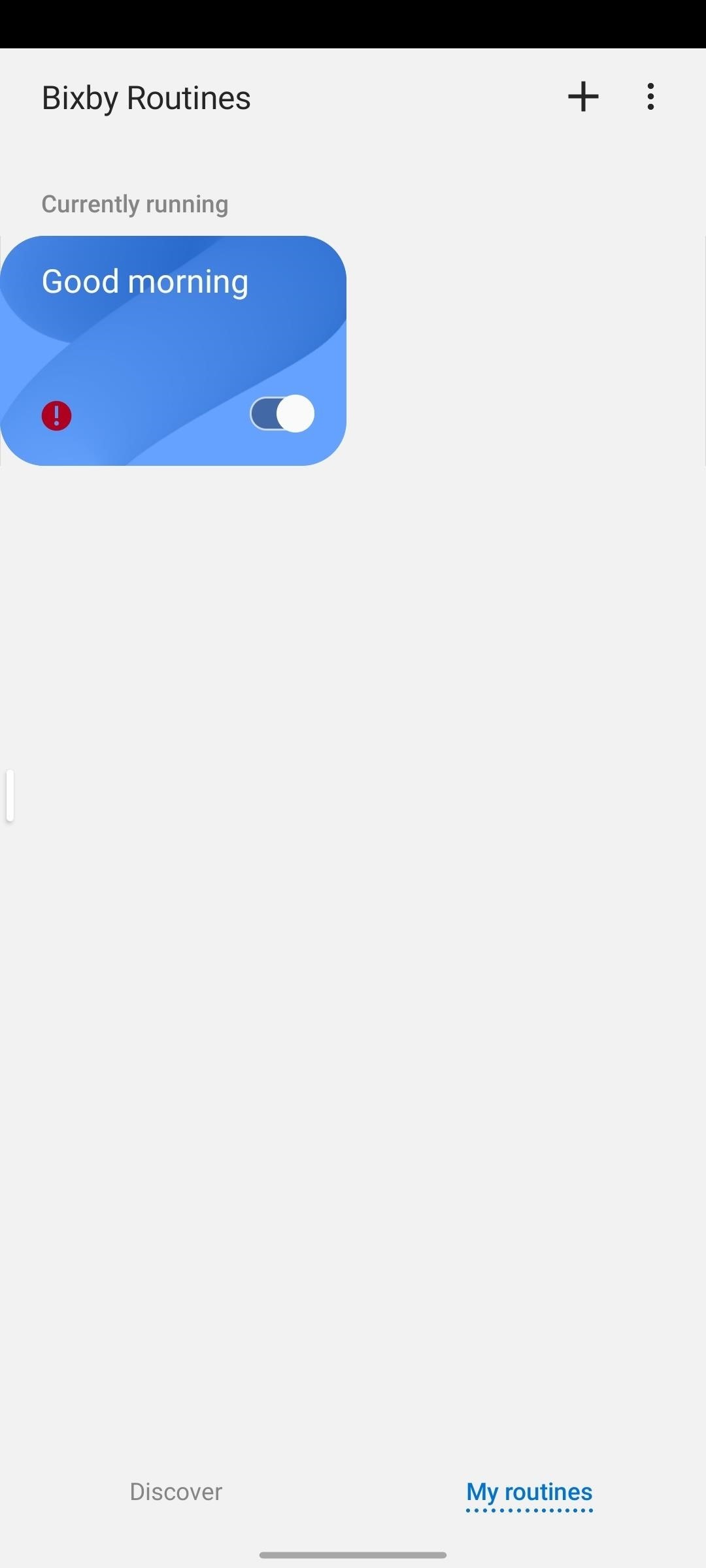
Pergunte à maioria dos usuários profissionais do Android quais são os principais aplicativos e geralmente você encontrará títulos como "IFTT "(Se isto, então aquilo) e "Tasker" na maioria de suas listas. Com esses aplicativos, você pode automatizar quase todos os aspectos do telefone com base na ocorrência de alguma ação, economizando tempo e trabalho extra. Reconhecendo a importância e a utilidade desses aplicativos, a Samsung criou sua própria versão, Bixby Routines, que vem pré-instalada no seu modelo Galaxy S20.
Localizado em "Recursos avançados" em "Configurações", o recurso permite utilizar o IFTT para fazer com que tarefas ocorram quando uma ação específica é observada. Por exemplo, você pode usar o Bixby Routines para acender as luzes (conectadas ao SmartThings da Samsung) quando chegar em casa à noite ou trancar a porta da frente quando detectar que sua família saiu de casa. A quantidade de automação que você pode programar é praticamente infinita. E o melhor de tudo, é grátis.
5. Compartilhamento Rápido
Como fã do Android, um recurso que tenho inveja do iOS é o AirDrop. A capacidade de compartilhar arquivos com outros telefones, tablets, televisões e mais sem fio é algo que eu desejo que o Android construa em seu software. Enquanto esperamos Com o Fast Share (ou o que o Google decidir chamar), os usuários do Galaxy S20 podem desfrutar de um recurso chamado Quick Share que é quase idêntico ao AirDrop.
Para acessar o recurso, você precisa ter a "Visibilidade do telefone" ativada para os telefones participantes, que você pode ativar usando o bloco Configuração rápida. Uma vez ativado, selecione o botão de compartilhamento no arquivo que você deseja transferir. Na linha superior do menu Compartilhar, há uma nova listagem, "Compartilhamento Rápido", além de qualquer telefone próximo que o suporte atualmente. (No momento da redação deste artigo, ele está limitado aos televisores Galaxy S20, S20 +, S20 Ultra e Samsung.) Esses telefones são encontrados usando Bluetooth, portanto, os dispositivos que você deseja compartilhar devem estar dentro do seu alcance.
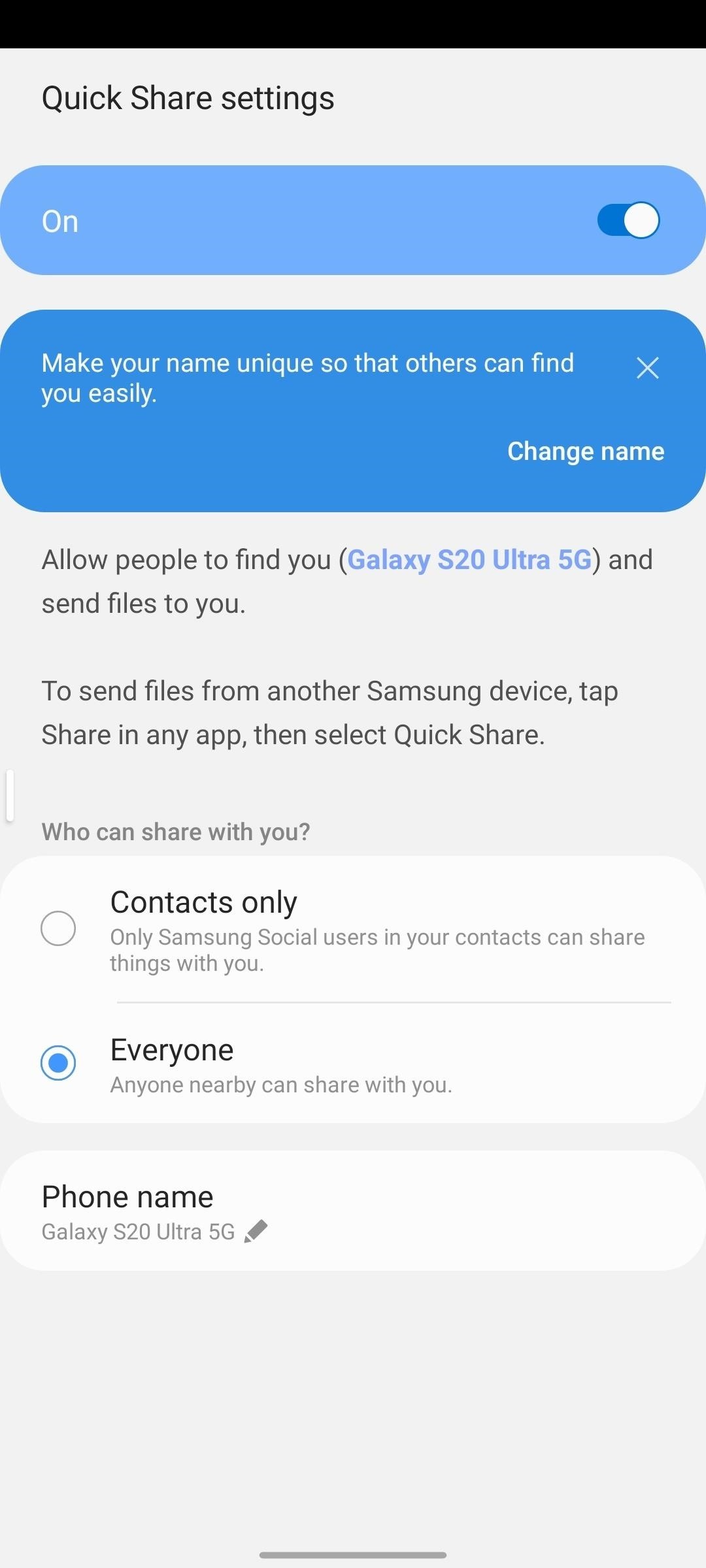
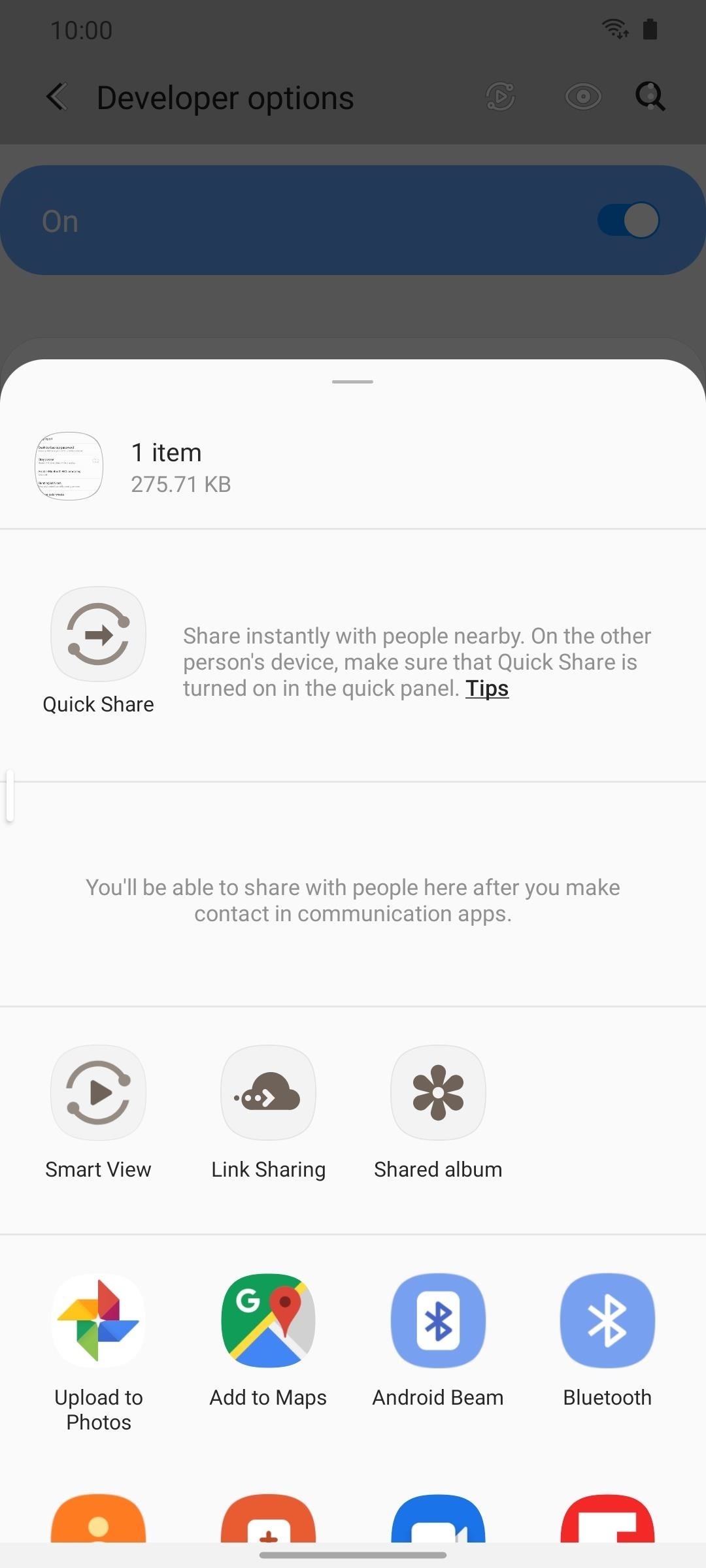
Após selecionar o telefone receptor, um prompt será exibido nesse dispositivo, perguntando se você aceita ou recusa a transferência de arquivos. Escolha "Aceitar" e os arquivos serão transferidos usando o Wi-Fi Direct. Ao contrário do Apple AirDrop, você pode compartilhar com até cinco dispositivos diferentes simultaneamente. E, semelhante ao AirDrop, você não precisa se preocupar em receber arquivos de estranhos, pois pode limitar o recurso a contatos salvos com dispositivos compatíveis.
Ao compartilhar com um dispositivo SmartThings, como sua televisão, o arquivo é carregado temporariamente no Samsung Cloud e depois transmitido para o dispositivo. Você pode enviar até 1 GB por vez, com no máximo 2 GB por dia.
6. Digitalização de documentos
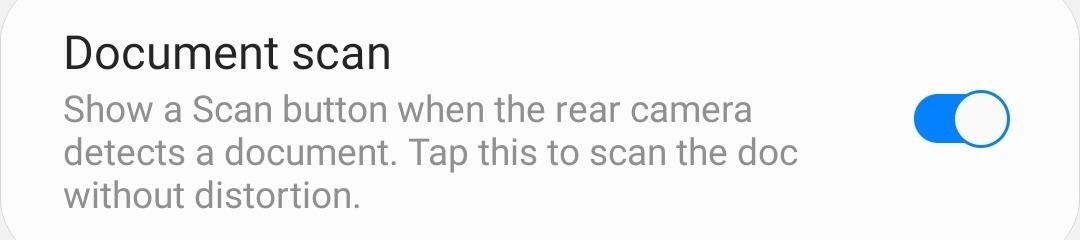
Dentro do aplicativo Câmera, há uma opção chamada "Digitalização de documentos". Selecione o ícone de roda dentada quando a guia "Foto" estiver ativa e escolha a parte do texto do "Otimizador de cena". Como o nome indica, sempre que o visor detectar um documento, um botão "Digitalizar" será exibido. Selecione esse botão e a câmera fará uma imagem em close do documento, correspondendo às dimensões da página.
Você pode transformar a foto em um arquivo PDF, abrindo o Gallary, escolhendo as reticências verticais no canto superior direito e selecionando "Imprimir". Escolha a seta para baixo e selecione "Salvar como PDF" e pressione o botão "PDF". Navegue no navegador de arquivos para o local desejado e escolha "Salvar". Como PDF, você pode extrair o texto abrindo-o com o Google Docs.
7. Iluminação de Borda
A Edge Lighting é um grampo dos dispositivos Samsung há anos. Ele permite que você aproveite as bordas curvas da tela para transformá-las em alertas de notificação acesos. Com o LED de notificação em nenhum lugar dos modelos Galaxy S20, é uma das únicas maneiras de receber alertas de notificações quando a tela está desligada.
Navegue até a tela Configurações -> Vídeo -> Borda. Ative "Iluminação da borda" para ativar o recurso e selecione a parte do texto para revelar suas opções de menu.
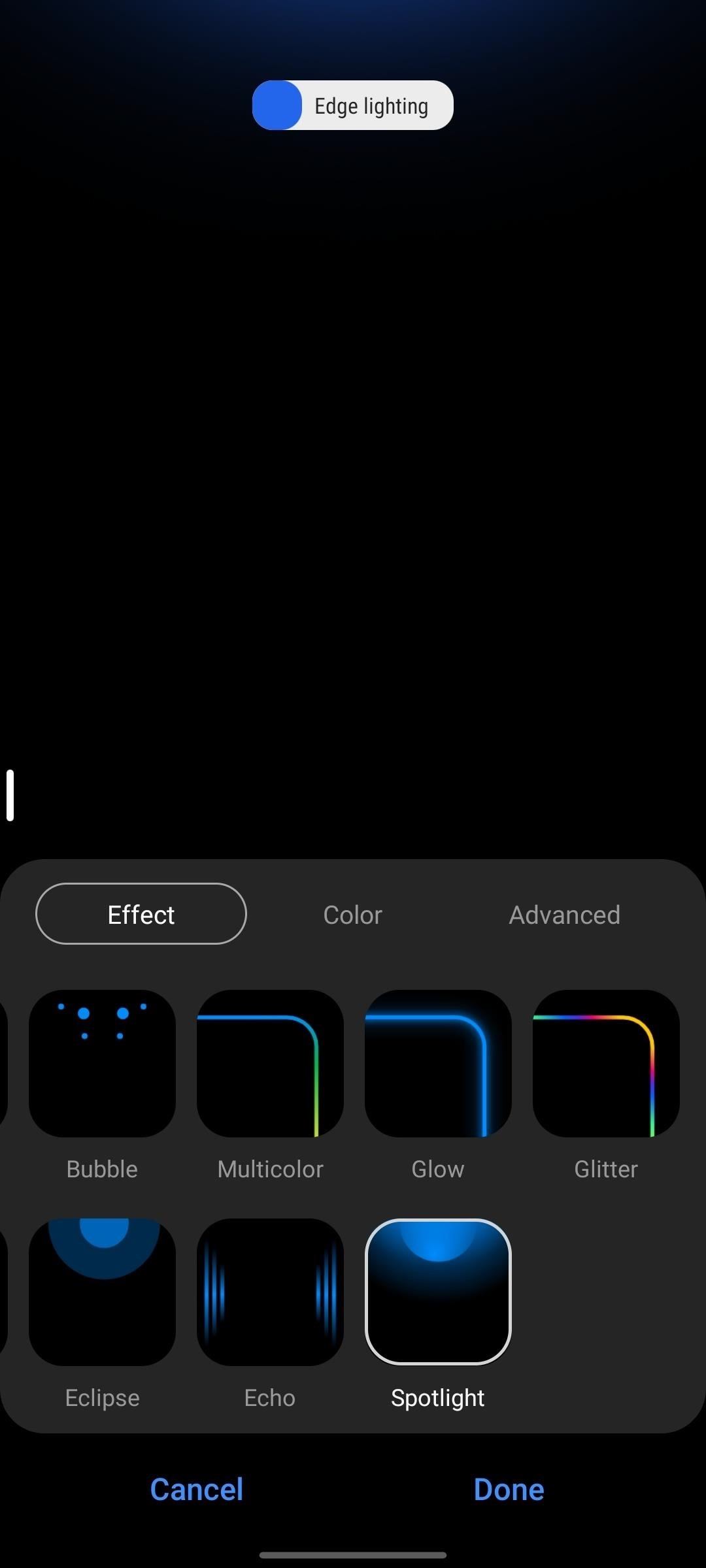
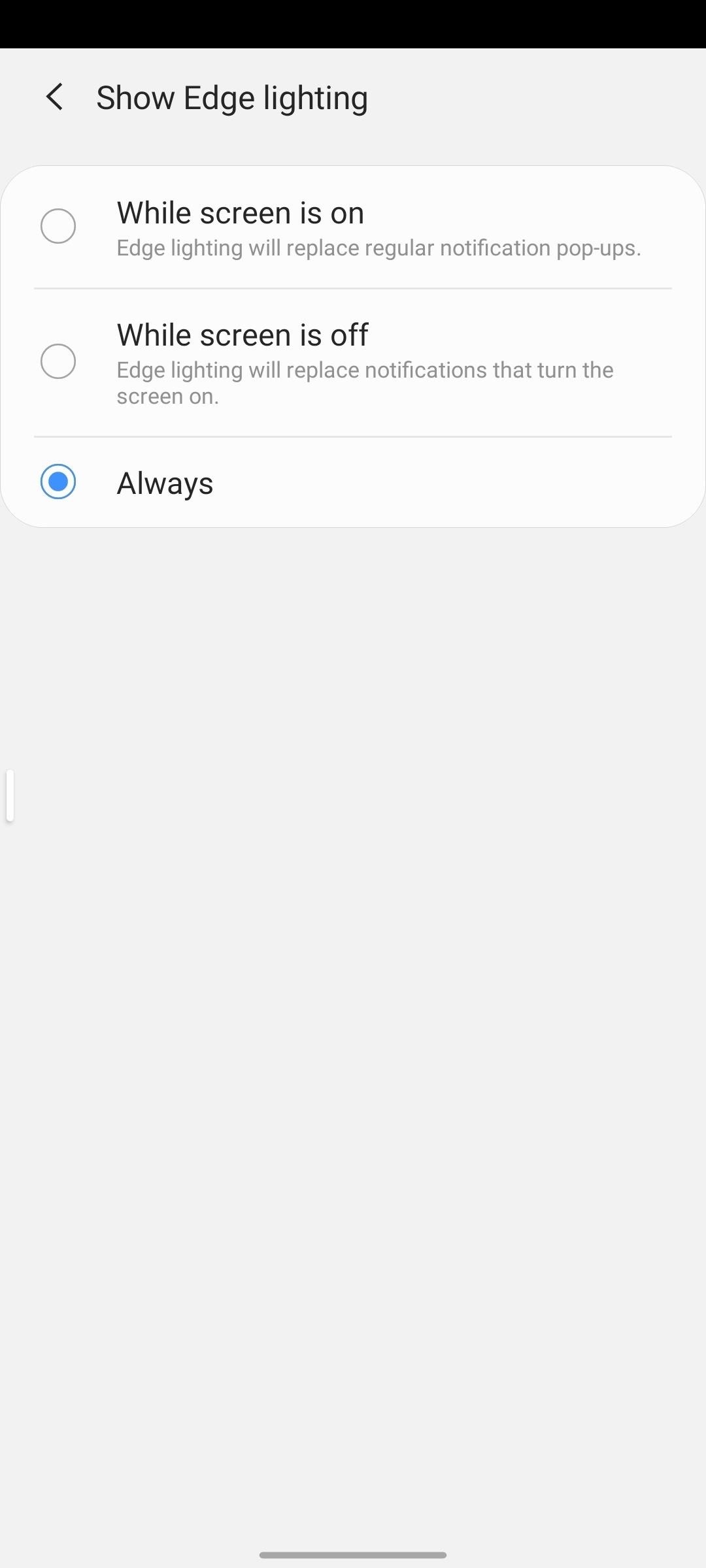
"Escolher aplicativos" permite escolher as notificações de aplicativos que serão exibidas. "Mostrar iluminação da borda" permite que você configure quando o recurso está ativo. Para a maioria de vocês, o recurso será ativado apenas quando a tela estiver desligada, pois isso o informa quando uma nova notificação chega sem precisar ligar o telefone ou usar a tela sempre ligada (que gasta muito a bateria) .
Fonte Adicione ao Google Notícias


