
Definir lembretes baseados em localização é uma das muitas coisas legais que você pode fazer com o aplicativo Apple Reminders. Esses lembretes são acionados com base na sua presença em uma área; ou quando você está chegando ou saindo de um local específico para lembrete. Por mais legal que pareça, alguns usuários não recebem notificações de seus lembretes baseados em localização. Se isso descreve sua situação, consulte as soluções neste artigo.
O aplicativo Reminders obtém informações de localização do Apple Maps. Portanto, certifique-se de que seus endereços estejam configurados corretamente no Apple Maps. Além disso, certifique-se de que 'Não perturbe' e 'Não perturbe enquanto dirige' estão desativados em seu iPhone. Caso contrário, você pode não receber as notificações de lembrete - especialmente se estiver dirigindo ou sendo levado para o local do lembrete.
Confira outras soluções de solução de problemas que podem ajudar a resolver problemas com lembretes baseados em localização no seu iPhone.
1. Configure as permissões de localização
O pré-requisito mais importante para usar o lembrete baseado em localização é, como você pode imaginar, ter os serviços de localização habilitados para o aplicativo Lembretes. Acesse as configurações dos Serviços de localização do seu iPhone e verifique se o aplicativo tem permissão para obter informações de localização.
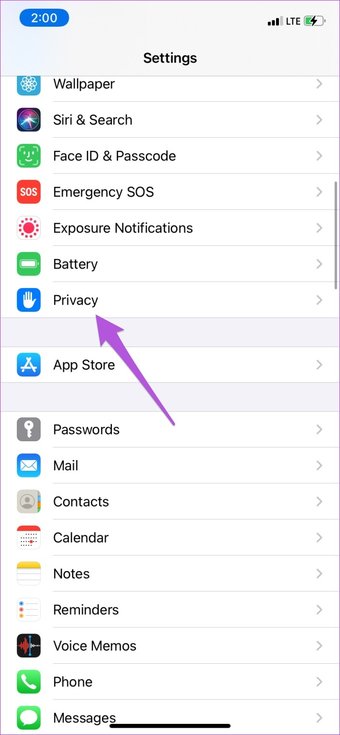
Passo 1: Abra o aplicativo Configurações do iPhone e selecione Privacidade.

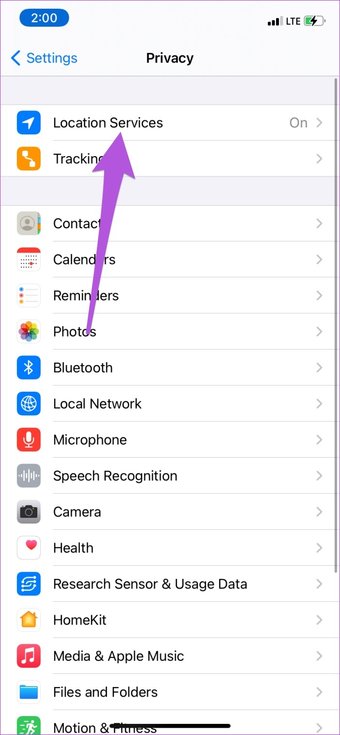
Passo 2: Clique em Serviços de localização.

Etapa 3: Percorra a lista de aplicativos e selecione Lembretes.

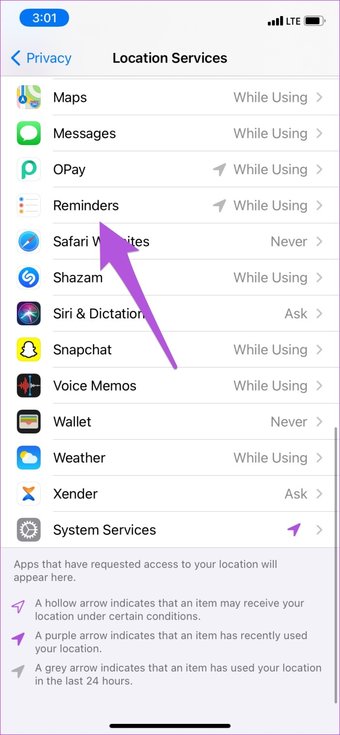
Passo 4: Na seção 'Permitir acesso ao local', certifique-se de que 'Ao usar o aplicativo' seja a opção selecionada.

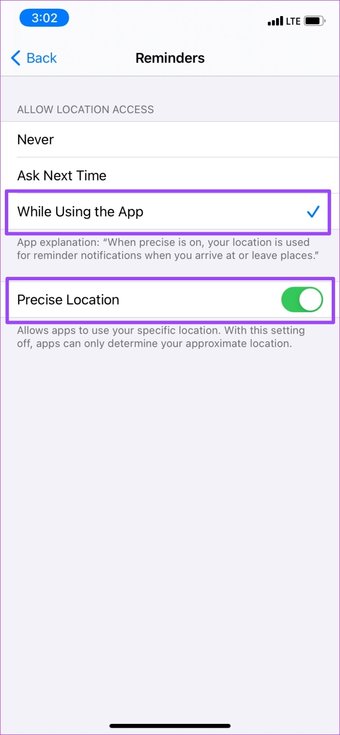
Além disso, certifique-se de que a opção Localização precisa está ativada. Isso pode ajudar a melhorar a precisão de seus lembretes baseados em localização.
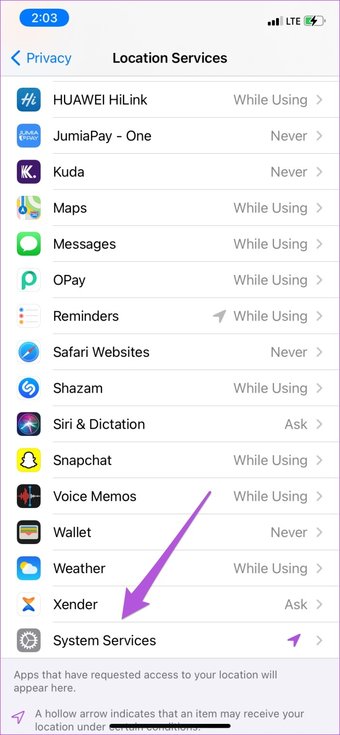
Etapa 5: Volte para o menu Serviços de localização (consulte a etapa 2) e selecione Serviços do sistema.

Etapa 6: Certifique-se de que os Alertas com base na localização estejam ativados.

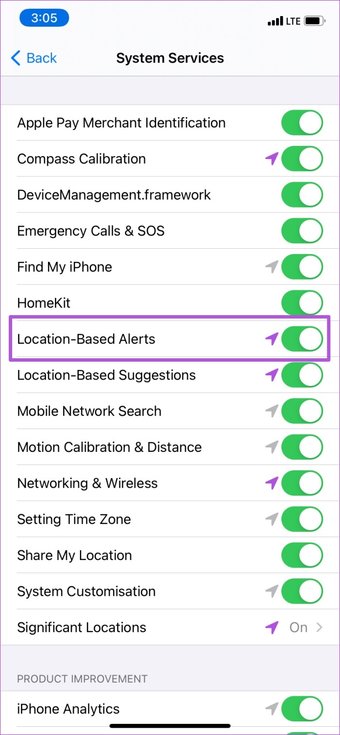
Ativar a opção 'Alertas com base em localização' resolveu o problema para alguns usuários afetados do iPhone que não podiam usar lembretes com base em localização. Siga as instruções acima e verifique se isso funciona bem para você também.
2. Mantenha os lembretes abertos
Nas configurações de permissão de localização acima, parece que o iOS só concederá acesso à localização para Lembretes quando o aplicativo estiver sendo usado. Isso pode fazer com que os lembretes baseados em localização não funcionem quando você fecha o aplicativo Lembretes.
Portanto, recomendamos deixar o aplicativo Lembretes aberto e verificar se isso ajuda com o problema. Defina um lembrete baseado em localização e deixe o aplicativo em execução em segundo plano.
3. Mantenha Wi-Fi ou dados celulares habilitados

Embora os serviços de localização sejam o único requisito para usar lembretes baseados em localização, você deve ter o Wi-Fi ou os dados do celular habilitados. Como a Apple explica, seu iPhone pode usar dados de celular ou Wi-Fi para determinar sua localização se os sinais dos satélites GPS tiverem sido bloqueados por paredes, torres e outras obstruções.
Se os lembretes baseados em localização não funcionarem em um local específico, você deve verificar se o seu iPhone está conectado à Internet por meio de dados de celular ou Wi-Fi.
3. Habilite o iCloud Sync for Reminders
Para obter a melhor experiência com lembretes baseados em localização, certifique-se de que o aplicativo Lembretes esteja configurado para sincronizar dados com sua conta iCloud. Dessa forma, você também receberá notificações de lembretes baseados em localização em outros dispositivos ativos conectados ao seu ID Apple.
Passo 1: Vá para Configurações e clique no nome da sua conta Apple ID.

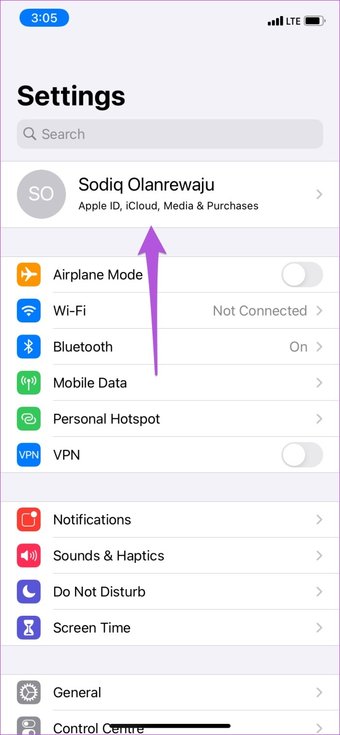
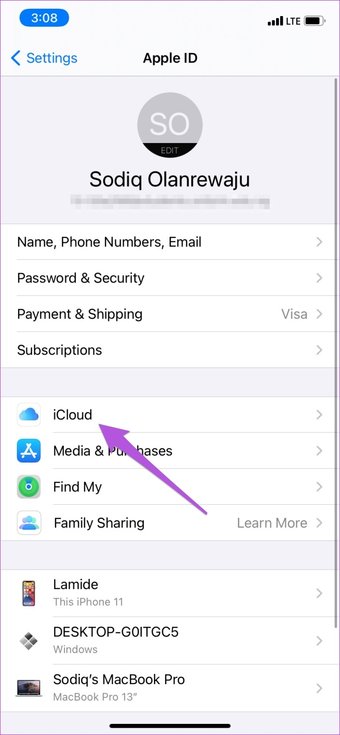
Passo 2: Em seguida, selecione iCloud.

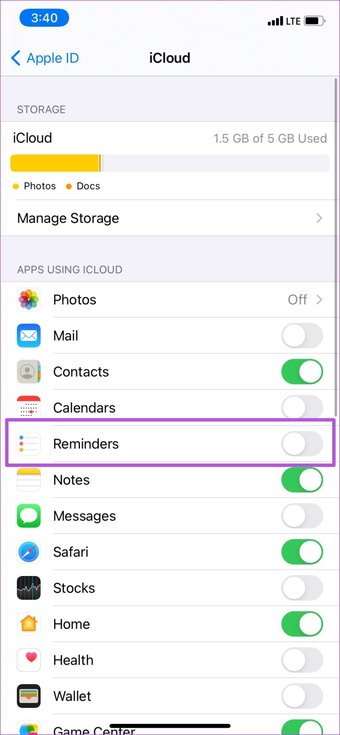
Etapa 3: Ative o acesso do iCloud para lembretes.

4. Verifique as configurações de data e hora
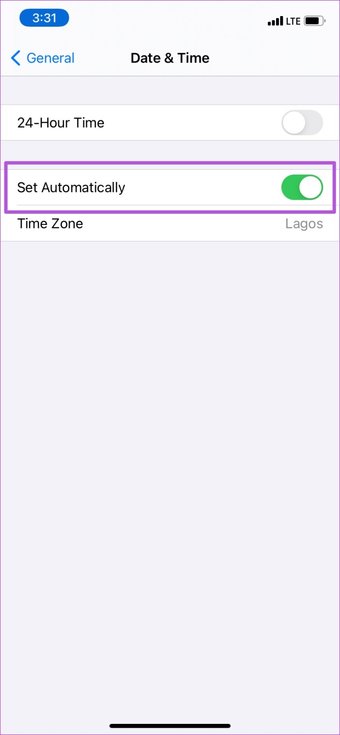
A precisão dos lembretes baseados em localização e outros serviços baseados em GPS também depende muito da exatidão das configurações de data, hora e fuso horário do seu iPhone. Você deve verificar se os configurou para serem atualizados automaticamente.
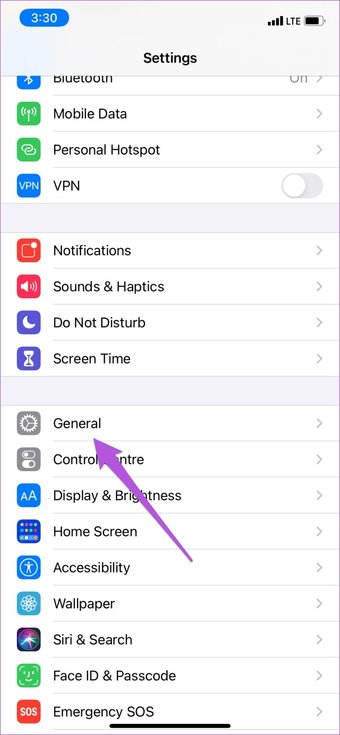
Passo 1: Abra o aplicativo Configurações do iPhone e selecione Geral.

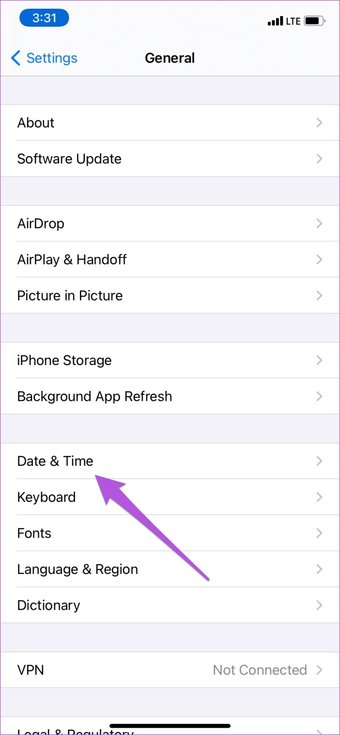
Passo 2: Selecione 'Data e hora'.

Etapa 3: Ative a opção Definir automaticamente.

5. Redefinir as configurações de localização e privacidade
Se os lembretes baseados em localização ainda não forem acionados nos locais definidos, você deve redefinir as configurações de localização do seu iPhone. Mas antes de fazer isso, tente reiniciar o iPhone e veja se isso ajuda. Caso contrário, siga as etapas abaixo para restaurar as configurações de Local e Privacidade para o padrão de fábrica.
Passo 1: Vá para Configurações e selecione Geral.
Passo 2: Role até o final da página e selecione Redefinir.

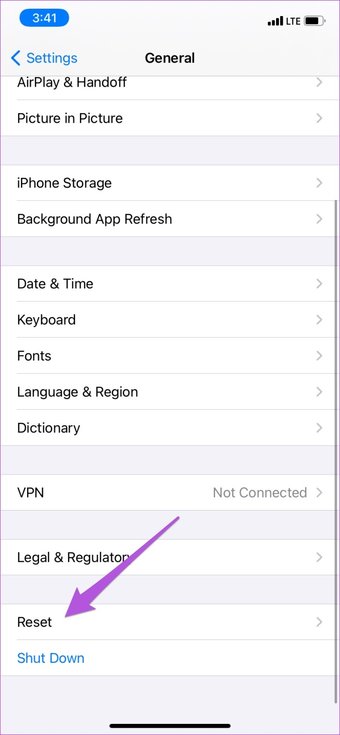
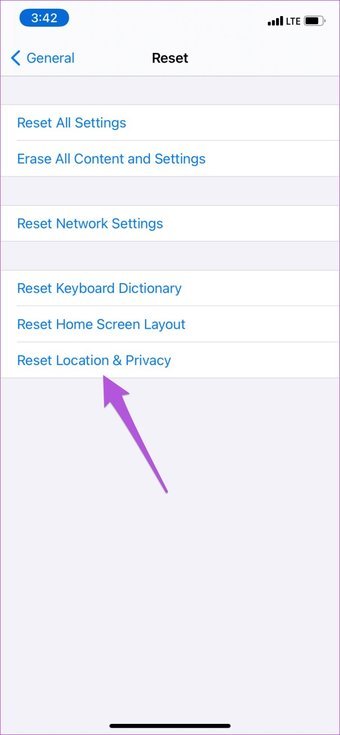
Etapa 3: Em seguida, toque em 'Redefinir local e privacidade'.

Passo 4: Digite a senha do seu iPhone e toque em Redefinir configurações no prompt para continuar.

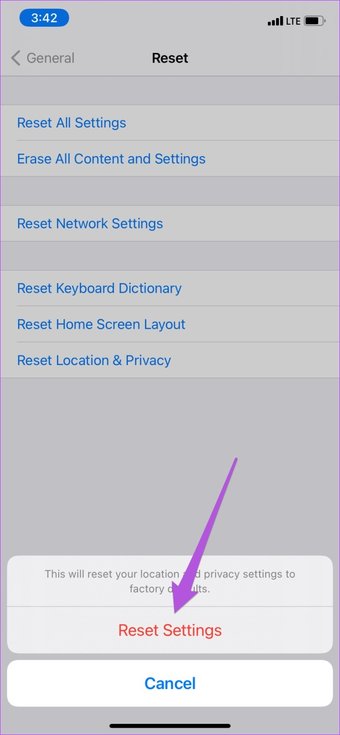
Nota: Redefinir as configurações de 'Localização e privacidade' removerá todo o acesso à localização anterior para todos os aplicativos e serviços.
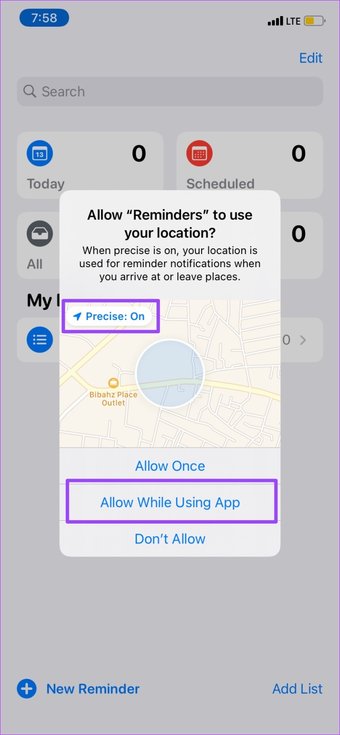
Abra os lembretes e certifique-se de clicar em 'Permitir ao usar o aplicativo' quando o aplicativo solicitar permissão para usar a localização do seu iPhone. Da mesma forma, certifique-se de que a opção Local preciso esteja ativada.

6. Atualize o iOS
Finalmente, você raramente enfrentará esses problemas se estiver executando a versão mais recente do iOS instalada no seu iPhone. Vá em Ajustes> Geral> Atualização de Software e verifique se há alguma atualização disponível para o seu iPhone. A menos que seja um bug temporário, isso não deve ser um problema irritante.
Reviva lembretes baseados em localização
Esperançosamente, você poderá fazer com que os lembretes baseados em localização funcionem novamente usando essas soluções. Se o problema persistir, redefina as configurações do iPhone e tente novamente.
Próximo: Apple Reminders é um aplicativo capaz, mas ainda assim não combina com os grandes. Leia a postagem abaixo para ver as cinco principais alternativas para Lembretes Apple que valem a pena tentar.
O artigo acima pode conter links afiliados que ajudam a apoiar a Guiding Tech. No entanto, isso não afeta nossa integridade editorial. O conteúdo permanece imparcial e autêntico.
Fonte Adicione ao Google Notícias
Neste artigo
- 1. Configure as permissões de localização
- 2. Mantenha os lembretes abertos
- 3. Mantenha Wi-Fi ou dados celulares habilitados
- 3. Habilite o iCloud Sync for Reminders
- 4. Verifique as configurações de data e hora
- 5. Redefinir as configurações de localização e privacidade
- 6. Atualize o iOS
- Reviva lembretes baseados em localização


