
Você sabe como limpar o cache no Windows 10? Para fazer seu computador com Windows 10 funcionar mais rápido e liberar espaço de armazenamento, você deve limpar o cache regularmente. Um cache é uma coleção de arquivos temporários que o software ou sistema operacional usa. Às vezes, o cache no Windows pode fazer com que seu computador fique lento ou cause outros problemas.
Vamos limpar o cache no Windows 10
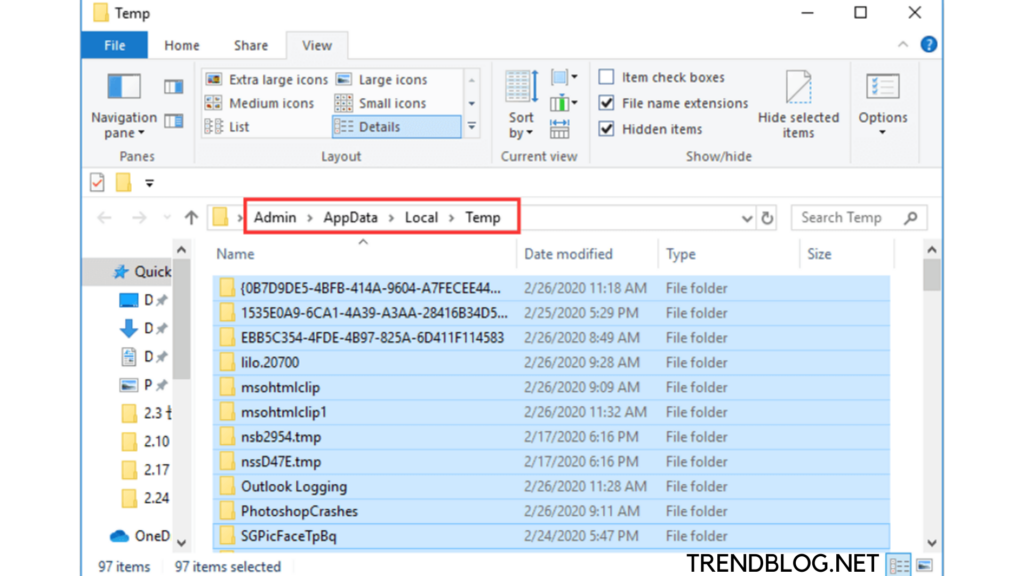
O aplicativo Disk Cleanup contém o cache de arquivos temporários e o histórico do File Explorer pode ser removido por meio do menu de configurações do File Explorer. Também, to liberar espaço em disco e aumentar o desempenho, é fundamental limpar o cache do seu computador Windows 10. Em vez disso, se você não tiver certeza de como realizá-lo, basta seguir as etapas abaixo! Assim, eles simplificarão a exclusão de qualquer forma de cache no seu PC com Windows 10.
Para excluir o cache em seu computador Windows 10, siga estas etapas:
- Existem alguns métodos para limpar o cache do seu computador:
- O CCleaner pode ajudá-lo a limpar o cache do seu computador.
- Porque, nas configurações, exclua os arquivos temporários.
- Faça uso da Limpeza de disco.
- Limpe o cache na Windows Store.
- Limpe o cache do seu navegador.
Método 1: Use o CCleaner para limpar o cache do seu computador.
Este é o método mais simples para limpar o cache do seu PC com Windows 10. Com apenas dois cliques do mouse, o CCleaner o ajudará a fazer isso:
CCleaner pode ser baixado e instalado. Também, run CCleaner e depois Analisar. Limpar tudo deve ser selecionado. Mas, tele deve limpar os arquivos em cache do seu computador Windows 10.
Método 2: Remova todos os arquivos temporários das configurações.
Nas configurações do Windows, você pode limpar o cache ou excluir arquivos temporários:
- No canto inferior esquerdo da tela, clique no menu Iniciar (o logotipo do Windows) e depois no ícone Configurações.
- Vá para Sistema e escolha-o.
- Vá para a guia Armazenamento.
- Selecione Liberar espaço agora no menu suspenso.
- Aguarde a conclusão do procedimento de digitalização.
- Clique em Remover arquivos após selecionar os arquivos que deseja excluir.
Observação: antes de selecionar uma opção, leia a descrição com atenção para entender o que você removerá se fizer isso.
Aguarde até que o processo de limpeza seja concluído.
Isso deve limpar os arquivos temporários do seu computador e liberar espaço em disco.
Método 3- Limpeza de disco
Para limpar o cache ou arquivos temporários, você pode usar o programa Limpeza de disco. Para fazer isso, pressione a tecla do logotipo do Windows e a tecla R no teclado ao mesmo tempo.
- No teclado, digite “cleanmgr.exe” e pressione Enter.
- Selecione Limpar arquivos do sistema no menu suspenso.
- Quando solicitado, selecione Sim.
- Depois de verificar tudo, clique em OK.
- Selecione Excluir arquivos no menu suspenso.
- Aguarde até que os arquivos sejam limpos pelo software Disk Cleanup.
- É assim que você pode excluir o cache em sua máquina Windows 10 com a Limpeza de disco.
Método 4: Excluir o cache da Windows Store
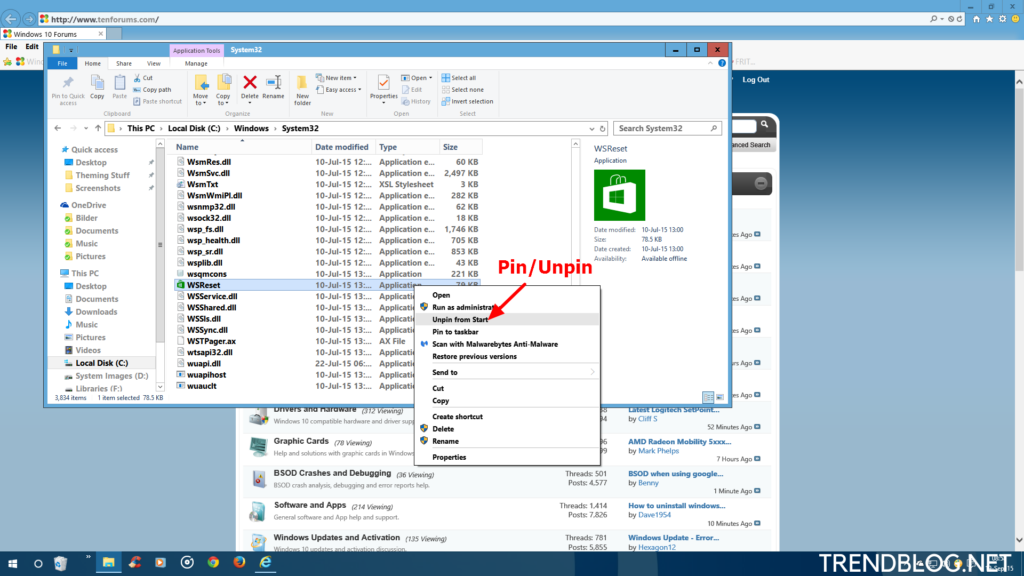
Quando você baixa aplicativos da Windows Store, os arquivos temporários são criados. Para limpar o cache da Windows Store, pressione a tecla do logotipo do Windows e R ao mesmo tempo no teclado para abrir a caixa Executar.
- No teclado, digite “wsreset.exe” e pressione Enter.
- Aguarde o processo terminar. (Quando terminar, a janela da Windows Store será exibida.)
- É assim que você pode limpar o cache na Windows Store.
Método 5: Exclua o cache do seu navegador.
Quando você usa seu navegador para navegar na Internet, ele cria arquivos em cache. Para remover o cache, pressione simultaneamente os botões Ctrl, Shift e Del/Delete em seu computador.
Escolha Todo o tempo ou Tudo para o período de tempo e, em seguida, selecione Cache ou Fotos e arquivos em cache antes de clicar no botão Limpar dados.
Seus arquivos em cache serão excluídos o mais rápido possível.
Espero que as soluções listadas acima o ajudem a limpar o cache em sua máquina Windows 10. Por favor, deixe um comentário abaixo se você tiver alguma dúvida ou recomendação.
Método 6: Como limpar o histórico do File Explorer no Windows 10
- Abra uma janela do Explorador de Arquivos em qualquer local. Abra uma pasta ou use o ícone do Explorador de Arquivos na barra de tarefas do Windows na parte inferior da tela para fazer isso.
- Na parte superior da janela, selecione a guia "Visualizar".
- Selecione "Opções" na faixa de opções.
- Na seção Privacidade da guia Geral, clique em "Limpar".
Leia também:
Como criar o modo escuro do Mac: faça com que aplicativos e recursos interajam no modo escuro
Como excluir sua conta do Lnkedin usando o site de desktop, smartphones
[Free] 4 métodos para colocar o iPad no modo de recuperação: 2022 atualizado
Como ocultar pedidos da Amazon: elemento de surpresa Seus pedidos: 2022 atualizado
Perguntas frequentes:
Q1. É seguro apagar o cache do Windows 10?
Para fazer seu computador com Windows 10 funcionar mais rápido e liberar espaço de armazenamento, você deve limpar o cache regularmente. Um cache é uma coleção de arquivos temporários que um software ou sistema operacional usa. Às vezes, o cache no Windows pode fazer com que seu computador fique lento ou cause outros problemas.
Q2. Qual é a maneira mais rápida de limpar o cache?
A maioria dos navegadores tem um atalho de teclado. Você pode excluir o cache rapidamente com um atalho de teclado se estiver usando o Internet Explorer, Edge, Google Chrome ou Mozilla Firefox. Para abrir a janela relevante em seu navegador, pressione simultaneamente Ctrl + Shift + Delete no teclado.
Q3. Como posso fazer meu laptop Windows 10 funcionar mais rápido?
- Substitua o disco rígido por uma unidade de estado sólido.
- Desative os programas que iniciam automaticamente.
- Remova bloatware e outros programas ineficazes.
- Feche todos os aplicativos que você não está usando.
- Desative os efeitos especiais no Windows.
- Desligue a transparência da janela.
- Desative o modo de jogo.
- O Windows deve ser mantido atualizado.
Q4: É verdade que a exclusão do cache exclui as senhas?
A resposta é “Não”, e se você limpar o cache sem marcar a caixa de seleção antes da área 'Senhas e outros dados de entrada', as senhas não serão apagadas junto com o cache.
Q5. Por que o Windows 10 está sendo executado tão lentamente?
Uma razão pela qual seu PC com Windows 10 é lento é que você tem muitos programas em segundo plano em execução – aqueles que você raramente ou nunca usa. Seu PC funcionará mais suavemente se você parar de funcionar.

Jennie B. Marquez é apresentadora de TV, escritora e produtora de vídeo. Além disso, Khaleesi, apesar do fato de que ela não controla legalmente nenhuma terra, exército ou dragões. Ainda.
Fonte Adicione ao Google Notícias


