
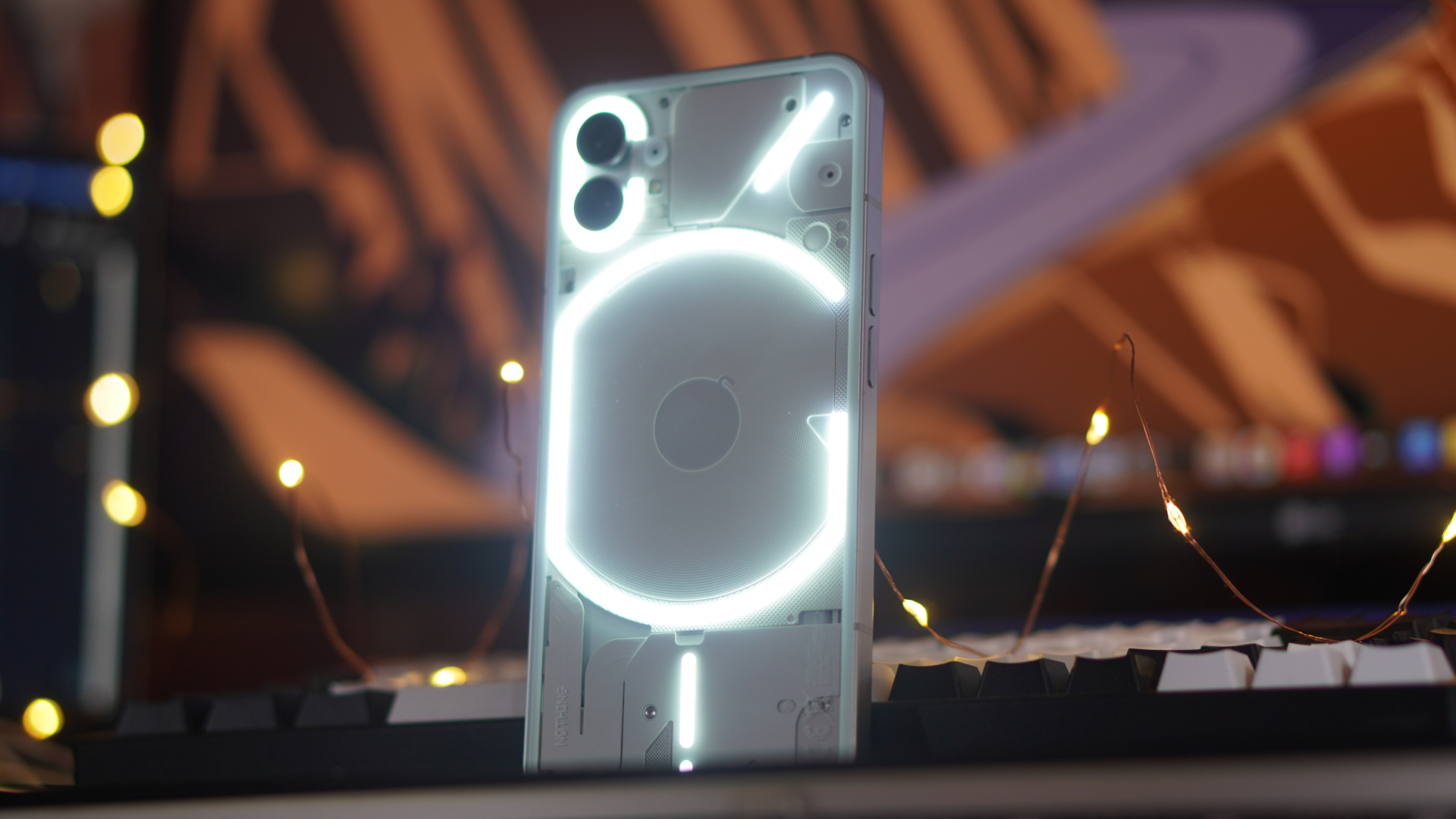
Hoje, é raro encontrar um smartphone que pareça diferente da multidão onipresente de placas de vidro. Nothing pretende conquistar aquele lugar especial com o Nothing Phone (1). O novo Phone (1) tem uma aparência única com molduras simétricas e parte traseira transparente. Na parte de trás estão as luzes Glyph, que também exibem alguns componentes da parte traseira do telefone.
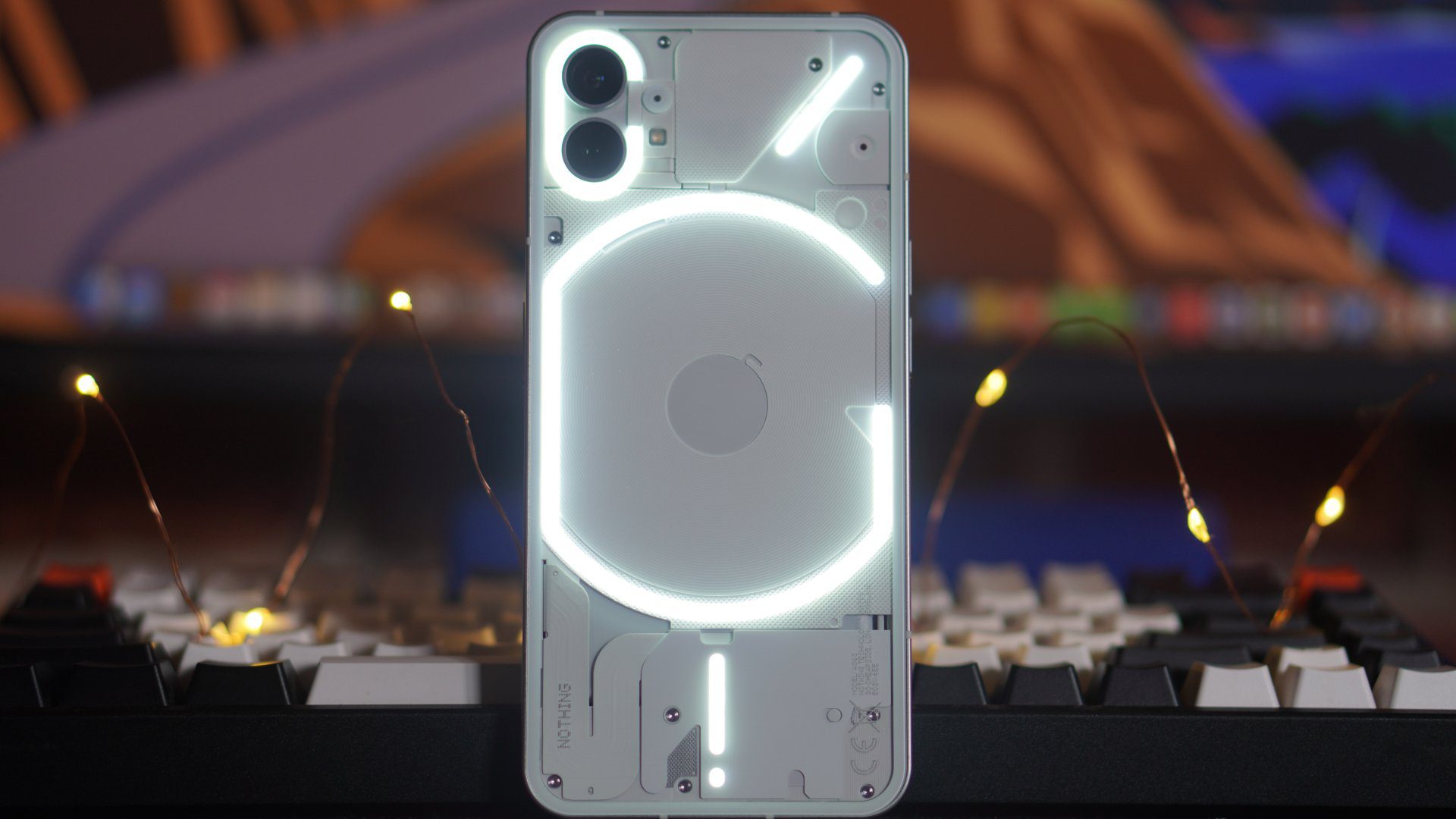
As luzes Glyph são essencialmente tiras de LED na parte traseira do telefone que servem a diferentes propósitos. Além de ser um truque de festa óbvio, as luzes Glyph no Nothing Phone (1) podem ser bastante úteis. Compilamos um punhado de usos exclusivos das luzes Glyph no Nothing Phone (1) para tirar o melhor proveito desses LEDs.
1. Personalize os sons de notificação
Nada pré-carregou vários sons de notificação no telefone (1) que sincronizam com as luzes Glyph. Assim, cada vez que você receber uma notificação, os LEDs na parte de trás acenderão. É bastante útil sempre que você coloca o telefone voltado para baixo ou prefere que ele fique no modo silencioso. Veja como você pode personalizar o som de notificação.
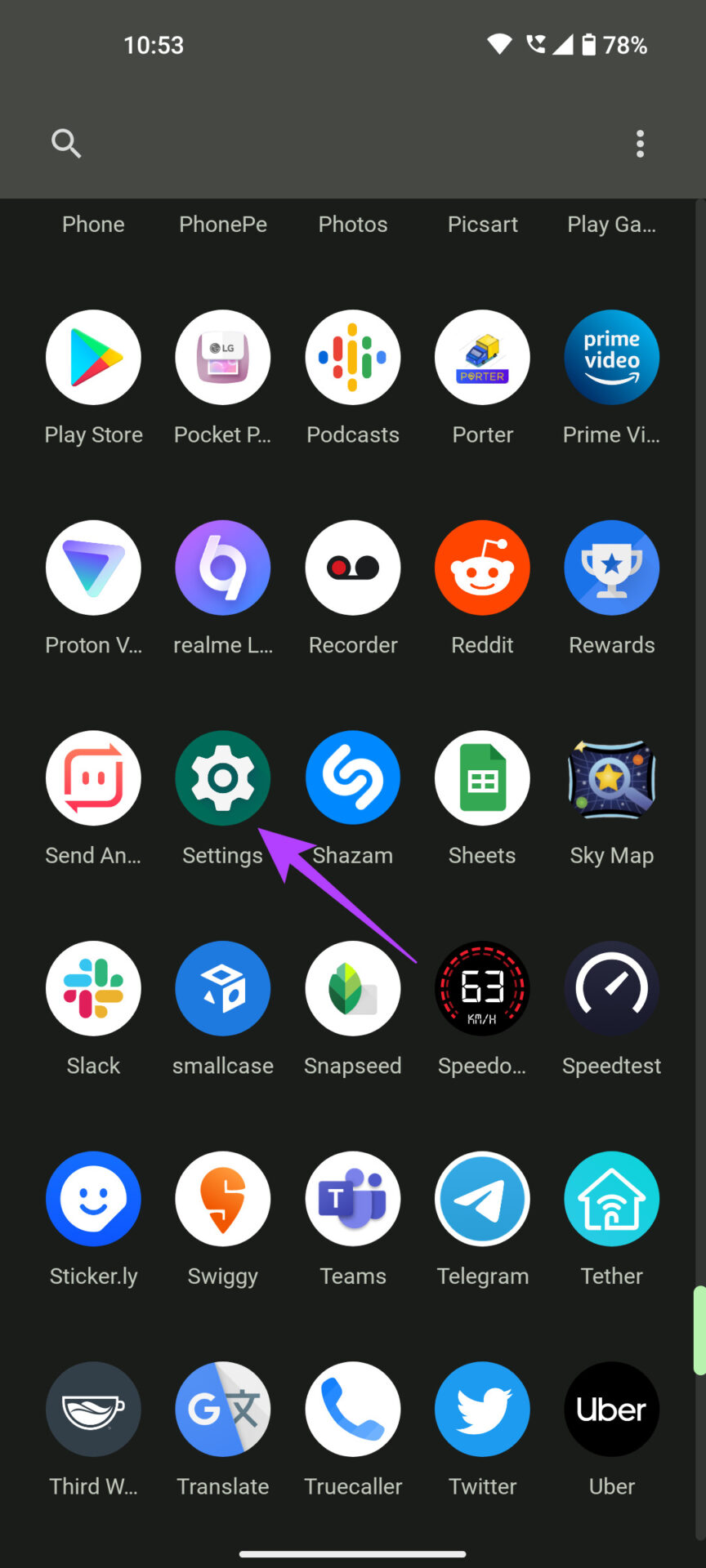
Passo 1: Abra o aplicativo Configurações no seu Nothing Phone (1).
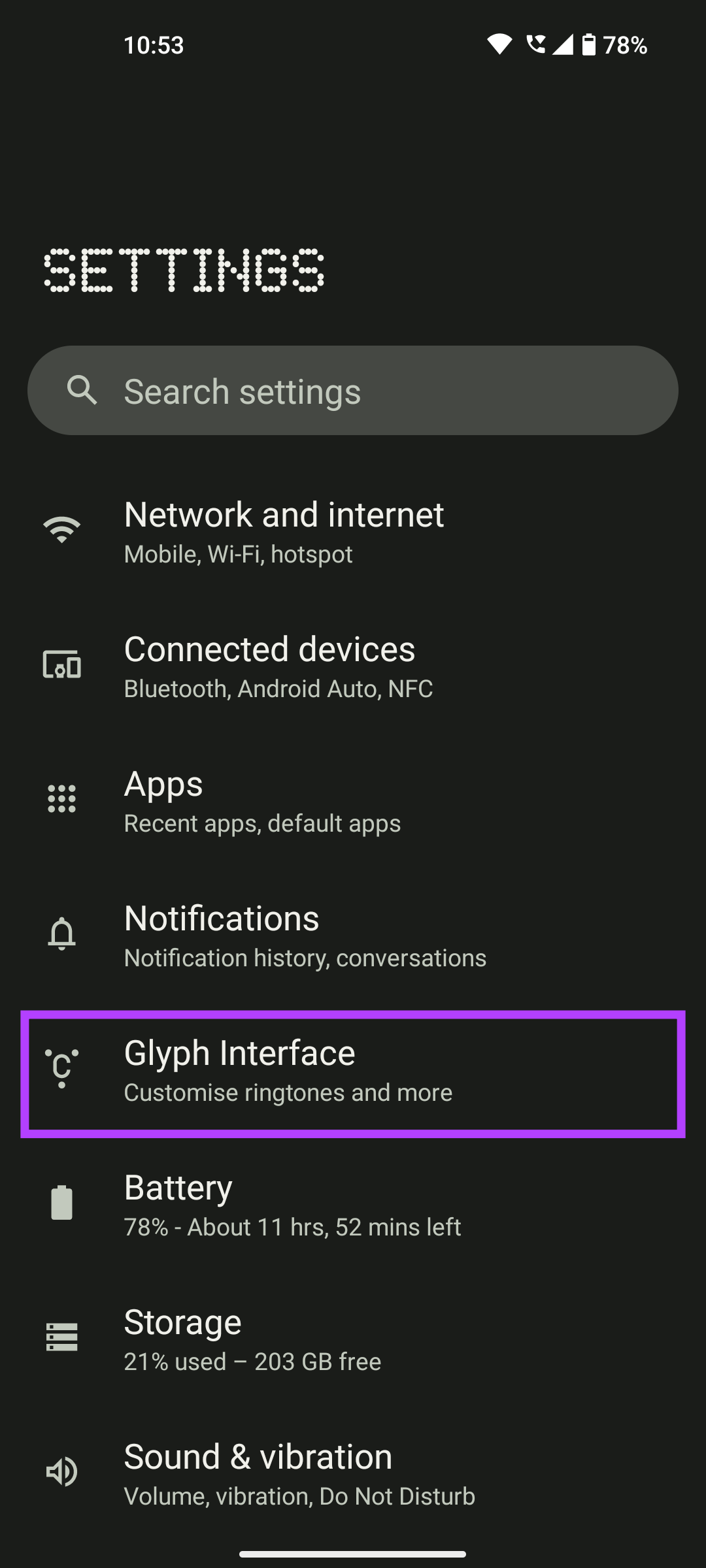
Passo 2: Selecione a opção Interface Glifo.
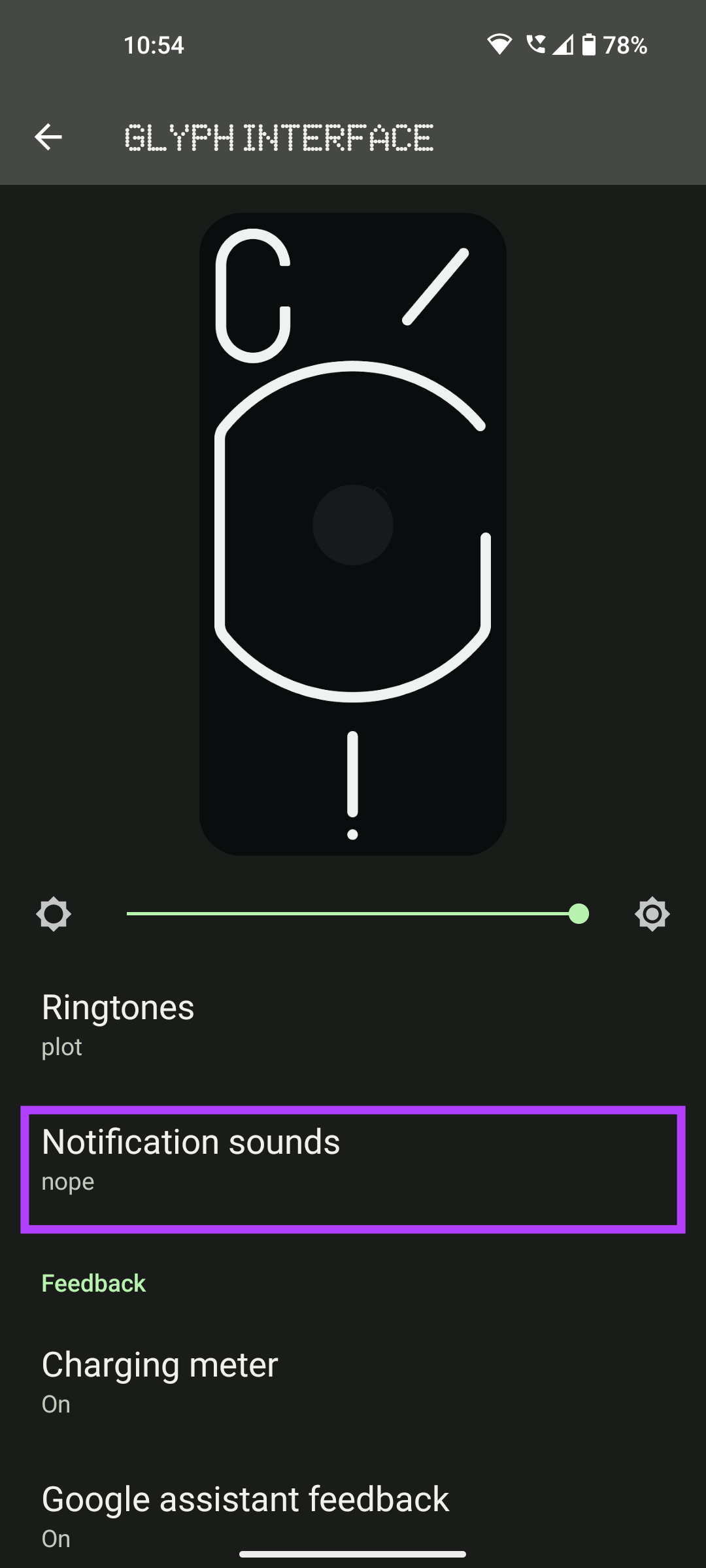
Etapa 3: Toque em Sons de notificação.
Passo 4: Agora, selecione Nada toques. Como alternativa, você também pode usar um som do telefone selecionando Meus sons.
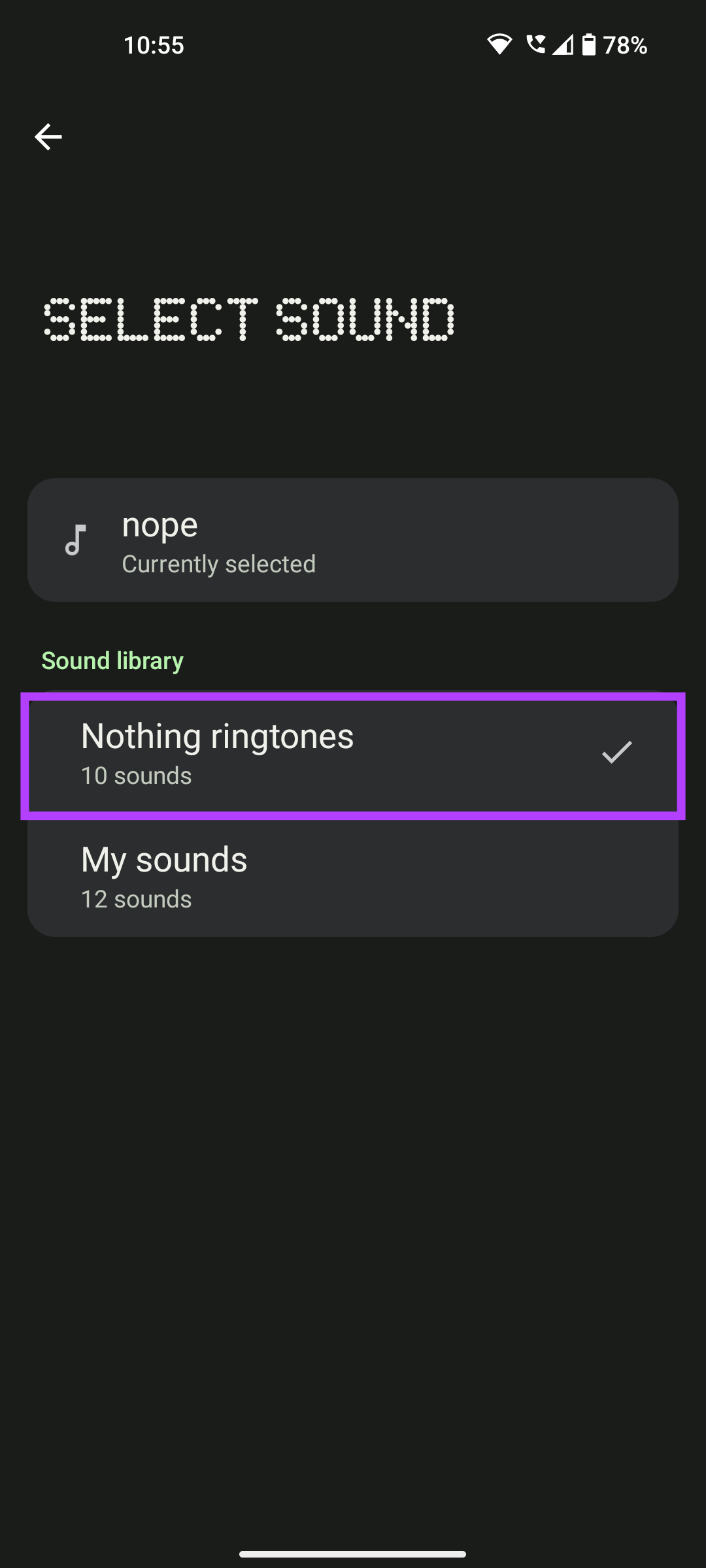
Etapa 5: Deslize pelas diferentes opções de efeitos de luz que acontecem com base no toque que você escolher.
Etapa 6: Depois de selecionar um tom, toque em Salvar no canto superior direito.
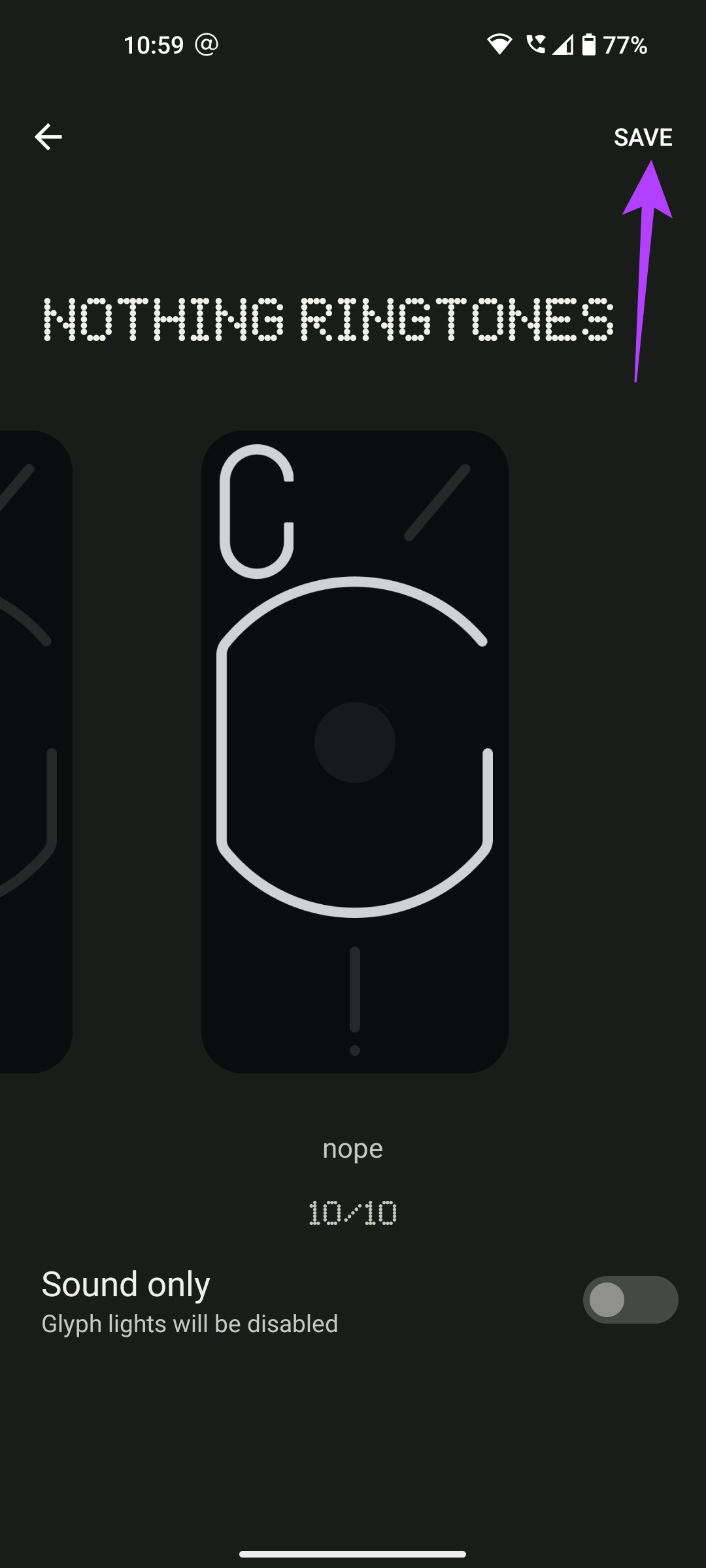
Agora você definiu um padrão de glifo personalizado para notificações. Toda vez que você receber uma notificação, os LEDs na parte de trás acenderão no padrão que você escolheu. Seria bom se o Nothing nos desse a opção de selecionar padrões separados para cada tipo de notificação. Felizmente, eles irão adicioná-lo com uma atualização de software no futuro.
2. Personalize toques
Assim como você pode definir um padrão para as luzes Glyph cada vez que recebe uma notificação, você tem a mesma opção para toques. Aqui, Nothing oferece um pouco mais de personalização para que você possa definir efeitos de iluminação Glyph separados para contatos individuais. Aqui está como fazê-lo.
Passo 1: Abra o aplicativo Configurações no seu Nothing Phone (1).
Passo 2: Selecione a opção Interface Glifo.
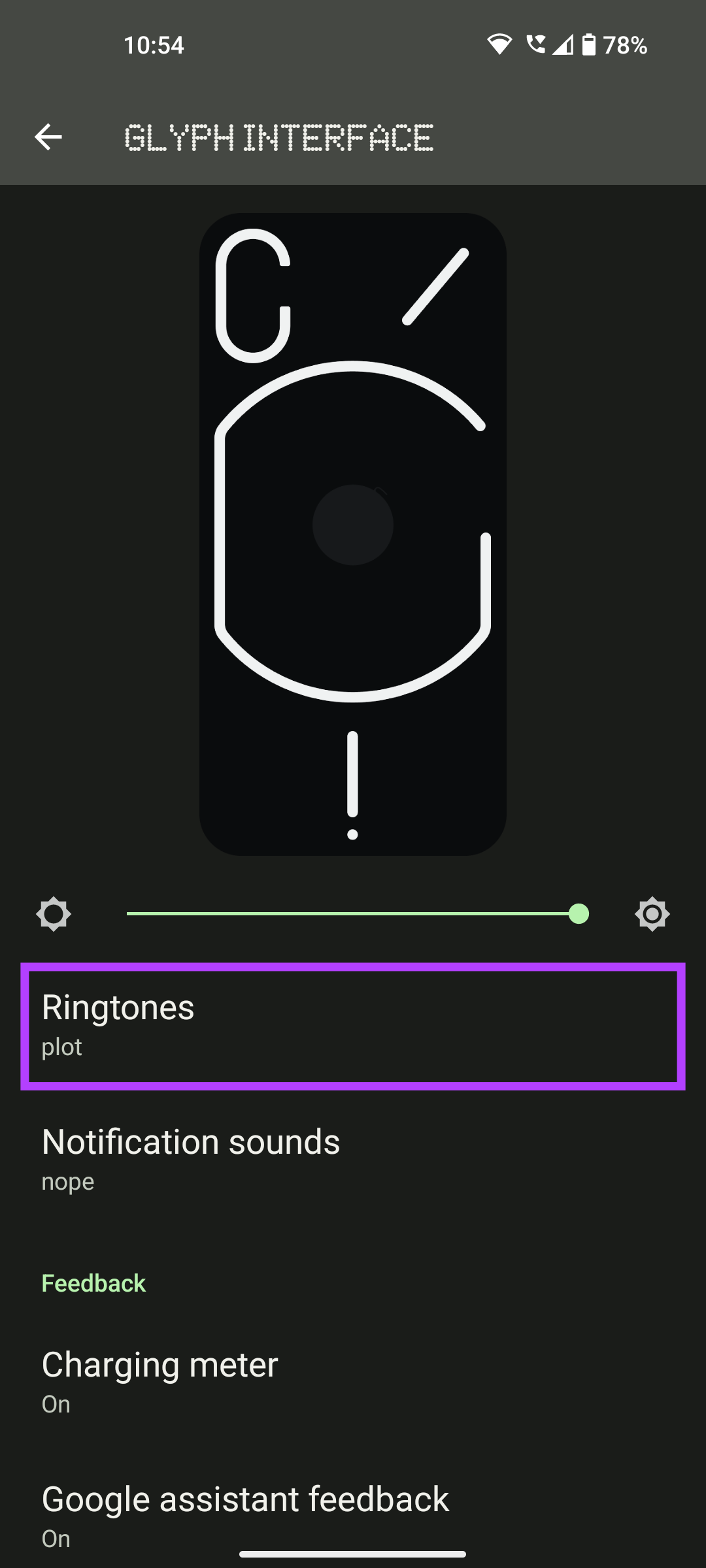
Etapa 3: Toque em Toques.
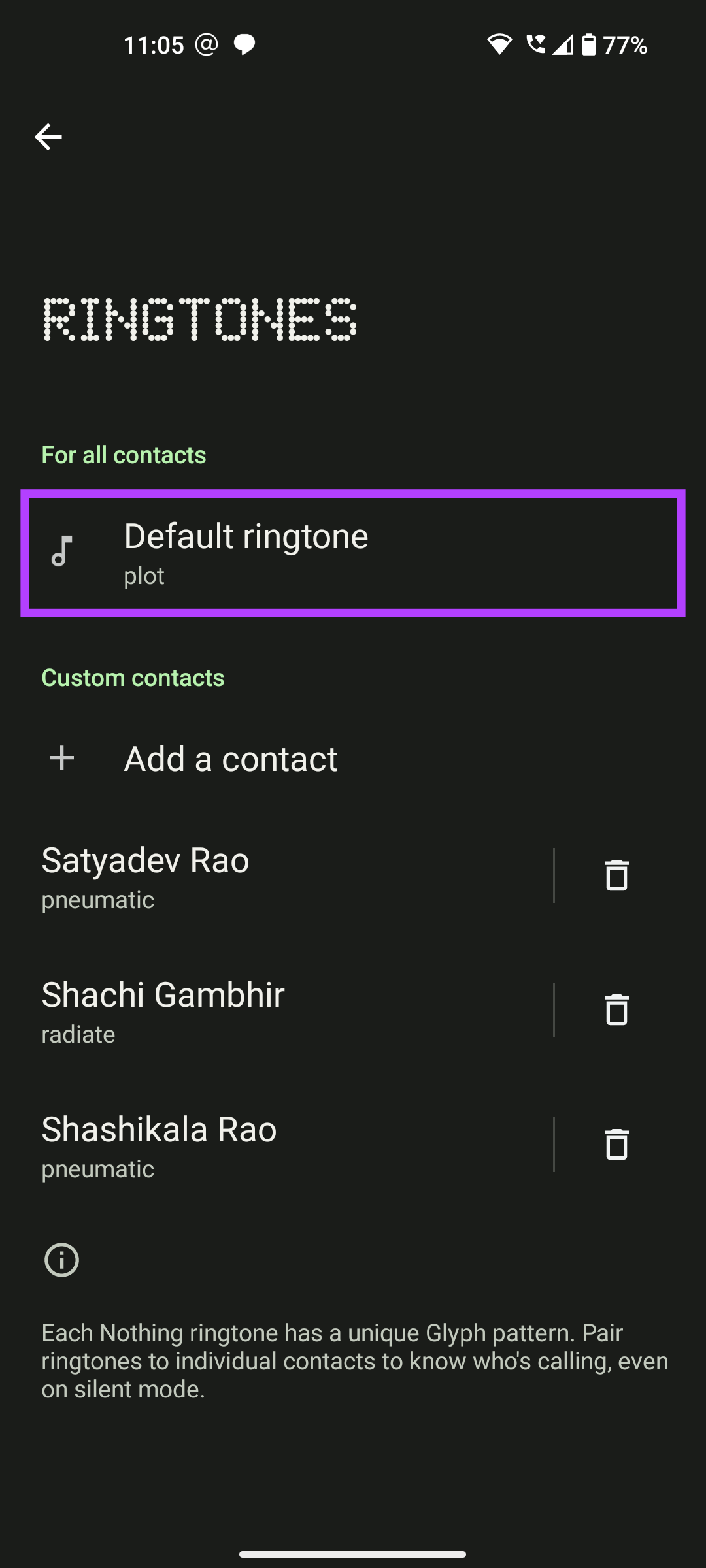
Passo 4: Selecione a opção Toque padrão para escolher um toque padrão para todas as chamadas.
Etapa 5: Toque em Toques de Nada. Como alternativa, selecione Meus sons para importar uma música do seu telefone.
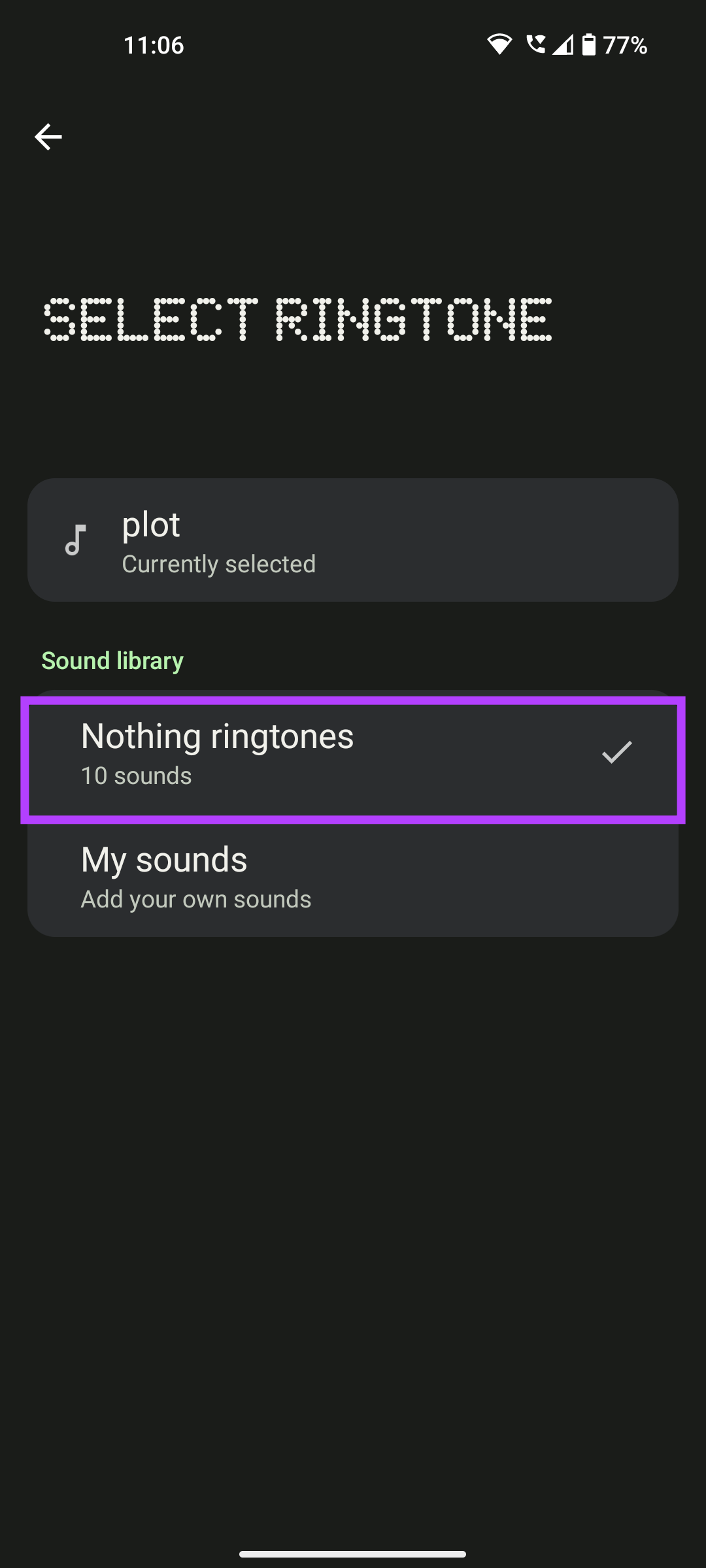
Etapa 6: Deslize pelas diferentes opções e selecione a que você gosta.
Etapa 7: Toque em Salvar para definir seu toque.
Depois disso, retorne ao menu Toques.
Etapa 8: Se desejar definir toques personalizados para contatos individuais, selecione Adicionar um contato em Contatos personalizados.
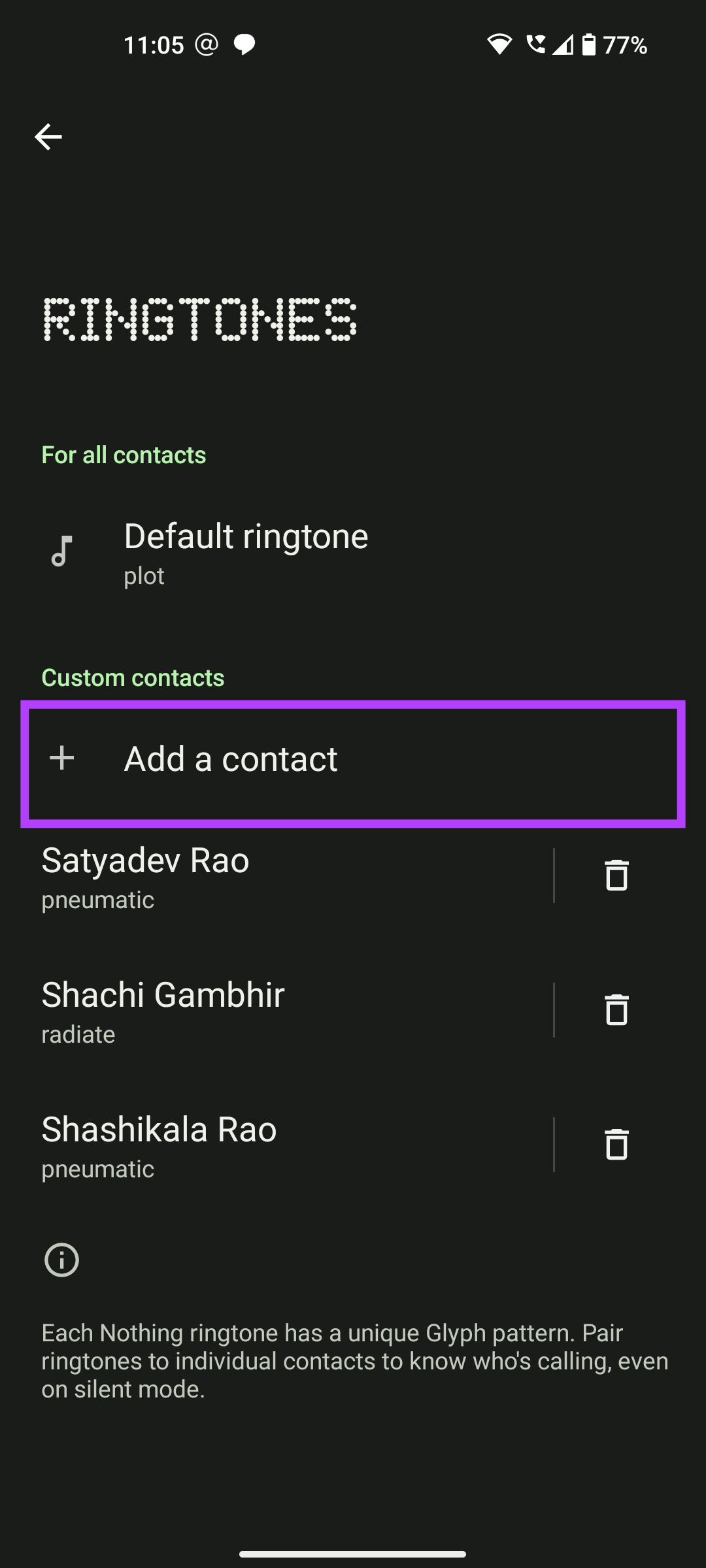
Etapa 9: Selecione o contato para o qual deseja adicionar um toque personalizado.
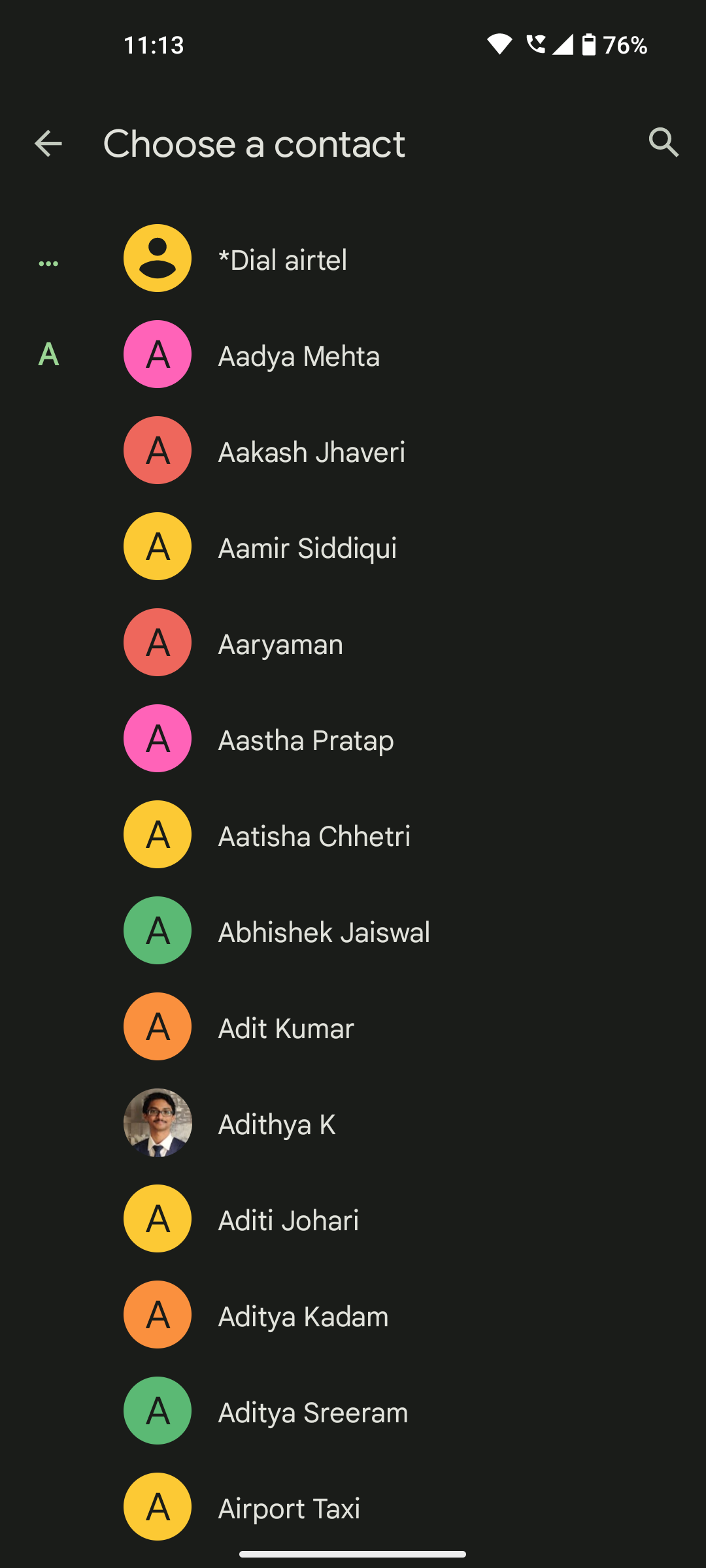
Etapa 10: Toque em Toques de Nada. Como alternativa, selecione Meus sons para usar um tom personalizado do seu telefone.
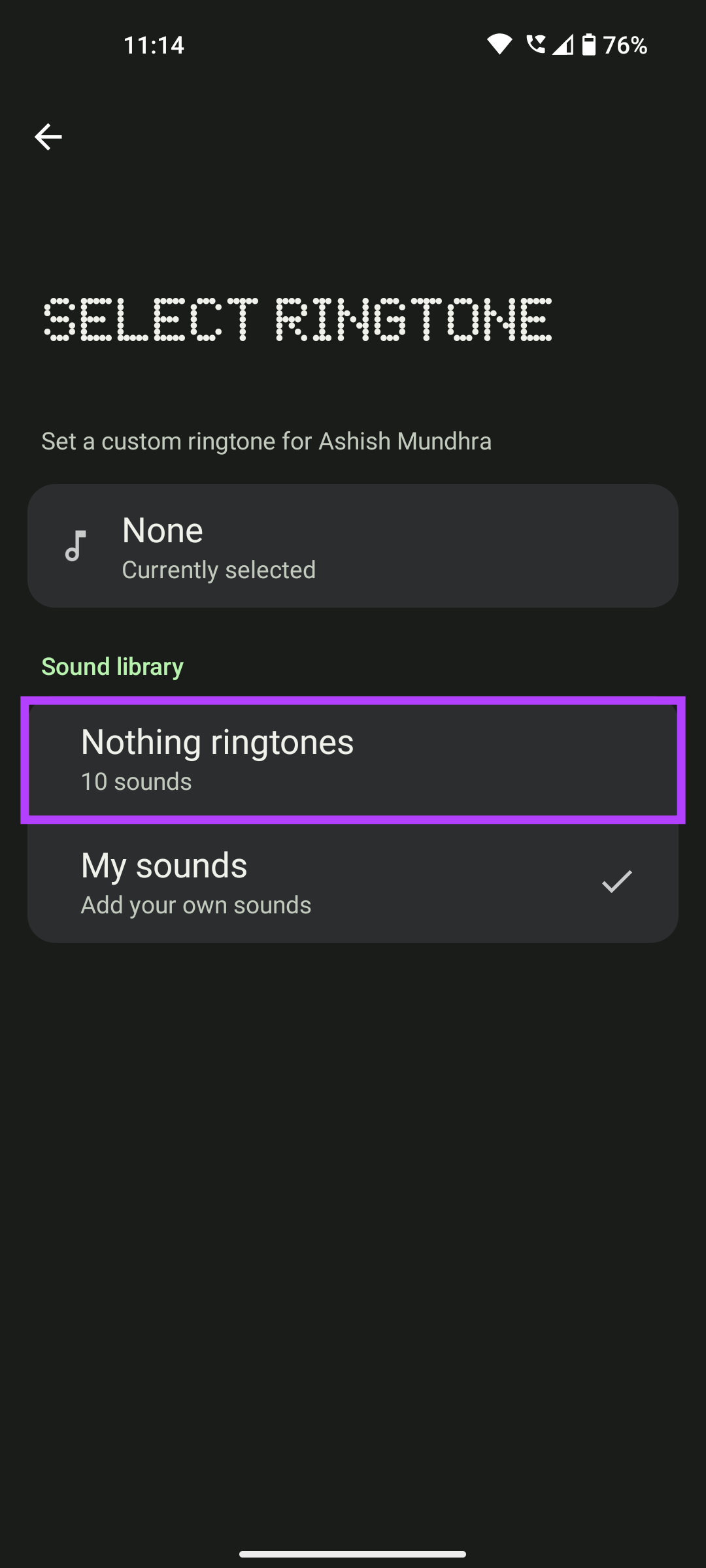
Etapa 11: Deslize pelas diferentes opções e selecione a que você gosta.
Etapa 12: Toque em Salvar para definir seu toque.
O telefone definirá o toque que você escolheu apenas para esse contato específico. Assim, você pode diferenciar quando determinados contatos estão ligando apenas observando as luzes Glyph.
3. Virar para Glifo
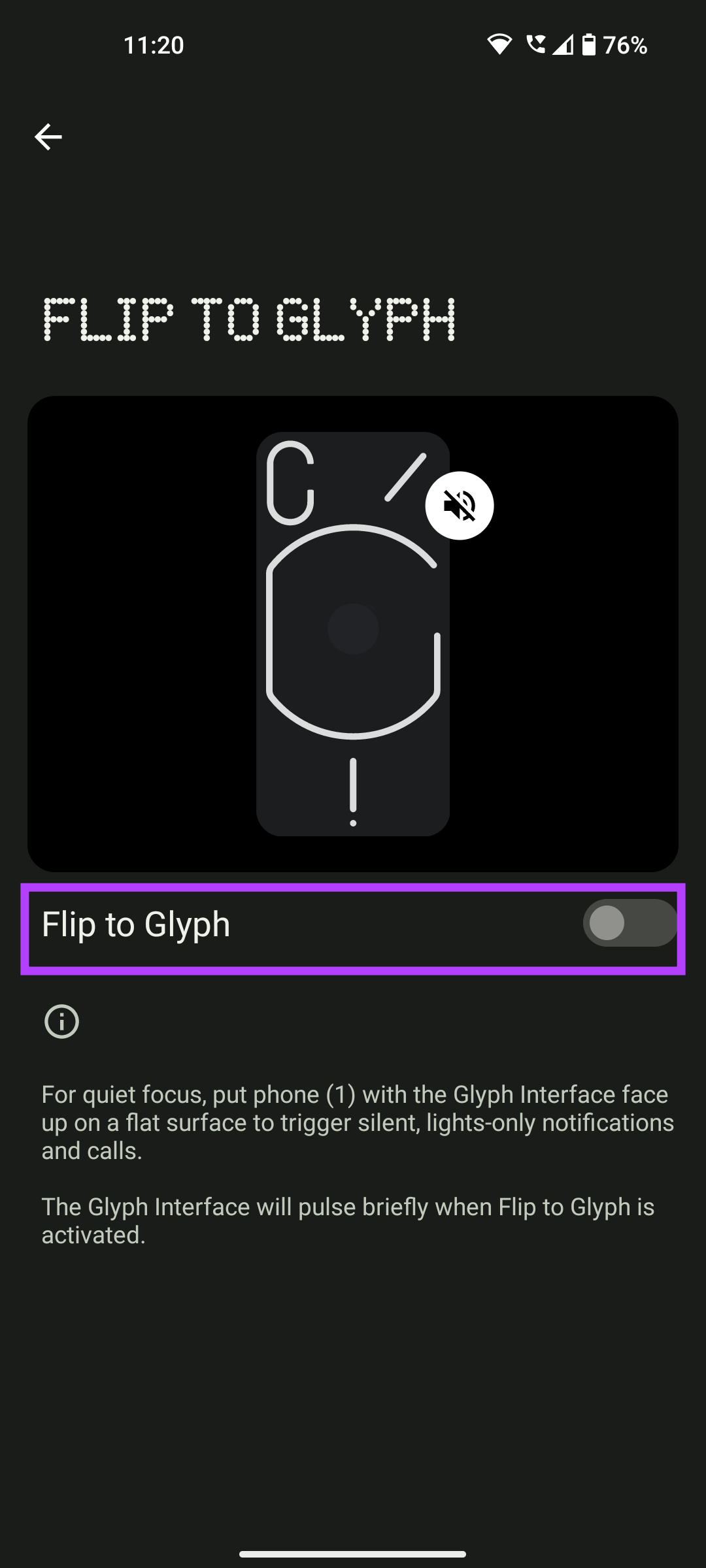
Quando você vira o telefone e o coloca com a face para baixo, ele ativa automaticamente a interface Glyph e coloca seu telefone no modo silencioso. Todos os seus alertas de notificação neste modo aparecerão apenas através das luzes Glyph e sem nenhum som.
Pode ser bastante útil quando você precisa participar de uma reunião ou fazer uma pausa nas notificações. Veja como habilitá-lo.
Passo 1: Abra o aplicativo Configurações no seu Nothing Phone (1).
Passo 2: Selecione a opção Interface Glifo.
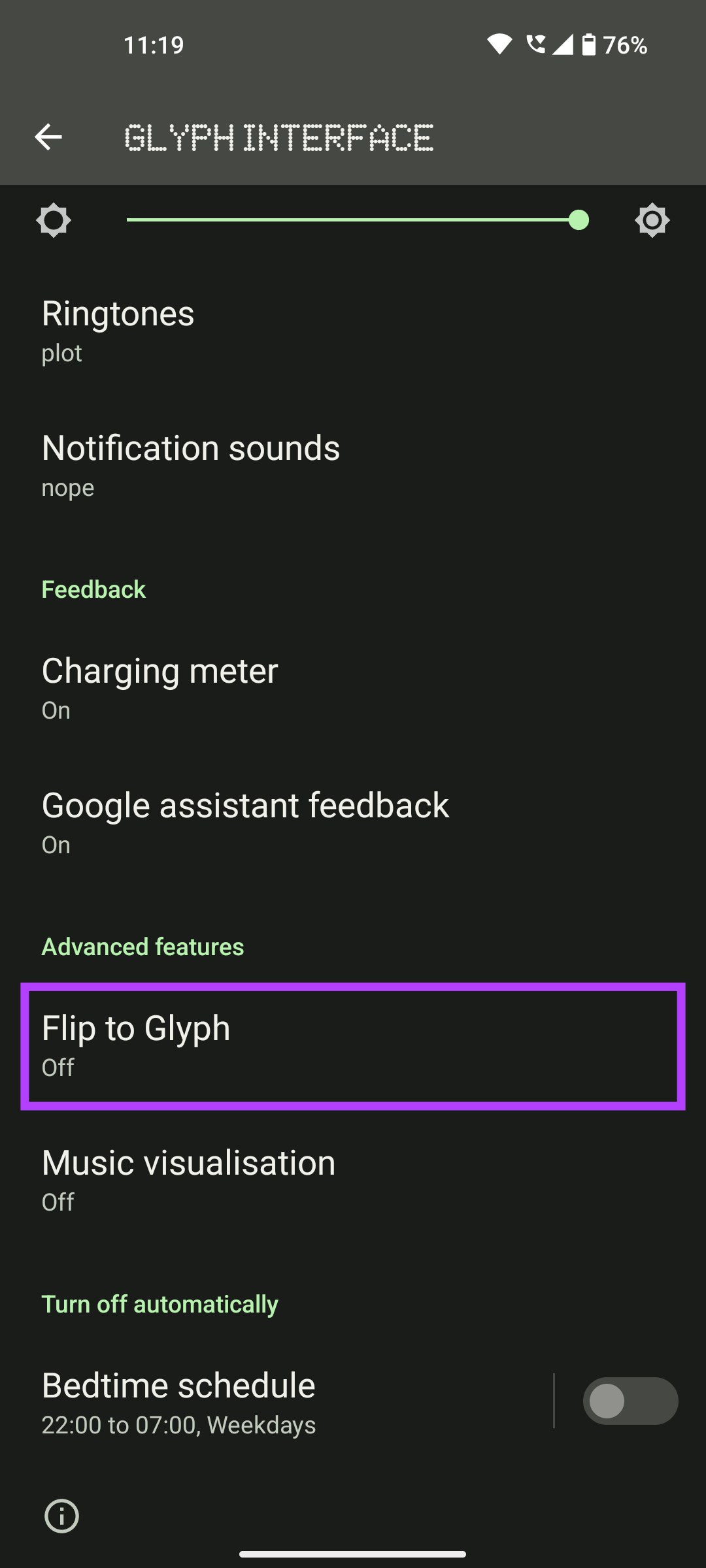
Etapa 3: Role para baixo até a seção Recursos avançados. Toque em 'Flip to Glyph' abaixo dele.
Passo 4: Ative a alternância para ativar o recurso.
4. Indicador de nível de bateria durante o carregamento
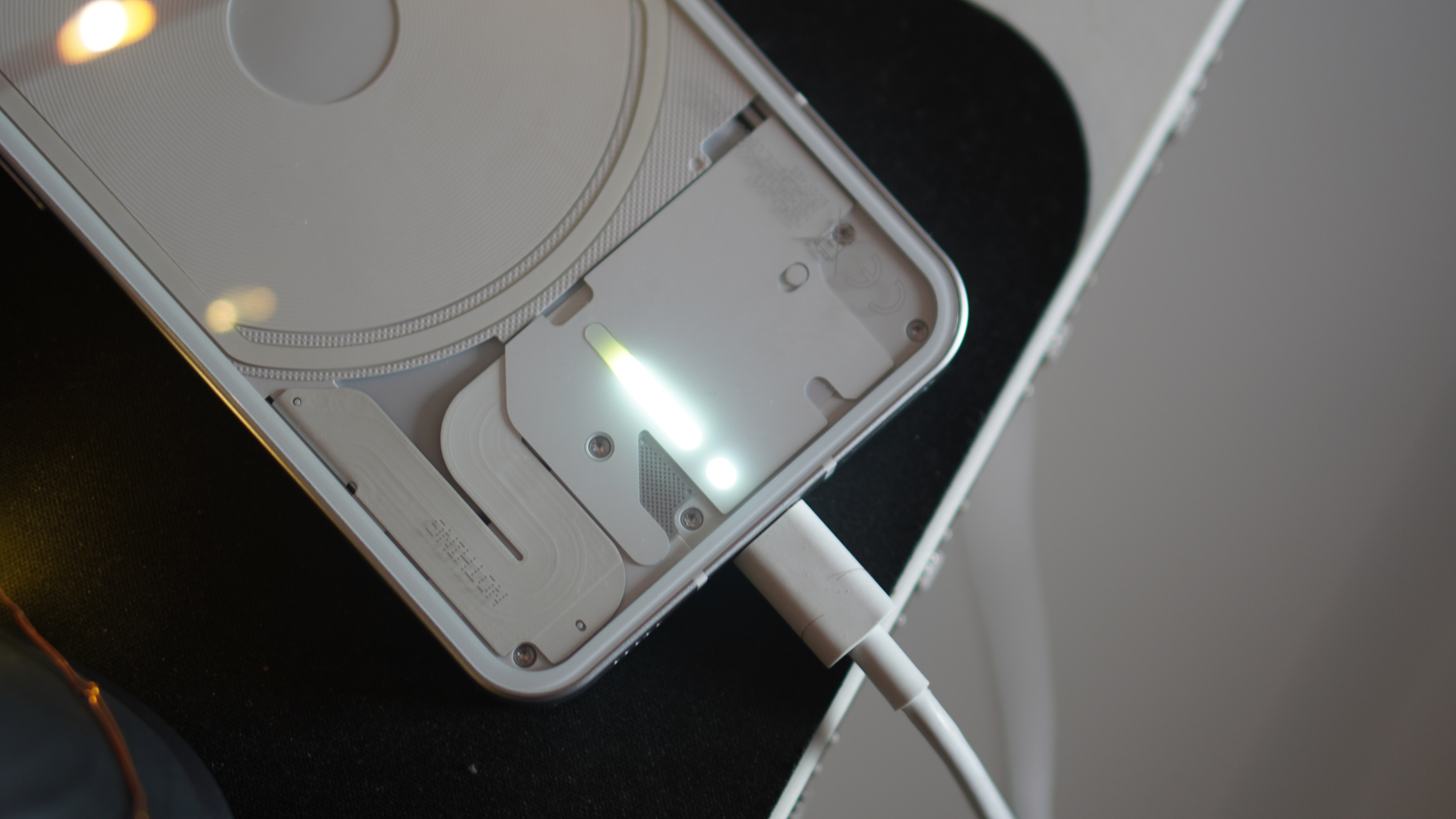
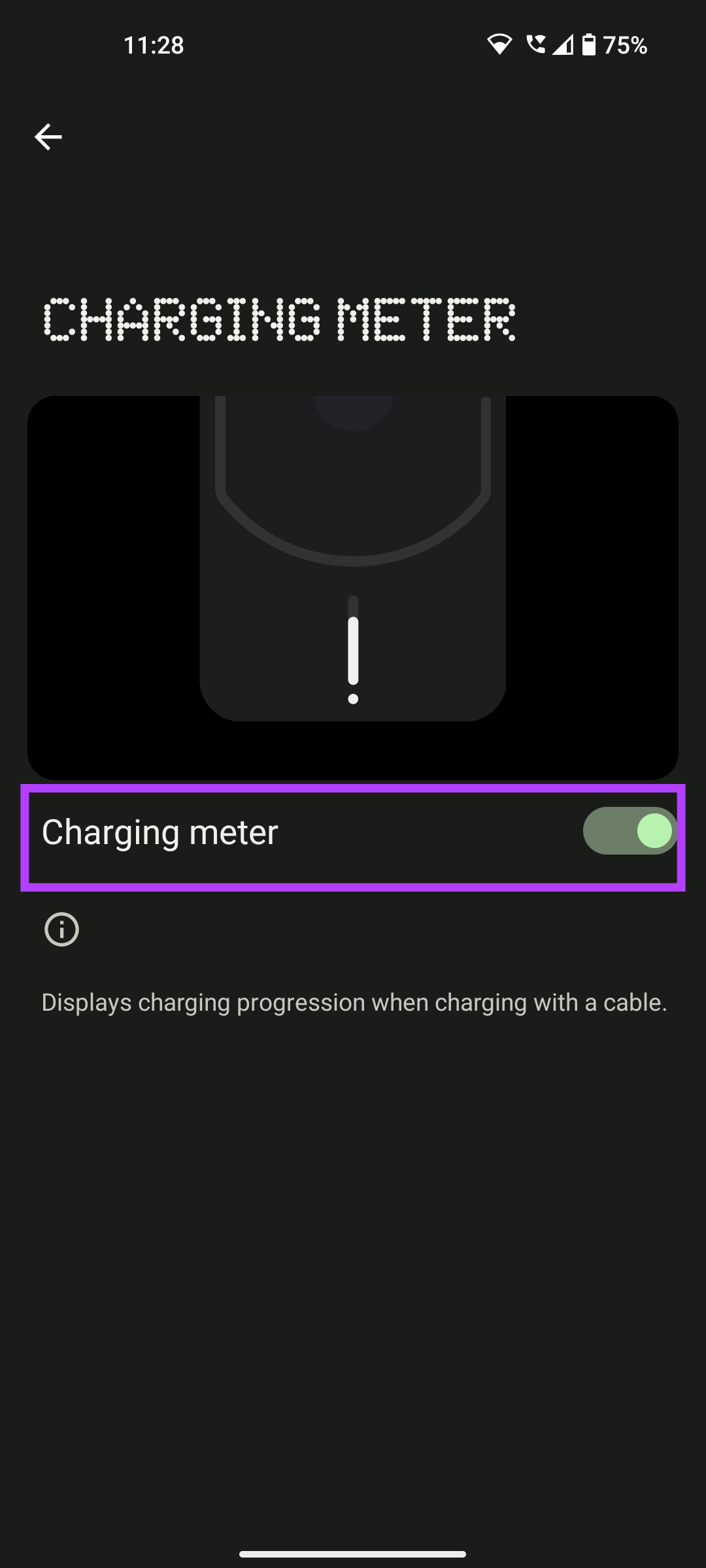
O telefone (1) também traz outro truque legal que ajuda enquanto você carrega o telefone. A faixa inferior do LED atua como indicador de carregamento quando você o configura na interface Glyph. Assim, quando você conecta o Nothing Phone (1) a um carregador, a faixa de LED na parte inferior exibe uma aproximação visual do nível da bateria no telefone. Ele também fornece uma visão visual do nível de carga do seu telefone, mesmo quando está de cabeça para baixo durante o carregamento.
Passo 1: Abra o aplicativo Configurações no seu Nothing Phone (1).
Passo 2: Selecione a opção Interface Glifo.
Etapa 3: Role para baixo e toque na opção Medidor de carregamento em Feedback.
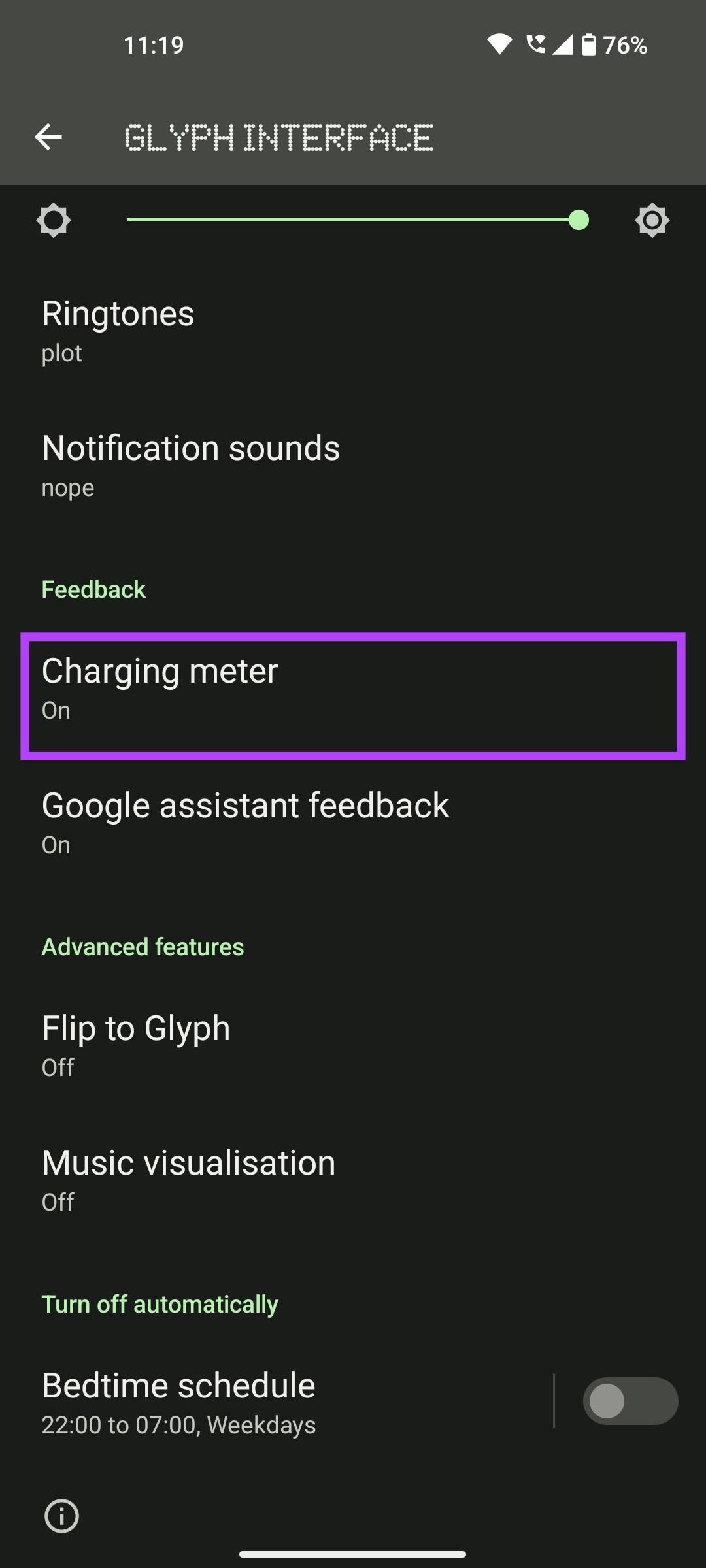
Passo 4: Ative a alternância para ativar o recurso.
5. Luz de preenchimento para fotografia
Este é mais um caso de uso prático das luzes Glyph no Nothing Phone (1). Se você estiver clicando em fotos no escuro, poderá usar as luzes Glyph para iluminar a cena. As luzes Glyph são mais suaves e difusas quando comparadas ao flash da câmera, tornando-o uma alternativa melhor. Também é útil ao clicar em fotos macro, pois elas exigem mais luz. Veja como você pode usar as luzes Glyph enquanto usa a câmera.
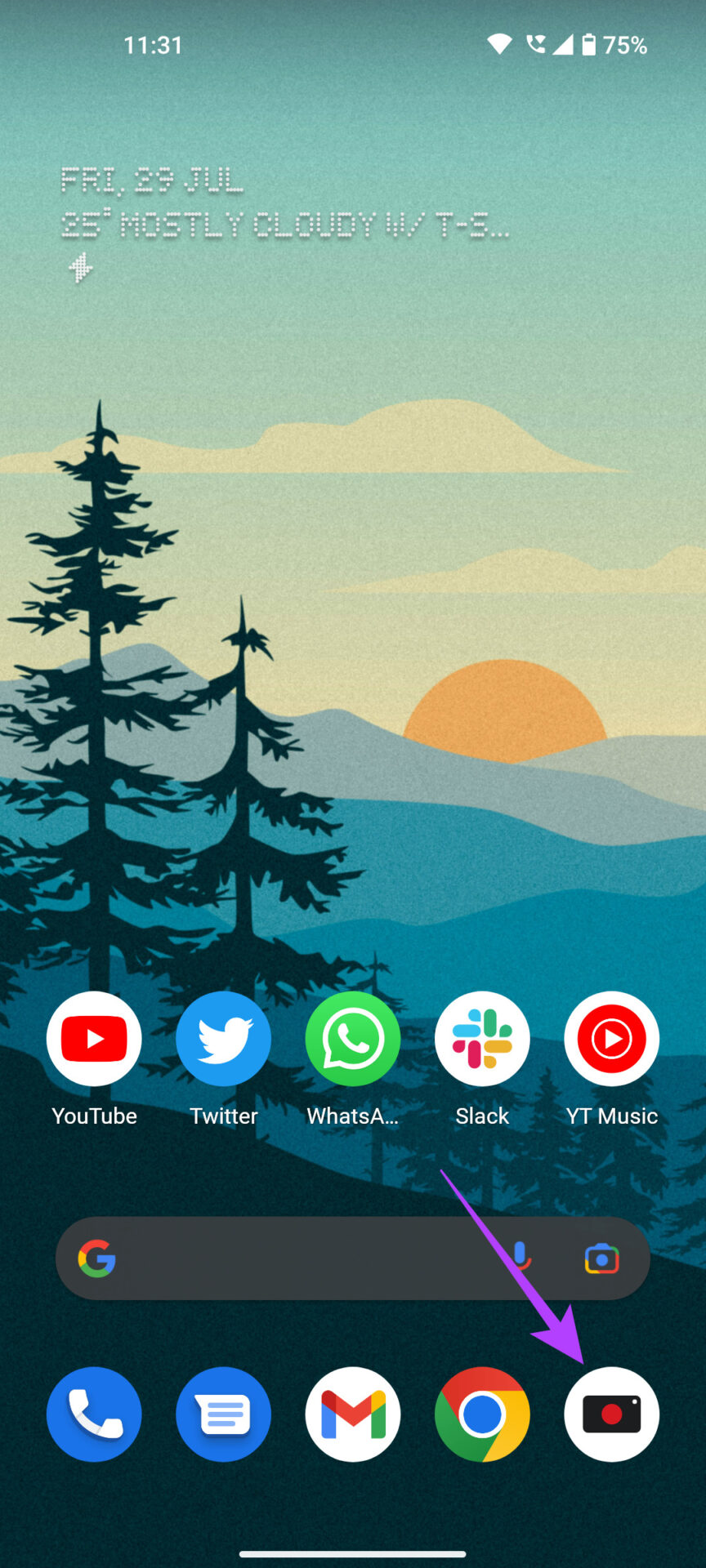
Passo 1: Abra o aplicativo Câmera no Nothing Phone (1).
Passo 2: Mude para o modo que deseja usar e toque no ícone de flash no canto superior esquerdo.
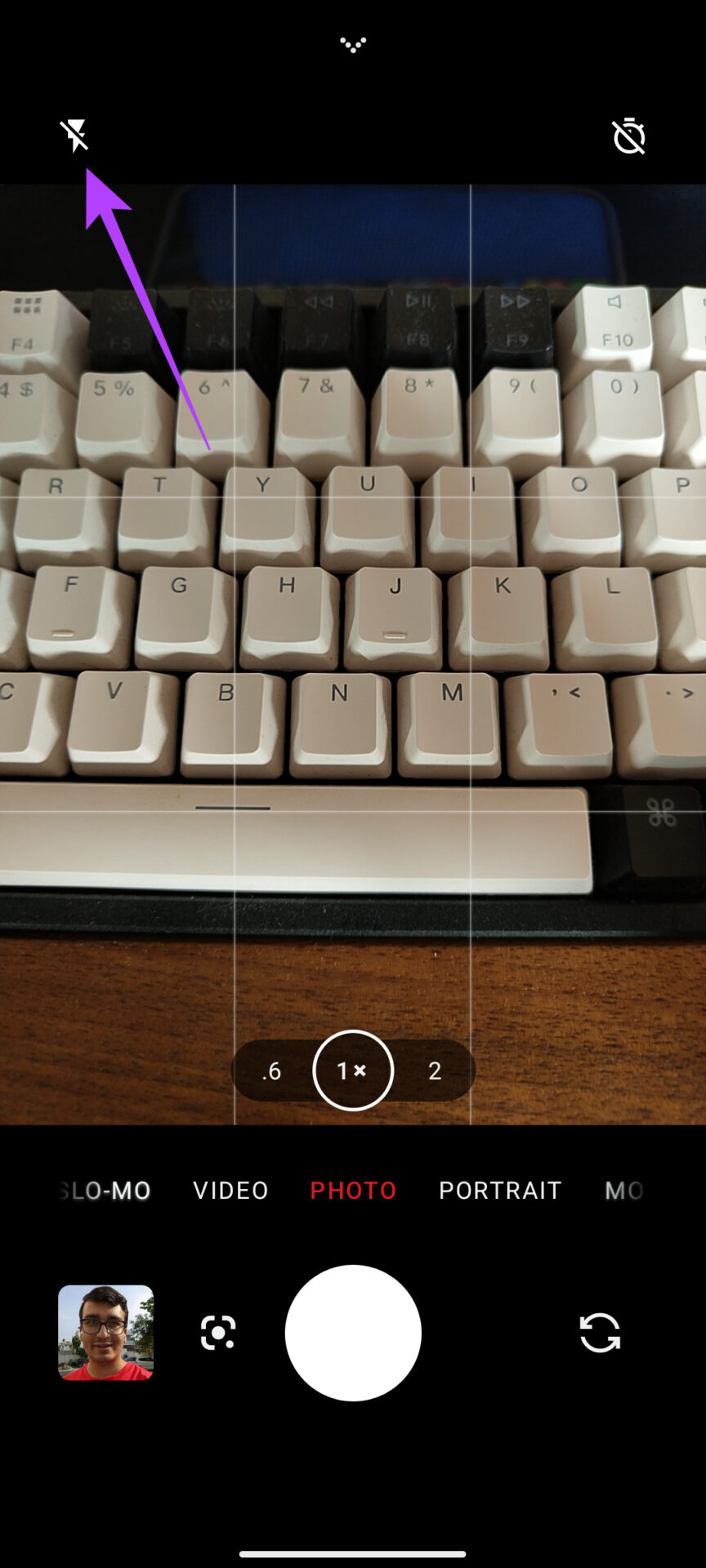
Etapa 3: Toque várias vezes até chegar ao modo de iluminação Glyph.
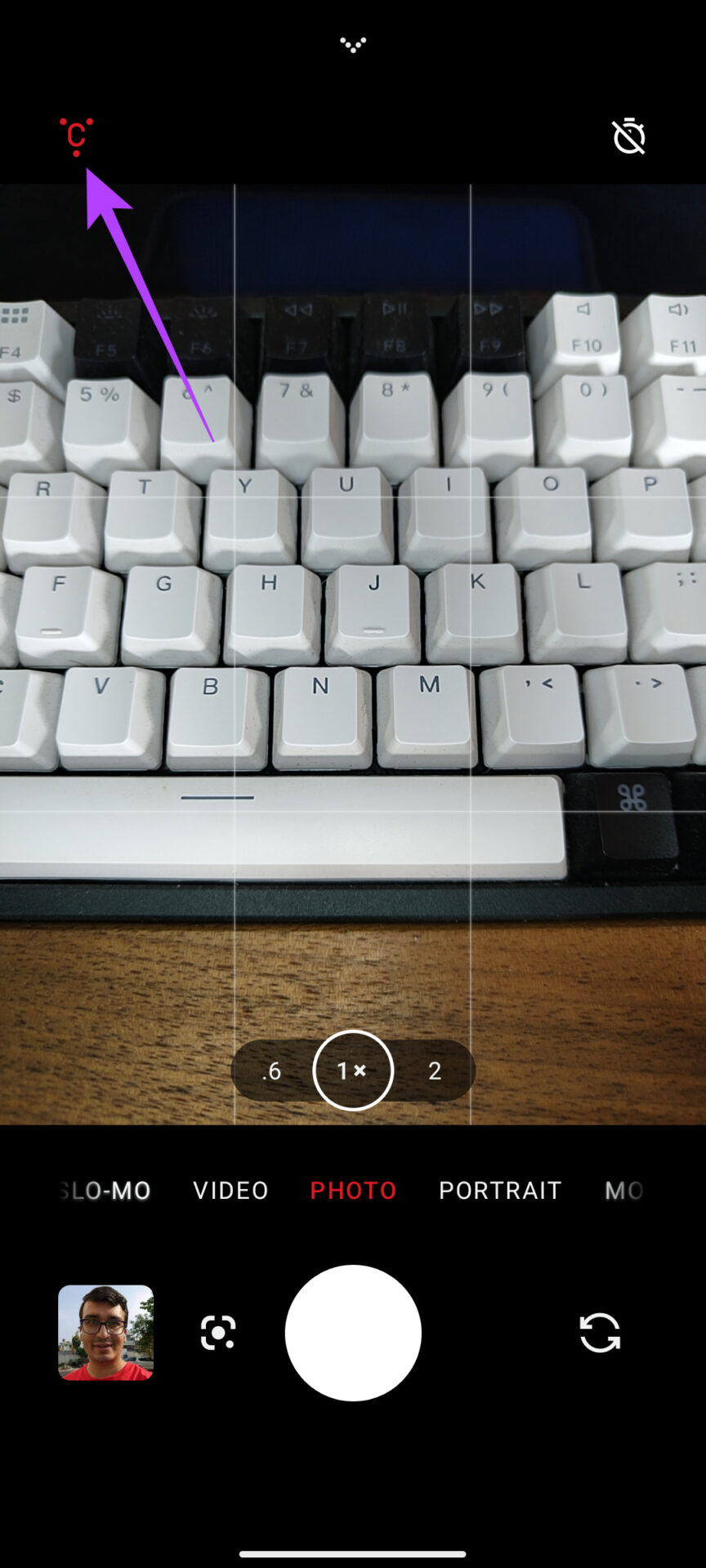
Neste modo, todos os LEDs Glyph na parte traseira acenderão para iluminar a cena.
6. Bônus: Visualização de Música
Todos os usos das luzes Glyph no Nothing Phone (1) mencionados acima estão disponíveis para uso imediato. No entanto, há um ovo de páscoa que permite um recurso oculto - Visualização de música. Quando ativado, as luzes Glyph serão sincronizadas com a música que você está tocando no telefone para dar um efeito legal. Veja como habilitar o recurso secreto.
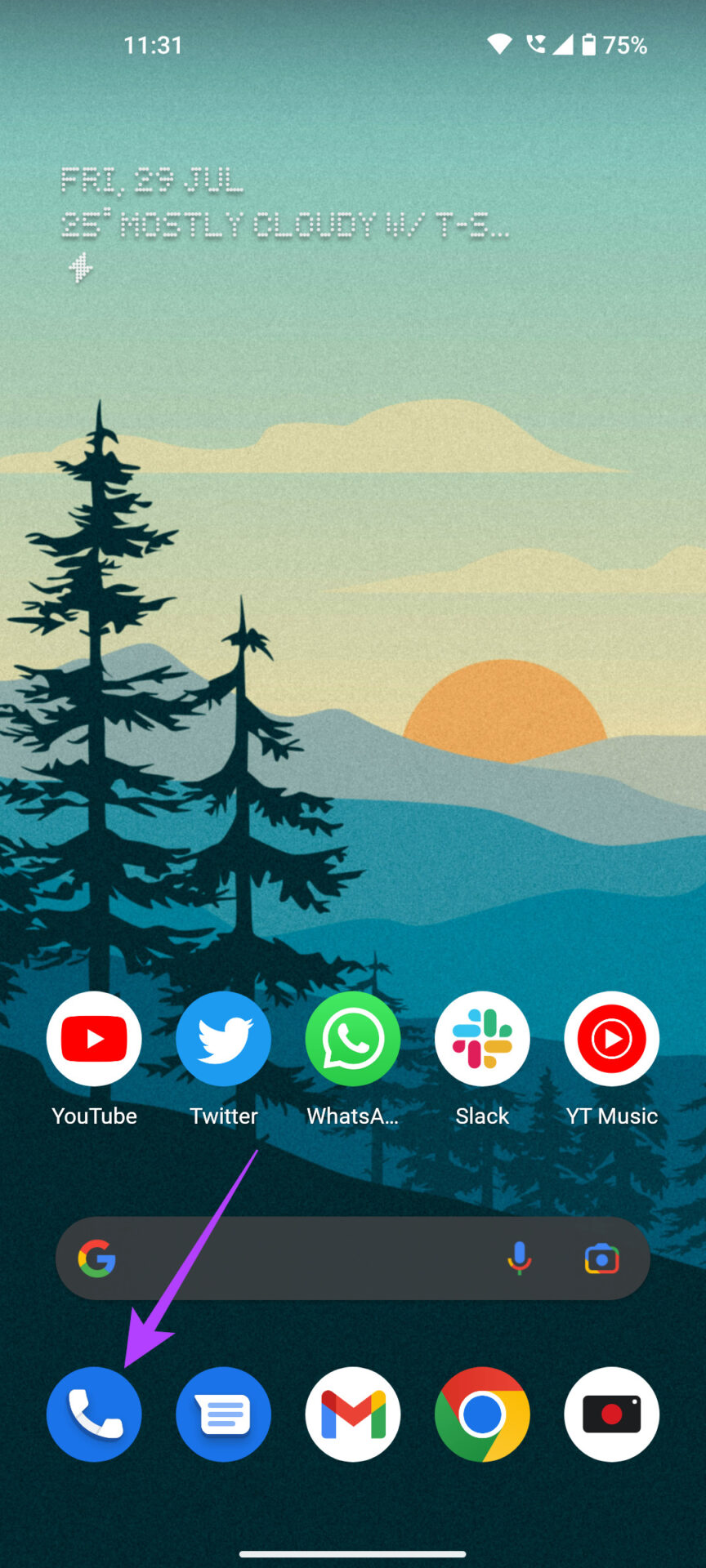
Passo 1: Abra o aplicativo Telefone no seu Nothing Phone (1).
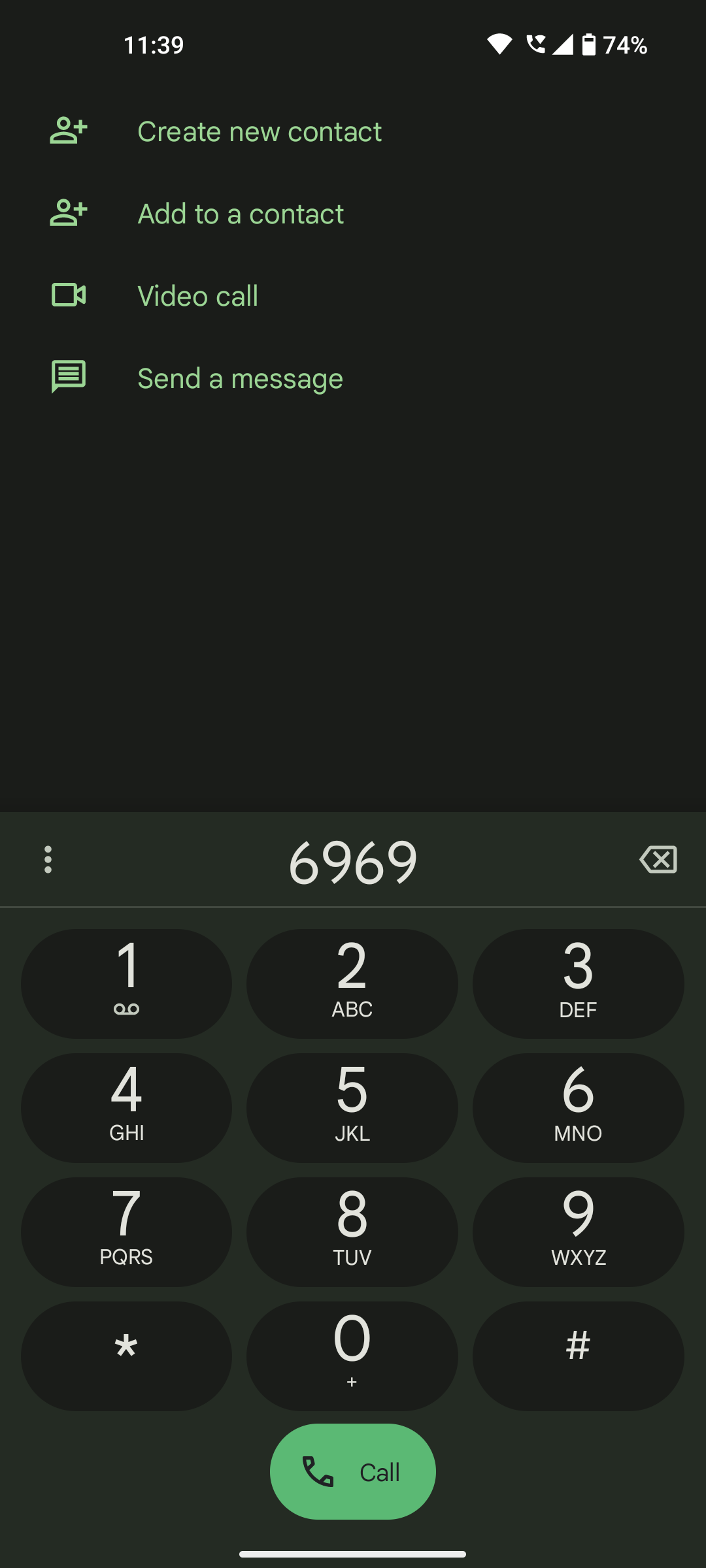
Passo 2: Digite qualquer número aleatório de sua escolha no discador.
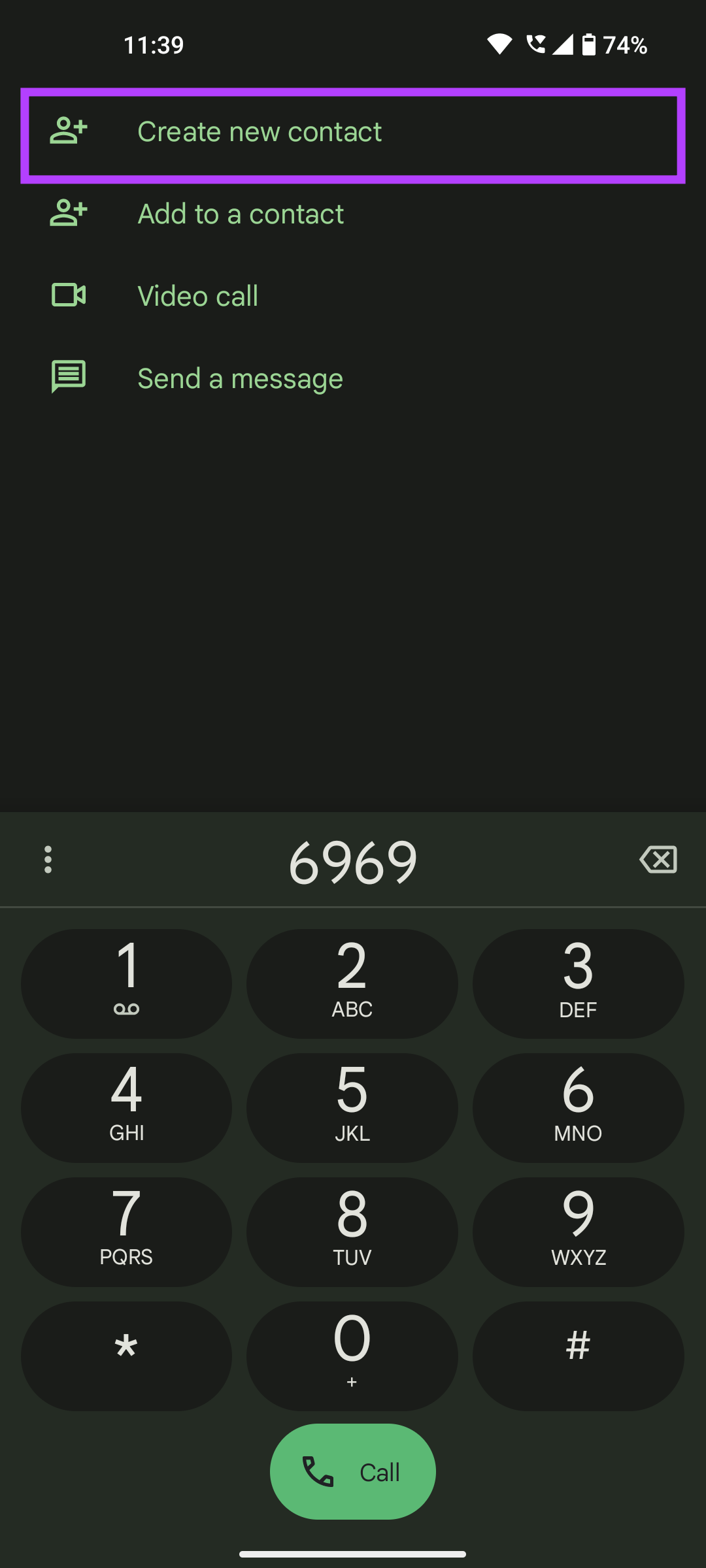
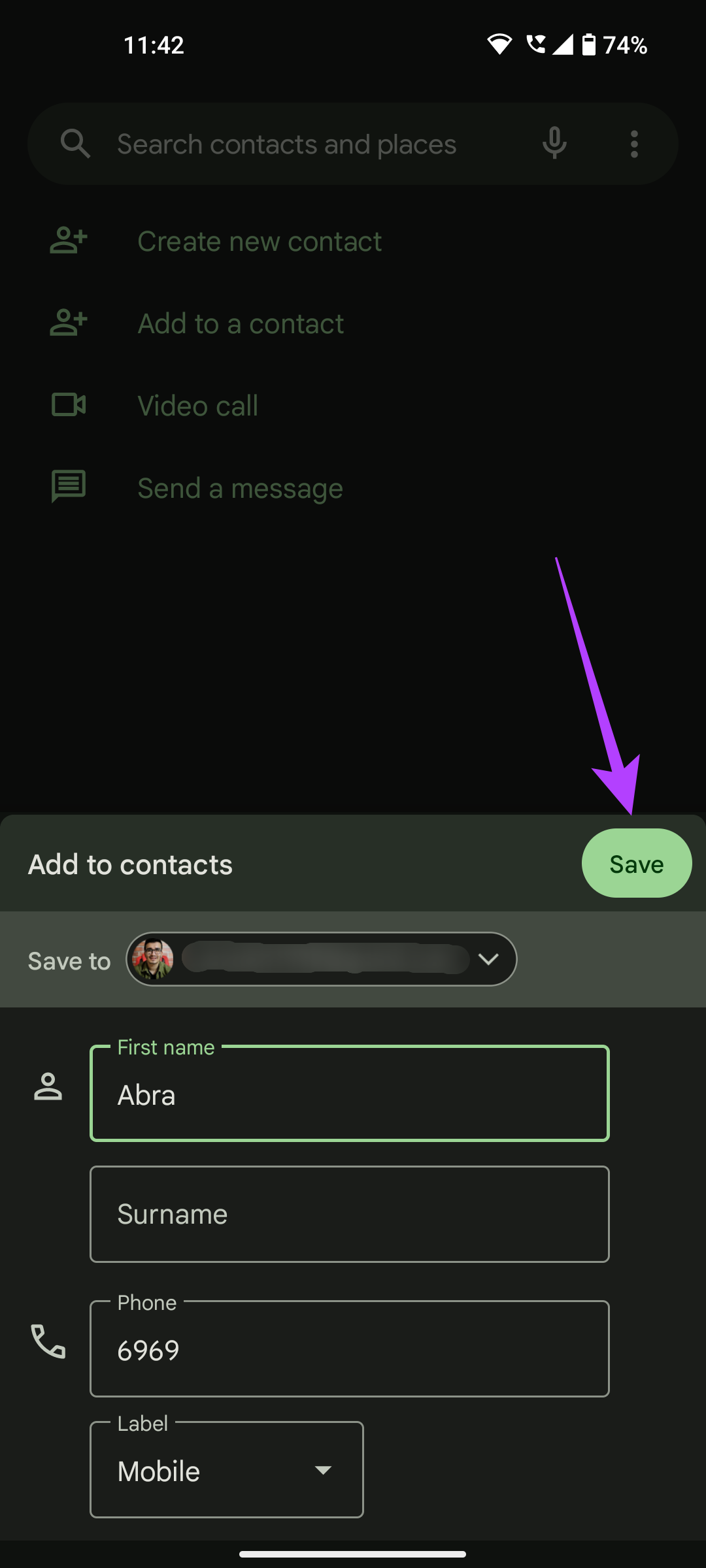
Etapa 3: Selecione Criar novo contato na parte superior da tela.
Passo 4: Este é o passo importante. Quando for solicitado a digitar o nome do contato, digite Abra. Deixe o restante dos campos em branco e toque em Salvar.
Etapa 5: Agora, abra o aplicativo Configurações.
Etapa 6: Selecione a opção Interface Glifo.
Etapa 7: Toque em Toques.
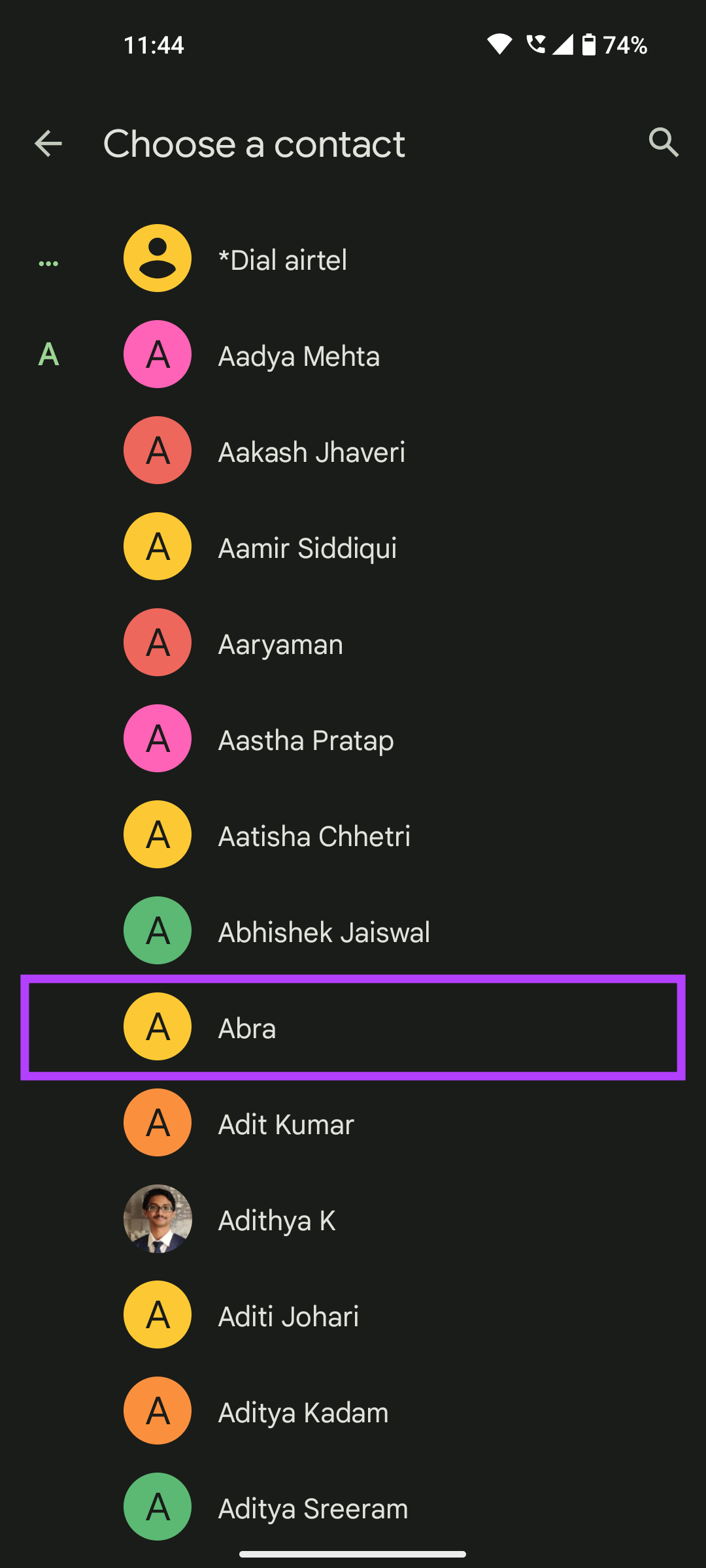
Etapa 8: Selecione Adicionar um contato em Contatos personalizados.
Etapa 9: Quando solicitado a escolher um contato, selecione Abra.
Etapa 10: Toque em Toques de Nada.
Etapa 11: Deslize pelas diferentes opções e selecione qualquer toque.
Etapa 12: Toque em Salvar para definir o toque.
Agora você desbloqueou a opção de visualização de música no seu Nothing Phone (1). Você só precisa habilitá-lo agora.
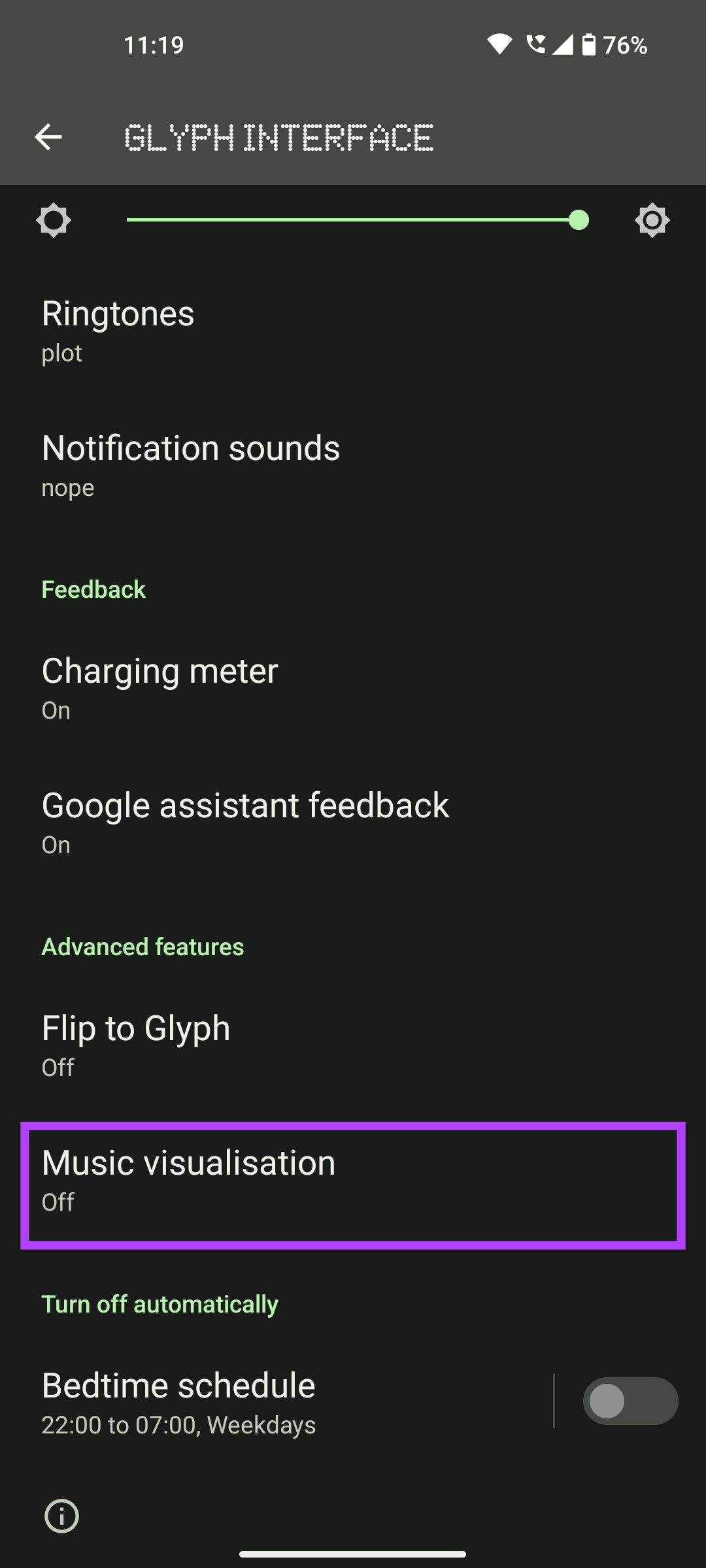
Etapa 13: Volte para as configurações da interface Glyph e role até a parte inferior.
Etapa 14: Aqui, você encontrará a nova opção de visualização de música. Toque nele.
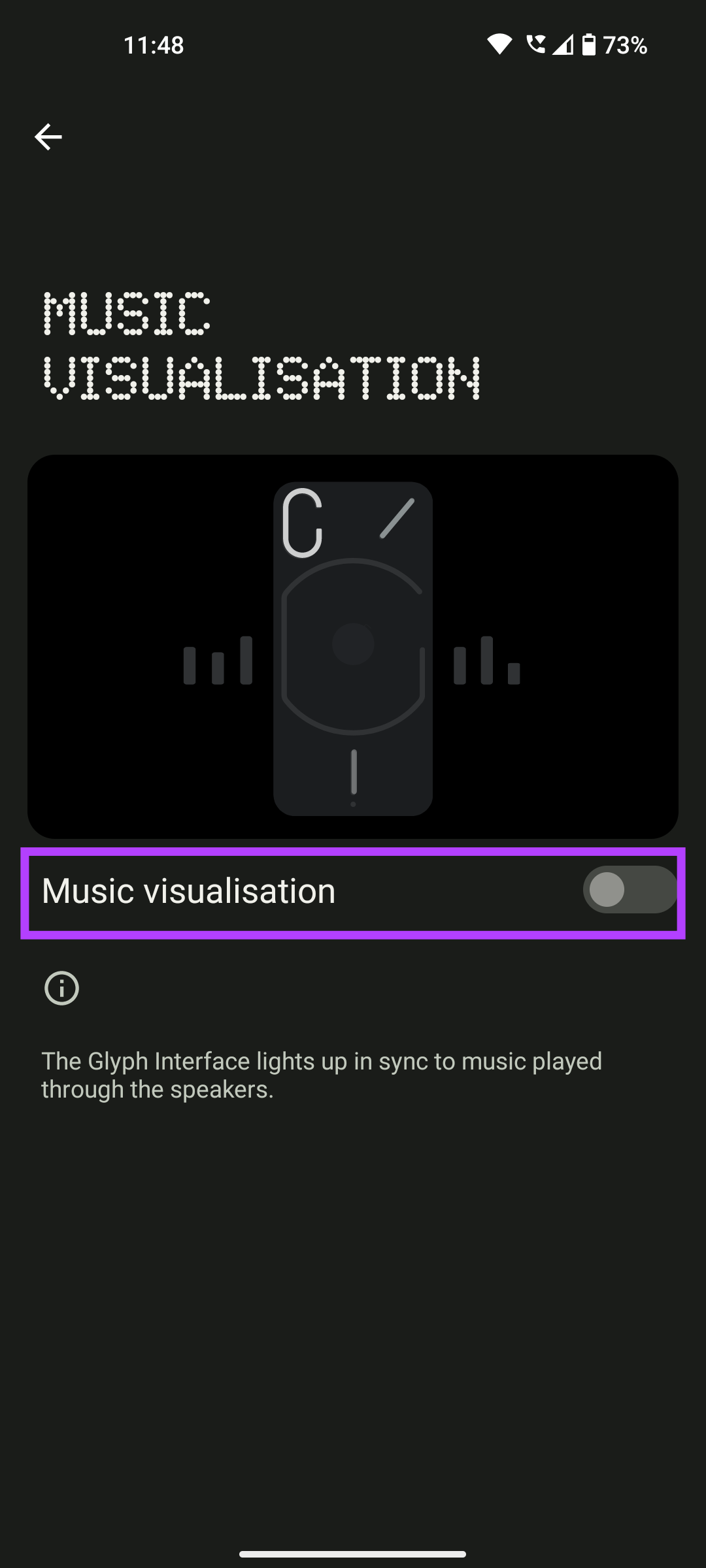
Etapa 15: Ative a alternância para ativar o recurso.
Outros recursos legais
Além desses recursos úteis, existem algumas personalizações menores que você pode fazer nas luzes Glyph no Nothing Phone (1). Você pode ativá-lo toda vez que interagir com o Google Assistant, definir uma programação para ligar e desligar, variar o brilho dos LEDs e até desligá-lo completamente se achar muito perturbador.
Você pode encontrar esses recursos na interface Glyph dentro do aplicativo Configurações.
As luzes não são para nada
Quando você começar a usar o Nothing Phone (1) com todas essas personalizações na interface Glyph, você achará as luzes LED traseiras bastante úteis. Não os desconsidere como enigmáticos, pois você obtém amplas personalizações para aproveitar ao máximo.


