
O Google Fotos continua conquistando corações entre os consumidores. Uma das principais razões para a grande popularidade do Google Fotos é o compartilhamento direto com a conta de parceiro e o compartilhamento social. Com o passar dos anos, a empresa também introduziu ferramentas robustas de edição de fotos e vídeos para fazer alterações na mídia sem sair do aplicativo. Leia para aprender os N melhores truques para editar vídeos no Google Fotos.
Se você deseja desfrutar da melhor experiência de edição no Google Fotos, recomendamos que você faça a assinatura do Google One. O Google já possui alguns recursos de edição de fotos mantidos exclusivamente para usuários do Google One. Não ficaremos surpresos se a empresa fizer o mesmo com o vídeo.
Com isso em nosso caminho, vamos começar a editar alguns vídeos no Google Fotos, certo?
1. Estabilizar vídeos
Este é mais relevante para telefones com OIS (Optical Image Stabilization). Se o seu telefone não tiver hardware OIS, você pode acabar com a saída de vídeo instável.
O Google Fotos tem um estabilizador bacana que traz uma suavidade muito necessária ao seu vídeo trêmulo. Veja como usá-lo.
Passo 1: Abra o Google Fotos no seu telefone.
Passo 2: Selecione um vídeo que você deseja editar.

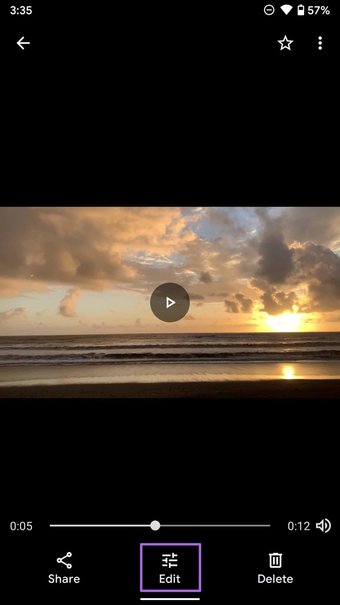
Etapa 3: Se estiver disponível no armazenamento do seu dispositivo, você verá o vídeo imediatamente. Caso contrário, o Google Fotos fará o download do vídeo no dispositivo.
Passo 4: Toque no botão Editar na parte inferior.
Etapa 5: Dê uma olhada no vídeo atual e toque no ícone Estabilizador ao lado dele.
Etapa 6: Deixe que o Google Fotos execute um estabilizador e faça as alterações necessárias.

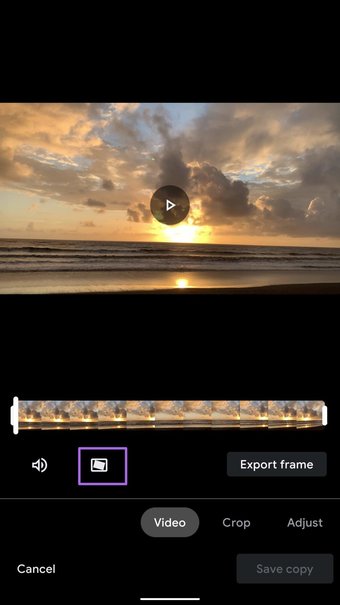

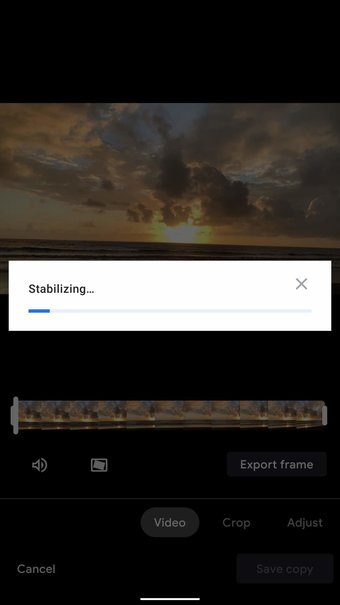
O ETA para aplicar um estabilizador dependerá da duração do vídeo. Verifique o resultado e, se estiver satisfeito com os resultados, toque em Salvar cópia na parte inferior.
2. Exportar um quadro do vídeo
Quer capturar aquele momento perfeito do vídeo como uma imagem? Não procure mais e use o editor de vídeo do Google Fotos para exportar um quadro do vídeo.
Passo 1: Abra o Google Fotos e selecione um vídeo para abrir o menu de edição.
Passo 2: Reproduza um vídeo no editor e clique em Pausar para exportar a imagem.

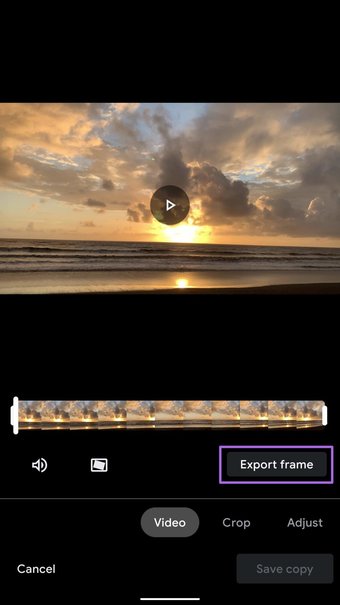

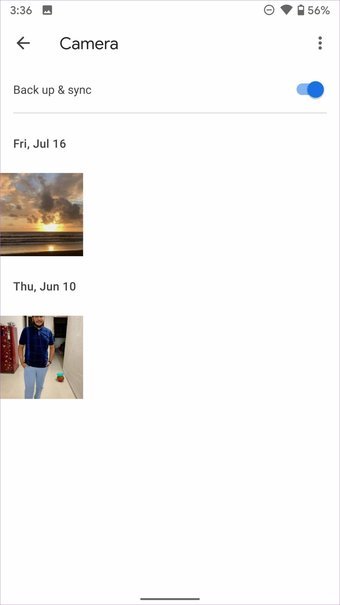
Etapa 3: Toque em Exportar quadro e o Google Fotos o exportará para a pasta Câmera no telefone.
3. Brinque com as ferramentas de corte
Semelhante ao editor de imagens do Google Fotos, o software possui as mesmas ferramentas de recorte para vídeos.
No editor de vídeo do Google Fotos, selecione Cortar e o aplicativo permitirá que você faça ajustes automáticos, gire um vídeo se desejar, reproduza com várias proporções de aspecto e muito mais.

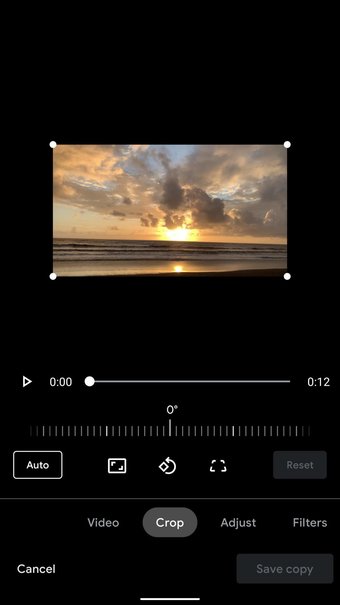
Você tem todas as ferramentas de recorte relevantes para fazer alterações no vídeo.
4. Ajuste os perfis de vídeo
Este é muito útil para fazer algumas alterações de última hora em vídeos no Google Fotos.
Abra o menu do editor de vídeo do Google Fotos e selecione Ajustar. O menu Ajustar abre uma série de recursos de edição para um vídeo no Google Fotos. Por exemplo, você pode brincar com Brilho, Contraste, Pontos Brancos, Destaques, Sombras, Pontos Pretos, Saturação, Calor, Matiz, Tom de Pele e Tom de Azul.

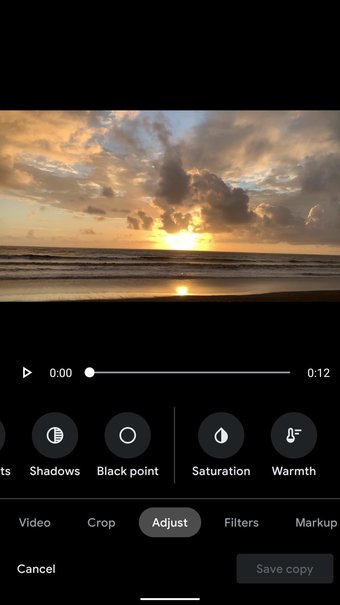

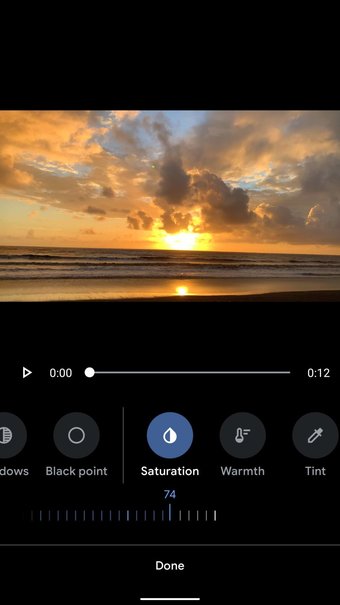
Pode-se também usar a opção Vinheta e dar ao seu efeito de rolo de filme clássico de vídeo. No entanto, usamos principalmente a ferramenta Saturação e ajustamos a saturação para um efeito de arregalar os olhos no vídeo.
Também em Tecnologia de Orientação
5. Aplicar filtros aos vídeos
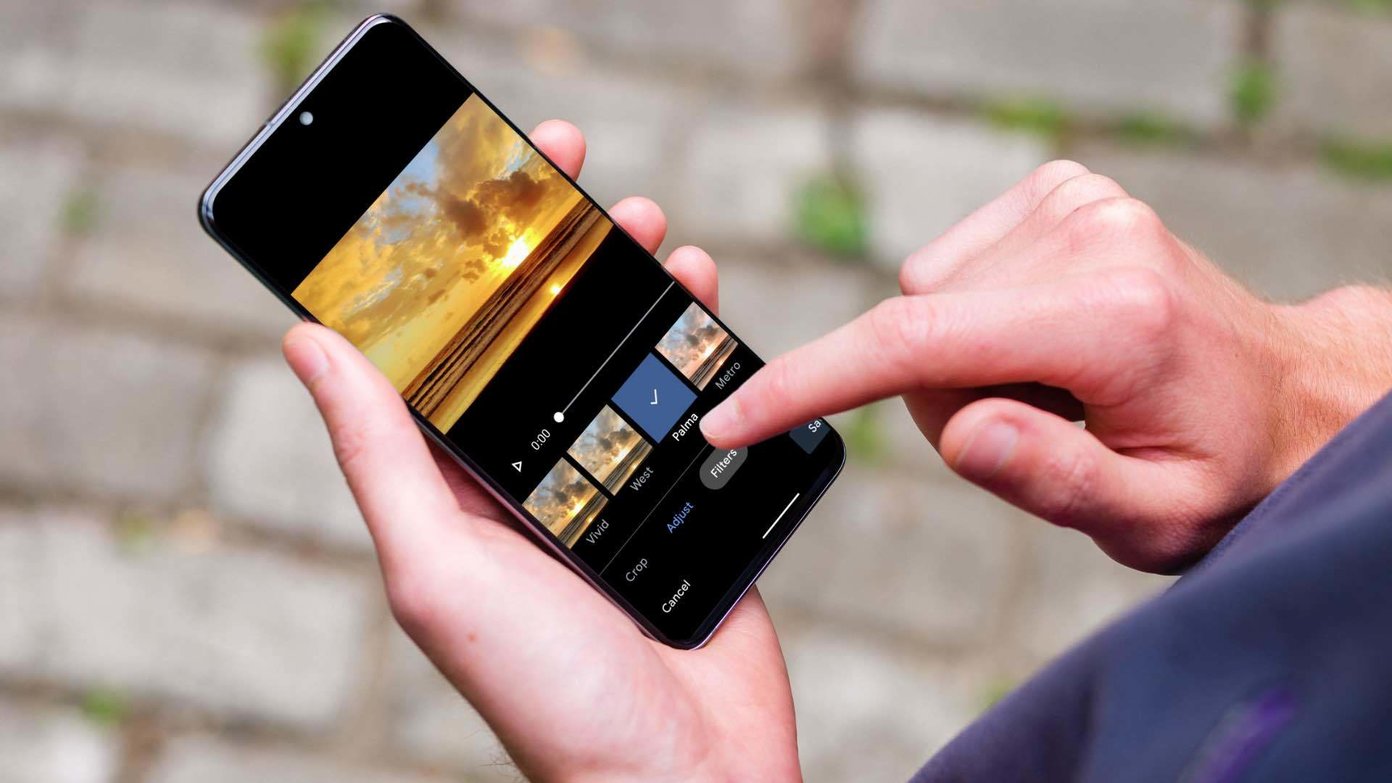
Este é o nosso favorito e uma das ferramentas de edição de vídeo mais usadas até hoje. No menu de edição de vídeo do Google Fotos, selecione Filtros e jogue com vários filtros para fazer mudanças drásticas no vídeo.
Você pode escolher Vivid, West, Palma, Metro, Blush e até mesmo aplicar o efeito Black & White que dá uma aparência retro ao vídeo.

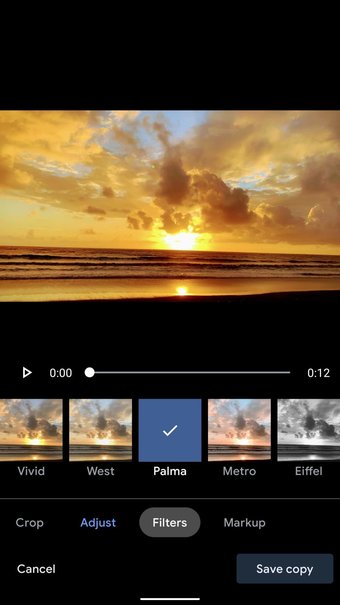

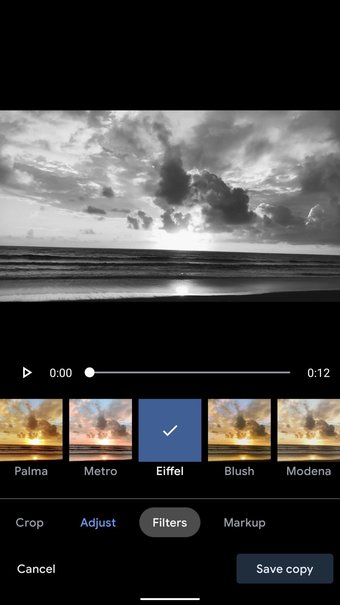
Se quiser editar o vídeo depois de aplicar um filtro, você pode voltar ao menu Ajustar e fazer as alterações necessárias.
Por exemplo, os usuários podem aplicar o modo Vívido ao vídeo e aumentar ou diminuir a saturação no menu Ajustar.
6. Ferramenta de marcação
Este é mais relevante para vídeos educacionais ou informativos. Você pode usar a ferramenta Caneta ou Marcador e aplicar rabiscos básicos ao vídeo.
Na maioria dos casos, você acabará usando a ferramenta Caneta. Basta clicar em Markup e selecionar Caneta.

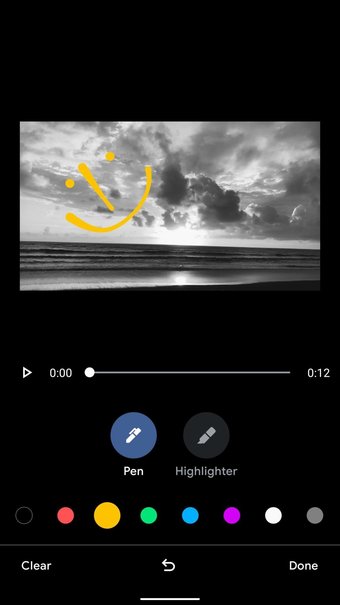
Selecione sua cor preferida e faça alguns rabiscos no vídeo. Infelizmente, a escrita ou os destaques são aplicados em todo o vídeo e não em um único quadro.
Crie vídeos incríveis no Google Fotos
Não podemos dizer que você pode editar um vídeo no Google Fotos como um profissional. Ele está longe de ser um editor de vídeo completo para desktop, e tudo bem. O Google não está visando esses usuários de qualquer maneira.
As ferramentas de edição de vídeo atuais são destinadas a consumidores normais. E as funções adicionadas devem ser mais do que suficientes. Será interessante ver como o Google aprimora ainda mais a experiência de edição de vídeo no Google Fotos para Android e iPhone.
O artigo acima pode conter links afiliados que ajudam a apoiar a Guiding Tech. No entanto, isso não afeta nossa integridade editorial. O conteúdo permanece imparcial e autêntico.
Fonte Adicione ao Google Notícias


