
Você está pensando em comprar um lápis Apple para o iPad? A caneta premium da Apple costuma dar a impressão de que só é adequada para criadores e estudantes. Mas, na realidade, esse dificilmente é o caso, já que o Apple Pencil faz muito mais do que permitir que você faça esboços de desenhos ou faça anotações.
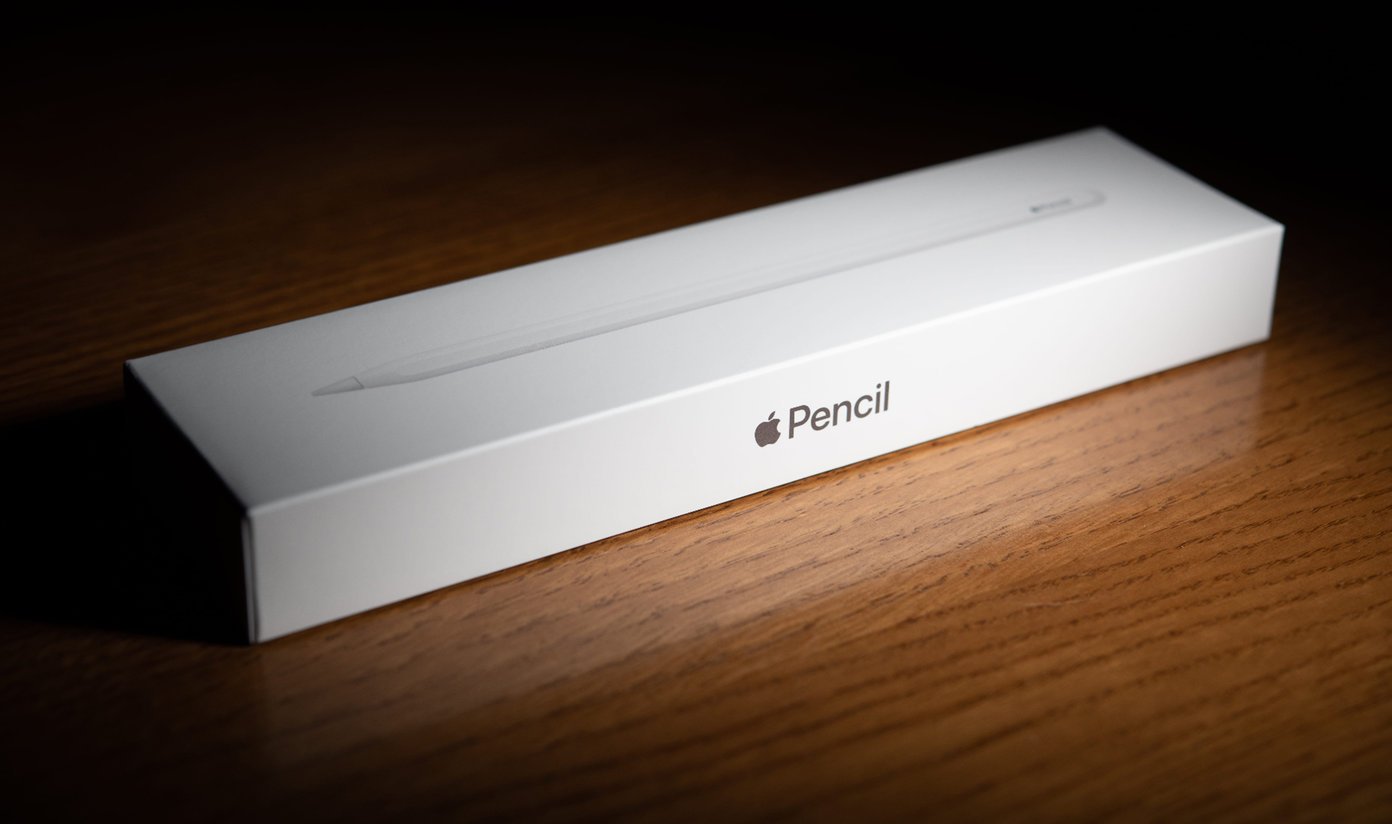
Em vez de reiterar as vantagens artísticas e acadêmicas de se ter um lápis Apple, vamos verificar seis outras razões sólidas pelas quais você deve comprar um.
1. Use Scribble
Quando se trata de digitar, você deve pousar o Apple Pencil ou usá-lo para digitar no teclado da tela. Isso o torna mais lento e não é uma boa experiência.
Mas a partir do iPadOS 14, você obtém o Scribble, uma funcionalidade incrível que permite que você escreva em campos de texto, seja na Pesquisa Universal, na barra de endereços do Safari ou em formulários da web. O Scribble detecta e converte automaticamente sua escrita à mão em texto real.

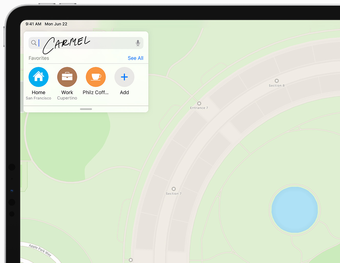
Para tornar as coisas ainda melhores, Scribble vem com seu próprio conjunto de gestos exclusivos. Se você cometer um erro, por exemplo, pode riscar as palavras convertidas para excluí-las. Quer substituir uma palavra ou frase? Basta circulá-lo e começar a escrever novamente.
2. Navegar no Safari
Com a introdução do iPadOS em 2019, a Apple modificou o Safari para funcionar exatamente como sua contraparte no Mac. Em outras palavras, o Safari no iPad exibe versões de sites para desktop por padrão.
Isso faz muito sentido considerando os tamanhos de tela maiores. Mas isso também traz outros problemas. A menos que você use um trackpad ou um mouse (ou um Magic Keyboard para o iPad Pro), navegar e interagir pode ser um sucesso ou um fracasso em sites com pequenos elementos.
O Apple Pencil resolve esse problema rapidamente. Como os sites de desktop são projetados com o cursor do mouse em mente, a pequena área de toque do Apple Pencil ajuda você a lidar com eles como um campeão.
3. Selecione Escrita à mão
Por algum tempo, o aplicativo Notes costumava permitir que você pesquisasse sua escrita à mão usando algoritmos de detecção de OCR inteligentes. Mas era só isso. No entanto, se você tiver o iPadOS 14 instalado em seu iPad, terá um verdadeiro mimo.
O aplicativo Notes no iPadOS 14 vem com recursos perfeitos de detecção de manuscrito. Você pode selecionar facilmente um texto manuscrito como faria com qualquer texto digitado e, em seguida, copiá-lo e colá-lo em outro lugar.

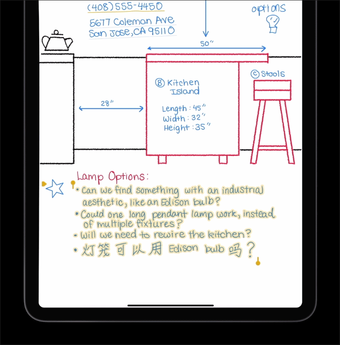
Colar sua escrita à mão em outros aplicativos também os converte automaticamente em texto digitado.
4. Faça anotações
Um Apple Pencil faz anotações sobre o que quer que você esteja vendo. Basta deslizar a partir da borda esquerda da tela e seu iPad fará uma captura de tela sem problemas. Ele também o levará para a tela de edição de captura de tela, onde você pode usar uma série de ferramentas de anotação para fazer o trabalho rapidamente.
Dica: Se você usa um iPad com o iPadOS 14 instalado, também pode optar por diminuir a opacidade das capturas de tela, tornando mais fácil ver suas anotações em fundos barulhentos.
Também em Tecnologia de Orientação
Além das capturas de tela, o Apple Pencil também torna a anotação de PDFs muito fácil. Você nem mesmo precisa de um aplicativo de terceiros, já que a funcionalidade de visualização nativa do iPad (acessível através do aplicativo Arquivos) é tudo que você precisa. Basta tocar para abrir o PDF e começar a fazer suas anotações.
5. Desenhar formas
Você é horrível em desenhar formas? Se estiver, não precisa mais se preocupar com isso. Contanto que você use o iPadOS 14, há um truque simples para criar formas precisas (linhas, quadrados, pentágonos e assim por diante) no aplicativo Notas com facilidade.


Digamos que você queira desenhar um círculo perfeito - faça o possível, mas segure seu lápis Apple no final. O aplicativo Notas irá detectar automaticamente a forma e ajustá-la para você.
6. Área de Trabalho Remota
Se você usa um cliente de área de trabalho remota (como a Área de Trabalho Remota do Chrome) para acessar seu PC ou Mac a partir de seu iPad, você já deve saber como é complicado interagir com os pequenos elementos da área de trabalho com o dedo.

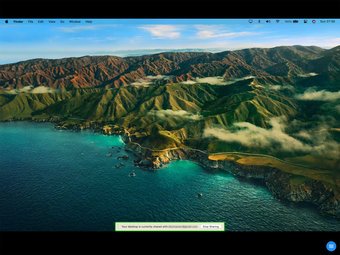
É aí que um lápis Apple pode vir em seu socorro. Você terá muito mais facilidade em operar seu computador remotamente, pois a caneta da Apple pode interagir até mesmo com os menores elementos da IU do Windows ou macOS.
Obtendo um?
Um Apple Pencil deve permitir uma experiência muito melhor - e mais rápida - ao interagir com o seu iPad em geral. Com as melhorias que o iPadOS 14 trouxe para o aplicativo Notes, os grandes anotadores também têm mais motivos para comprar um.
Obviamente, os lápis Apple de primeira e segunda geração são bastante caros. Mas se você deseja aumentar sua produtividade por uma margem mínima, pegar um lápis Apple valeria a pena o investimento a longo prazo.
Próximo: Se você estiver adquirindo um lápis Apple, fique atento ao nível da bateria. Aqui estão três maneiras de fazer isso.
O artigo acima pode conter links afiliados que ajudam a apoiar a Guiding Tech. No entanto, isso não afeta nossa integridade editorial. O conteúdo permanece imparcial e autêntico.
Fonte Adicione ao Google Notícias


