
O menu Iniciar do Windows 10 permite que você acesse os aplicativos instalados. Você pode criar atalhos de aplicativos na área de trabalho ou fixá-los na barra de tarefas para iniciá-los rapidamente. Muitos usuários também reclamam que o Google Chrome freqüentemente desaparece após a atualização ou é excluído acidentalmente. Esta postagem irá guiá-lo na restauração do ícone do Google Chrome na área de trabalho e na barra de tarefas do Windows 10.
Caso você tenha um ícone do Google Chrome na área de trabalho e não esteja funcionando, você deve excluí-lo da área de trabalho. Para isso, clique com o botão direito no ícone do Chrome e selecione Excluir. Excluir o atalho não desinstalará o Chrome do seu PC. Isso removerá apenas o atalho que será restaurado usando os métodos a seguir.
Vamos ver como adicionar ou trazer de volta o ícone do Google Chrome ausente no Windows 10 usando seis métodos.
Método 1: Restaurar o ícone do Chrome a partir do menu Iniciar
Uma das maneiras mais fáceis de colocar o ícone do Google Chrome em sua área de trabalho é arrastá-lo e soltá-lo do menu Iniciar.
Veja como fazer isso.
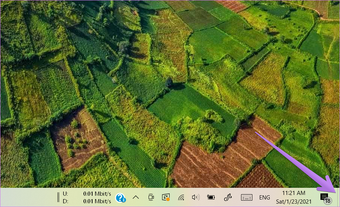
Passo 1: Minimize todas as janelas abertas em seu computador para que apenas a área de trabalho fique visível. Você pode pressionar o ícone Mostrar área de trabalho presente no canto inferior direito também.

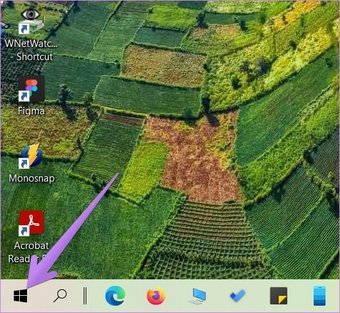
Passo 2: Abra o menu Iniciar em seu computador clicando no ícone do menu Iniciar. Como alternativa, pressione a tecla Windows no teclado para abrir o Menu Iniciar.

etapa 3: Procure Google Chrome na lista de aplicativos. Agora arraste e solte na área de trabalho.

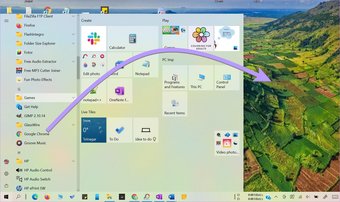
Dica: Você também pode fixar o Chrome nos blocos do Menu Iniciar. Para isso, clique com o botão direito no Google Chrome e selecione Fixar no Menu Iniciar.
O ícone do Google Chrome aparecerá na área de trabalho. Você pode movê-lo e colocá-lo em qualquer lugar que desejar.

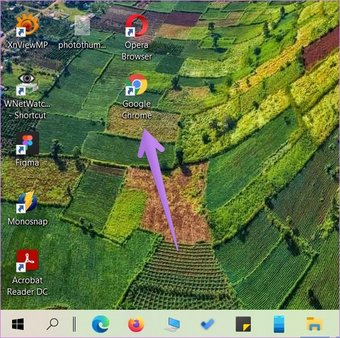
Dica: Se você não vir o Google Chrome no menu Iniciar, deve reinstalar o Chrome, conforme mostrado no método 5.
Método 2: Adicionar ícone do Chrome a partir da pesquisa
Passo 1: Abra a pesquisa do Windows em seu computador e digite Chrome.

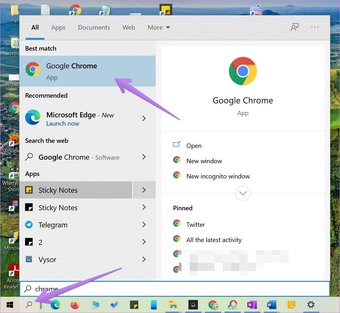
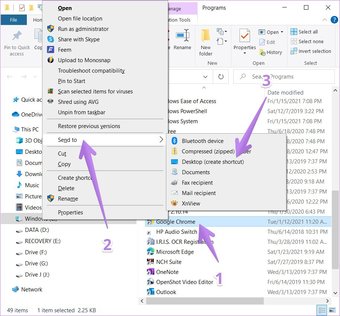
Passo 2: Clique com o botão direito no ícone do Chrome e selecione Abrir local do arquivo.

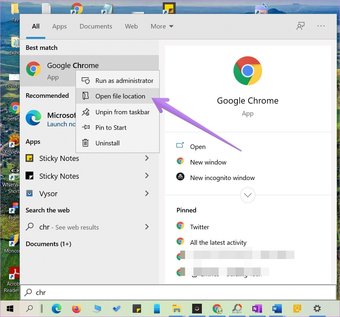
Dica: Você também pode clicar com o botão direito no ícone do Chrome no menu Iniciar e selecionar Abrir local do arquivo.
Etapa 3: Uma nova janela se abrirá. Clique com o botão direito no ícone do Chrome e selecione Enviar para> Área de trabalho (criar atalho). Vá para a sua área de trabalho e você verá o novo ícone do Chrome.

Método 3: restaurar o ícone do Chrome a partir do File Explorer
Se os dois métodos acima não funcionarem, aqui está outra maneira de adicionar um ícone do Chrome à sua área de trabalho.
Passo 1: Abra o File Explorer no seu PC. Você pode abri-lo pressionando a tecla Windows + E de atalho.
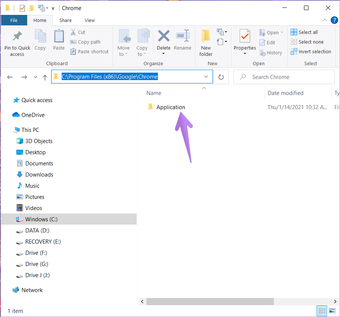
Passo 2: Vá para C Drive> Arquivos de programas (X86)> Google> Chrome> Aplicativo.

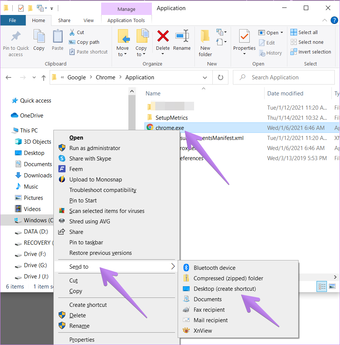
Etapa 3: Dentro da pasta de aplicativos, você encontrará o arquivo Chrome.exe. Agora você pode arrastar e soltar este arquivo em sua área de trabalho para criar seu atalho. Como alternativa, clique com o botão direito em Chrome.exe e vá para Enviar para> Área de trabalho (criar atalho).

Também em Tecnologia de Orientação
Método 4: corrigir e restaurar ícones em branco do Chrome
Freqüentemente, o ícone do Chrome mostra uma imagem em branco em vez do ícone normal. Nesses casos, você pode excluir esse ícone e adicionar um novo ícone à área de trabalho, conforme mostrado usando os três métodos acima. Como alternativa, você pode simplesmente alterar o ícone do Chrome conforme mostrado abaixo.
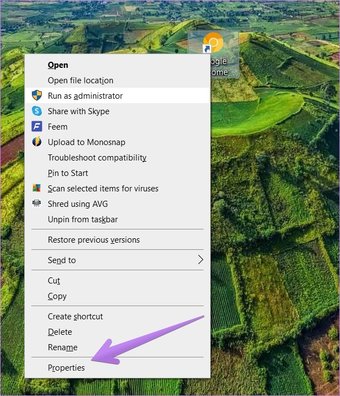
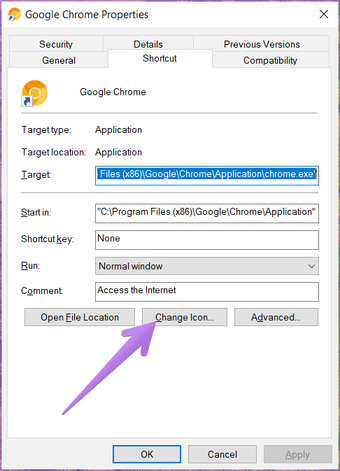
Passo 1: Clique com o botão direito no ícone do Chrome problemático na área de trabalho e vá para Propriedades.

Passo 2: Clique no botão Alterar ícone na guia Atalho.

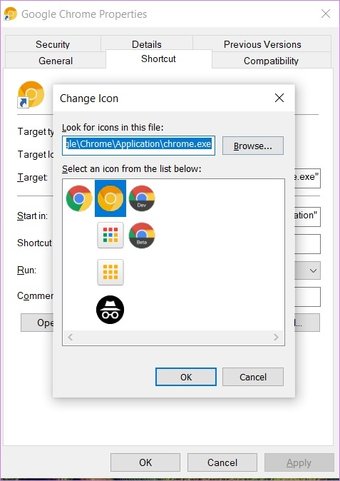
Etapa 3: Selecione um novo ícone na janela Alterar ícone e pressione Ok seguido de Aplicar.

Método 5: reinstalar o Chrome
Se, seguindo os métodos acima, você ainda não conseguir adicionar o ícone do Chrome à área de trabalho, você deve reinstalar o Chrome. Para isso, primeiro desinstale o Chrome clicando com o botão direito do mouse no ícone do Chrome no menu Iniciar. Selecione Desinstalar.

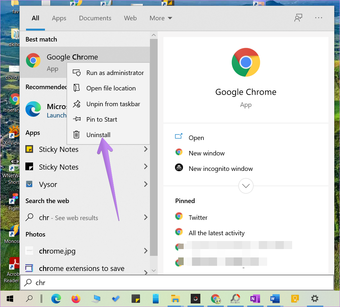
Depois de desinstalado, reinicie o computador. Em seguida, instale o Chrome novamente.
Dica: Sempre verifique e mantenha seu navegador Chrome atualizado.
Método 6: fixe o Google Chrome na barra de tarefas
Além de adicionar um ícone do Chrome à área de trabalho, você pode até fixá-lo na barra de tarefas. Para isso, procure o Google Chrome no menu Iniciar. Como alternativa, digite Chrome na pesquisa do Windows. Clique com o botão direito no ícone do Chrome em qualquer um dos dois lugares e selecione Mais> Fixar na barra de tarefas.

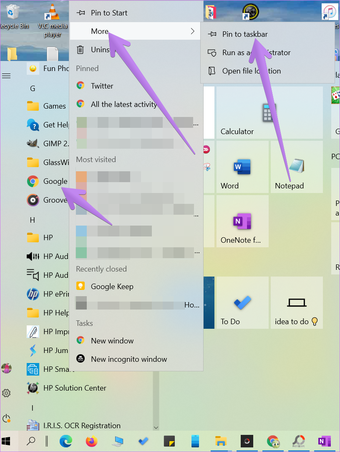
Caso você veja Desafixar na barra de tarefas, mas o ícone do Chrome não aparece na barra de tarefas ou não abre quando você clica nele, clique em Desafixar na barra de tarefas. Isso o removerá da barra de tarefas. Agora fixe-o novamente como mostrado acima.
Chrome não abre
Esperamos que o método acima tenha ajudado a restaurar o ícone do Chrome em sua área de trabalho ou barra de tarefas no Windows 10. Depois de adicionar o ícone, verifique 8 maneiras de consertar o Chrome que não abre no Windows 10.
O artigo acima pode conter links afiliados que ajudam a apoiar a Guiding Tech. No entanto, isso não afeta nossa integridade editorial. O conteúdo permanece imparcial e autêntico.
Fonte Adicione ao Google Notícias
Neste artigo
- Método 1: Restaurar o ícone do Chrome a partir do menu Iniciar
- Método 2: Adicionar ícone do Chrome a partir da pesquisa
- Método 3: restaurar o ícone do Chrome a partir do File Explorer
- Método 4: corrigir e restaurar ícones em branco do Chrome
- Método 5: reinstalar o Chrome
- Método 6: fixe o Google Chrome na barra de tarefas
- Chrome não abre


