
Notificações push são uma parte importante de nossas vidas, pois nos alertam sobre cada nova atualização ou mensagem. Mas o zumbido constante do iPhone é uma grande distração. Portanto, é uma boa ideia gerenciar as notificações no seu iPhone de algumas maneiras diferentes.


Seja o aplicativo de notícias enviando alertas constantemente ou os jogos implorando para que você jogue mais, é importante controlar os pings que você recebe. Nesta postagem, discutiremos algumas das melhores configurações de notificação do iPhone que vale a pena conferir.
1. Ajustar visualizações de notificação
A visualização de notificações no iPhone é uma boa maneira de dar uma olhada nas notificações sem ter que desbloquear o iPhone repetidamente.
Para habilitar a visualização de notificações no iPhone, abra o aplicativo Ajustes e vá para Notificações.

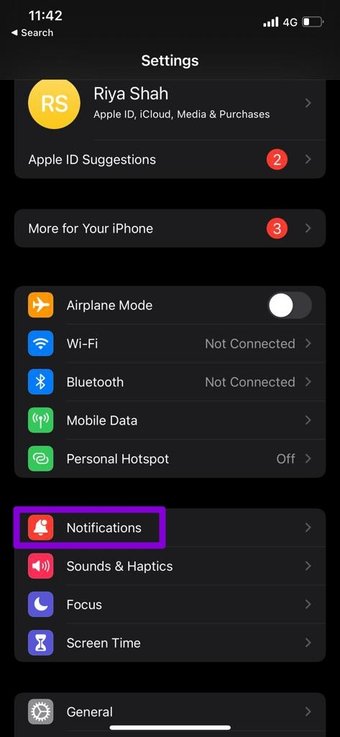
Agora vá para as opções de Mostrar visualizações e defina as visualizações de notificação como Sempre.

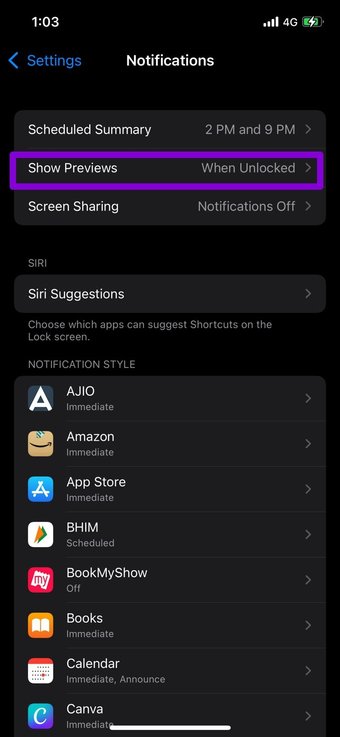

Depois disso, você poderá ver as notificações. Dito isso, se você está preocupado com sua privacidade, também pode definir como 'Quando desbloqueado'. Ele só mostrará os aplicativos que enviaram notificações, enquanto mantém o conteúdo real oculto quando o iPhone está bloqueado.
2. Modificar sons de notificação
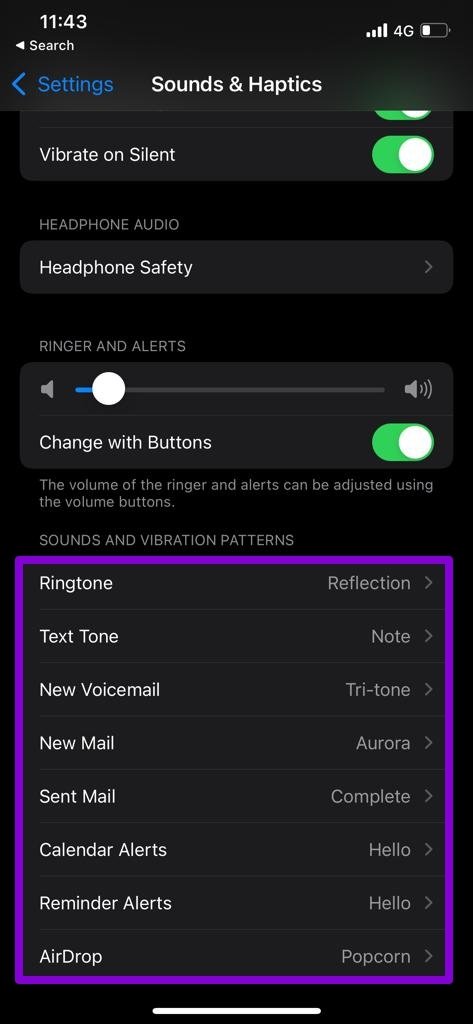
Você também pode identificar o tipo de alerta que recebe configurando diferentes alertas sonoros em seu iPhone. Embora a Apple não permita que você personalize sons de notificação para aplicativos de terceiros, você pode, no entanto, alterar sons de notificação para vários alertas no iPhone. Continue lendo para saber como.
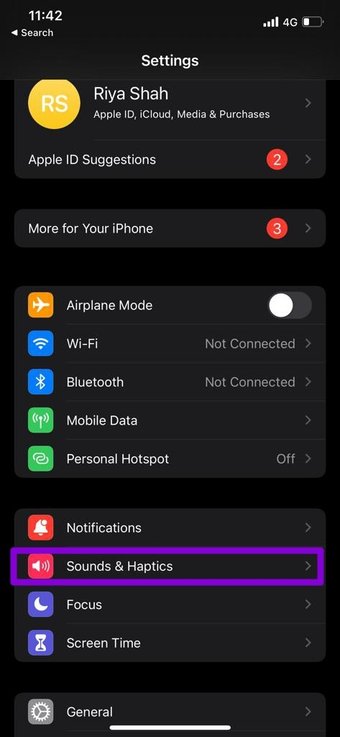
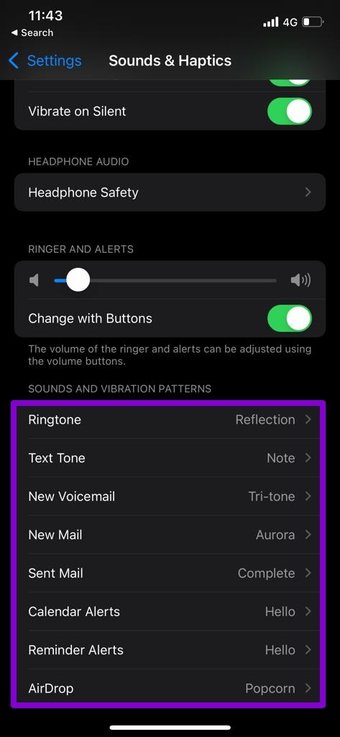
Passo 1: Abra o aplicativo Ajustes no seu iPhone e navegue até Sons e Tátil.

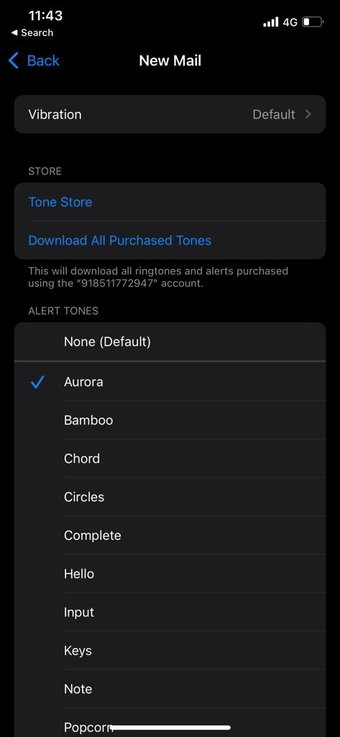
Passo 2: Em padrões de som e vibração, toque nos vários alertas para escolher sons de notificação diferentes para cada um deles.

Além disso, você também pode silenciar notificações de aplicativos que não são importantes para reduzir o número de pings do seu iPhone durante o dia.
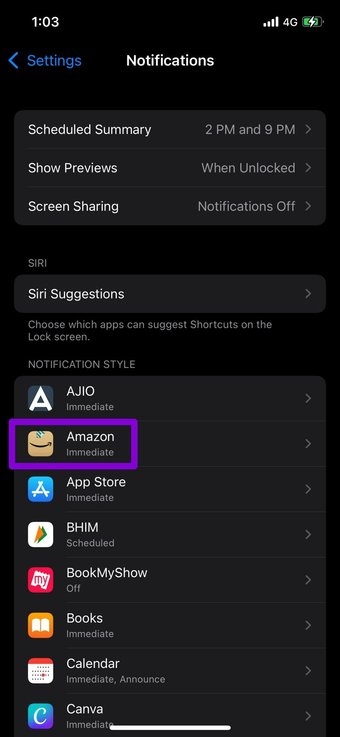
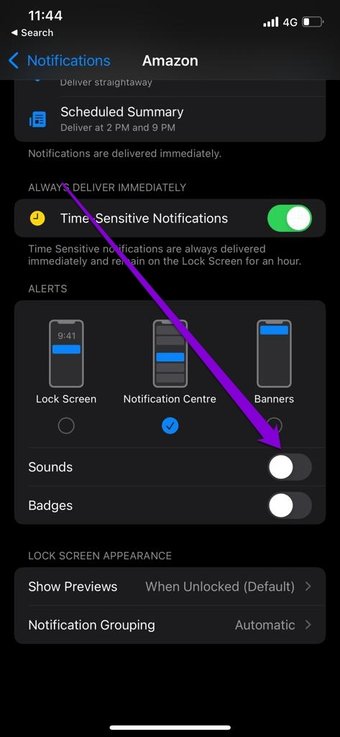
Para silenciar a notificação de um aplicativo, abra Configurações e vá para Notificações. Agora selecione o aplicativo que deseja desligar o som de notificação e desative o botão Sons.


Pode demorar um pouco para você trabalhar em todos os seus aplicativos, mas valerá a pena.
3. Agrupar e desagrupar notificações
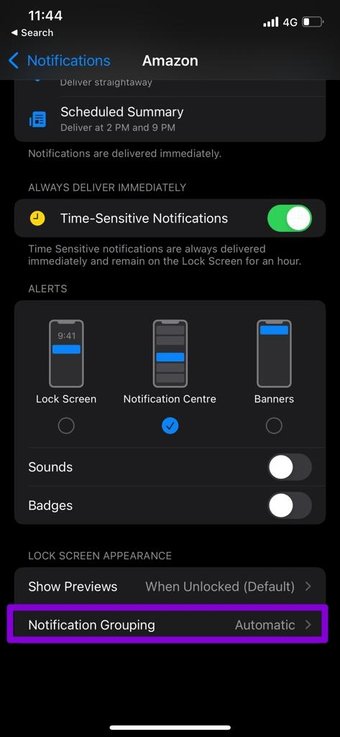
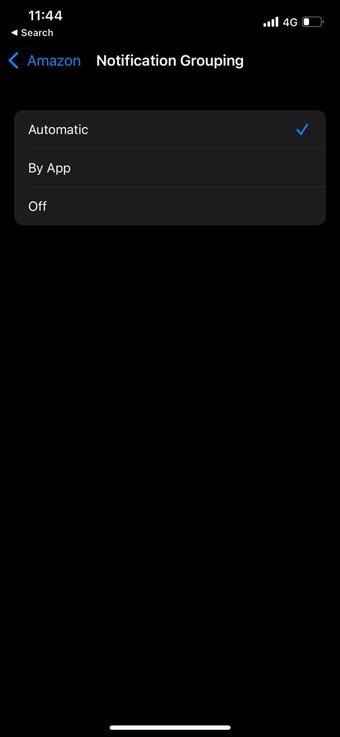
Agrupar e desagrupar notificações é uma forma eficaz de priorizar notificações de aplicativos importantes. Você pode personalizar o agrupamento de notificações para cada um dos aplicativos separadamente. Configurá-lo como 'Por aplicativo' fará com que todas as notificações do aplicativo apareçam em uma única pilha, enquanto configurá-lo como 'Automaticamente' permitirá que o Siri agrupe notificações de forma inteligente com base em sua natureza.
Para configurar o agrupamento de notificações para um aplicativo, abra Configurações e vá para Notificações. Selecione seu aplicativo preferido na lista e toque em Agrupamento de notificações. Agora selecione sua opção de agrupamento preferida.


4. Use o resumo do cronograma
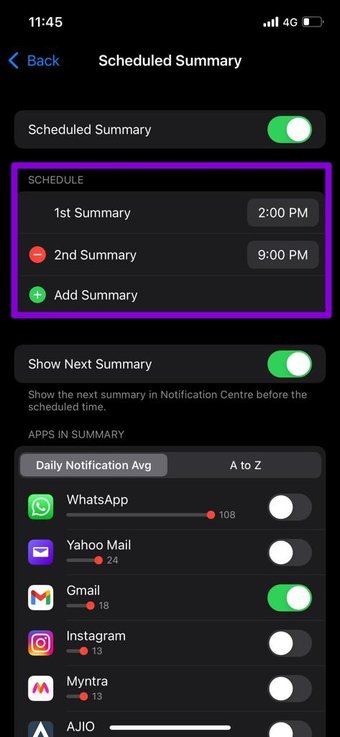
Nem todas as notificações que você recebe requerem sua atenção imediata. Resumo da programação é um recurso do iPhone que permite agendar horários para receber um resumo das notificações. Dessa forma, você evita que as notificações o distraiam durante o horário de trabalho e receba-as quando quiser.
Continue lendo para saber como configurar um resumo da programação de notificações no iPhone.
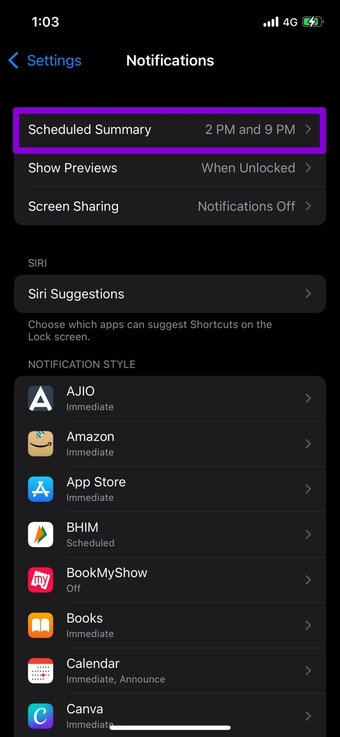
Passo 1: Abra Configurações e toque em Notificações.
Passo 2: Agora vá para Resumo agendado e habilite-o usando a chave.


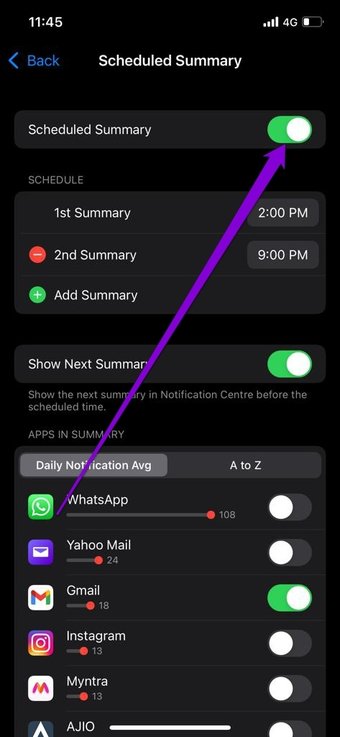
Etapa 3: Em Programação, configure quando deseja receber o resumo das notificações.

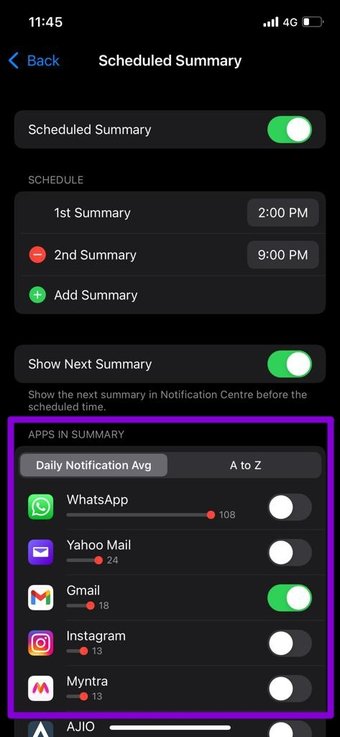
Passo 4: Em seguida, vá para 'Aplicativos no resumo' para definir quais aplicativos devem aparecer no resumo da notificação, analisando o número de notificações que eles enviam em média.

5. Silenciar notificações
Além dos ajustes de notificações acima, você também pode silenciar as notificações de um determinado aplicativo para evitar que ele o incomode pelo resto do dia. Veja como.
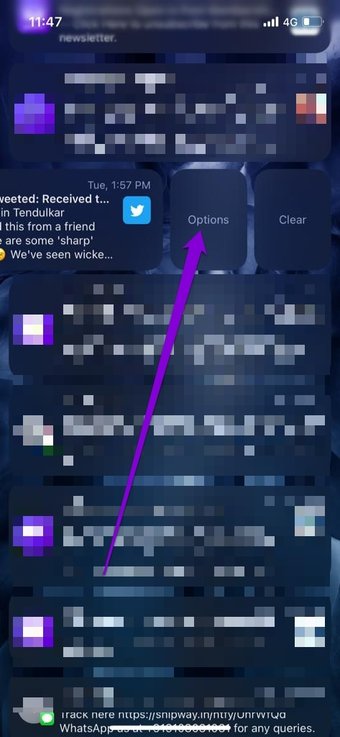
Para silenciar notificações em seu iPhone a partir da Central de Notificações, deslize para a esquerda em uma notificação e escolha Opções.
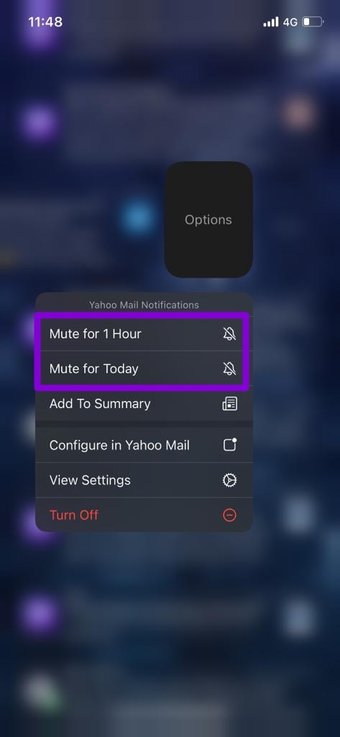
Você pode optar por silenciar por uma hora ou o resto do dia.


6. Experimente o modo de foco
Com distrações constantes de aplicativos e serviços, é fácil se livrar da tarefa em questão. O modo Focus no iPhone permite criar diferentes perfis Focus, como Trabalho, Casa, Dirigindo, Dormir e outros. Quando ativados, esses perfis permitem apenas que seus confidentes mais próximos e aplicativos favoritos cheguem até você.
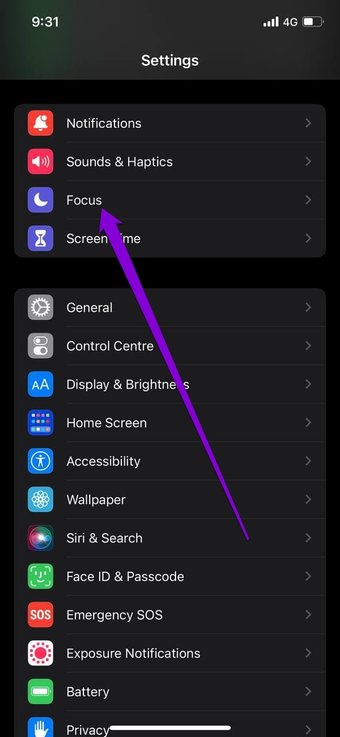
Para usar o modo Foco no iPhone, abra Ajustes no iPhone e vá para Foco. Agora você pode ir para qualquer um dos perfis existentes do Focus para fazer alterações neles.


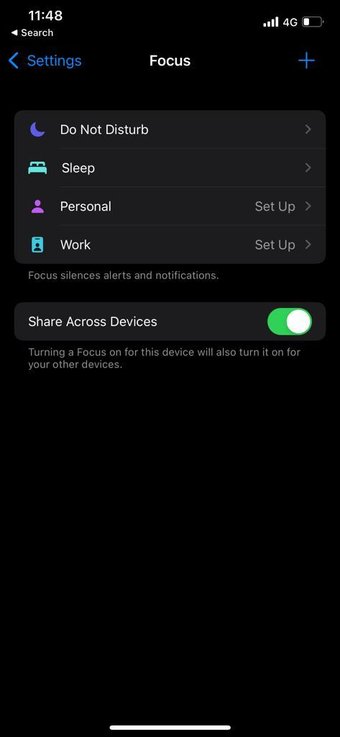
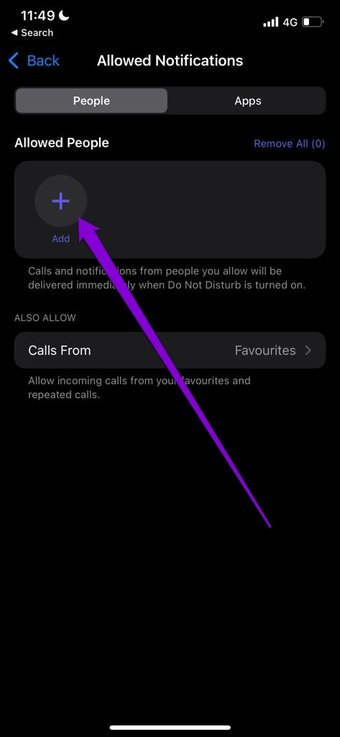
Você pode definir o perfil para ser ativado automaticamente durante certas horas do dia. Além disso, você pode definir quais pessoas e aplicativos podem entrar em contato com você durante esse período.


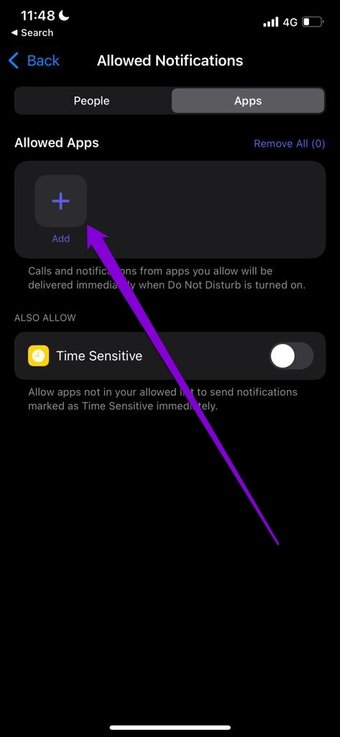
Além de usar os perfis padrão, você também pode criar perfis Focus personalizados para gerenciar as distrações gradualmente.
Também em Tecnologia de Orientação
Gerenciar notificações com facilidade
Considerando a gama de opções disponíveis para personalizar as preferências de notificação, a Apple certamente levou a sério o gerenciamento de notificações. Depois de se familiarizar com essas opções, você pode assumir o controle e gerenciar as notificações no seu iPhone.
O artigo acima pode conter links afiliados que ajudam a apoiar a Guiding Tech. No entanto, isso não afeta nossa integridade editorial. O conteúdo permanece imparcial e autêntico.
Fonte Adicione ao Google Notícias


