
O Skype está lá entre as melhores ferramentas para comunicação de voz e vídeo. Está disponível para uso em smartphones e PCs. No entanto, em qualquer dispositivo em que você usa o Skype, você pode ocasionalmente encontrar alguns soluços inesperados. Se você não conseguir usar o Skype no seu iPhone porque o aplicativo não funcionará, continue lendo para encontrar algumas soluções úteis nesta postagem.
Se o aplicativo do Skype travar durante o uso no seu iPhone, ou talvez não seja carregado sempre que você o iniciar, tente uma das 6 correções de solução de problemas listadas abaixo. Você pode encontrar esse problema se estiver executando uma versão antiga / desatualizada do Skype no seu iPhone. Má conectividade de rede e espaço de armazenamento insuficiente são outros fatores causais.
Agora, vamos verificar as soluções.
1. Verifique a conexão de rede
Como você está tentando se conectar ao Skype? Através de uma conexão Wi-Fi ou um plano de dados móveis? Seu plano de dados ainda está ativo e não expirou? O seu roteador Wi-Fi está transmitindo dados corretamente? Você também deve verificar se outros aplicativos do seu iPhone podem se conectar à Internet.
Se o problema for do seu roteador, você poderá reiniciá-lo ou tentar aumentar a intensidade do sinal de rede. Como alternativa, você pode tentar outras correções de solução de problemas de rede se o iPhone tiver uma conexão Wi-Fi ativa, mas a Internet ainda não funcionar.
Se você constatou que está tudo bem com sua conexão de rede, mas o Skype ainda não funciona, confira outras correções de problemas não relacionadas à rede abaixo.
2. Reinicie o iPhone
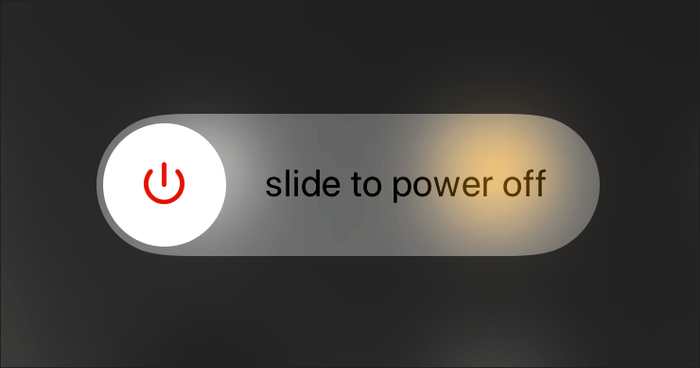
Idealmente, quando o Skype trava (ou continua travando) no seu iPhone, você fecha e reinicia o aplicativo. Também é uma correção eficaz para esse problema. Mas se o aplicativo não abrir, reinicie o dispositivo. Pode ser que o Skype não funcione se você tiver um modelo de iPhone realmente antigo que não tenha RAM suficiente para executar a versão mais recente do aplicativo, juntamente com outros aplicativos em execução simultaneamente.
Antes de reiniciar o iPhone, você também pode tentar fechar outros aplicativos ativos e iniciar o Skype novamente.
3. Atualize o Skype
Às vezes, o Skype pode não funcionar no seu iPhone porque há um bug no aplicativo que está causando o mau funcionamento. Curiosamente, os desenvolvedores de software monitoram esses problemas e lançam atualizações oportunas de aplicativos para corrigi-los. Se você não conseguiu fazer o Skype funcionar, atualize o aplicativo para a versão mais recente.

Inicie a App Store do seu telefone, pesquise o Skype e toque no botão Atualizar. Como alternativa, você pode clicar no botão Atualizar Skype, link abaixo.
Se você não vir o botão Atualizar, terá a versão mais recente instalada no seu dispositivo.
4. Atualize o iOS
A instalação de qualquer atualização iOS pendente também pode ajudar a corrigir qualquer problema que esteja fazendo com que o aplicativo Skype não funcione no seu iPhone. Inicie o menu Configurações do iPhone e navegue até Geral> Atualização de software. Seu telefone começará a procurar atualizações disponíveis. Se houver, toque em "Baixar e instalar" para iniciar o processo de atualização do iOS.
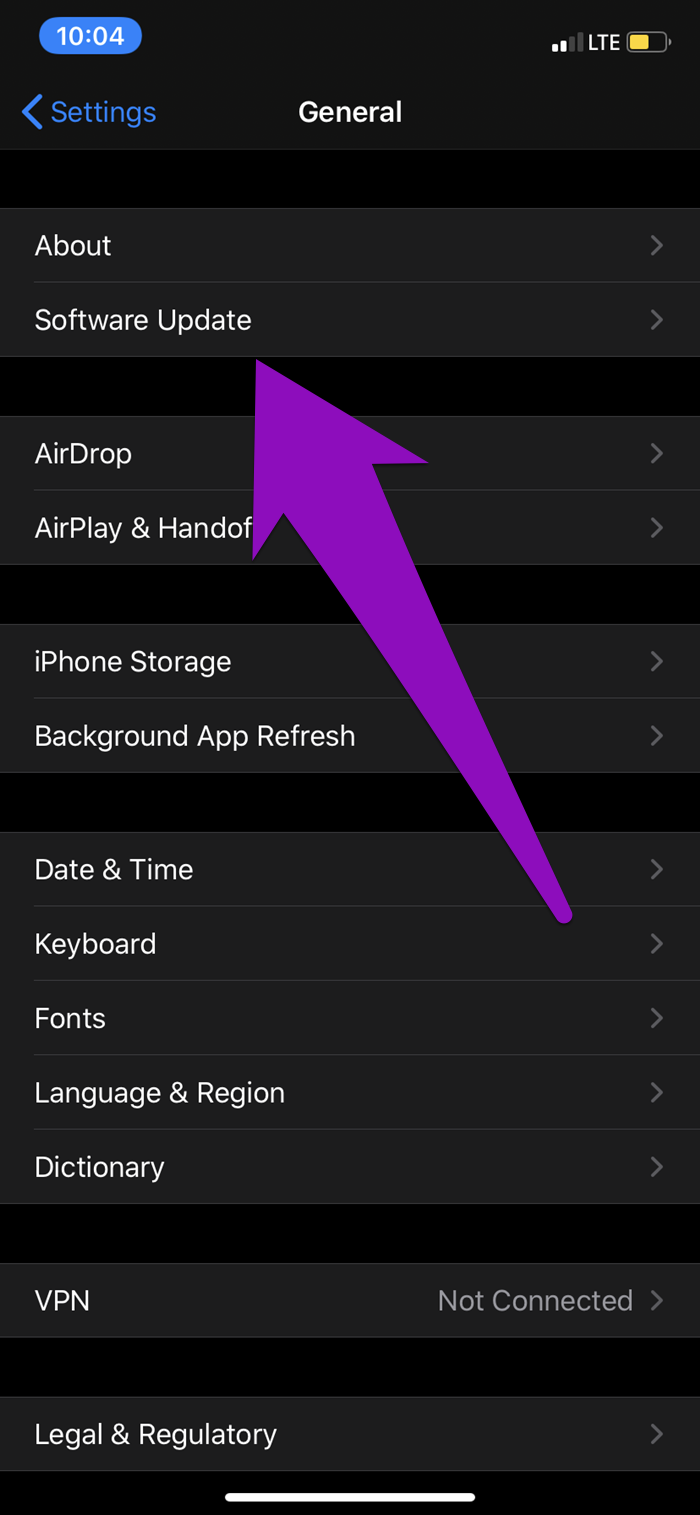
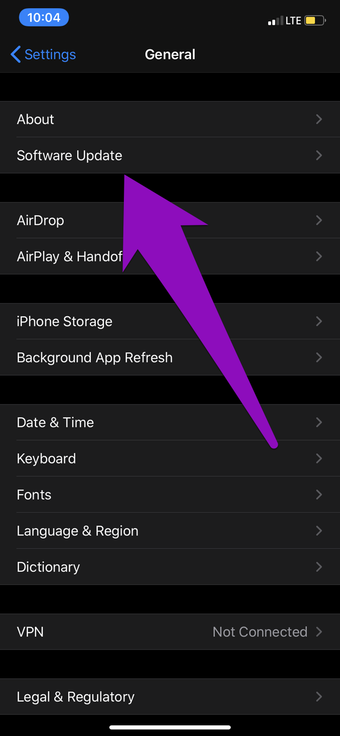
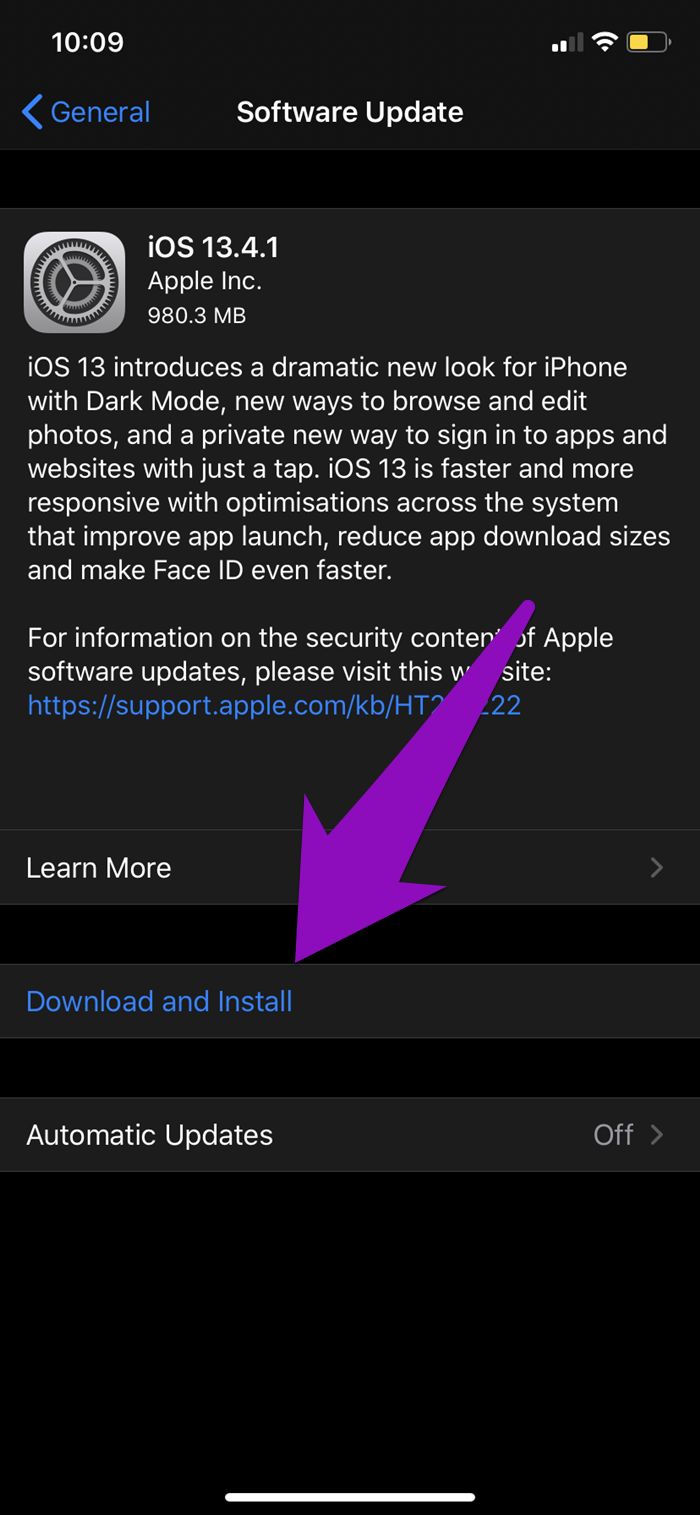
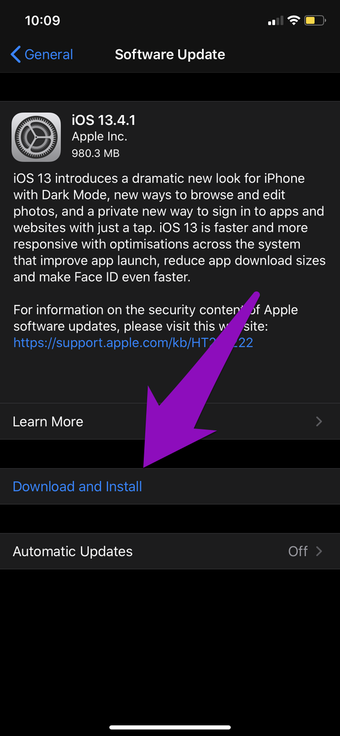
Nota: A digitalização e instalação de qualquer atualização iOS pendente requer uma conexão ativa com a Internet. Conecte-se à Internet (de preferência via Wi-Fi) antes de verificar a atualização do software no seu iPhone.
5. Reinstale o Skype
Arquivos de aplicativos antigos e corrompidos e dados (temporários) também podem fazer com que o aplicativo Skype não funcione no seu iPhone. Se for esse o caso, exclua / desinstale o aplicativo do seu dispositivo e instale-o novamente. Isso eliminará os arquivos que causam o mau comportamento do aplicativo.
Nota: A exclusão ou desinstalação do aplicativo do Skype no seu iPhone também excluirá todos os arquivos do aplicativo, não apenas os arquivos antigos / corrompidos. Isso significa que você precisará baixar o aplicativo e entrar na sua conta do Skype novamente e refazer qualquer personalização pessoal que possa ter configurado no aplicativo.
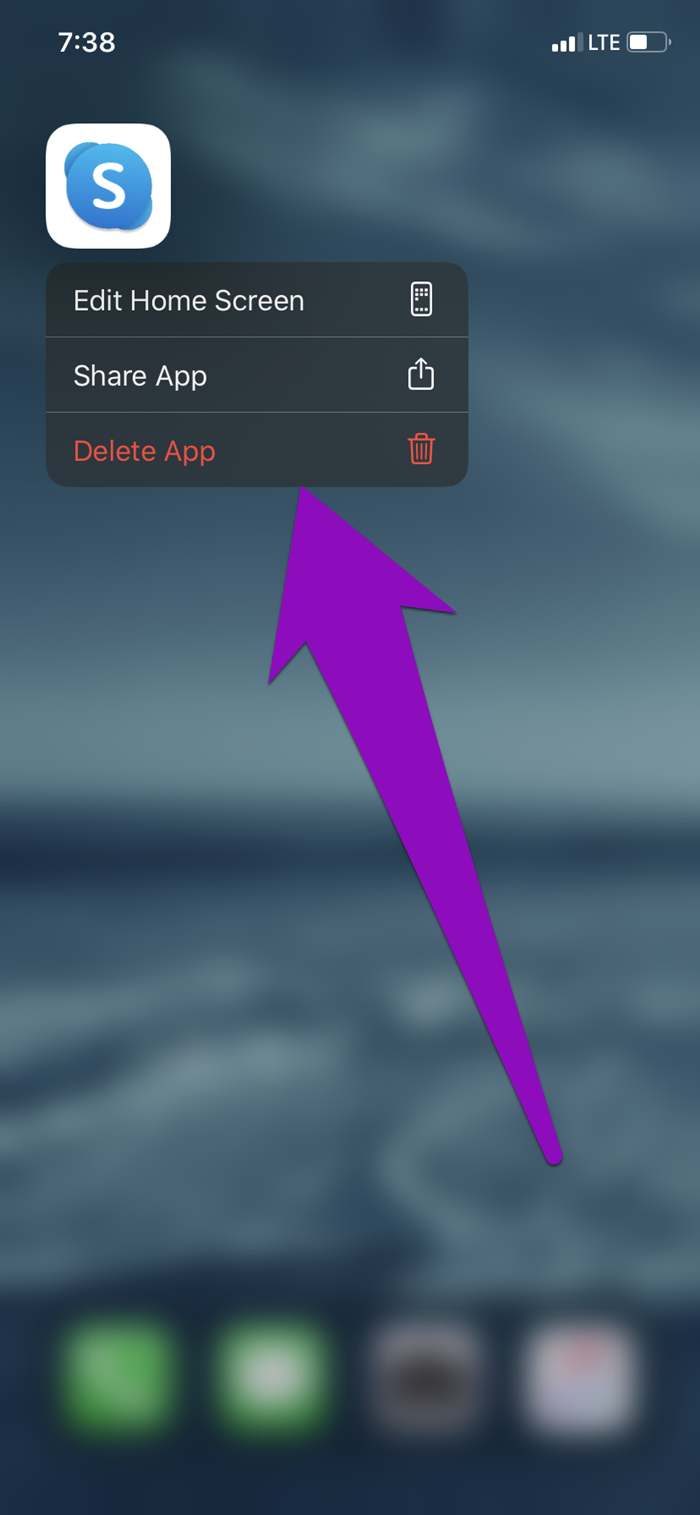
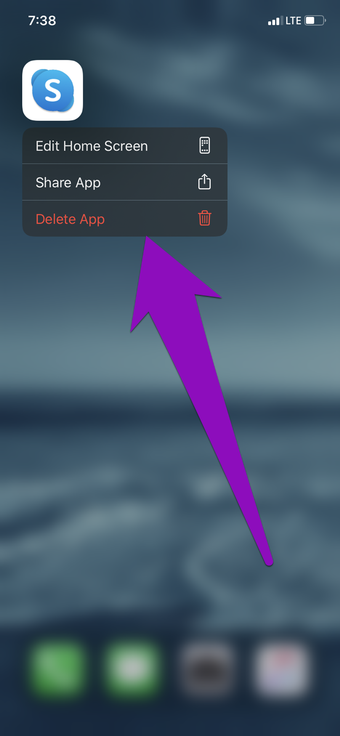
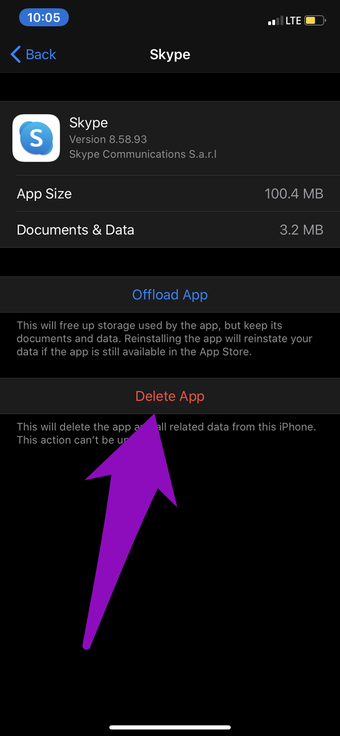
Para desinstalar o Skype do seu iPhone, toque e segure o ícone do aplicativo na página inicial por cerca de 1-2 segundos até a opção de menu aparecer. Em seguida, selecione Excluir aplicativo para remover o aplicativo e os dados relacionados do seu dispositivo.
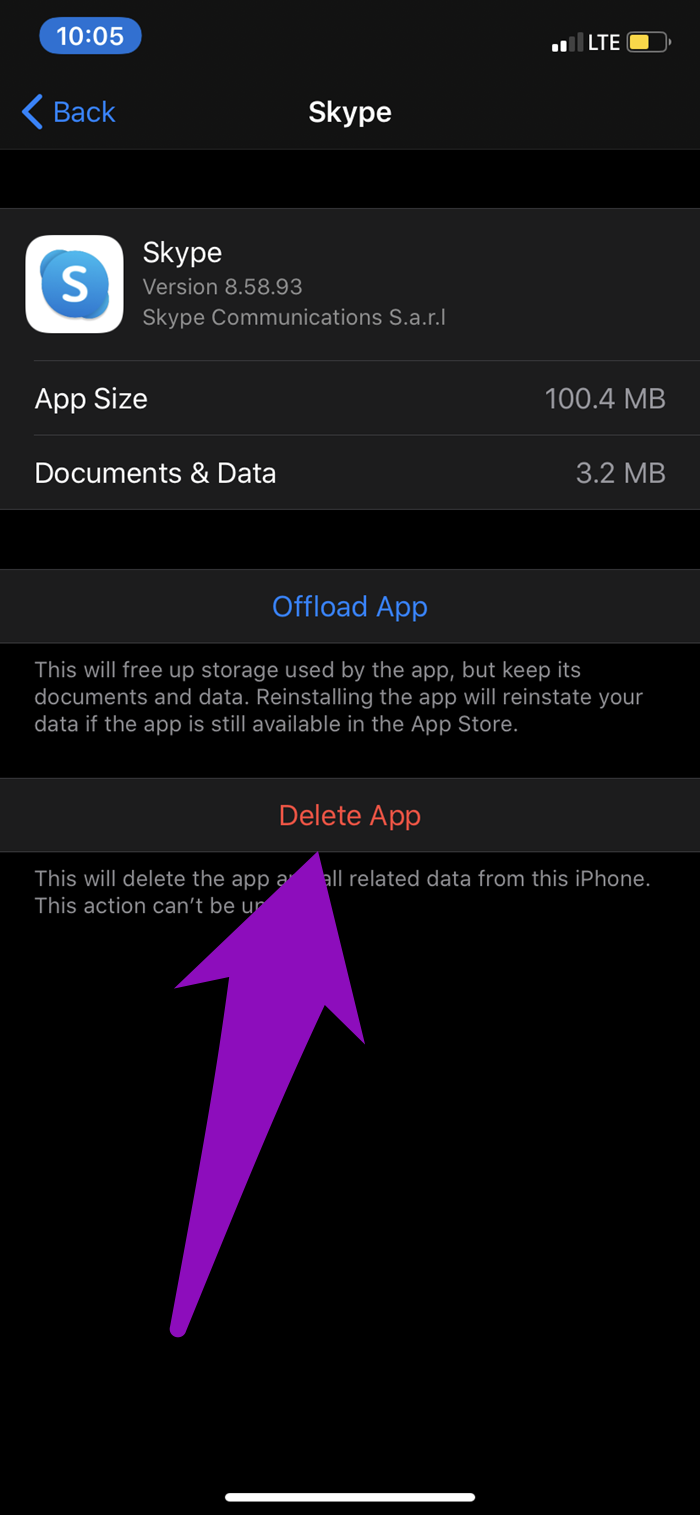
Como alternativa, inicie o menu Configurações do iPhone e vá para Geral> Armazenamento do iPhone> Skype e selecione Excluir aplicativo.
6. Verifique o status do Skype
Às vezes, sua rede, telefone ou o aplicativo do Skype não é o problema. Se os servidores do Skype estiverem inoperantes, você não poderá usar o serviço em nenhum dos seus dispositivos. Portanto, se o aplicativo Skype do seu iPhone (ou alguns de seus recursos) não funcionar, verifique se está tudo bem no final do Skype.
Inicie a página no seu navegador e verifique a seção Status do Skype. Se não ler Serviço normal, o Skype pode estar inativo.


Outra ferramenta útil para verificar o status do Skype é o Down Detector. Visite a página do seu navegador para verificar as condições dos serviços do Skype.
Se os serviços do Skype estiverem inoperantes ou indisponíveis, você terá que esperar até que a Microsoft / Skype resolva o problema.
Próximo: O Skype e o FaceTime são excelentes aplicativos de videochamada para usar. Leia a comparação vinculada abaixo para encontrar a melhor opção para você.
Adicione ao Google Notícias


