
Muitos usuários colocam seus MacBooks para hibernar e raramente os reiniciam. No entanto, se o seu Mac for reiniciado aleatoriamente, você deve solucionar o problema imediatamente. Embora existam vários motivos para a reinicialização aleatória do Mac, encontramos estas 6 melhores maneiras de consertar.


Claro, você deve fazer um backup dos dados do Mac, se possível. Mostraremos seis maneiras de impedir que seu Mac reinicie aleatoriamente.
1. Identificando e removendo malware
Um dos motivos mais comuns para reinicializações aleatórias é o malware. Portanto, você deve executar uma verificação de segurança completa em seu Mac e ficar atento a possíveis bugs, que podem ser um pesadelo para o desempenho.
Para remover malware do seu Mac, é uma boa ideia usar uma ferramenta como o Malwarebytes. Para usar isso:
Passo 1: Baixe Malwarebytes.
Passo 2: Após a conclusão do download, abra o aplicativo Malwarebytes.
Etapa 3: Selecione o botão Digitalizar.


Passo 4: Após a conclusão da varredura, clique em Exibir relatório.

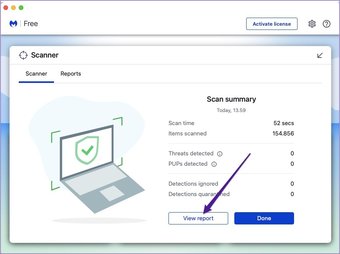
Se sua ferramenta Malwarebytes descobriu malware em seu Mac, você pode colocá-lo em quarentena para proteger seu sistema e, em seguida, removê-lo.
2. Verifique as atualizações de software
Seu Mac pode continuar reiniciando se você estiver evitando instalar as atualizações mais recentes para o macOS. Nesse caso, atualizá-lo não é muito difícil. Tudo que você precisa fazer é seguir as etapas abaixo.
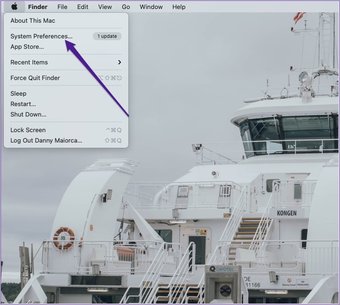
Passo 1: Clique no logotipo da Apple no canto superior esquerdo da barra de ferramentas.


Passo 2: Selecione Preferências do sistema.

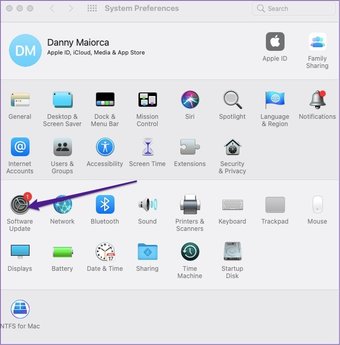
Etapa 3: Vá para o ícone de atualização de software e clique nele.

Passo 4: Deixe seu Mac procurar por atualizações. Se encontrar um, selecione Atualizar agora.

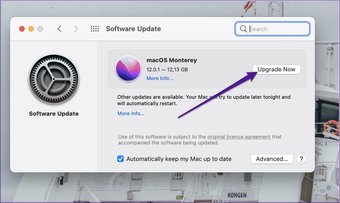
Etapa 5: Aguarde até que o Mac conclua a atualização e reinicie o dispositivo para ver se o problema foi corrigido.
3. Verificando aplicativos de 32 bits incompatíveis
A Apple parou de oferecer suporte a aplicativos de 32 bits com a introdução de seu software Catalina em 2019. Se você estiver usando uma versão mais recente do macOS, aplicativos desse tipo podem estar impedindo o seu dispositivo de funcionar como deveria.
Para verificar se há aplicativos de 32 bits incompatíveis, siga as instruções listadas abaixo.
Passo 1: Abra o Finder.
Passo 2: Clique no logotipo da Apple no canto superior esquerdo e escolha Sobre este Mac.

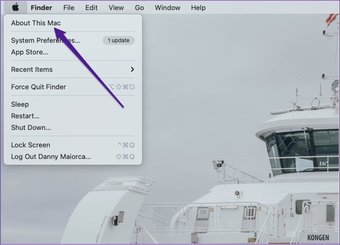
Etapa 3: Certifique-se de ter selecionado a guia Visão geral.

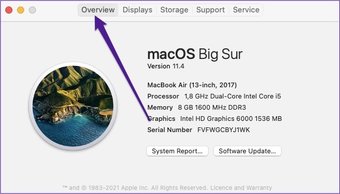
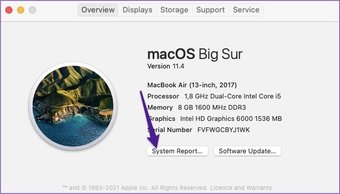
Passo 4: Clique em Relatório do sistema.

Etapa 5: Vá para a guia Software à esquerda. Em seguida, clique em Aplicativos.

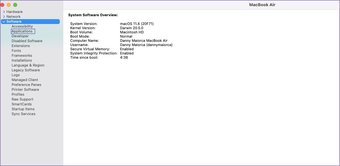
Etapa 6: Se você tem um MacBook Pro, olhe na guia 64 bits (Intel) para ver se seus aplicativos são suportados. Se você usa um MacBook Air, encontrará aplicativos de 32 bits na seção Tipo.

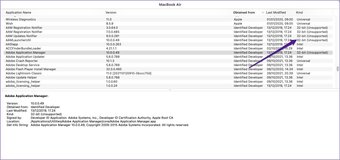
Para remover aplicativos não suportados, volte ao Finder e conclua as etapas a seguir.
Passo 1: Arraste seu aplicativo para a Lixeira.
Passo 2: Vá para a pasta Lixeira e esvazie-a.
4. Reinicializando o SMC
Se nenhuma das etapas funcionou até agora, pode ser necessário redefinir o System Management Controller (SMC). O SMC faz várias coisas, como controlar o carregamento da bateria.
Se o seu Mac tiver um chip de segurança T2, siga estas etapas:
Passo 1: Desligue seu Mac.
Passo 2: Segure os botões CTRL, ALT e SHIFT por sete segundos antes de apertar o botão liga / desliga.


Etapa 3: Depois de segurar as teclas por mais sete segundos, solte.
Passo 4: Ligue o seu Mac novamente.
Se o seu Mac não tiver um chip T2:
Passo 1: Retire o carregador e desligue o Mac.
Passo 2: Segure SHIFT, CTRL e OPTION antes de fazer o mesmo com o botão liga / desliga.
Etapa 3: Após 10 segundos, solte os botões e conecte o cabo novamente. Em seguida, ligue o seu dispositivo.
Se você usa um Mac de mesa, desconecte o cabo após desligar o dispositivo. Após 15 segundos, conecte-o e ligue o Mac novamente.
5. Reinicializando o PRAM
A memória de acesso aleatório de parâmetros (PRAM) ajuda a garantir que você não precise ajustar as configurações toda vez que entrar no Mac. Para redefini-lo:
Passo 1: Desligue seu Mac.
Passo 2: Segure cmd, opção, P e R depois de apertar o botão liga / desliga.


Etapa 3: Depois que o Mac reiniciar pela segunda vez, solte.
6. Reinicialização de fábrica do macOS
Se tudo mais falhar, uma redefinição de fábrica é a única opção restante para você tentar. Novamente, as etapas serão diferentes dependendo se o seu Mac tem um chip T2 ou não.
Se o seu Mac não tiver um chip T2:
Passo 1: Reinicie o Mac e segure cmd e R ao mesmo tempo.


Passo 2: Escolha o Utilitário de Disco e pressione Continuar quando o modo de recuperação for inicializado.
Etapa 3: Selecione Apagar.
Passo 4: Depois de digitar algo em Nome, selecione Formatar> AFPS> Apagar Grupo de Volume.
Se o seu Mac tiver um chip T2:
Passo 1: Use o Erase Assistant e apague seu dispositivo.
Passo 2: Reinicie o seu Mac. Em seguida, vá para Desligar.

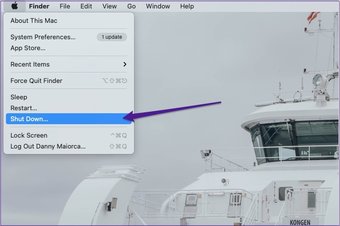
Etapa 3: Segure o botão liga / desliga até que a tela de opções de inicialização de carregamento apareça.
Passo 4: Vá para Opções> Continuar.
Etapa 5: Reinstale o macOS.
Pare de reiniciar o Mac aleatoriamente
Reinicializar o Mac aleatoriamente pode causar grandes problemas e, muitas vezes, é um problema complexo de se resolver. Felizmente, você tem muitas opções para fazer isso.
Agora que você leu este guia, você deve estar pronto para colocar seu dispositivo em funcionamento sem problemas novamente.
O artigo acima pode conter links afiliados que ajudam a apoiar a Guiding Tech. No entanto, isso não afeta nossa integridade editorial. O conteúdo permanece imparcial e autêntico.
Fonte Adicione ao Google Notícias


